يمكنك تفعيل التقويم الهجري في الايفون من إعدادات النظام مباشرة بدون برامج خارجية، ليظهر التاريخ الهجري بجانب الميلادي داخل تطبيق التقويم وفوق الساعة في شاشة القفل تلقائيًا. وبعد تحديثات iOS الحديثة وانتقال إعدادات التطبيقات إلى قسم «التطبيقات»، يتساءل كثير من المستخدمين: كيف أظهر التقويم الهجري في الجوال، ولماذا قد يختلف التاريخ بيوم واحد، وهل يوفّر النظام زرًا لتصحيحه؟
في هذا الدليل العملي المجرّب مباشرة على نظام iOS 26.2 بالواجهة العربية، نعرض الخطوات الدقيقة لإضافة التاريخ الهجري كـ «تقويم بديل» دون المساس بالتقويم الميلادي، ونوضّح ما يوجد فعليًا داخل قائمة «اللغة والمنطقة ← التقويم»، وحقيقة تصحيح التاريخ الهجري وحل أخطاء السنة.

محتويات المقال
طريقة تفعيل التقويم الهجري في الايفون بجانب الميلادي
الطريقة الرسمية والمناسبة لمعظم المستخدمين في البلدان العربية والخليجية هي تفعيل ميزة تقويمات بديلة داخل إعدادات تطبيق التقويم. هذه الطريقة تحافظ على التاريخ الميلادي للعمل والبنوك والمواعيد، وتعرض التاريخ الهجري بجانبه في خطوة واحدة:
- افتح تطبيق الإعدادات على الآيفون.
- اسحب إلى أسفل القائمة واضغط على التطبيقات (في iOS 17 والأقدم، يظهر «التقويم» مباشرة في القائمة الرئيسية للإعدادات).
- من القائمة الأبجدية للتطبيقات، اختر التقويم.
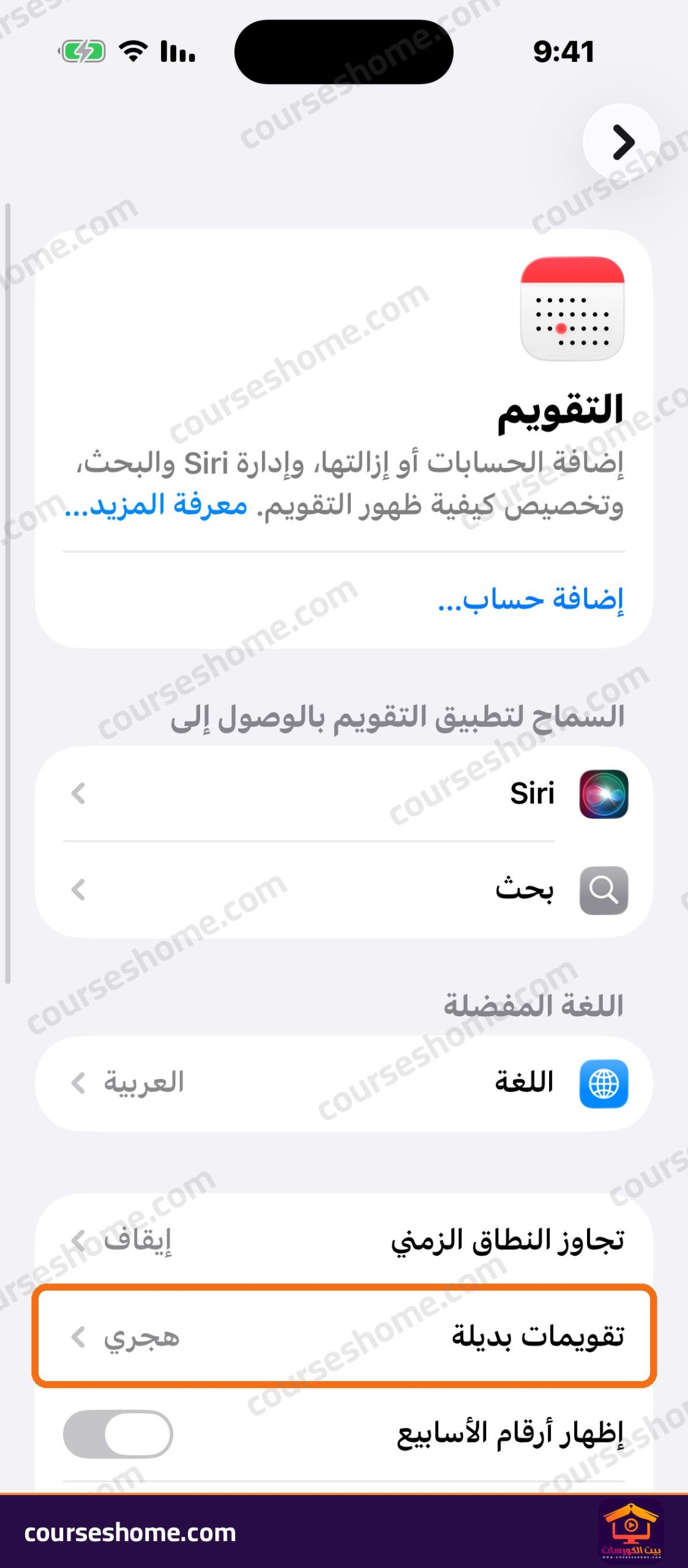
- مرّر للأسفل قليلًا واضغط على تقويمات بديلة.
- في قائمة التقويمات البديلة (التي تبدأ بخيار «إيقاف» ثم الصيني والعبري وغيرها)، اسحب إلى آخر القائمة تمامًا واضغط على هجري حتى تظهر علامة الصح الزرقاء بجانبه.
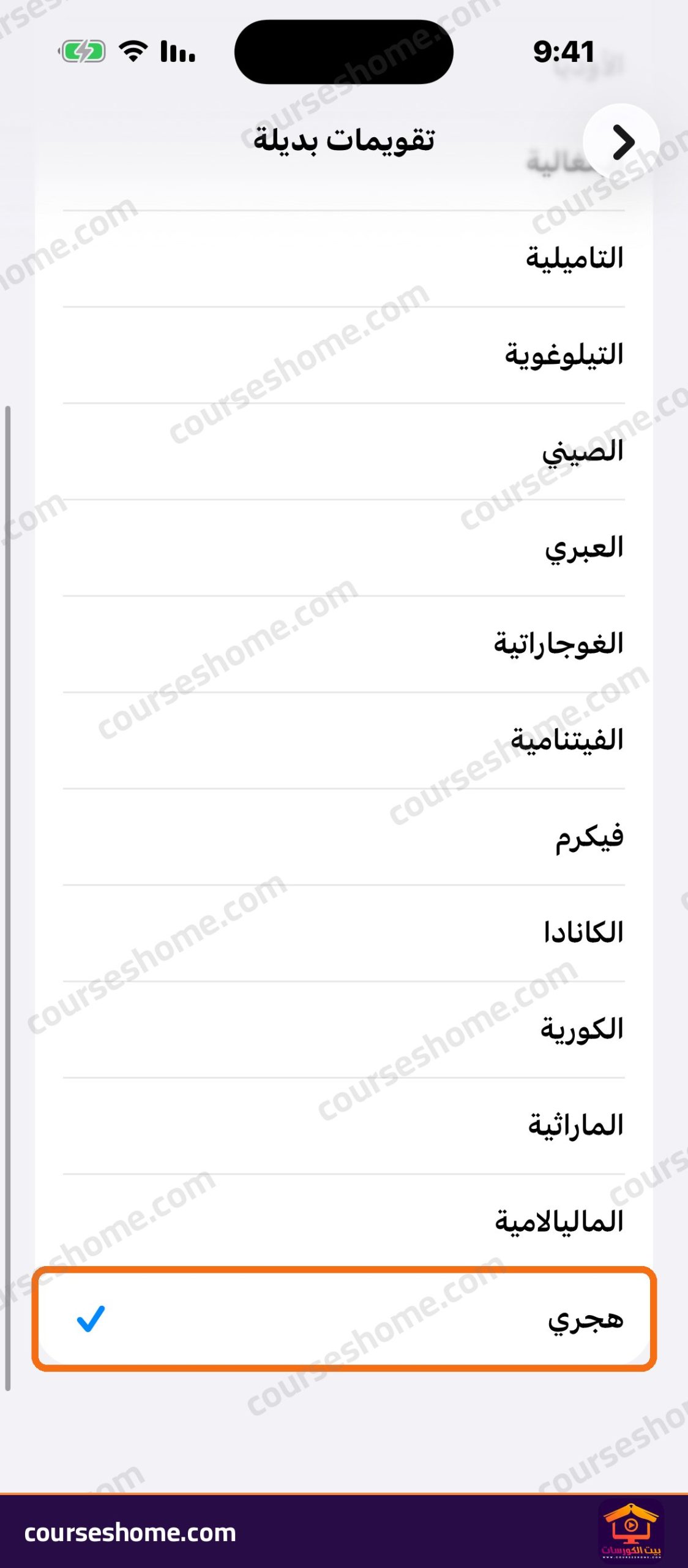
يُطبَّق الإعداد فورًا دون إعادة تشغيل الجهاز. وإذا رغبت في تخصيص مظهر شاشة الآيفون بشكل أوسع، راجع دليل تغيير شكل الأيقونات في الآيفون.
أين يظهر التاريخ الهجري بعد التفعيل؟
عند اختبار الإعداد عمليًا على iOS 26.2، يظهر التاريخ الهجري تلقائيًا في مكانين رئيسيين:
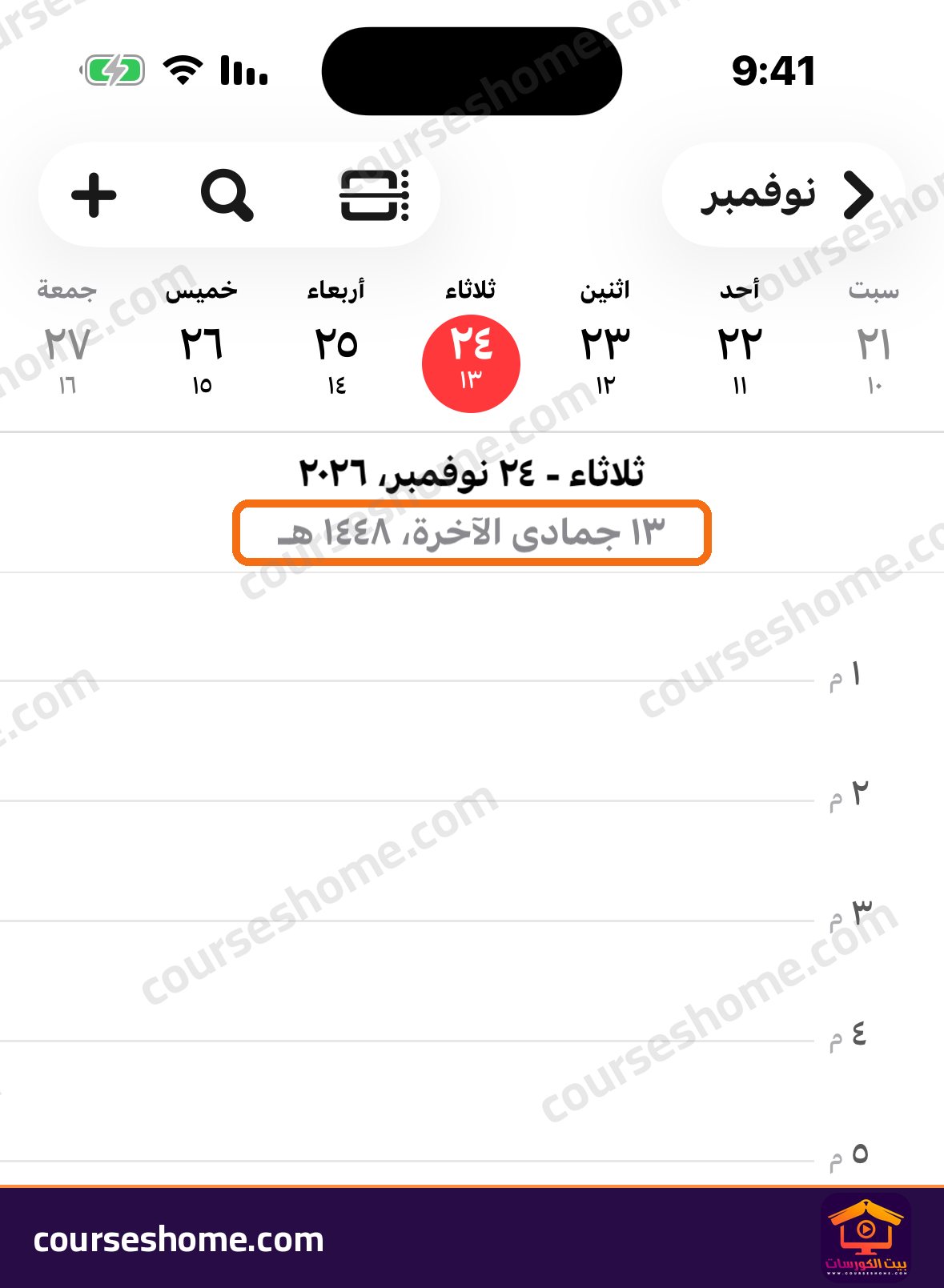
- تطبيق التقويم (عرض اليوم والشهر): يعرض عرض اليوم التاريخ الهجري الكامل (مثل: ١٣ جمادى الآخرة، ١٤٤٨ هـ) مباشرة أسفل التاريخ الميلادي، كما يُظهر الشريط الأسبوعي وعرض الشهر رقم اليوم الهجري أسفل كل يوم ميلادي مع تمييز بداية كل شهر هجري جديد بخط أحمر واضح.
- شاشة القفل (Lock Screen): يظهر التاريخ الهجري الكامل بجانب اليوم والتاريخ الميلادي في السطر العلوي فوق الساعة تلقائيًا، دون إضافة أي ويدجت خارجي.
وإذا كنت تدير أكثر من تقويم للمواعيد أو العطلات الرسمية بجانب التاريخ الهجري، يشرح دليل دعم Apple لإعداد تقويمات متعددة على iPhone خطوات إنشاء تقويمات iCloud والاشتراك في تقويمات العطلات وعرضها معًا.
ماذا يوجد داخل «اللغة والمنطقة ← التقويم» في iOS 26؟
تذكر بعض الشروحات القديمة الدخول إلى الإعدادات ← عام ← اللغة والمنطقة ← التقويم واختيار «الهجري» لتغيير تقويم النظام بالكامل. لكن عند الفحص المباشر على iOS 26.2 بالواجهة العربية، تضم هذه القائمة ثلاثة خيارات فقط للتقويم الأساسي هي: الميلادي، والياباني، والبوذي، بالإضافة إلى خيار اتجاه التقويم («من اليمين إلى اليسار» أو «من اليسار إلى اليمين»).
بالتالي لا يوجد خيار «هجري» داخل «اللغة والمنطقة ← التقويم»، وتبقى قائمة تقويمات بديلة هي المسار الرسمي الصحيح. رغم ذلك، تفيدك شاشة «اللغة والمنطقة» في حالتين مهمتين:
- إصلاح السنة الخاطئة (مثل ٢٥٦٩ بدل ٢٠٢٦): إذا تغيرت السنة في هاتفك إلى أرقام غير مألوفة، ادخل إلى الإعدادات ← عام ← اللغة والمنطقة ← التقويم وأعد تحديد الميلادي بدل «البوذي» أو «الياباني».
- ضبط المنطقة واتجاه العرض: تأكد من اختيار بلدك الصحيح في المنطقة، وضبط اتجاه التقويم إلى «من اليمين إلى اليسار» مع تحديد أول يوم في الأسبوع حسب تفضيلك.
تصحيح التاريخ الهجري في الايفون وحقيقة فرق اليوم (±1 يوم)
يتساءل كثير من المستخدمين مع بداية رمضان والأعياد عن طريقة تعديل التاريخ الهجري عند تقدّمه أو تأخّره بيوم واحد. وبالفحص الفعلي لجميع إعدادات تطبيق التقويم وقائمة «تقويمات بديلة» على iOS 26.2، لا يوفّر النظام أي خيار مدمج لتقديم أو تأخير التاريخ الهجري يدويًا (+1 أو -1 يوم).
يعود سبب هذا الفرق أحيانًا إلى أن تقويم Apple الهجري يعتمد على حسابات فلكية وجدولية ثابتة (مثل تقويم أم القرى)، بينما تعتمد الرؤية الشرعية للهلال في بعض البلدان العربية على الإعلان المحلي مما قد يسبب اختلافًا ليوم واحد في بداية بعض الأشهر. وللتعامل العملي مع هذه الحالة:
- فعّل الضبط التلقائي للوقت: افتح الإعدادات ← عام ← الوقت والتاريخ وتأكد من تشغيل الإعداد تلقائيًا وصحة النطاق الزمني؛ لأن خطأ التاريخ الميلادي ينعكس مباشرة على الهجري.
- راجع إعداد المنطقة: تحقق من مطابقة الإعدادات ← عام ← اللغة والمنطقة ← المنطقة لبلدك.
- عند الحاجة لتعديل يدوي (±1 أو ±2 يوم): الحل الفعلي الوحيد هو تثبيت تطبيق تقويم هجري موثوق من متجر App Store يدعم تعديل اليوم يدويًا وإضافة الودجت الخاص به للشاشة الرئيسية أو شاشة القفل، مع إبقاء تقويم النظام كمرجع سريع.
للاطلاع على مزيد من إعدادات النظام الرسمية يمكنك زيارة دليل مستخدم iPhone الرسمي من Apple، كما يمكنك تنظيم التصفح اليومي عبر شرح مجموعات علامات التبويب في سفاري الآيفون.
مقارنة سريعة بين طرق عرض التقويم في الآيفون
| الطريقة | المسار على iOS 26 | النتيجة الفعلية | تعديل ±1 يوم يدويًا |
|---|---|---|---|
| تقويمات بديلة (هجري) | الإعدادات ← التطبيقات ← التقويم ← تقويمات بديلة ← هجري | عرض الهجري بجانب الميلادي في التطبيق وشاشة القفل | غير متوفر في النظام |
| التقويم الأساسي للنظام | الإعدادات ← عام ← اللغة والمنطقة ← التقويم | الميلادي أو الياباني أو البوذي فقط + اتجاه التقويم | غير متوفر |
| تطبيق تقويم هجري بـ Widget | App Store + إضافة ويدجت للشاشة | عرض التاريخ الهجري منفصلًا في الشاشة الرئيسية أو القفل | متوفر في التطبيقات الداعمة |
إلغاء عرض التاريخ الهجري من الآيفون
لإخفاء التاريخ الهجري والعودة للتقويم الميلادي فقط، افتح الإعدادات ← التطبيقات ← التقويم ← تقويمات بديلة واختر إيقاف من أعلى القائمة؛ سيختفي السطر الهجري فورًا دون حذف أي مواعيد محفوظة.
أسئلة شائعة حول التقويم الهجري في الايفون
كيف أظهر التاريخ الهجري في شاشة القفل للآيفون؟
بمجرد اختيار هجري من الإعدادات ← التطبيقات ← التقويم ← تقويمات بديلة، يظهر التاريخ الهجري تلقائيًا أعلى الساعة في شاشة القفل بجانب الميلادي بدون أي برامج أو إعدادات إضافية.
لماذا لا أجد «التقويم» مباشرة في شاشة الإعدادات الرئيسية؟
في iOS 18 وiOS 26 جُمعت إعدادات جميع التطبيقات داخل قسم التطبيقات أسفل صفحة الإعدادات الرئيسية؛ ادخل إلى «التطبيقات» ثم «التقويم» لتجد «تقويمات بديلة».
هل يوجد زر في iOS 26 لتقديم أو تأخير التاريخ الهجري يومًا واحدًا؟
لا، لا يوفّر النظام خيارًا مدمجًا لتعديل التاريخ الهجري يدويًا (±1 يوم). إذا احتجت لتعديل يدوي يطابق الرؤية المحلية، استخدم تطبيق تقويم هجري من App Store يدعم ميزة التعديل اليدوي.
هل يؤثر تفعيل التقويم الهجري البديل على المواعيد وتطبيقات البنوك؟
لا، يظل التقويم الميلادي هو التقويم الأساسي للنظام والتطبيقات، ويكتفي خيار «تقويمات بديلة» بعرض التاريخ الهجري بجانبه فقط.