أضافت شركة أبل ميزة اكتشاف خطر انتحال الهوية (Impersonation Risk Detection) بدءًا من نظامي iOS 27 وiPadOS 27 لحماية مستخدمي الآيفون والآيباد من عمليات الاحتيال النشطة عبر الهندسة الاجتماعية في الوقت الفعلي. وتستهدف هذه الميزة سد ثغرة شائعة لا تستطيع وسائل الحماية التقليدية وحدها منعها؛ إذ يقوم المحتال بالاتصال بك منتحلًا صفة موظف بنك أو جهة حكومية أو شخص تثق به لإقناعك بتنفيذ تحويل مالي أو تغيير كلمة السر بنفسك.
في هذا الدليل المعتمد على صفحة دعم Apple الرسمية باللغة العربية، نشرح كيف تعمل الميزة على جهازك دون المساس بخصوصيتك، ومعنى مستويات الخطر الثلاثة، وخطوات تفعيلها وإدارة التطبيقات الفردية، إضافةً إلى القيود المهمة التي يجب معرفتها قبل الاعتماد عليها.
محتويات المقال
ما المقصود بميزة اكتشاف خطر انتحال الهوية ولماذا أضافتها أبل؟
تعتمد أغلب أدوات الأمان المعروفة مثل المصادقة بخطوتين (2FA) وبصمة الوجه Face ID على التأكد من أن صاحب الهاتف نفسه هو من ينفذ العملية. لكن في هجمات الهندسة الاجتماعية والاحتيال الهاتفي، لا يخترق المهاجم هاتفك تقنيًا؛ بل يضغط عليك نفسيًا أو يستعجلك أثناء مكالمة أو محادثة لتفتح تطبيق البنك وتؤكد التحويل أو تعدّل بيانات الأمان بيدك.
هنا تتدخل ميزة اكتشاف خطر انتحال الهوية عبر تحليل مؤشرات السياق والتفاعل على الجهاز وحساب Apple أثناء تنفيذ إجراء حساس داخل تطبيق مدعوم، ثم إرسال تقييم واضح لمستوى الخطر إلى التطبيق فقط، ليقرر التطبيق بدوره كيفية حمايتك — مثل عرض تحذير واضح، أو فرض فترة تأخير قبل إتمام التحويل، أو طلب تحقق إضافي من هويتك.

كيفية عمل الميزة ومستويات الخطر الثلاثة
عند استخدامك لتطبيق يدعم هذه التقنية ومحاولة تنفيذ إجراء قد يكون عالي الخطورة أثناء عملية احتيال — مثل إرسال دفعة مالية أو تغيير كلمة السر أو تعديل بيانات الأمان الأساسية — يمكن للتطبيق طلب تقييم فوري للمخاطر من النظام. وبناءً على التحليل، تعيد الميزة إلى التطبيق أحد ثلاثة مستويات رسمية فقط دون كشف أي تفاصيل أخرى:
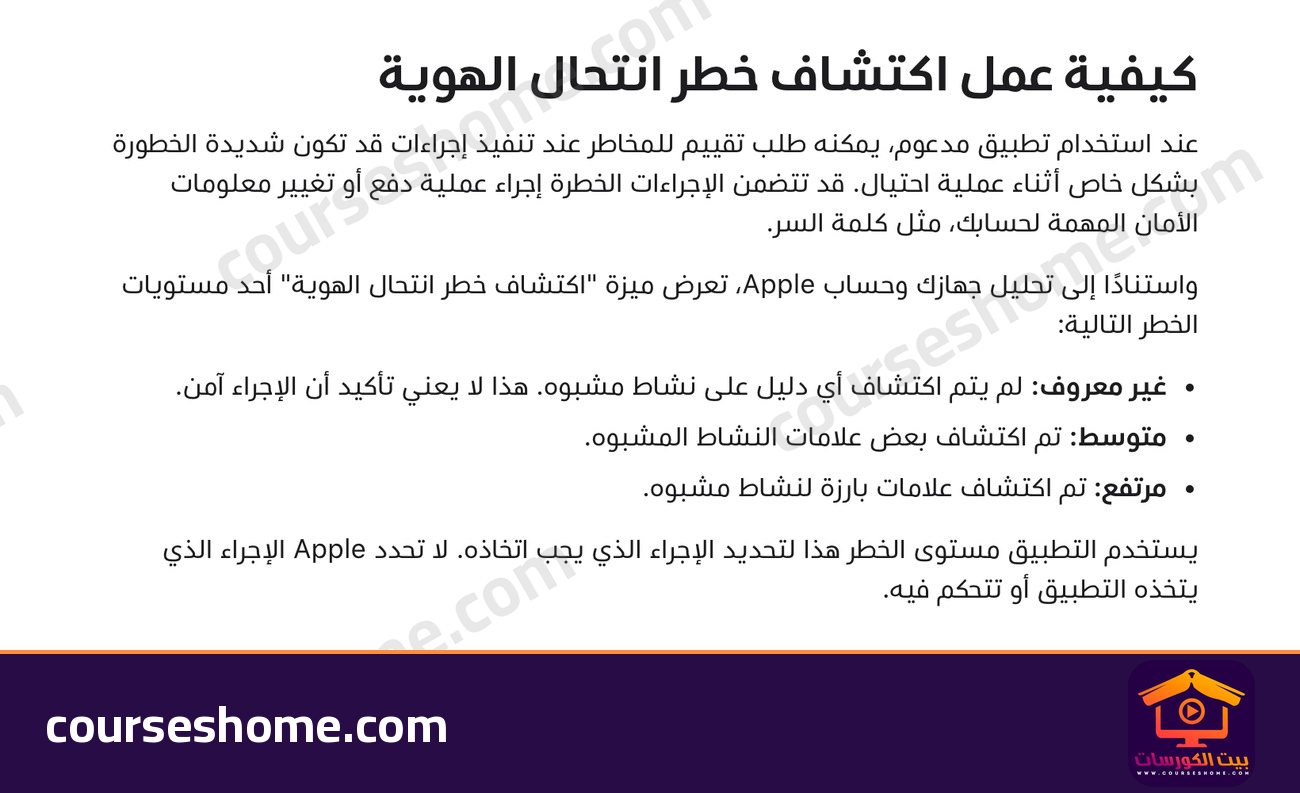
| مستوى الخطر | المعنى الرسمي من أبل | ما قد يفعله التطبيق المدعوم |
|---|---|---|
| غير معروف (Unknown) | لم يتم اكتشاف أي دليل على نشاط مشبوه، لكن ذلك لا يعني تأكيدًا قاطعًا بأن الإجراء آمن. | يُكمل الإجراء وفق سياساته المعتادة دون اعتبار النتيجة ضمانًا مطلقًا. |
| متوسط (Medium) | تم اكتشاف بعض علامات النشاط المشبوه أثناء تنفيذ الإجراء. | قد يعرض تنبيهًا تحذيريًا أو يطلب خطوة تأكيد إضافية قبل التنفيذ. |
| مرتفع (High) | تم اكتشاف علامات بارزة وقوية تشير إلى احتمال وجود نشاط مشبوه أو عملية احتيال نشطة. | قد يفرض تأخيرًا زمنيًا، أو تحققًا مشددًا من الهوية، أو يوقف المعاملة مؤقتًا. |
وتؤكد أبل أن التطبيق نفسه هو الجهة الوحيدة التي تقرر الإجراء المناسب بناءً على مستوى الخطر؛ أي أن أبل لا تتحكم في قرار التطبيق ولا تمنع المعاملة من تلقاء نفسها.
خطوات تفعيل اكتشاف خطر انتحال الهوية على الآيفون والآيباد
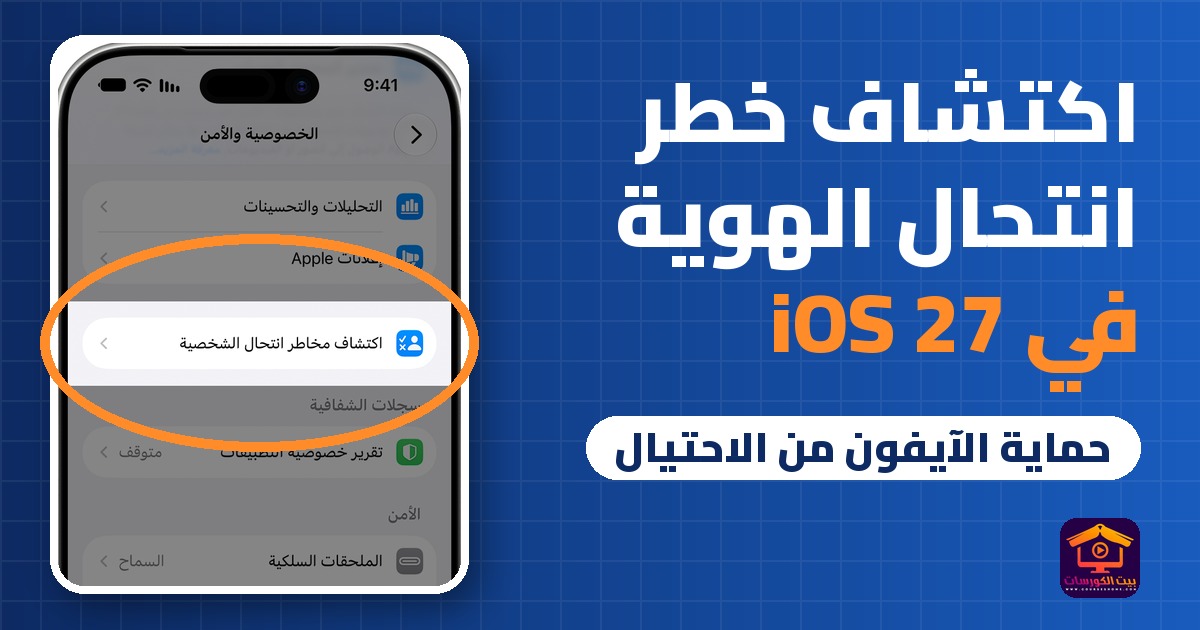
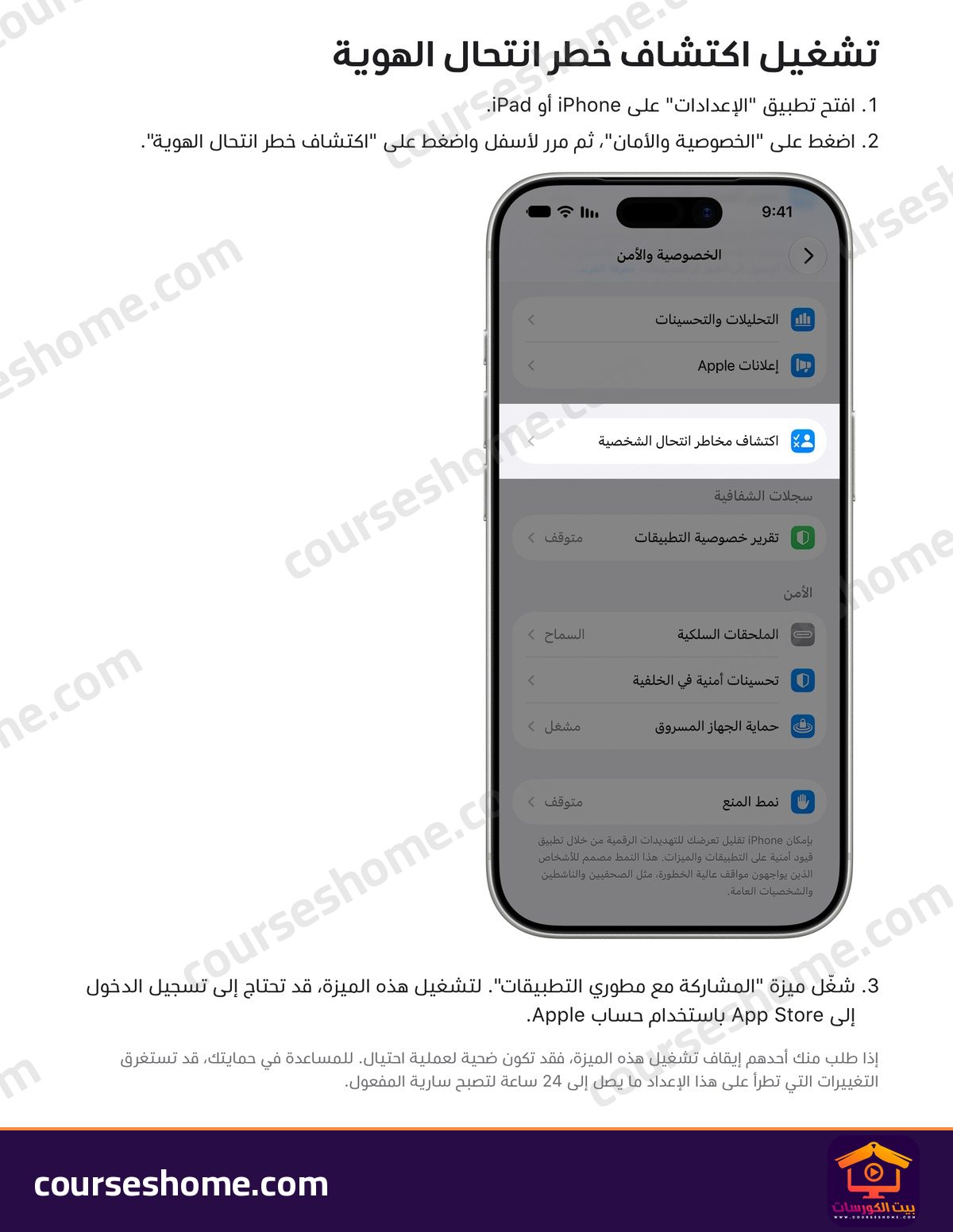
لا تعمل الميزة تلقائيًا ما لم تفعل خيار المشاركة مع التطبيقات المدعومة، كما تتطلب أن يكون جهازك محدثًا إلى iOS 27 أو iPadOS 27 على الأقل (فالميزة غير موجودة في iOS 26 أو الإصدارات الأقدم). لتشغيلها اتبع الخطوات التالية:
- افتح تطبيق الإعدادات (Settings) على جهاز iPhone أو iPad.
- انتقل إلى قسم الخصوصية والأمان (Privacy & Security)، ثم مرّر للأسفل واضغط على اكتشاف خطر انتحال الهوية (وقد يظهر اسم الخيار داخل واجهة إعدادات iOS 27 العربية بصيغة اكتشاف مخاطر انتحال الشخصية كما في الصورة التوضيحية الرسمية).
- فعّل مفتاح المشاركة مع مطوري التطبيقات (Share with App Developers).
- إذا طُلب منك ذلك، سجّل الدخول إلى App Store باستخدام حساب Apple الخاص بك حتى يتم تفعيل الميزة بنجاح.
آلية تأخير 24 ساعة لمقاومة ضغط المحتالين
تتضمن الميزة تفصيلًا أمنيًا ذكيًا للغاية: إذا طلب منك شخص يتواصل معك عبر الهاتف إيقاف تشغيل هذه الميزة، فهذه علامة قوية على محاولة احتيال. ولحمايتك من الاستجابة تحت الضغط، قد يستغرق سريان أي تغيير تجريه على هذا الإعداد (مثل إيقافه) ما يصل إلى 24 ساعة كاملة، مما يمنحك وقتًا كافيًا لمراجعة الموقف والتأكد من الجهة المتصلة قبل تنفيذ أي إجراء مالي.
إدارة التطبيقات الفردية ومراجعة سجل الطلبات
تمنحك أبل شفافية كاملة لمتابعة التطبيقات التي استخدمت الميزة على جهازك والتحكم فيها بشكل منفصل من داخل شاشة إعدادات «اكتشاف خطر انتحال الهوية» نفسها:
- النشاط الأخير (Recent Activity): يعرض قائمة التطبيقات التي طلبت تقييم المخاطر مؤخرًا على جهازك.
- أسباب الوصول (Reasons for Access): يتيح لك مراجعة نوع الإجراء الذي دفع التطبيق لطلب التقييم (مثل محاولة دفع أو تغيير بيانات أمان).
- إيقاف الوصول لتطبيق محدد: يمكنك الضغط على أي تطبيق في القائمة وإيقاف مفتاح التبديل الخاص به فقط دون تعطيل الميزة بالكامل، مع ملاحظة أن التغييرات على إعدادات التطبيقات الفردية قد تستغرق هي الأخرى حتى 24 ساعة لتصبح سارية المفعول.
الخصوصية: ماذا تحلل أبل وماذا يصل إلى التطبيقات؟
يتخوف كثير من المستخدمين عند سماع عبارة «تحليل النشاط في الوقت الفعلي»، لكن توثيق أبل الرسمي يوضح حدود البيانات بوضوح تام:
- تحليل محلي بالكامل على الجهاز: تحلل أبل أنماط التفاعل، والتوقيت، والسياق، وبيانات المستشعرات الأساسية محليًا على الآيفون أو الآيباد لإنشاء مستوى الخطر، ولا تتلقى خوادم أبل أبدًا البيانات الأساسية المستخدمة في هذا التحليل.
- عدم قراءة محتواك الشخصي: لا تحلل أبل أبدًا محتوى تطبيق الصور أو الرسائل أو البريد.
- ما تعرفه أبل وما يعرفه التطبيق: تتعرف أبل فقط على نوع الإجراء الذي حاولت تنفيذه عند طلب التطبيق للتقييم، بينما يتلقى التطبيق مستوى الخطر فقط (غير معروف / متوسط / مرتفع) دون أي تفاصيل عن نشاطك أو جهازك.
ولتعزيز خصوصيتك اليومية على الآيفون إلى جانب هذه الميزة، يمكنك أيضًا مراجعة دليلنا حول مسح سجل سفاري من الآيفون وتفعيل خيارات الخصوصية في المحادثات مثل ميزة رسالة تقرأ مرة واحدة في واتساب للآيفون.
قيود مهمة يجب الانتباه لها
رغم أهمية الميزة، من الضروري فهم حدودها الواقعية حتى لا تعتمد عليها وحدها:
- حصرية لنظام iOS 27 وiPadOS 27: لن تظهر لك القائمة على الأجهزة التي ما زالت تعمل بنظام iOS 26 أو أقدم.
- تعتمد على دعم مطوري التطبيقات: لا تعمل الميزة تلقائيًا مع كل تطبيق مثبّت على هاتفك؛ بل فقط داخل التطبيقات التي دمجها مطوروها، وبالتالي فإن توفرها في التطبيقات البنكية والمحافظ الرقمية في البلدان العربية يتوقف على وتيرة تحديث تلك التطبيقات لدعم واجهة أبل الجديدة.
- ليست بديلًا عن الحذر الشخصي: ظهور مستوى «غير معروف» لا يضمن أمان المعاملة، لذا لا تشارك أبدًا رموز التحقق OTP أو بيانات البطاقة مع أي متصل مهما ادعى صفته الرسمية.
الأسئلة الشائعة
لماذا لا أجد خيار اكتشاف خطر انتحال الهوية في إعدادات الآيفون؟
السبب الأكثر شيوعًا هو أن جهازك لا يزال يعمل بإصدار iOS 26 أو أقدم؛ إذ بدأت أبل توفير هذه الميزة رسميًا مع نظامي iOS 27 وiPadOS 27 فقط. تأكد من تحديث النظام أولًا، ثم ابحث عنها داخل «الإعدادات ← الخصوصية والأمان» (وقد تظهر باسم «اكتشاف مخاطر انتحال الشخصية» في الواجهة العربية).
هل تقرأ أبل رسائلي أو صوري لاكتشاف عمليات الاحتيال؟
لا، تؤكد أبل رسميًا أنها لا تحلل أبدًا محتوى الصور أو الرسائل أو البريد، وأن تحليل أنماط التفاعل والتوقيت والسياق وبيانات المستشعرات الأساسية يتم محليًا على الجهاز نفسه دون إرسال البيانات الأساسية إلى أبل أو إلى مطوري التطبيقات.
هل تعمل الميزة مع تطبيقات البنوك في مصر والسعودية وبقية البلدان العربية؟
الميزة مدمجة على مستوى نظام iOS 27، لكنها تعمل فقط مع التطبيقات التي يضيف مطوروها دعمًا لها. لذلك سيستفيد منها المستخدمون تدريجيًا كلما أصدرت البنوك والمحافظ الإلكترونية تحديثات تدعم واجهة التقييم الجديدة من أبل.
لماذا لا يتوقف الإعداد فورًا عند محاولة تعطيله؟
فرضت أبل مهلة قد تصل إلى 24 ساعة قبل سريان التغييرات على هذا الإعداد (سواء للتفعيل العام أو للتطبيقات الفردية) كطبقة حماية متعمدة؛ لأن المحتالين قد يحاولون إرشاد الضحية لتعطيل أدوات الأمان أثناء المكالمة لإتمام السرقة فورًا.