إنشاء حساب iCloud مجانًا على الآيفون والكمبيوتر
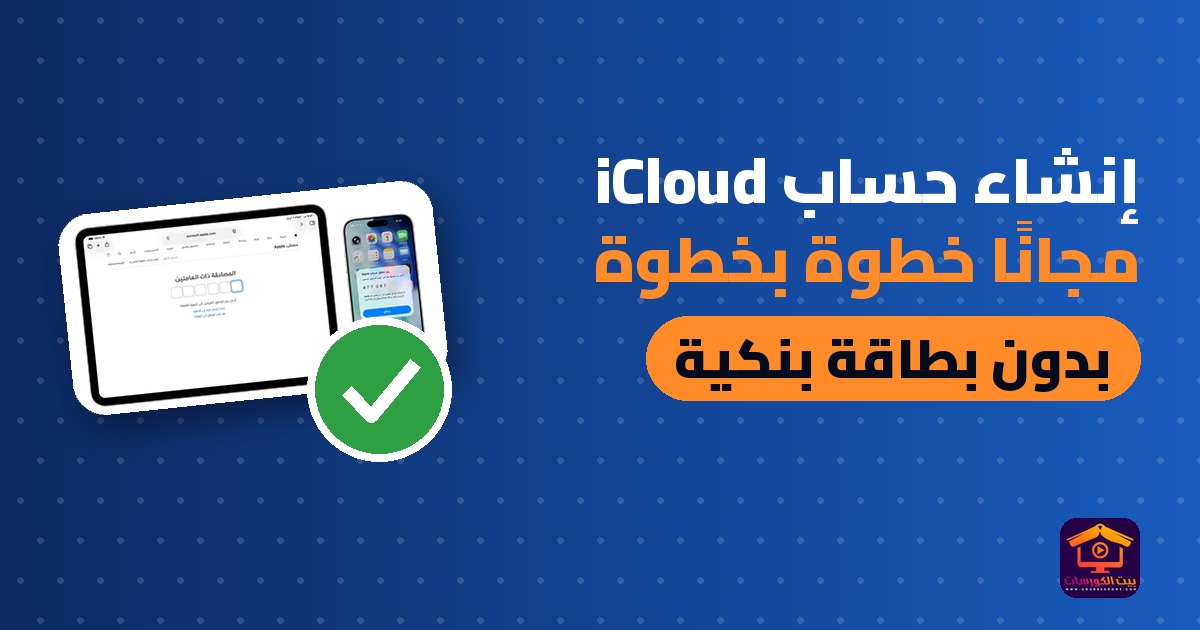
يحتاج كل مستخدم لهواتف آيفون أو أجهزة آيباد إلى إنشاء حساب iCloud مجانًا حتى يتمكن من تنزيل التطبيقات من متجر App Store، وحفظ نسخة احتياطية آمنة للصور وجهات الاتصال والملاحظات، وتفعيل ميزة تحديد الموقع Find My لحماية الجهاز عند الفقدان أو السرقة. وقد غيّرت شركة آبل التسمية الرسمية من Apple ID إلى حساب Apple (Apple Account)، لكنه ما زال الحساب الموحد نفسه الذي يمنحك 5 جيجابايت مجانية على iCloud دون الحاجة إلى بطاقة ائتمان. في هذا الدليل العملي نوضح الطريقة الرسمية لإنشاء الحساب من الآيفون والكمبيوتر مع أهم نصائح الأمان، فقط تابعوا معي.
راجعت صفحات دعم آبل الرسمية باللغة العربية الخاصة بإنشاء حساب Apple وباقات iCloud+ والمصادقة بخطوتين وقفل التنشيط وصفحة التسجيل الرسمية account.apple.com بتاريخ 21 نوفمبر 2026 للتأكد من دقة الخطوات والأسعار. آخر تحديث للمعلومات: نوفمبر 2026.
لا يفوتك : أفضل برامج VPN للآيفون مجانية: 5 تطبيقات آمنة وموثوقة
محتويات المقال
ما الفرق بين حساب Apple وApple ID وiCloud؟
توضح صفحة دعم Apple الرسمية لإنشاء حساب جديد أن التسمية القديمة Apple ID أصبحت تُعرف رسميًا باسم حساب Apple (Apple Account)، بينما تظل بيانات تسجيل الدخول نفسها (البريد الإلكتروني أو رقم الهاتف وكلمة المرور) تعمل دون أي تغيير. وبمجرد إنشاء هذا الحساب المجاني، تُفعَّل لك تلقائيًا خدمة iCloud بسعة تخزين سحابية مجانية قدرها 5 جيجابايت لمزامنة الصور والملفات وجهات الاتصال والملاحظات والنسخ الاحتياطي، بالإضافة إلى الوصول الكامل إلى متجر App Store وتطبيق FaceTime وiMessage وتحديد الموقع Find My.
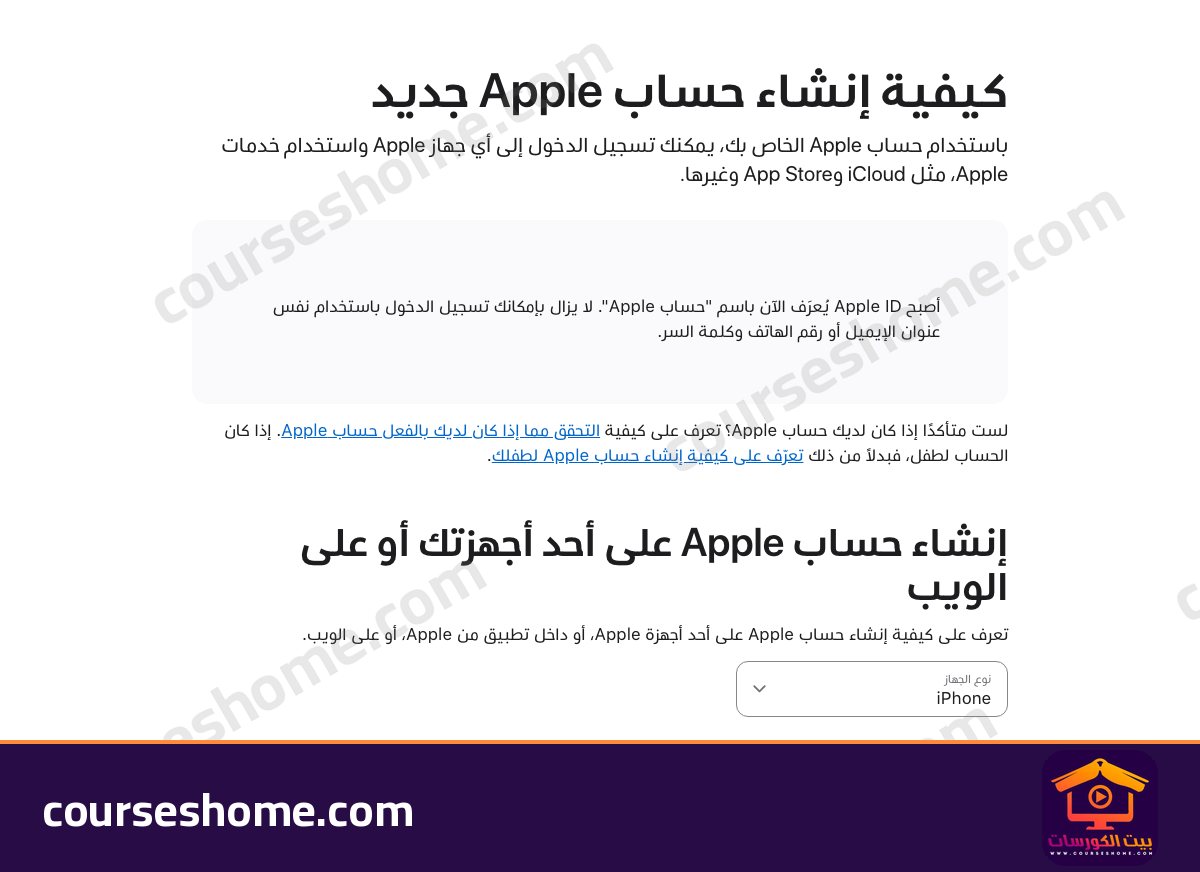
طريقة إنشاء حساب iCloud مجانًا على الآيفون والآيباد بدون بطاقة بنكية
يمكنك إنشاء حساب Apple جديد مباشرة من هاتف آيفون أو آيباد في دقائق معدودة دون ربط أي بطاقة ائتمان عبر الخطوات الرسمية التالية:
- افتح تطبيق الإعدادات (Settings) ثم اضغط على حساب Apple أو خيار تسجيل الدخول في أعلى القائمة، أو عند إعداد جهاز جديد اضغط على هل نسيت كلمة السر أو ليس لديك حساب؟.
- اختر ليس لديك حساب Apple؟ ثم اضغط على إنشاء حساب Apple مجاني.
- أدخل اسمك الكامل وتاريخ ميلادك بدقة (يفضّل أن يكون صحيحًا لتسهيل استرداد الحساب مستقبلًا) ثم اضغط على متابعة.
- أدخل بريدك الإلكتروني الحالي، أو اضغط على لا تملك عنوان إيميل؟ للحصول على بريد مجاني ينتهي بـ
@icloud.com. - أنشئ كلمة مرور قوية تجمع بين الحروف الكبيرة والصغيرة والأرقام، وحدد بلدك أو منطقتك، ثم أدخل رقم هاتفك الفعلي لتلقي رمز التحقق وتفعيل المصادقة بخطوتين.
- إذا طُلب منك اختيار وسيلة دفع عند فتح متجر App Store لأول مرة، اختر لا شيء (None)؛ إذ تؤكد آبل عدم تحصيل أي رسوم ما لم تُجرِ عملية شراء فعلية.
إنشاء حساب Apple وiCloud من الكمبيوتر أو أندرويد عبر الويب
إذا لم يكن معك جهاز آيفون حاليًا أو كنت تستخدم كمبيوتر يعمل بنظام ويندوز أو هاتف أندرويد، يمكنك إنشاء الحساب رسميًا عبر المتصفح بالخطوات التالية:
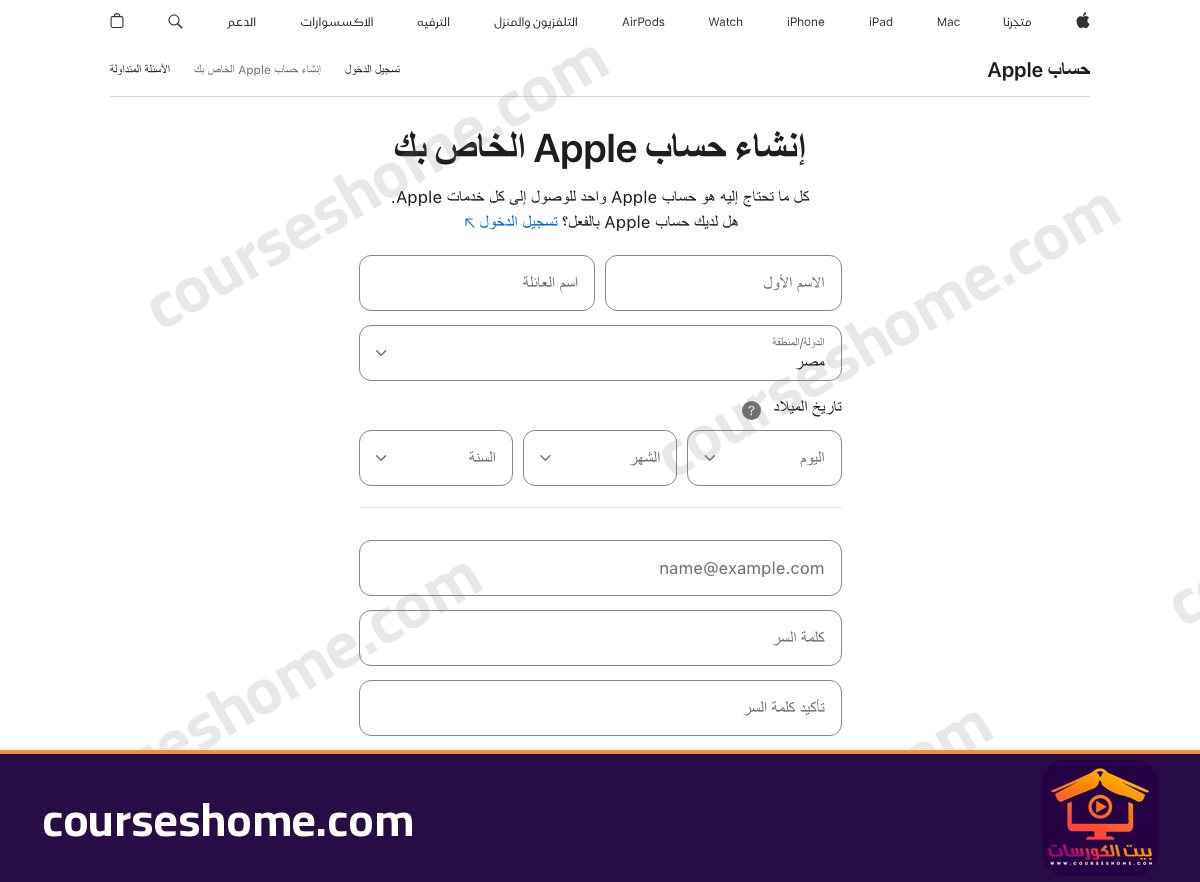
- انتقل إلى الموقع الرسمي account.apple.com (أو عبر بوابة icloud.com) ثم اضغط على إنشاء حساب Apple.
- اكتب الاسم الأول واسم العائلة، واختر البلد أو المنطقة، وحدد تاريخ الميلاد.
- أدخل عنوان بريد إلكتروني نشطًا يمكنك الوصول إليه، ثم اختر كلمة مرور قوية وأكّدها.
- أدخل رقم هاتفك الجوال لتلقي رمز التحقق عبر رسالة نصية أو مكالمة، وأكمل رمز التحقق المرئي الظاهر على الشاشة.
- افتح بريدك الإلكتروني وأدخل رمز التأكيد المُرسل من آبل، وبذلك يصبح حسابك جاهزًا فورًا لتسجيل الدخول على أي جهاز آيفون أو آيباد أو على الويب.
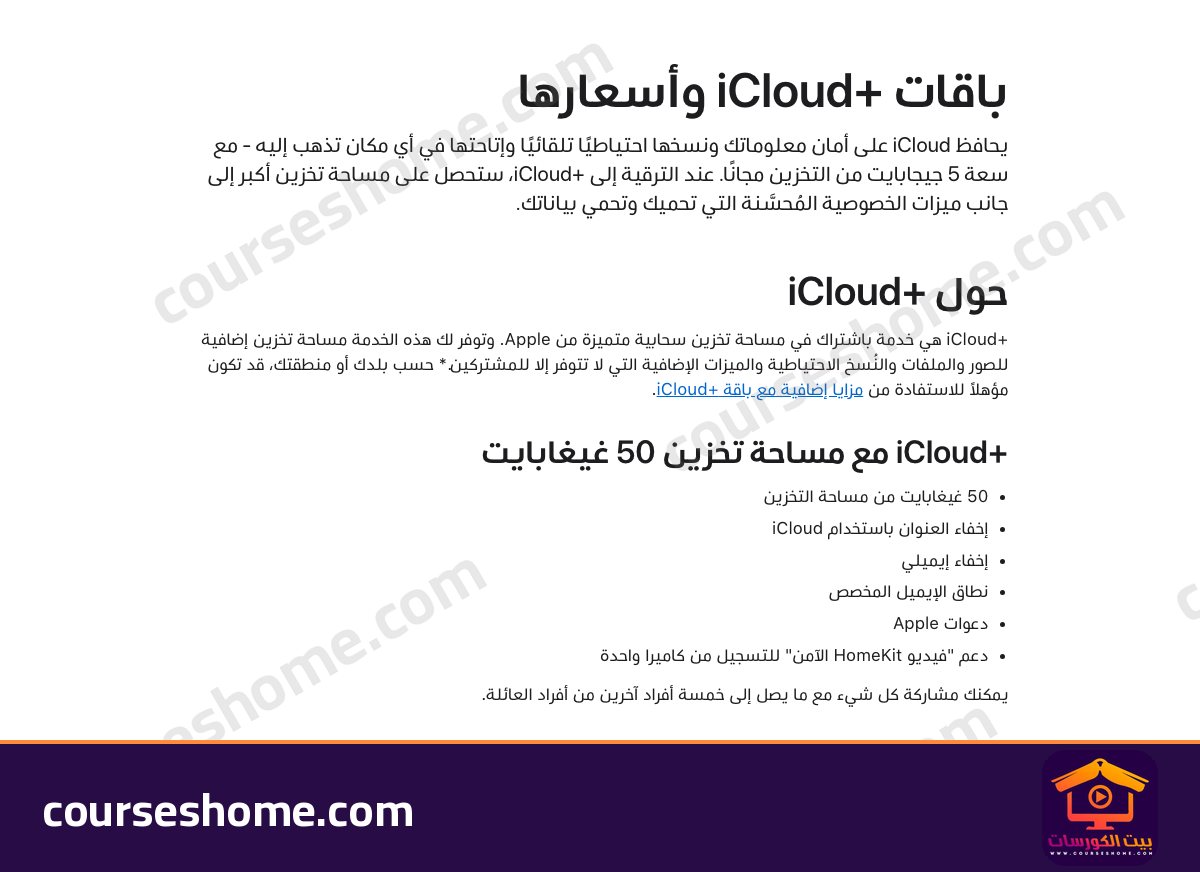
مقارنة بين طرق الإنشاء ومساحة iCloud المجانية مقابل iCloud+
قبل البدء، يوضح الجدول التالي الفروق العملية بين إنشاء الحساب من الآيفون أو عبر الويب، وكذلك الفرق بين الباقة المجانية وباقات iCloud+ الرسمية:
| وجه المقارنة | الإنشاء من الآيفون أو الآيباد | الإنشاء عبر الويب (account.apple.com) |
|---|---|---|
| إنشاء بريد @icloud.com مجاني | متاح مباشرة أثناء خطوات الإنشاء | يتطلب بريدًا قائمًا ثم يمكنك إنشاء بريد iCloud لاحقًا من جهاز Apple |
| وسيلة الدفع المطلوبة | غير مطلوبة (اختر «لا شيء / None») | غير مطلوبة نهائيًا عند إنشاء الحساب |
| المساحة المجانية المضمّنة | 5 جيجابايت مجانية تلقائيًا | 5 جيجابايت مجانية (وصول محدود على الويب حتى تسجيل الدخول بجهاز Apple) |
| خيارات الترقية (iCloud+) | تبدأ من 50 جيجابايت (49.99 جنيه مصري / 0.99 دولار شهريًا) حتى 12 تيرابايت | تدعم ميزات إخفاء العنوان وإخفاء إيميلي ونطاق الإيميل المخصص ومشاركة العائلة |
مهم لك : تشغيل VPN بدون برامج في ويندوز 11 والآيفون: الإعداد المدمج
نصائح أمان حاسمة: المصادقة بخطوتين وتحذير الحسابات الجاهزة
حماية حساب Apple لا تقل أهمية عن إنشائه، لأن فقدان الوصول إليه قد يمنعك من استخدام هاتفك بالكامل:
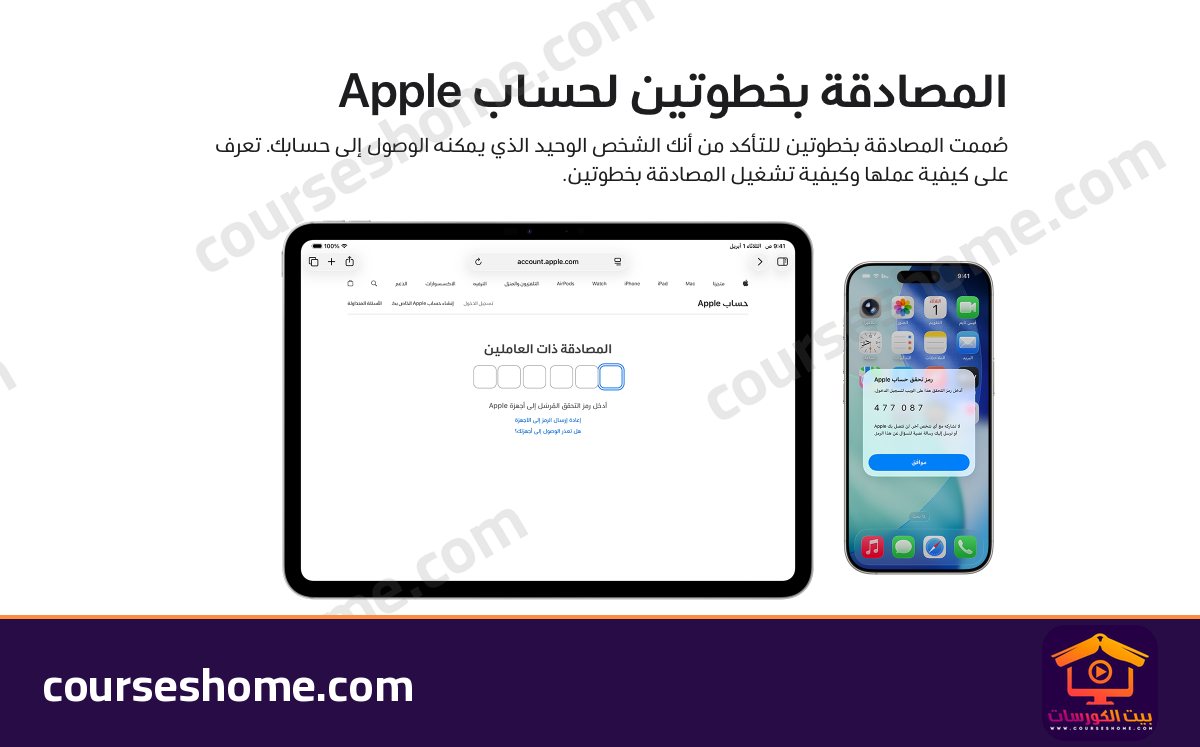
- تفعيل المصادقة بخطوتين (Two-Factor Authentication): تؤكد صفحة المصادقة بخطوتين لحساب Apple أنها تعمل افتراضيًا في معظم الحسابات الجديدة، ويمكنك التحقق منها من الإعدادات > [اسمك] > تسجيل الدخول والأمن، حيث تتطلب رمزًا من 6 أرقام عند أي تسجيل دخول جديد.
- احذر شراء حساب Apple جاهز أو استخدام حساب متجر صيانة: لا تُدخل أبدًا حساب iCloud مملوكًا لشخص آخر على هاتفك؛ لأن تفعيل ميزة قفل التنشيط (Activation Lock) يربط الآيفون بحساب صاحبه على خوادم آبل، ويمكن لمالك الحساب قفل جهازك أو مسحه عن بُعد ومساومتك لفتحه.
- احفظ رقم هاتف موثوقًا وبريدًا احتياطيًا: أضف رقم هاتف ثانيًا موثوقًا أو جهة اتصال لاسترداد الحساب داخل إعدادات الأمان حتى تتمكن من استرجاع حسابك إذا فقدت شريحة الاتصال الأساسية.
أسئلة شائعة
هل يمكن إنشاء حساب iCloud مجانًا بدون فيزا أو بطاقة بنكية؟
نعم بالتأكيد، يمكنك إنشاء حساب Apple وiCloud مجانًا بالكامل عبر الآيفون أو موقع account.apple.com دون إدخال أي بطاقة بنكية، وعند ظهور شاشة وسائل الدفع في متجر App Store اختر «لا شيء» (None) لتنزيل التطبيقات المجانية بحرية.
لماذا تظهر رسالة تم تنشيط الحد الأقصى لعدد الحسابات المجانية؟
تفرض آبل حدًا أقصى لعدد حسابات iCloud المجانية التي يمكن إنشاؤها من الجهاز نفسه. الحل الرسمي هو إنشاء حساب Apple جديد عبر المتصفح من موقع account.apple.com ثم تسجيل الدخول به مباشرة على جهاز الآيفون.
هل تكفي مساحة 5 جيجابايت المجانية في iCloud للاستخدام اليومي؟
تكفي سعة 5 جيجابايت المجانية لحفظ جهات الاتصال والملاحظات والرسائل والإعدادات الأساسية، لكن إذا كنت تحتفظ بآلاف الصور ومقاطع الفيديو في صور iCloud فستمتلئ سريعًا، وحينها يمكنك تعطيل النسخ الاحتياطي للصور أو الترقية إلى باقة 50 جيجابايت في iCloud+.