مجموعات علامات التبويب في سفاري الايفون: طريقة إنشائها وتنظيم صفحاتك بسهولة
تراكم عشرات الصفحات المفتوحة داخل متصفح سفاري يجعل الوصول إلى مواقع العمل أو الدراسة مهمة مرهقة وبطيئة، ويزيد من تشتت المستخدم أثناء التصفح اليومي على الآيفون. لحسن الحظ توفر آبل ميزة مجموعات علامات التبويب في سفاري لتقسيم صفحاتك إلى ملفات مستقلة يسهل التنقل بينها دون الحاجة إلى إغلاق أي موقع مهم. في هذا الدليل العملي نشرح خطوات إنشاء المجموعات والتبديل بينها وإعادة تسميتها أو حذفها، إضافة إلى ضبط الإغلاق التلقائي للصفحات القديمة، فقط تابعوا معي.
جرّبنا جميع الخطوات عمليًا يوم 21 نوفمبر 2026 على آيفون يعمل بنظام iOS 26.2 بالواجهة العربية، وتحققنا من التسميات الدقيقة لكل قائمة وزر داخل تطبيق سفاري وتطبيق الإعدادات، مع مراجعة دليل الاستخدام الرسمي من دعم آبل.
لا يفوتك : مسح سجل سفاري من الايفون وحذف بيانات موقع واحد فقط
محتويات المقال
ما هي مجموعات علامات التبويب في سفاري ولماذا تفيدك؟
تسمح لك مجموعات علامات التبويب في سفاري بجمع الصفحات المتقاربة في موضوع واحد داخل مساحة مستقلة تحمل اسمًا تختاره بنفسك مثل “الدراسة” أو “العمل” أو “السفر”. وبمجرد إنشاء المجموعة، تبقى صفحاتها محفوظة ومنفصلة عن علامات التبويب اليومية العادية وعن التصفح الخاص.
- صفحة بداية مستقلة لكل مجموعة: تحصل كل مجموعة على مفضلة وخلفية مستقلة لتمييزها بصريًا بسرعة.
- تثبيت الصفحات المهمة: يمكنك الضغط مطولًا على أي صفحة داخل المجموعة واختيار “تثبيت علامة التبويب” لتبقى في أعلى القائمة دائمًا.
- مزامنة تلقائية عبر أجهزتك: عند تسجيل الدخول بحساب Apple نفسه وتفعيل مزامنة سفاري في iCloud، تظهر مجموعاتك نفسها تلقائيًا على الآيفون والآيباد والماك.
طريقة إنشاء مجموعة علامات تبويب جديدة في سفاري
تختلف طريقة فتح عرض الصفحات قليلًا حسب تخطيط شريط سفاري لديك؛ في التخطيط المدمج الافتراضي على iOS 26 تبدأ من زر النقاط الثلاث، بينما في تخطيط “الأسفل” أو “الأعلى” تضغط مباشرة على أيقونة التبويبات. اتبع الخطوات التالية بدقة:
- افتح تطبيق سفاري على الآيفون، ثم اضغط على زر المزيد (…) في الشريط السفلي واختر جميع علامات التبويب.
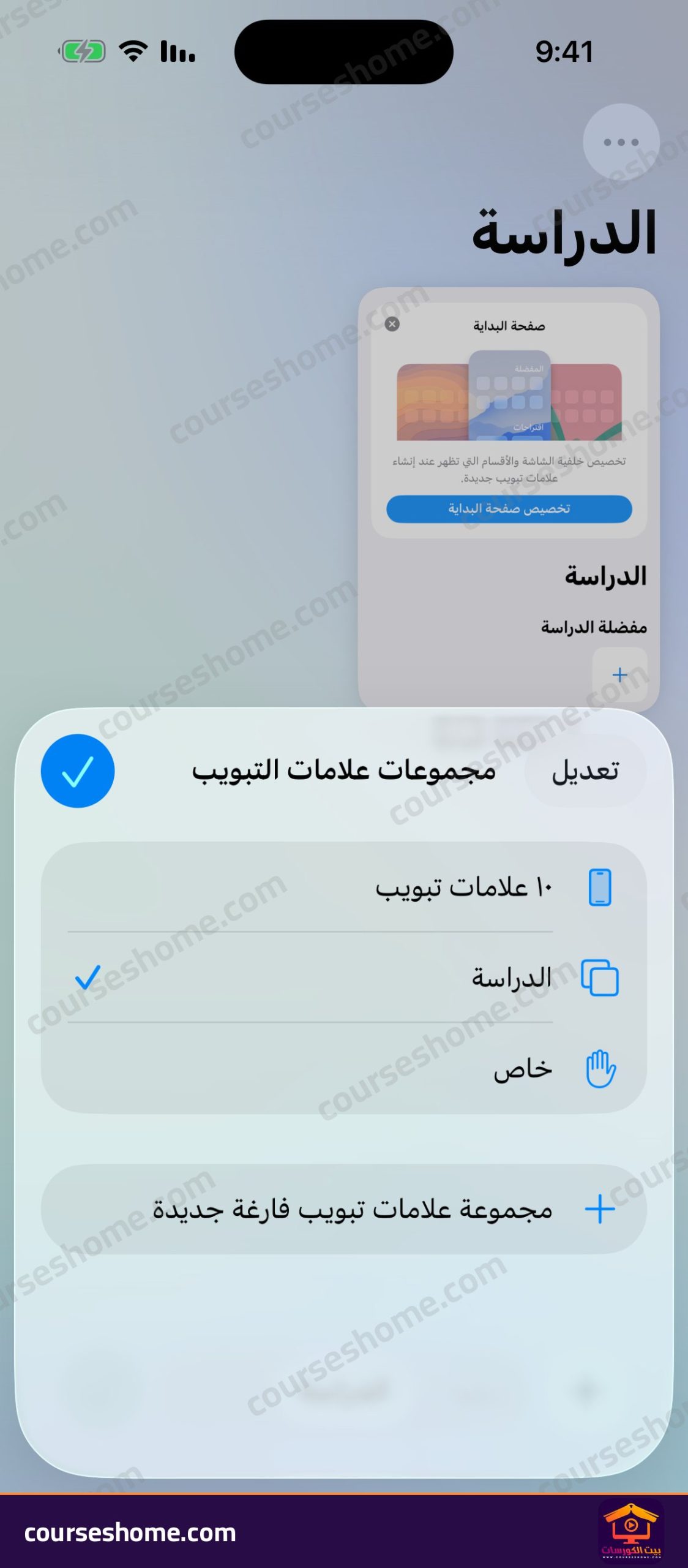
- اضغط على الشريط السفلي الذي يعرض عدد الصفحات المفتوحة (مثل “١٠ علامات تبويب”) لفتح نافذة مجموعات علامات التبويب.
- اختر مجموعة علامات تبويب فارغة جديدة لبدء مجموعة جديدة من الصفر، أو اختر مجموعة جديدة تضم (…) علامات تبويب إذا أردت جمع كل الصفحات المفتوحة حاليًا داخل مجموعة واحدة فورًا.
- اكتب اسمًا واضحًا للمجموعة (مثل “الدراسة”) ثم اضغط على حفظ ليتم إنشاؤها وفتحها مباشرة.
يمكنك أيضًا نقل أي صفحة مفتوحة من التبويبات العادية إلى مجموعة محددة عبر الضغط مطولًا على بطاقة الصفحة في عرض جميع علامات التبويب، ثم اختيار نقل علامة التبويب إلى وتحديد المجموعة المطلوبة أو إنشاء مجموعة جديدة مباشرة.
تثبيت الصفحات المهمة وترتيبها داخل المجموعة
بعد إنشاء مجموعتك الأولى، يمكنك تخصيصها بشكل أعمق للوصول السريع إلى أكثر المواقع استخدامًا يوميًا. المس بطاقة أي صفحة مطولًا داخل المجموعة ثم اختر تثبيت علامة التبويب لتثبيتها في أعلى المجموعة بحيث تبقى ظاهرة دائمًا ولا تختفي وسط الصفحات الجديدة. كما يمكنك الضغط مطولًا على أي بطاقة وسحبها يدويًا إلى موضع جديد، أو الاستفادة من خيار تحديد علامات التبويب من قائمة النقاط الثلاث في أعلى المجموعة لإدارة عدة صفحات دفعة واحدة وإغلاق ما لم تعد تحتاج إليه بسهولة.
التبديل بين المجموعات وإعادة تسميتها أو حذفها
للتنقل بين مجموعاتك في أي لحظة، افتح عرض جميع علامات التبويب ثم اسحب شريط اسم المجموعة في أسفل الشاشة يمينًا أو يسارًا، أو اضغط عليه لفتح قائمة مجموعات علامات التبويب واختيار المجموعة التي تريدها بنقرة واحدة.
أما إذا أردت تعديل اسم مجموعة أو التخلص منها بعد انتهاء مشروعك أو اختبارك، فاتبع الآتي:
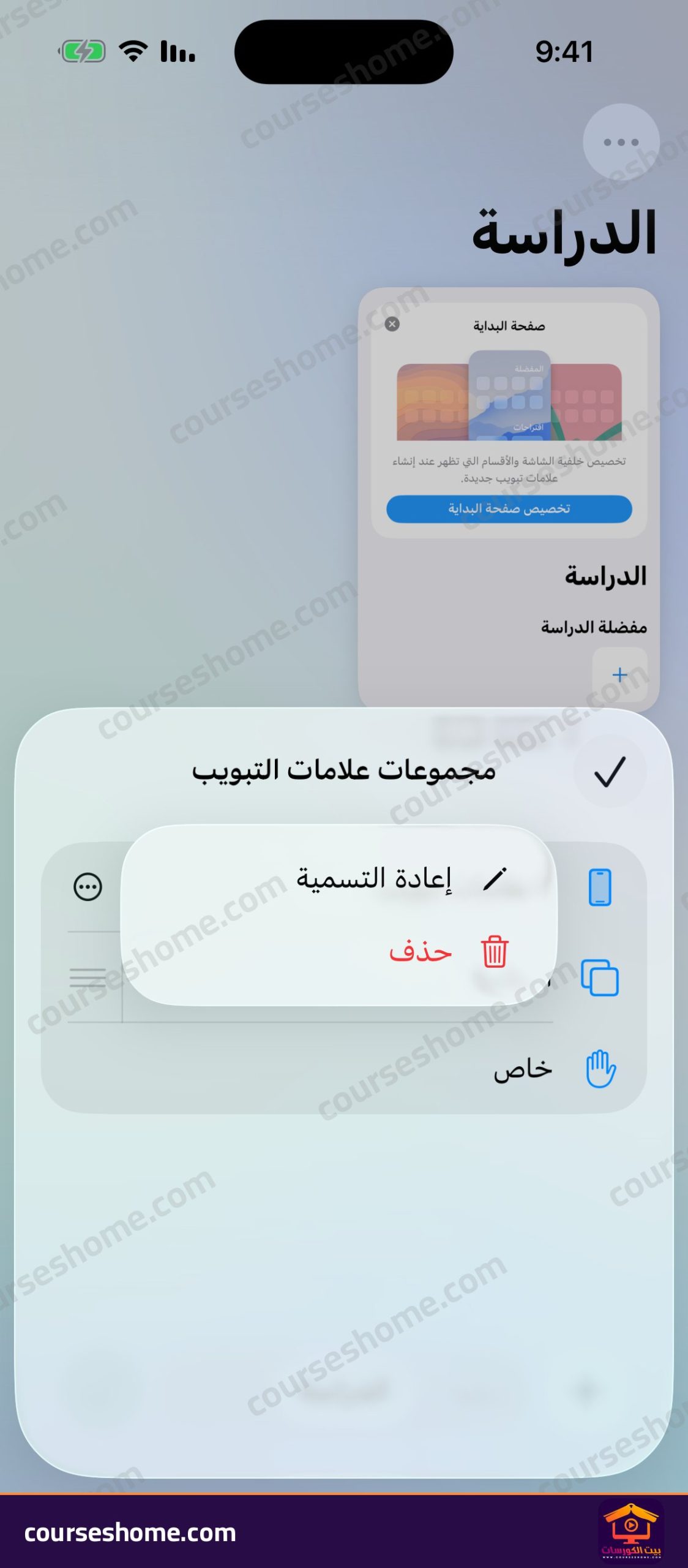
- افتح قائمة مجموعات علامات التبويب ثم اضغط على زر تعديل في أعلى القائمة.
- اضغط على أيقونة النقاط الثلاث (…) بجانب المجموعة المطلوبة لتظهر لك خيارات الإدارة.
- اختر إعادة التسمية لتغيير اسم المجموعة، أو اضغط على حذف باللون الأحمر لإزالتها مع الصفحات الموجودة بداخلها.
- يمكنك أيضًا إعادة تسمية المجموعة المفتوحة مباشرة عبر الضغط على زر المزيد (…) في أعلى الشاشة واختيار إعادة تسمية مجموعة علامات التبويب.
مهم لك : معرفة كلمات المرور في الايفون وتعديلها وحذفها من تطبيق كلمات السر
تفعيل إغلاق علامات التبويب تلقائيًا لتقليل الفوضى
إلى جانب تنظيم الصفحات المهمة داخل مجموعات، يمكنك منع تراكم الصفحات العشوائية التي تفتحها يوميًا عبر ضبط الإغلاق التلقائي من إعدادات الآيفون:
- افتح تطبيق الإعدادات ثم انتقل إلى التطبيقات واختر سفاري.
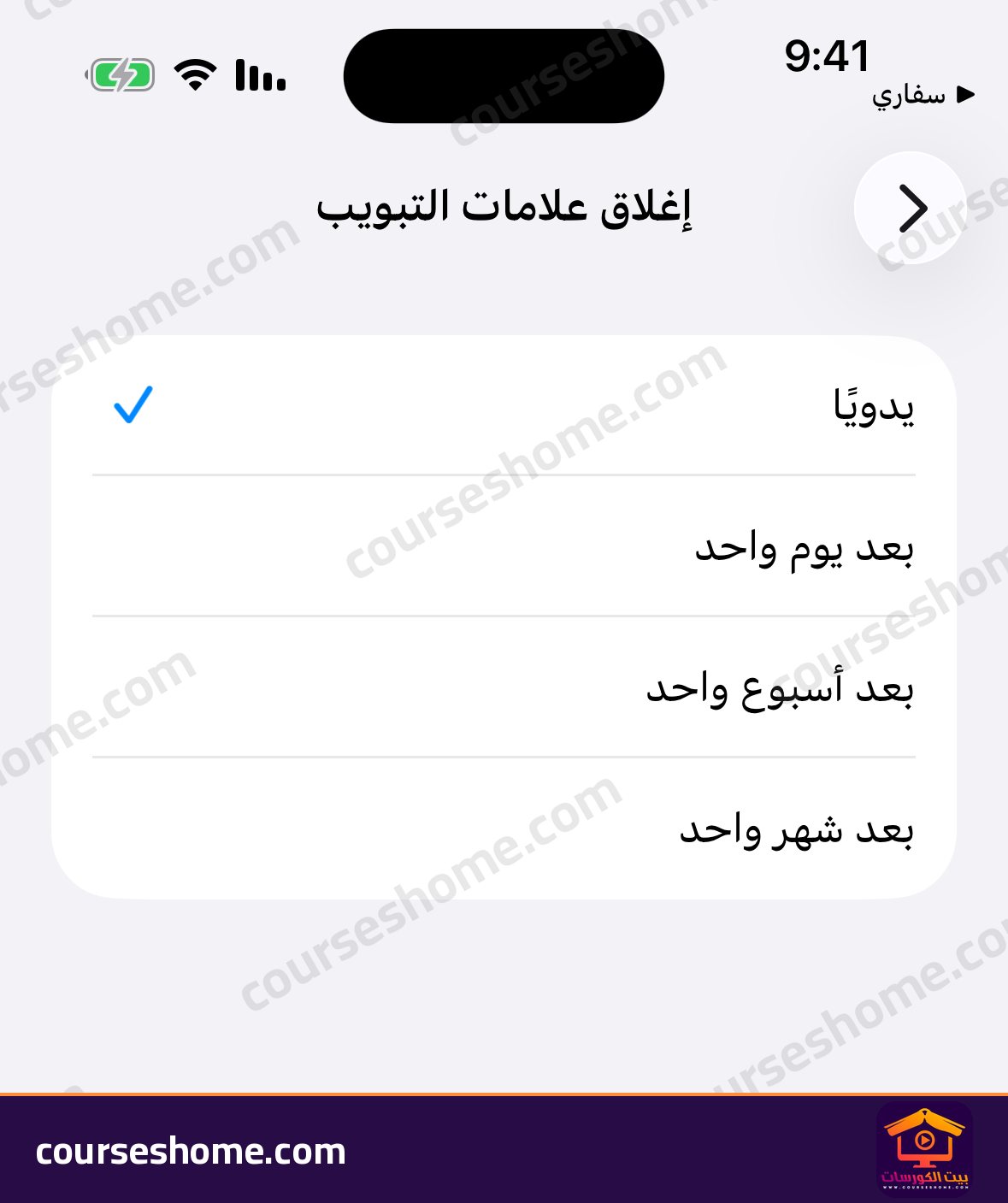
- مرّر للأسفل حتى قسم علامات التبويب واضغط على إغلاق علامات التبويب.
- اختر المدة المناسبة لك بدلًا من الوضع الافتراضي يدويًا؛ حيث تتوفر خيارات بعد يوم واحد أو بعد أسبوع واحد أو بعد شهر واحد ليغلق سفاري الصفحات التي لم تعد إليها مؤخرًا تلقائيًا.
أسئلة شائعة
هل يؤدي حذف مجموعة علامات تبويب إلى إغلاق صفحاتها نهائيًا؟
نعم، يؤدي اختيار “حذف” من قائمة تعديل المجموعات إلى إزالة المجموعة وجميع علامات التبويب المحفوظة بداخلها. إذا كنت تحتاج إلى موقع محدد منها لاحقًا، فانقله أولًا إلى مجموعة أخرى أو أضفه إلى الإشارات المرجعية قبل الحذف.
هل تتأثر المجموعات بميزة إغلاق علامات التبويب تلقائيًا؟
يساعدك وضع صفحاتك المهمة داخل مجموعات منظمة وتثبيت أهمها على إبقاء عملك مفصولًا وواضحًا، بينما يتولى خيار “إغلاق علامات التبويب” تنظيف الصفحات القديمة غير النشطة التي لم تفتحها خلال المدة المحددة.
ما الفرق بين مجموعات علامات التبويب وملفات التعريف في سفاري؟
تنظّم مجموعات علامات التبويب الصفحات المفتوحة فقط مع مشاركة السجل والكوكيز نفسها، بينما تفصل “ملفات التعريف” (من إعدادات سفاري) سجل التصفح وملفات تعريف الارتباط والمفضلة والملحقات بالكامل بين العمل والاستخدام الشخصي.