كلمات المرور في الايفون
نسيان كلمة سر أحد الحسابات أو مواقع الويب مشكلة شائعة يواجهها أغلب مستخدمي الهواتف يوميًا، خاصة مع تعدد الحسابات وضرورة اختيار رموز قوية ومختلفة لكل موقع. لحسن الحظ يوفر نظام iOS أداة مدمجة وآمنة تمامًا تتيح لك الوصول إلى جميع بيانات الدخول المسجلة على جهازك ومراجعتها دون الحاجة إلى أي تطبيقات خارجية. ومن خلال مقال اليوم أصدقائي سنتعرف معًا على طريقة معرفة كلمات المرور في الايفون وتعديلها وحذفها وتفعيل التعبئة التلقائية بأبسط خطوات، فقط تابعوا معي.
في الحقيقة أصدقائي جربت جميع الخطوات الواردة في هذا الدليل بنفسي يوم 19 نوفمبر 2026 على محاكي iPhone 16 يعمل بنظام iOS 26.2 بالواجهة العربية، مستخدمًا بيانات دخول تجريبية خيالية بالكامل للتحقق من أسماء القوائم والأزرار كما تظهر فعليًا على الشاشة، مع مراجعة دليل دعم Apple العربي الرسمي لكل ميزة. وبذلك تضمن تطبيق الخطوات الصحيحة مباشرة سواء كنت تبحث عن استعراض كلمة سر محفوظة أو تحديث كلمة ضعيفة أو مسح حساب قديم بأمان تام.
لا يفوتك : إعدادات الخصوصية في الآيفون التي يجب تفعيلها الآن بالصور
محتويات المقال
أين أجد كلمات المرور في الايفون؟ واجهة تطبيق كلمات السر
بدءًا من نظام iOS 18 وصولًا إلى iOS 26، فصلت شركة Apple إدارة بيانات الدخول في تطبيق مستقل ومجاني مثبت افتراضيًا على الهاتف باسم «كلمات السر» (Passwords)، وذلك بدلًا من البحث عنها داخل قوائم الإعدادات التقليدية. عند فتح التطبيق وتأكيد هويتك عبر بصمة الوجه Face ID أو بصمة الإصبع أو رمز الدخول، ستظهر لك واجهة منظمة تضم ست بطاقات رئيسية لتصنيف بياناتك بوضوح كما هو بالصورة التالية:
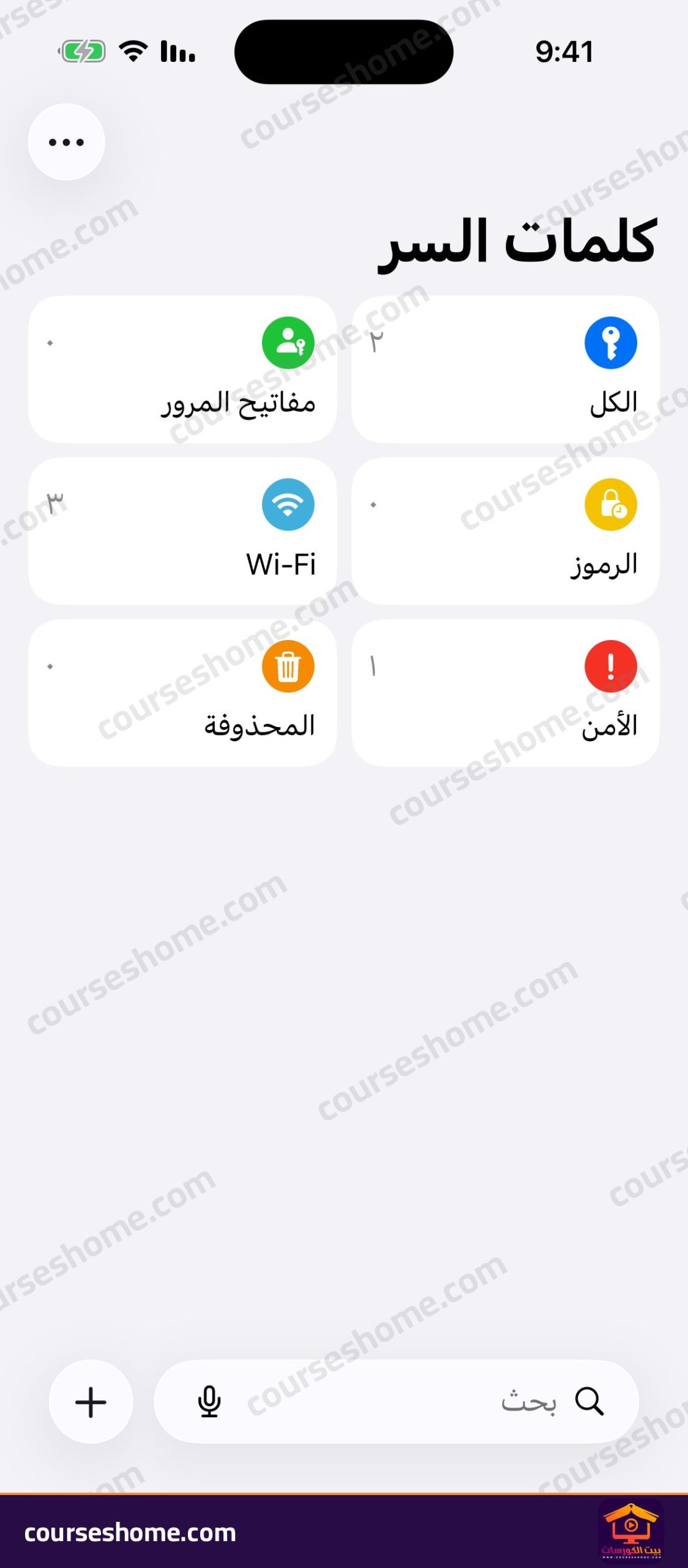
- الكل: يجمع جميع أسماء المستخدمين وكلمات السر المحفوظة للتطبيقات والمواقع الإلكترونية في قائمة واحدة قابلة للبحث والفرز.
- مفاتيح المرور: يعرض مفاتيح المرور (Passkeys) التي تتيح لك تسجيل الدخول بالبصمة دون الحاجة إلى كتابة كلمة سر تقليدية.
- الرموز: يحفظ رموز التحقق المؤقتة ذات الخطوتين التي تتغير كل ثلاثين ثانية لحماية حساباتك الحساسة.
- Wi-Fi: يجمع شبكات الواي فاي التي اتصل بها الآيفون سابقًا مع إمكانية عرض كلمة سر الشبكة ومشاركتها عند الحاجة.
- الأمن: يعرض تنبيهات فورية حول كلمات السر الضعيفة أو المكررة أو التي ظهرت في تسريبات بيانات معروفة.
- المحذوفة: يحتفظ بأي كلمة سر تحذفها لمدة 30 يومًا قبل مسحها نهائيًا، مما يمنحك فرصة استردادها إذا حذفتها بالخطأ.
طريقة عرض كلمات المرور المحفوظة وتعديلها وحذفها
للوصول إلى كلمة سر موقع أو تطبيق محدد ونسخها أو تعديلها أو إزالتها، كل ما عليك فعله هو اتباع الخطوات التالية داخل تطبيق «كلمات السر»:
- في البداية افتح تطبيق «كلمات السر» ثم اضغط على بطاقة «الكل»، أو استخدم شريط البحث الموجود في أسفل الشاشة لكتابة اسم الموقع أو التطبيق مباشرة.
- بعد ذلك اضغط على الحساب المطلوب، وستظهر لك صفحة التفاصيل التي تضم اسم المستخدم والموقع الإلكتروني وحقل «كلمة السر» المخفي بنقاط للحماية كما هو بتلك الصورة.
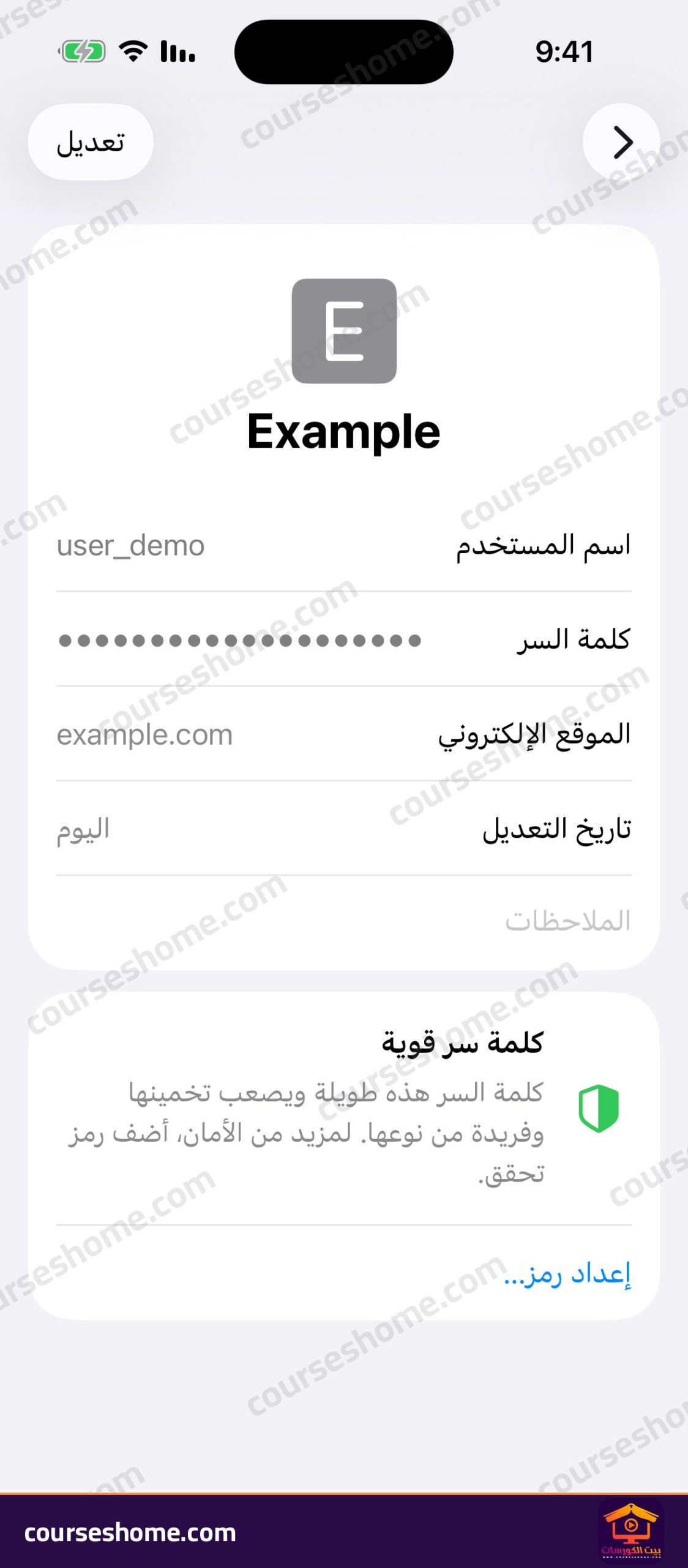
- لعرض كلمة السر، اضغط ضغطة واحدة على حقل النقاط ليتم كشفها فورًا، ويظهر فوقها زر «نسخ كلمة السر» حتى تتمكن من لصقها مباشرة في شاشة تسجيل الدخول.
- لتحديث البيانات أو مسحها، اضغط على زر «تعديل» في أعلى يسار الشاشة، وستظهر لك خيارات تعديل اسم المستخدم أو النقر على «تغيير كلمة السر…» للانتقال إلى الموقع وتحديثها، بالإضافة إلى زر «حذف» الأحمر في أسفل الصفحة كما بالصورة التالية.
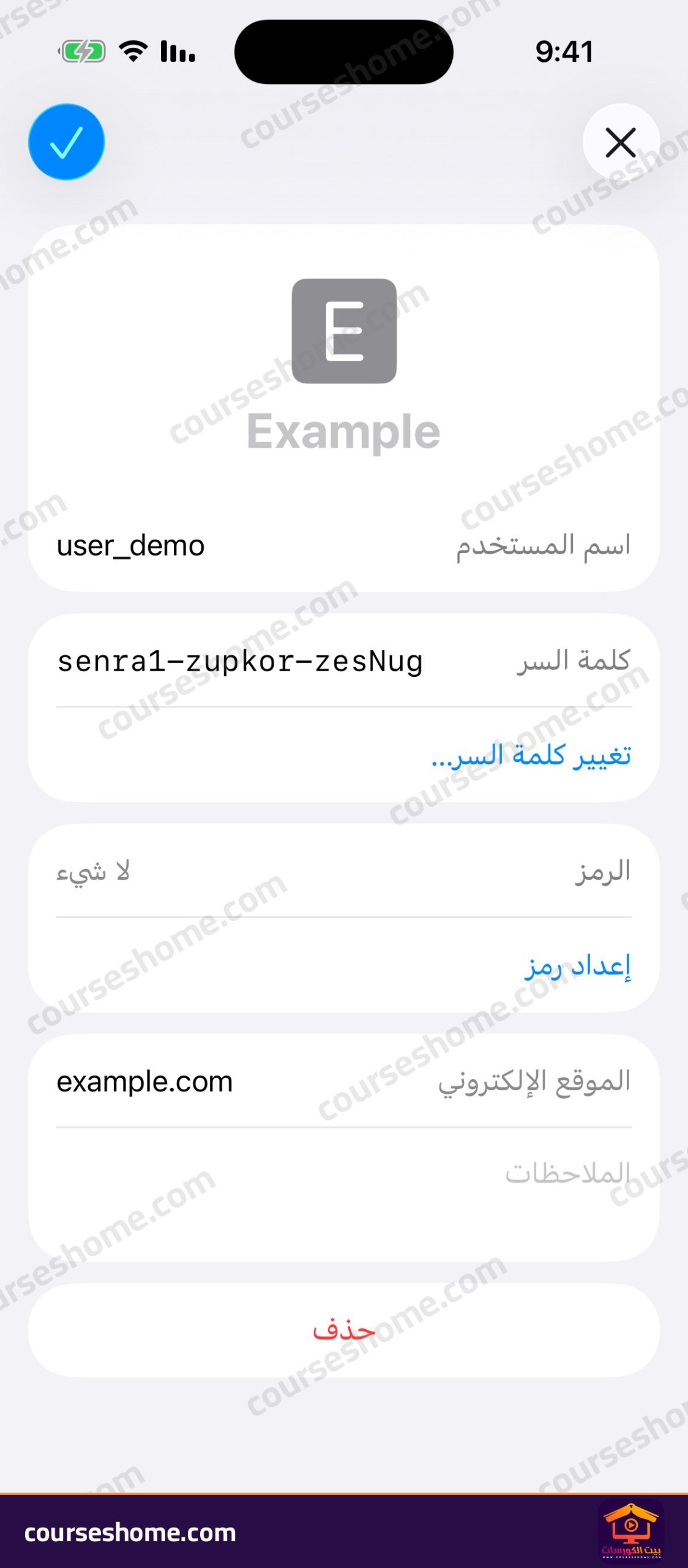
- عند الضغط على «حذف» ثم تأكيد «حذف كلمة السر»، سينقل النظام العنصر إلى قسم «المحذوفة» ويبقى متاحًا للاسترداد لمدة 30 يومًا قبل المسح النهائي. لاحظ عزيزي القارئ أن حذف كلمة السر من الآيفون لا يؤدي إلى حذف حسابك الفعلي على الموقع أو التطبيق نفسه.
مهم لك : مسح سجل سفاري من الايفون وحذف بيانات موقع واحد فقط
فحص كلمات السر الضعيفة أو المسربة من قسم الأمن
يراقب تطبيق «كلمات السر» بيانات الدخول المحفوظة لديك تلقائيًا، وينبهك داخل بطاقة «الأمن» عند اكتشاف كلمة سر يسهل تخمينها أو مستخدمة في أكثر من موقع أو ظهرت في تسريب بيانات معروف. عند فتح قسم «الأمن» ستجد قائمة بالتوصيات المتاحة وسبب التحذير أسفل كل موقع كما هو موضح في الصورة التالية:
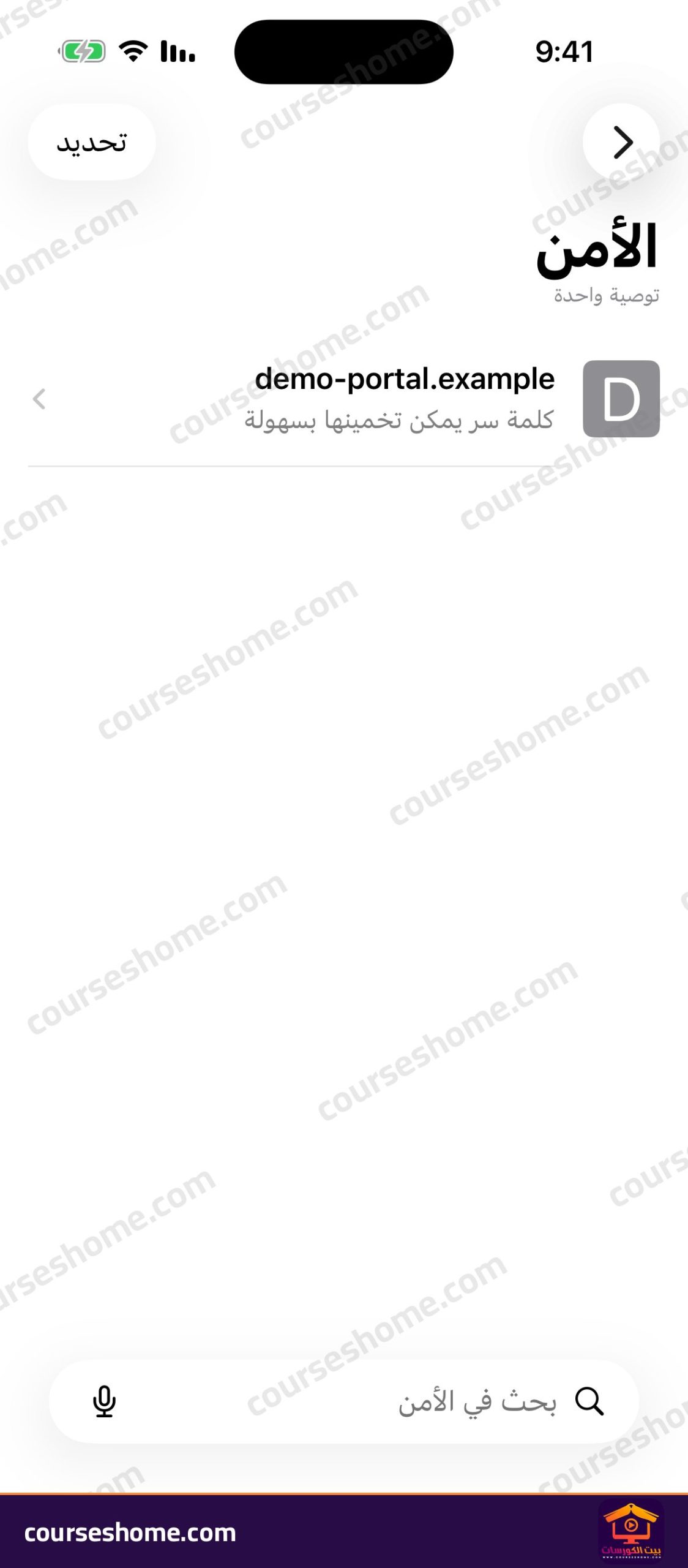
- اضغط على أي حساب يظهر ضمن التوصيات للاطلاع على تفاصيل المشكلة، ثم اضغط على «تغيير كلمة السر» للانتقال مباشرة إلى صفحة الحساب وتعيين كلمة سر قوية وفريدة يقترحها الآيفون تلقائيًا.
- في حال كان الموقع قديمًا أو لم تعد تستخدمه، يمكنك إخفاء التوصية أو حذف بياناته نهائيًا من قسم «الكل» لتنظيف قائمتك.
تفعيل التعبئة التلقائية لكلمات السر في إعدادات الآيفون
لكي يقترح الآيفون حفظ كلمات السر الجديدة وتعبئتها تلقائيًا داخل سفاري والتطبيقات دون كتابتها يدويًا كل مرة، تأكد من تفعيل خيار التعبئة التلقائية عبر المسار التالي:
- افتح تطبيق «الإعدادات» على الآيفون، ثم انتقل إلى «عام»، وبعدها اضغط على «التعبئة التلقائية وكلمات السر».
- تأكد من تشغيل مفتاح «تعبئة تلقائية لكلمات السر ومفاتيح المرور»، وتفعيل خيار «كلمات السر» أسفل «تعبئة تلقائية من:»، مع تشغيل «اقتراح كلمات سر قوية» كما هو بتلك الصورة.
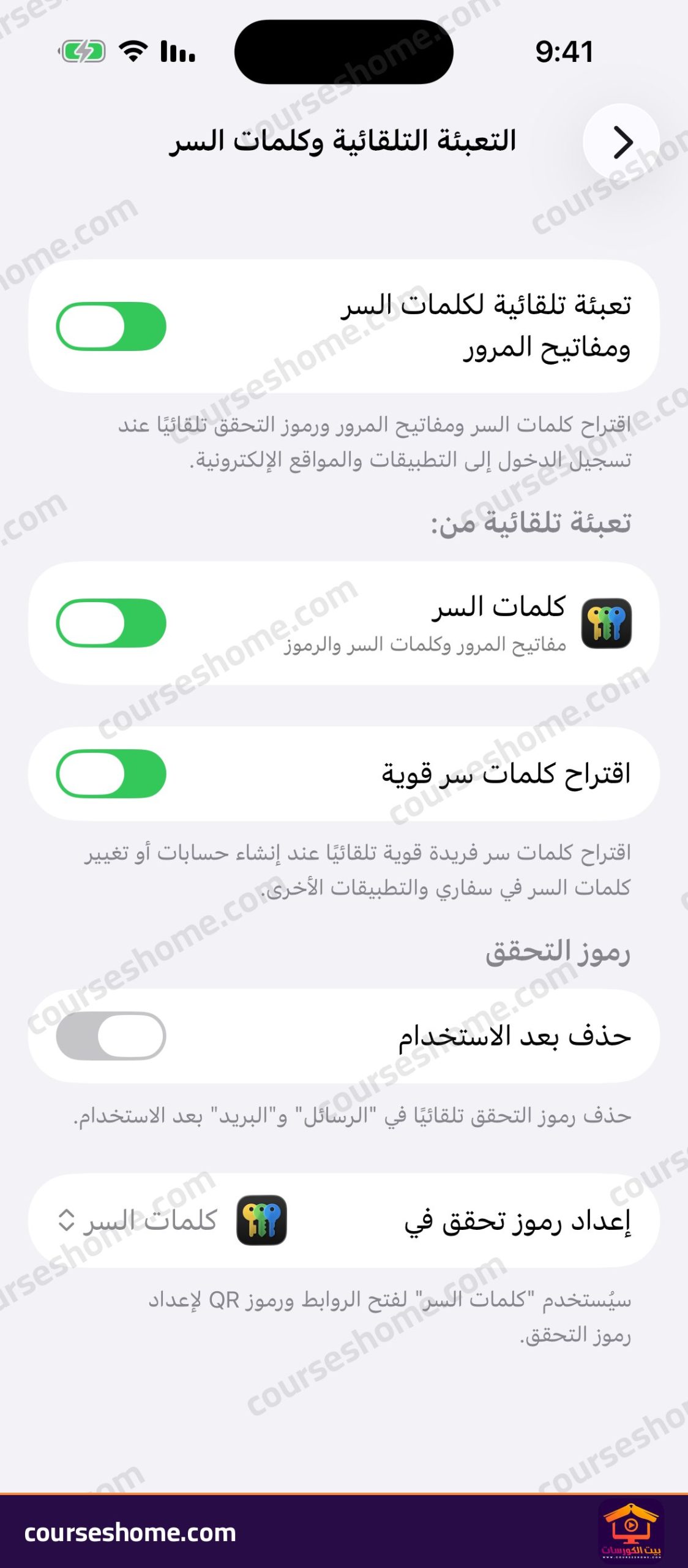
- يمكنك أيضًا من نفس الشاشة تفعيل خيار «حذف بعد الاستخدام» أسفل قسم «رموز التحقق»، ليحذف النظام رسائل رموز التحقق في تطبيق الرسائل والبريد تلقائيًا فور استخدامها.
أسئلة شائعة
أين أجد كلمات المرور المحفوظة في الآيفون على الإصدارات الأقدم من iOS 18؟
إذا كان جهازك يعمل بإصدار iOS 17 أو أقدم فلن تجد تطبيق «كلمات السر» المستقل على الشاشة الرئيسية. بدلًا من ذلك افتح تطبيق «الإعدادات» ثم مرر للأسفل واضغط مباشرة على قسم «كلمات السر» لتسجيل الدخول ببصمة الوجه أو رمز القفل وعرض جميع حساباتك المحفوظة.
هل حذف كلمة السر من الآيفون يحذف حسابي من الموقع أو التطبيق؟
لا، حذف كلمة السر من تطبيق «كلمات السر» يزيلها فقط من جهازك ومن سلسلة مفاتيح iCloud إن كانت المزامنة مفعلة. يظل حسابك الأصلي نشطًا لدى الموقع أو التطبيق المعني، ويمكنك تسجيل الدخول إليه يدويًا أو طلب إعادة تعيين كلمة السر من الموقع نفسه.
كيف أسترد كلمة سر حذفتها بالخطأ من تطبيق كلمات السر؟
افتح تطبيق «كلمات السر» واضغط على بطاقة «المحذوفة» في الشاشة الرئيسية، ثم اختر الحساب الذي حذفته خلال آخر 30 يومًا واضغط على زر «استرداد». ستعود كلمة السر فورًا إلى قائمة «الكل» وإلى سلسلة مفاتيح iCloud الخاصة بك دون أي فقدان للبيانات.