تسجيل الشاشة في الاندرويد
يلجأ كثير من مستخدمي الهواتف الذكية إلى البحث عن تطبيقات خارجية من أجل تصوير شرح سريع أو حفظ مقطع من لعبة، فيُفاجَؤون بإعلانات مزعجة أو علامات مائية تغطي الفيديو أو غياب الصوت الأصلي للهاتف. والحقيقة أن نظام أندرويد الحديث يوفر أداة مدمجة وآمنة تغنيك عن أي تطبيق إضافي وتمنحك تحكمًا دقيقًا في مصدر الصوت ونطاق التصوير. ولهذا أصدقائي سنشرح في مقال اليوم طريقة تسجيل الشاشة في الاندرويد بدون برامج خطوة بخطوة، وكيف تختار بين تصوير تطبيق واحد أو الشاشة كاملة، فقط تابعوا معي.
فحصت قوائم التسجيل عمليًا بتاريخ 18 نوفمبر 2026 على محاكي أندرويد 15 (Pixel 7) بواجهة عربية كاملة، وصوّرت لوحة الإعدادات السريعة وشاشة تعديل الاختصارات ونافذة إعدادات مسجل الشاشة المدمجة كما ظهرت على الشاشة دون تسجيل مقطع فيديو تجريبي، كما راجعت خطوة إيقاف التسجيل ومكان الحفظ من صفحة دعم أندرويد الرسمية وتوثيق مطوري أندرويد من جوجل.
لا يفوتك : التحكم في صوت كل تطبيق منفردًا على أندرويد
محتويات المقال
طريقة تسجيل الشاشة في الاندرويد من الإعدادات السريعة
تتوفر أداة مسجل الشاشة المدمجة في هواتف Pixel ومعظم أجهزة أندرويد العاملة بإصدار Android 11 والإصدارات الأحدث وفق دليل مساعدة Android الرسمي من جوجل، ويمكنك الوصول إليها مباشرة دون تثبيت أي برنامج خارجي:
- اسحب بإصبعك من أعلى الشاشة إلى الأسفل مرتين متتاليتين لفتح لوحة «الإعدادات السريعة» كاملة، ثم مرر يمينًا أو يسارًا بين صفحات الاختصارات حتى تجد مربع «تسجيل الشاشة» مكتوبًا تحته «بدء».
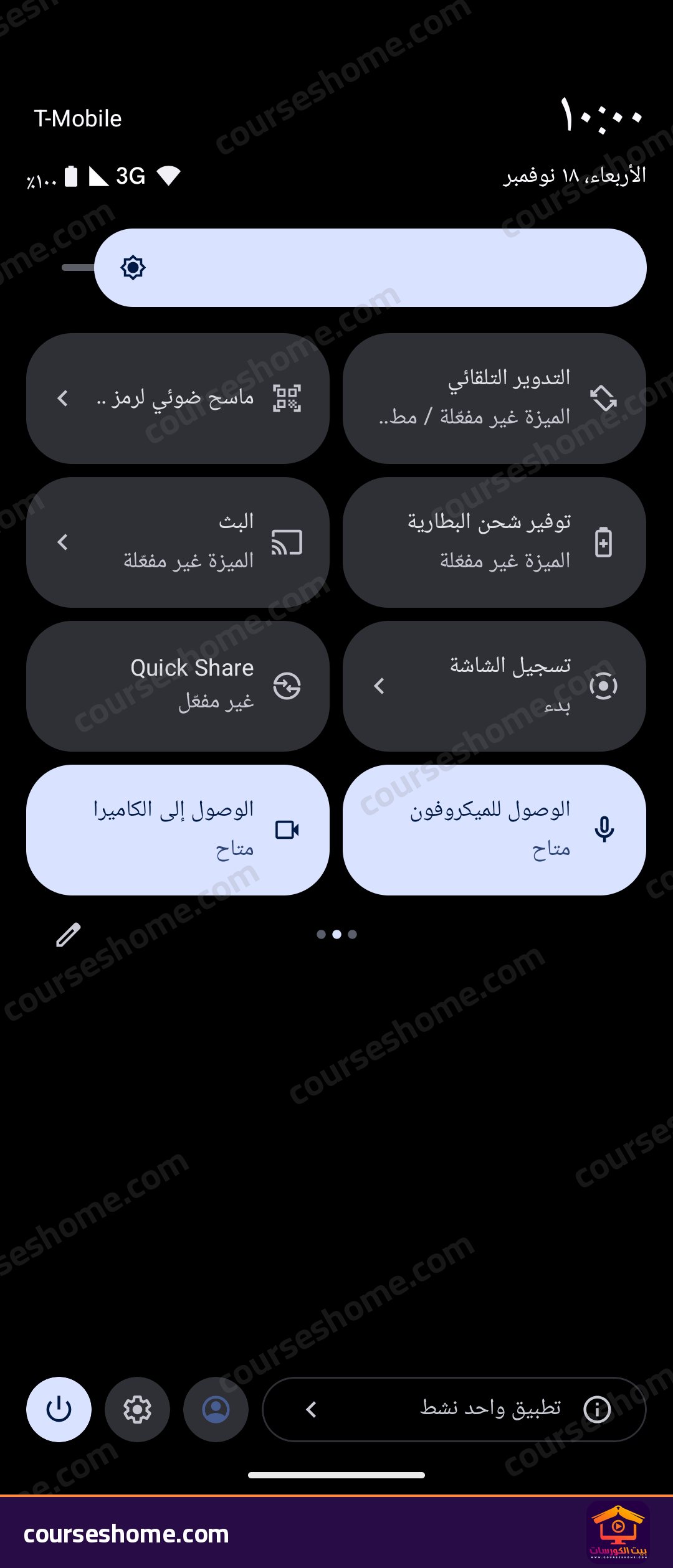
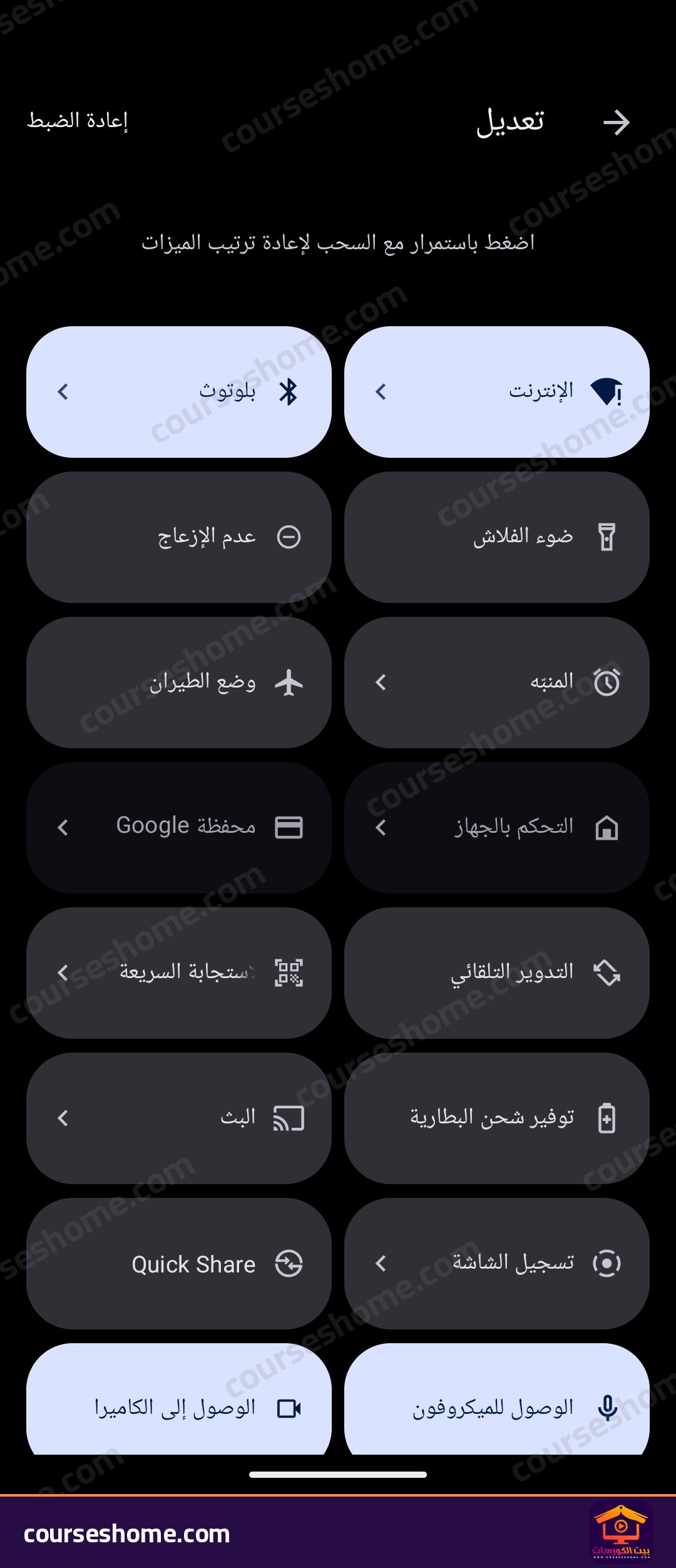
- إذا لم يظهر لك الاختصار ضمن الصفحات الأولى، فاضغط على أيقونة القلم أسفل المربعات لفتح شاشة «تعديل» التي تعرض عبارة «اضغط باستمرار مع السحب لإعادة ترتيب الميزات»، مع وجود زر «إعادة الضبط» في أعلى اليسار إن أردت استعادة الترتيب الأصلي لاحقًا.
- المس مربع «تسجيل الشاشة» مطولًا واسحبه إلى أعلى القائمة ليصبح في متناول يدك دائمًا داخل الإعدادات السريعة، ثم اضغط سهم الرجوع لحفظ الترتيب.
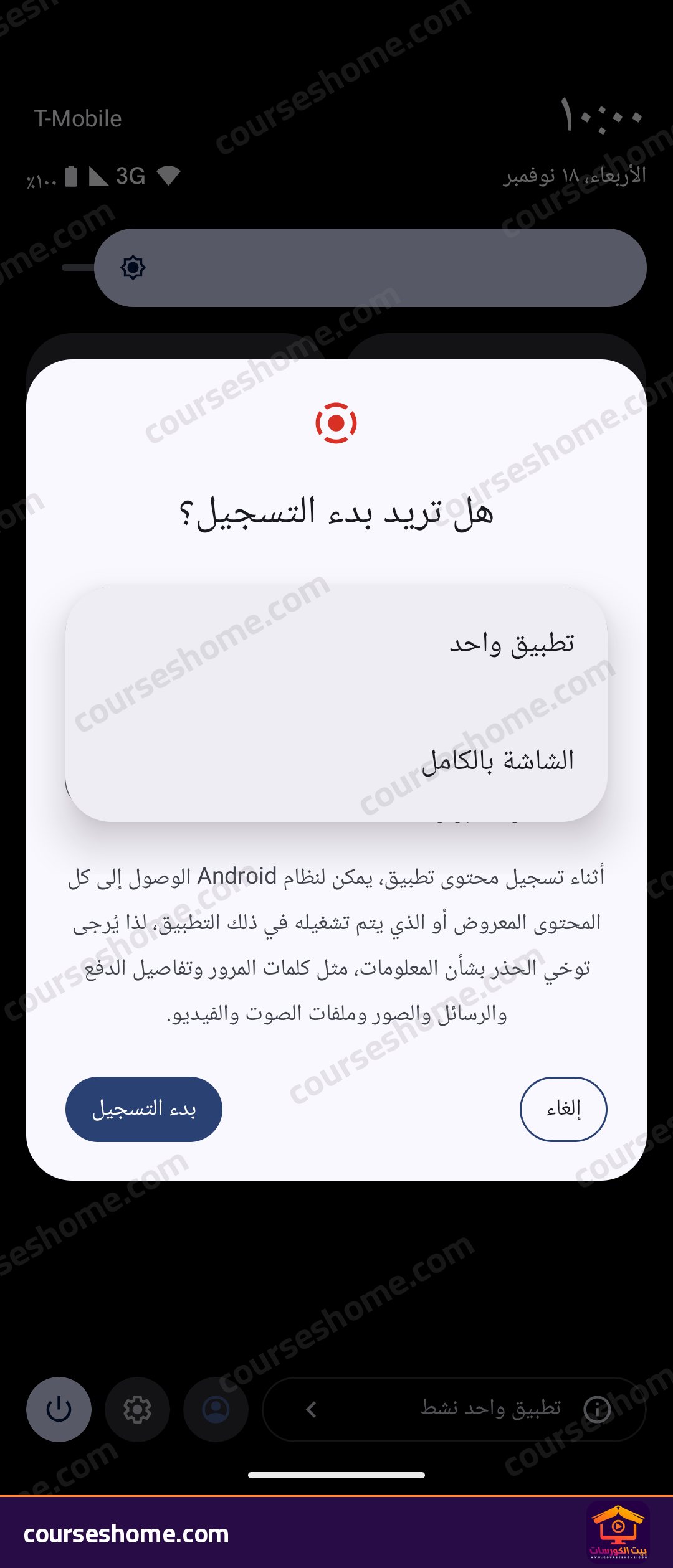
الفرق بين خيار تطبيق واحد وخيار الشاشة بالكامل
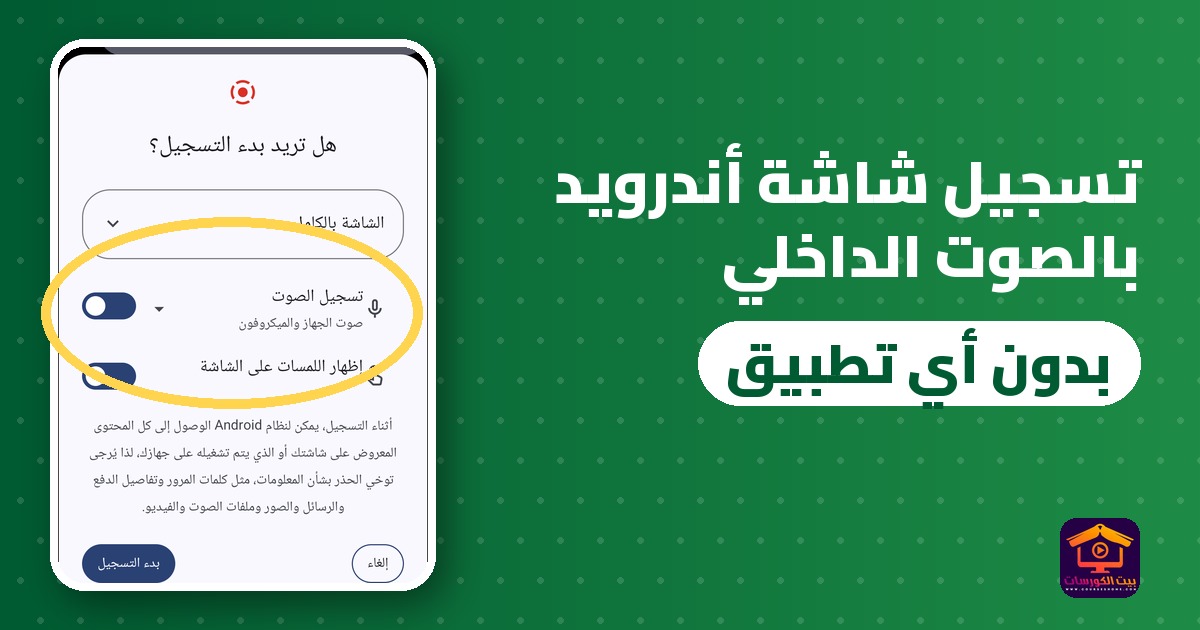
عند الضغط على مربع «تسجيل الشاشة» تفتح نافذة منبثقة بعنوان «هل تريد بدء التسجيل؟»، وفي نظام أندرويد 15 تعرض القائمة المنسدلة العلوية خيارين مختلفين لتحديد نطاق التصوير:
- تطبيق واحد: هو الخيار المحدد افتراضيًا في نافذة أندرويد 15، ويحصر عملية الالتقاط في محتوى تطبيق واحد تختاره بدل تصوير شاشة الهاتف كلها؛ وتنبه رسالة النظام أسفل النافذة إلى أن أندرويد يتمكن أثناء التسجيل من الوصول إلى المحتوى المعروض أو المشغّل داخل ذلك التطبيق فقط، لذا يُنصح دائمًا بالحذر عند عرض كلمات المرور أو بيانات الدفع.
- الشاشة بالكامل: يلتقط كل ما يُعرض على شاشة جهازك أثناء التنقل بين التطبيقات المختلفة وقوائم النظام، ويناسب الشروحات التي تتطلب فتح أكثر من شاشة متتالية.
ضبط الصوت الداخلي والميكروفون وإظهار اللمسات
تتيح لك نافذة الإعداد نفسها قبل الضغط على زر البدء اختيار مصدر الصوت بدقة وتفعيل مؤشر اللمس:
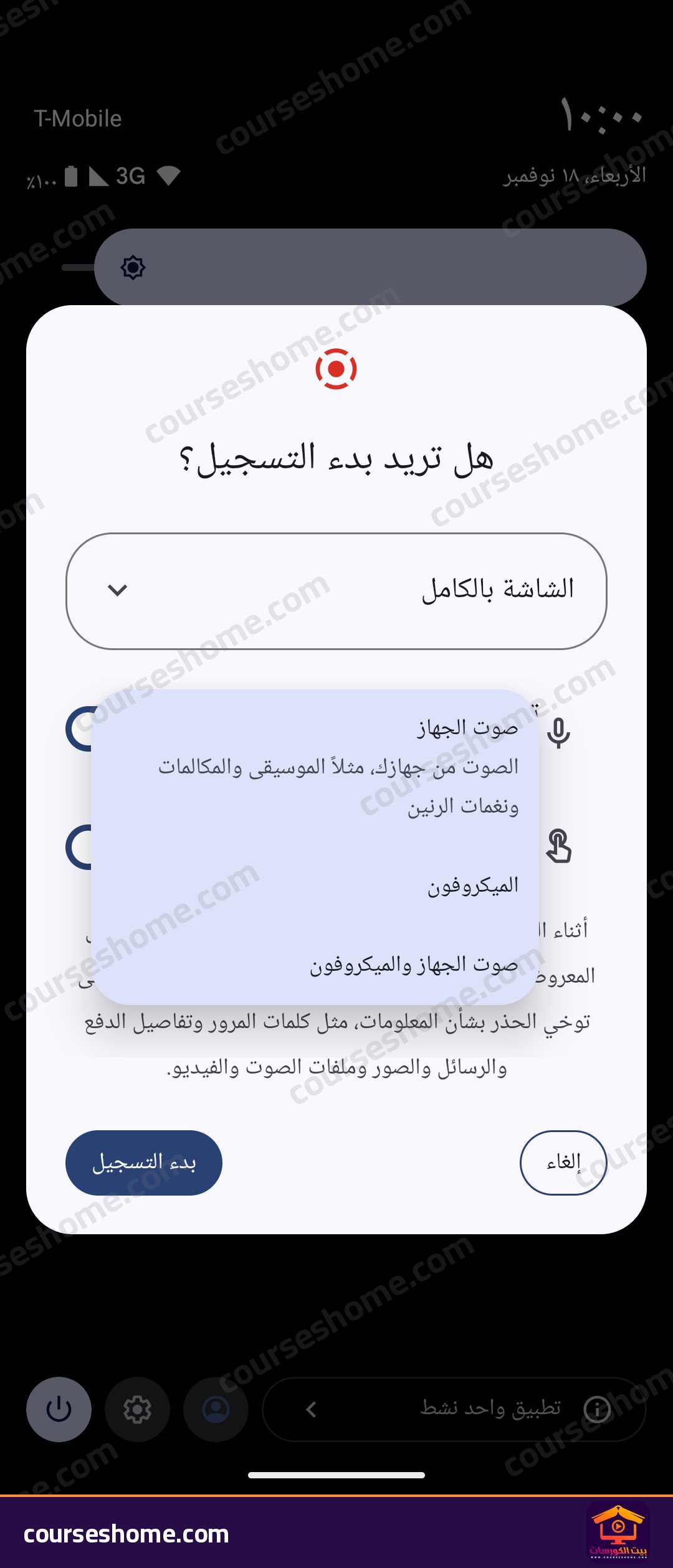
- فعّل مفتاح «تسجيل الصوت»، ثم اضغط على السهم الصغير المجاور له لفتح قائمة المصادر الصوتية الثلاثة كما ظهرت أمامنا في أندرويد 15:
- صوت الجهاز: يوضح وصف النظام تحته أنه يسجل «الصوت من جهازك، مثلًا الموسيقى والمكالمات ونغمات الرنين» دون التقاط الأصوات المحيطة من الميكروفون.
- الميكروفون: يلتقط صوتك الخارجي فقط أثناء التحدث والتعليق.
- صوت الجهاز والميكروفون: يجمع بين صوت النظام الداخلي وصوت تعليقك عبر الميكروفون في آنٍ واحد.
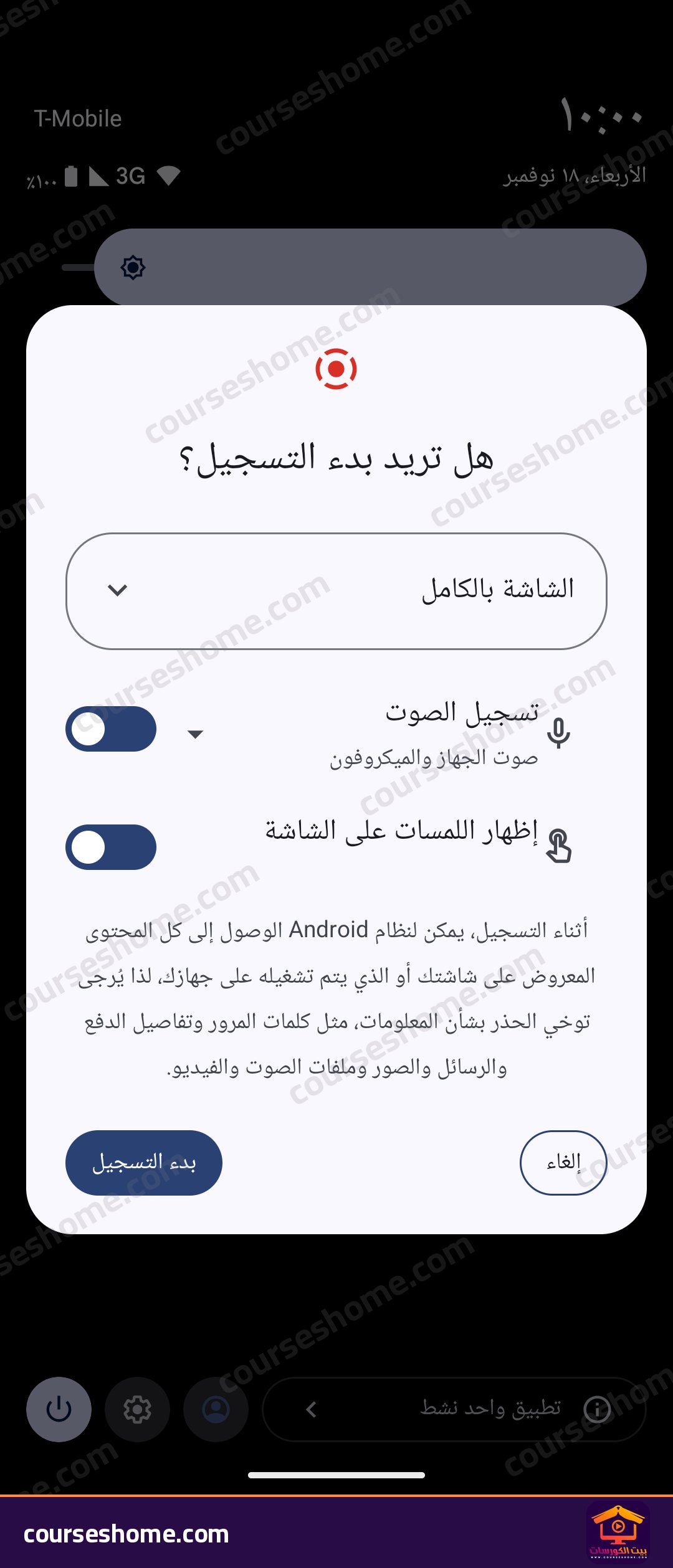
- لاحظنا أيضًا أثناء فحص النافذة على أندرويد 15 أن مفتاح «إظهار اللمسات على الشاشة» (الذي يعرض مواضع النقر على الشاشة وفق صفحة دعم أندرويد الرسمية) يظهر عند التبديل إلى وضع «الشاشة بالكامل»، بينما يختفي تلقائيًا عند البقاء على خيار «تطبيق واحد».
بدء التسجيل وإيقافه والوصول إلى التسجيلات المحفوظة
بعد مراجعة إعدادات الصوت والنطاق، تكتمل عملية التسجيل والحفظ عبر المسار المعتمد في صفحة مساعدة أندرويد الرسمية:
- اضغط على زر «بدء التسجيل» الأزرق أسفل النافذة (أو «إلغاء» للتراجع)، ليبدأ التسجيل الفعلي بعد انتهاء العد التنازلي الظاهر على الشاشة.
- عند الانتهاء ورغبتك في إيقاف التصوير، مرر سريعًا من أعلى الشاشة إلى الأسفل لفتح لوحة الإشعارات، ثم انقر على رمز إشعار مسجل الشاشة لإيقافه.
- للعثور على المقطع المسجل ومراجعته أو مشاركته أو تعديله، افتح تطبيق «صور Google» على هاتفك، ثم انقر من الشريط السفلي على «المجموعات» ثم «على هذا الجهاز» وافتح قسم «الأفلام».
لماذا يظهر الفيديو بشاشة سوداء أو يختفي الصوت الداخلي أحيانًا؟
قد تُفاجَأ عند محاولة تصوير بعض التطبيقات بأن النتيجة تظهر سوداء أو بلا صوت داخلي رغم تفعيل «صوت الجهاز»، ويرجع ذلك إلى قيود الخصوصية وحماية المحتوى في نظام أندرويد:
- الشاشة السوداء في التطبيقات الحساسة: وفق توثيق مطوري Android الرسمي لخاصية FLAG_SECURE، يسمح النظام لمطوري تطبيقات البنوك وكلمات المرور وخدمات البث المحمية بحقوق النشر بتعيين عَلَم الأمان
FLAG_SECUREعلى نوافذ التطبيق لمنع التقاط لقطات الشاشة أو تسجيل محتواها على الشاشات غير الآمنة. - عدم تسجيل الصوت الداخلي في بعض البرامج: يعتمد التقاط «صوت الجهاز» على سماح التطبيق نفسه بمشاركة بثه الصوتي مع النظام، فإذا قيد مطور التطبيق التقاط الصوت برمجيًا لحماية الخصوصية أو حقوق الملكية فلن يُسجل صوته الداخلي.
أسئلة شائعة
كيف أسجل شاشة الجوال سامسونج وأندرويد بدون برنامج؟
اسحب من أعلى الشاشة إلى الأسفل مرتين لفتح لوحة الإعدادات السريعة، وابحث عن أداة «تسجيل الشاشة» المدمجة (وقد تختلف التسمية قليلًا حسب واجهة الشركة المصنعة للهاتف)، ثم اختر مصدر الصوت المناسب واضغط على بدء التسجيل دون الحاجة إلى تنزيل أي تطبيق خارجي.
كيف أتجنب ظهور الإشعارات الشخصية أثناء تصوير الشاشة؟
يمكنك قبل الضغط على زر البدء تفعيل ميزة «عدم الإزعاج» من لوحة الإعدادات السريعة نفسها لمنع ظهور الإشعارات المنبثقة على الشاشة، كما يوفر نظام أندرويد 15 خيار «تطبيق واحد» لقصر الالتقاط على تطبيق محدد بدل تصوير الشاشة بالكامل.
أين أجد مقاطع تسجيل الشاشة بعد حفظها على أندرويد؟
وفق دليل مساعدة Android الرسمي من جوجل، افتح تطبيق «صور Google» ثم انتقل من الأسفل إلى «المجموعات» ثم «على هذا الجهاز» ثم «الأفلام»، وقد يختلف اسم المجلد المعروض داخل تطبيقات المعرض قليلًا باختلاف الشركة المصنعة للجهاز.