التحكم في صوت كل تطبيق
هل حدث أن كنت تسمع مقطعًا في تطبيق، وفي الوقت نفسه شغلت مقطعًا ثانيًا في تطبيق آخر، فلم تستطع أن تخفض صوت واحد منهما وتترك الآخر عاليًا؟ المشكلة أن أندرويد يعطيك زر صوت واحدًا للوسائط كلها. لكن هواتف شاومي بها خاصية مدمجة تفصل بينهما، ولا تحتاج إلى تحميل أي برنامج. ولهذا أصدقائي من خلال مقال اليوم سنتعرف على طريقة التحكم في صوت كل تطبيق لوحده على هاتف شاومي، وكيف تتأكد أن الخاصية مفعلة، فقط تابعوا معي.

في الحقيقة أصدقائي جربت كل الخطوات على هاتف شاومي ريدمي نوت 8 برو بنظام MIUI 12.5 المبني على أندرويد 11، وكانت واجهة الهاتف بالعربية. وللتجربة لم أشغل أي محتوى شخصي، بل شغلت نغمة صوتية تجريبية في متصفحين مختلفين في الوقت نفسه، ثم فصلت بين مستوى صوت كل متصفح. أما إذا كان هاتفك يعمل بنسخة أخرى من نظام شاومي، فقد تختلف أسماء القوائم قليلًا، وقد لا تجد الخاصية في هواتف أخرى غير شاومي.
لا يفوتك : خمسة أسرار مهمة لأزرار التحكم في الصوت في هاتفك عليك معرفتها.
ما هي خاصية ضبط صوت الوسائط في تطبيقات متعددة؟
هي خاصية مدمجة في واجهة شاومي، وتسمح لك بضبط مستوى الصوت لكل تطبيق على حدة عندما تعمل عدة تطبيقات للصوت في نفس الوقت. وفكرتها أن تفصل بين التطبيقات التي تشغل الصوت معًا، وهذا هو الوضع الذي جربته أنا. ومثال ذلك أن تسمع مقطع قرآن أو بودكاست في تطبيق، وتفتح فيديو في تطبيق آخر وتريد خفض أحدهما فقط.
كيف تفعل خاصية مساعد الصوت
أول خطوة أن تتأكد أن الخاصية مفعلة في الإعدادات، وعلى هاتفي كانت مفعلة من البداية، لكن من الأفضل أن تراجعها:
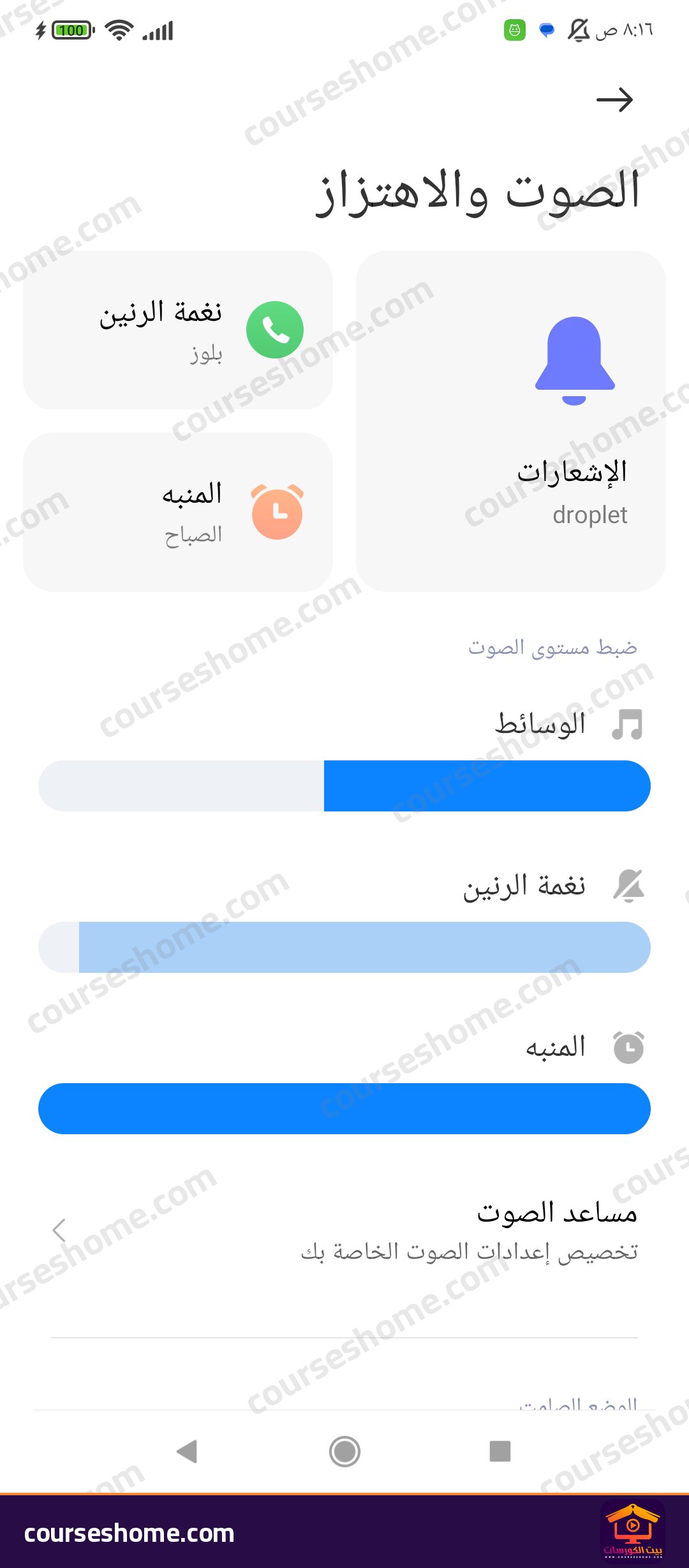
- افتح تطبيق “الإعدادات”، ثم اضغط على “الصوت والاهتزاز”.
- انزل في الصفحة إلى أسفل “ضبط مستوى الصوت” وستجد أسفل أشرطة الوسائط ونغمة الرنين والمنبه خيارًا اسمه “مساعد الصوت”، وتحته عبارة “تخصيص إعدادات الصوت الخاصة بك”، فاضغط عليه.
- ستجد خيارين: “ضبط صوت الوسائط في تطبيقات متعددة” وتحته “ضبط مستوى الصوت للتطبيقات الفردية أثناء تشغيل عدة تطبيقات الصوت في نفس الوقت”، والخيار الثاني “مصادر صوت متعددة”.
- تأكد أن مفتاح “ضبط صوت الوسائط في تطبيقات متعددة” مفعل، أي أنه باللون الأزرق كما بالصورة، وإن لم يكن مفعلًا فاضغط عليه.

وأما الخيار الثاني “مصادر صوت متعددة” فمعناه حسب وصف الهاتف أنه لا يضبط مستوى صوت الوسائط عند تلقي إشعار جديد أو تشغيل الصوت من مصدر آخر. وهو لا علاقة له بفصل التطبيقات، فلا تغيره إن لم تكن بحاجة إليه.
كيف تفتح أشرطة صوت التطبيقات
وهذه هي الخطوات كما جربتها، والتطبيقان يشغلان الصوت:
- شغل الصوت في تطبيقين مختلفين، ثم اضغط على زر رفع الصوت في جانب الهاتف.
- سيظهر شريط الصوت المعتاد، وعلى الجهة المقابلة منه ستجد زرًا أزرق مستديرًا عليه رمز النغمة الموسيقية كما بالصورة التالية.

- اضغط على هذا الزر الأزرق، فتظهر لك أشرطة منفصلة: شريط للصوت العام للوسائط، وشريط لكل تطبيق يشغل صوتًا حاليًا ويظهر فوقه رمز التطبيق.
- اسحب شريط أي تطبيق بإصبعك إلى أسفل لتخفض صوته فقط، وإلى أعلى لترفعه، وسيبقى صوت التطبيق الآخر كما هو.

وفي الصورة السابقة خفضت صوت متصفح كروم إلى ما يقارب النصف، وتركت صوت متصفح بريف كاملًا. وقد لاحظت أن الشريط الأول على اليسار هو مستوى الوسائط العام، وأنه يتغير عند الضغط على زر الصوت الجانبي، فاضبطه كما تحب بعد التجربة.
مهم لك : طريقة رفع مستوى صوت هواتف الأندرويد عن طريق هذه التطبيقات المجانية
ملاحظات قبل أن تعتمد على الخاصية
- الأشرطة تظهر فقط لتطبيقات تشغل صوتًا في لحظة فتح اللوحة، فإذا أوقفت أحد التطبيقات اختفى شريطه.
- لم أختبر الخاصية مع مكالمات الواتساب أو المكالمات العادية، فلا أستطيع أن أؤكد أنها تعمل معها، فهي مخصصة لصوت الوسائط حسب اسمها.
أسئلة شائعة
هل يحتفظ الهاتف بمستوى صوت كل تطبيق لمرة قادمة؟
لم أختبر ذلك بالتفصيل، فلن أجزم به. والمؤكد أن الأشرطة تظهر أثناء تشغيل الصوت فقط، فإذا لاحظت أن المستوى عاد، فاضبطه مرة أخرى من نفس الزر الأزرق.
لماذا لا يظهر الزر الأزرق عندي؟
تأكد أولًا من تفعيل “ضبط صوت الوسائط في تطبيقات متعددة” من إعدادات “مساعد الصوت”، ثم تأكد أن تطبيقين فعلًا يشغلان صوتًا في اللحظة نفسها، فهذا هو الوضع الذي ظهر فيه الزر عندي.
هل أحتاج تطبيقًا خارجيًا لذلك؟
لا، فالخاصية مدمجة في الهاتف الذي جربت عليه، ولا داعي لتحميل أي تطبيق لهذا الغرض.