كلمات المرور في الاندرويد
ينسى كثير من المستخدمين كلمة سر أحد حساباتهم على المواقع أو التطبيقات بعد تسجيل الدخول التلقائي لشهور طويلة، فيبدأون في البحث عن طرق معقدة أو تطبيقات مجهولة لاستعادة بياناتهم، رغم أن نظام أندرويد يحتفظ بكل تلك البيانات بأمان داخل أداة مدمجة ومجانية من جوجل. ولهذا أصدقائي سنتعرف في مقال اليوم على طريقة معرفة كلمات المرور في الاندرويد وعرضها أو تعديلها وحذفها، بالإضافة إلى فحص أمان حساباتك ضد التسريب والضعف بدون برامج خارجية، فقط تابعوا معي.
في الحقيقة أصدقائي اختبرت جميع الخطوات عمليًا بتاريخ 19 نوفمبر 2026 على محاكي أندرويد 15 (Pixel 7) بواجهة عربية كاملة داخل «مدير كلمات المرور في Google»، واستخدمت إدخالًا تجريبيًا خياليًا باسم example.com وحذفته فور الانتهاء لحماية الخصوصية، مع مراجعة التفاصيل الرسمية من صفحة مساعدة حساب Google ومتصفح Chrome قبل كتابة هذا الشرح.
لا يفوتك : نسيت باسورد الجيميل؟ طريقة استرداد حسابك من الموبايل خطوة بخطوة
محتويات المقال
طريقة الوصول إلى كلمات المرور في الاندرويد بدون برامج
يتيح لك دليل مدير كلمات المرور في Google الرسمي حفظ وإدارة كلمات ومفاتيح المرور في حسابك على جوجل أو على جهازك مباشرة. وعلى نظام أندرويد 15 يمكنك الوصول إليه من خلال مسارين سهلين:
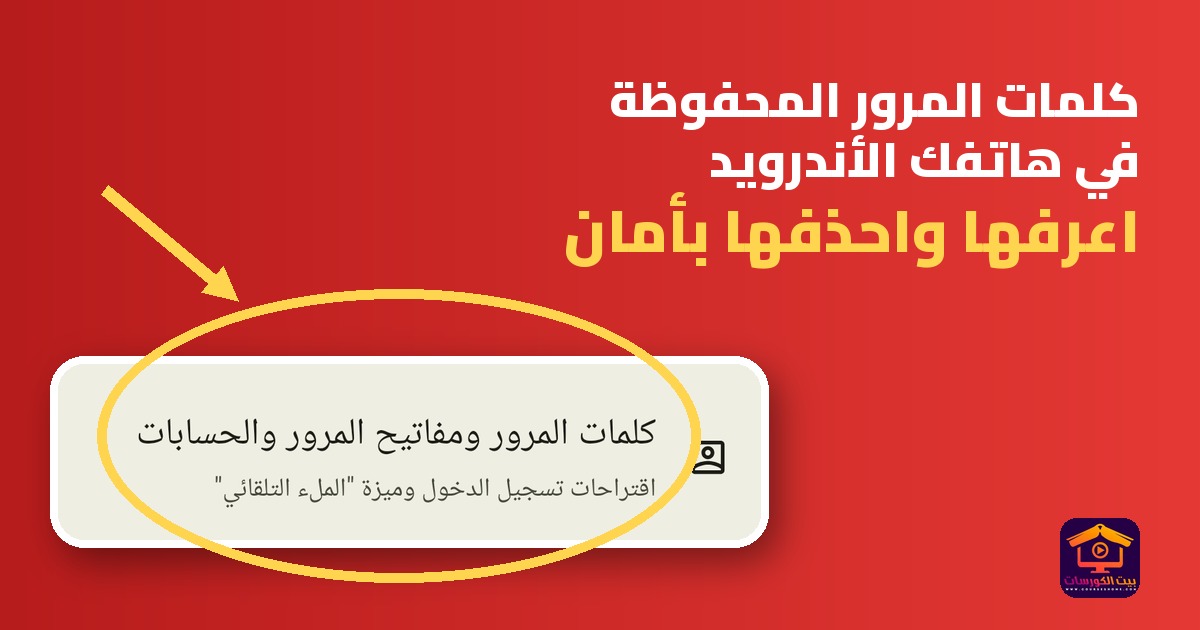
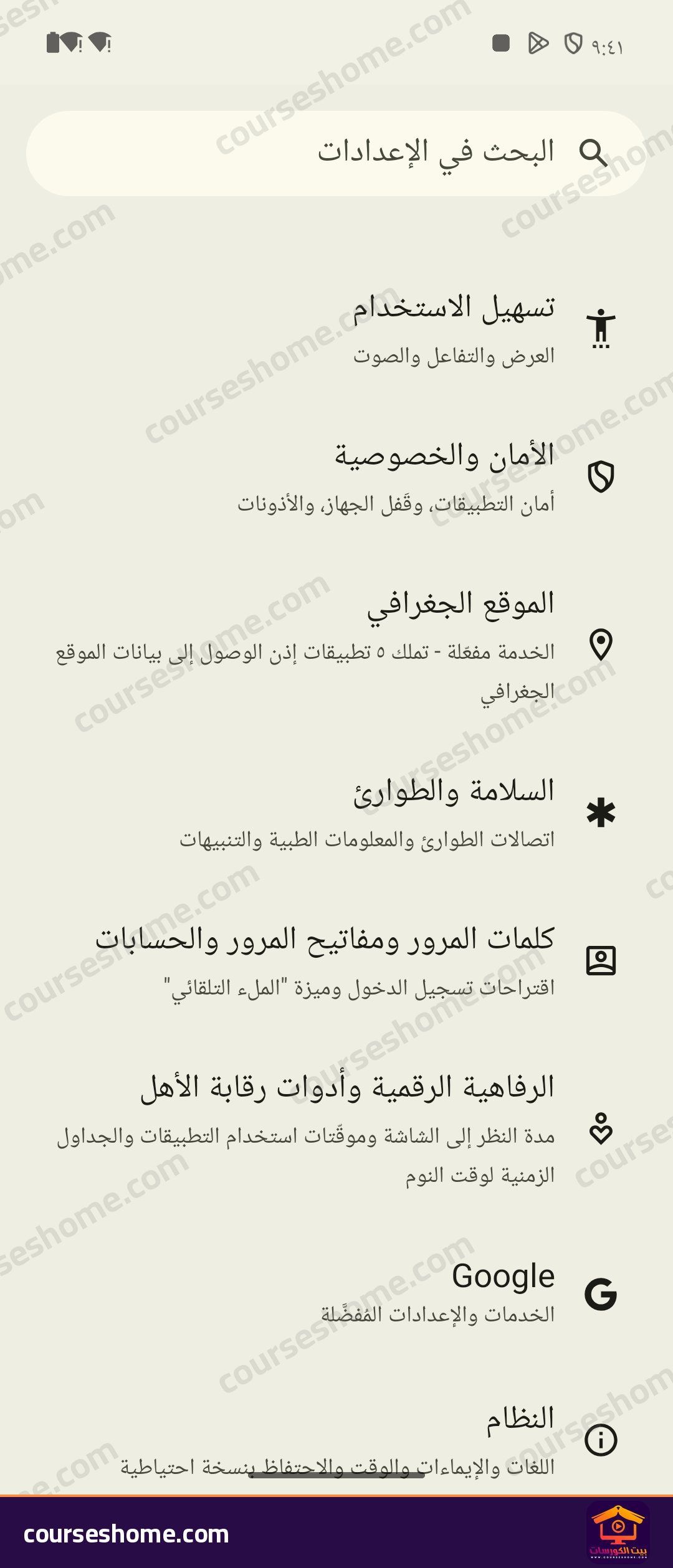
- من إعدادات الهاتف: افتح «الإعدادات» ثم مرر للأسفل واضغط على «كلمات المرور ومفاتيح المرور والحسابات» (تظهر تحتها عبارة «اقتراحات تسجيل الدخول وميزة الملء التلقائي» كما هو بتلك الصورة)، ثم اضغط على «فتح» بجوار خدمة Google المفضلة. كما يمكنك الوصول إليه من «الإعدادات» ثم «Google» ثم «جميع الخدمات» ثم «الملء التلقائي وكلمات المرور».
- من متصفح Chrome: وفق صفحة مساعدة إدارة كلمات المرور في Chrome، افتح متصفح Chrome واضغط على النقاط الثلاث في الأعلى ثم «الإعدادات» ثم اختر «مدير كلمات المرور» لتفتح نفس الواجهة مباشرة دون الحاجة إلى تثبيت أي تطبيق إضافي.
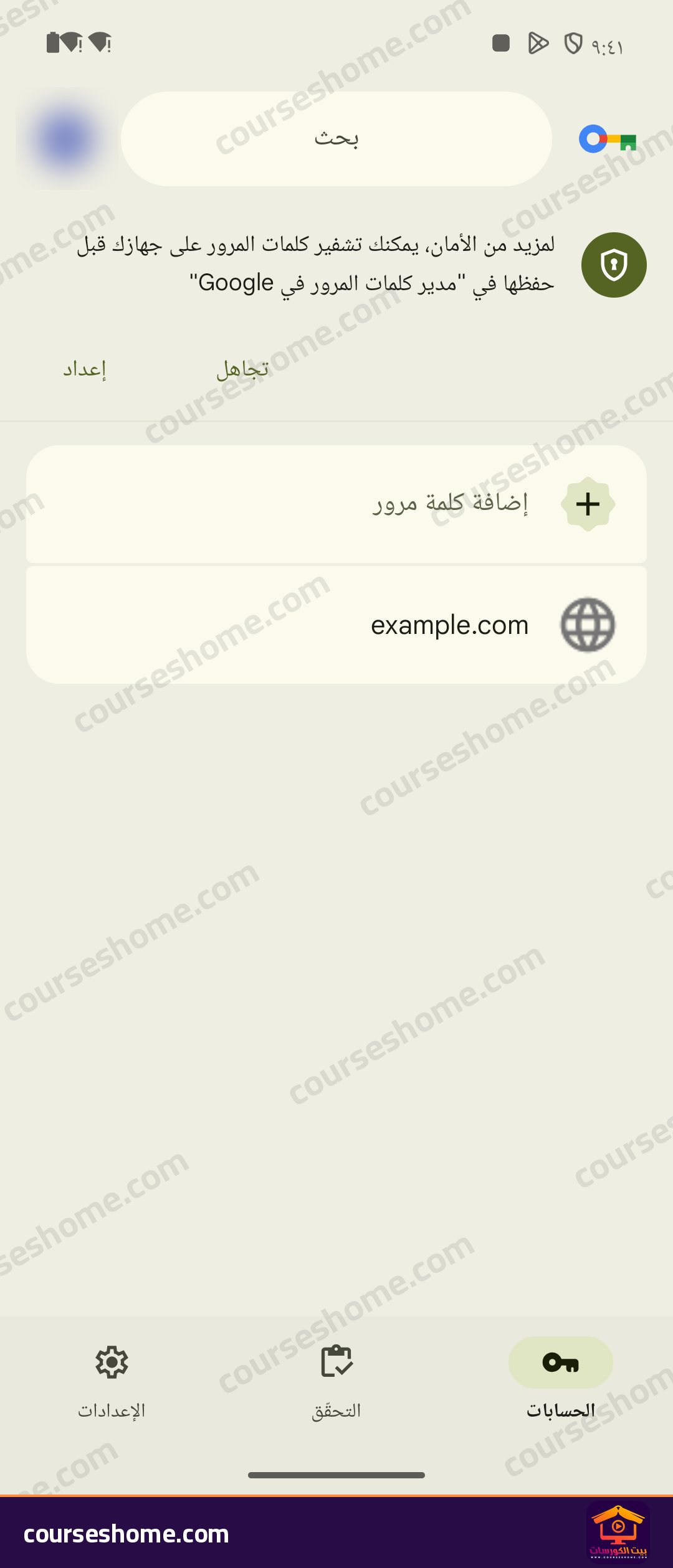
- إضافة كلمة مرور يدويًا: إذا أردت حفظ بيانات حساب لم يُحفظ تلقائيًا، اضغط على زر «إضافة كلمة مرور» في شاشة «الحسابات» وأدخل اسم الموقع واسم المستخدم وكلمة السر ليصبح جاهزًا للملء التلقائي لاحقًا.
عرض كلمة المرور المحفوظة وتعديلها أو حذفها
بعد فتح «مدير كلمات المرور في Google» ستظهر لك شاشة «الحسابات» التي تضم شريط «بحث» بالأعلى، وخيار «إضافة كلمة مرور»، وقائمة المواقع والتطبيقات المحفوظة كما بالصورة التالية:
- اضغط على اسم الموقع أو التطبيق المطلوب (مثل المثال التجريبي
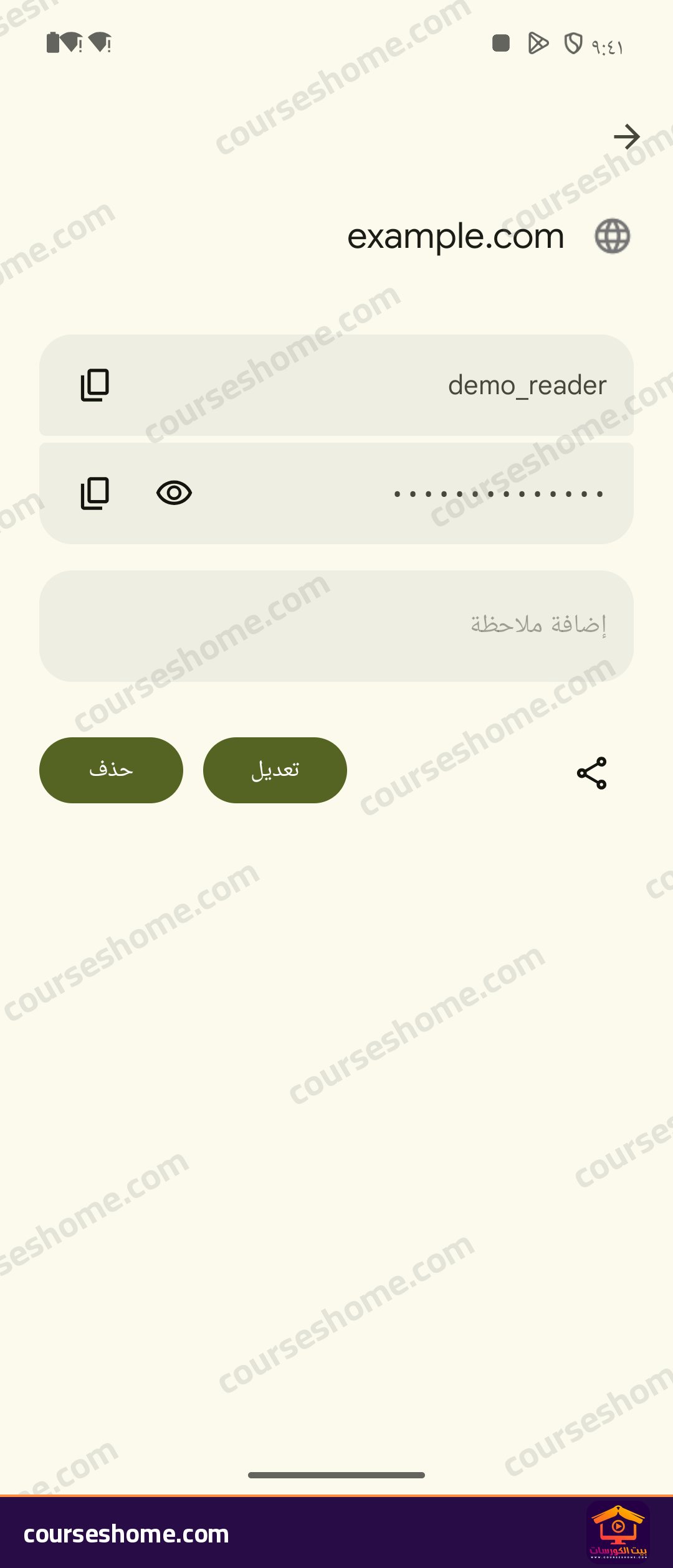
example.com)، وسيطلب منك النظام التحقق من هويتك عبر قفل الشاشة (البصمة أو الرمز السري أو النمط) لحماية خصوصيتك. - بعد فتح البطاقة ستجد اسم المستخدم وأمامه زر النسخ، وتحته كلمة المرور مخفية على شكل نقاط وبجوارها أيقونة العين «الكشف عن كلمة المرور» لإظهارها وأيقونة النسخ لنسخها مباشرة كما هو بتلك الصورة.
- لتحديث كلمة سر قديمة أو إضافة ملاحظة تذكيرية، اضغط على زر «تعديل»، أما إذا أردت إزالة السجل المحفوظ فاضغط على زر «حذف» ثم أكّد الحذف؛ وتنبهك رسالة التأكيد صراحة إلى أن حذف كلمة المرور المحفوظة لا يحذف حسابك الفعلي على الموقع نفسه.
مهم لك : نشاطي في جوجل (My Activity): شرح عرض سجل البحث وحذفه وإيقاف التتبع
فحص أمان كلمات المرور المحفوظة واكتشاف المسربة منها
من أهم المميزات المدمجة التي يغفل عنها كثير من المستخدمين أداة الفحص الأمني التلقائي الموجودة في الشريط السفلي لمدير كلمات المرور:
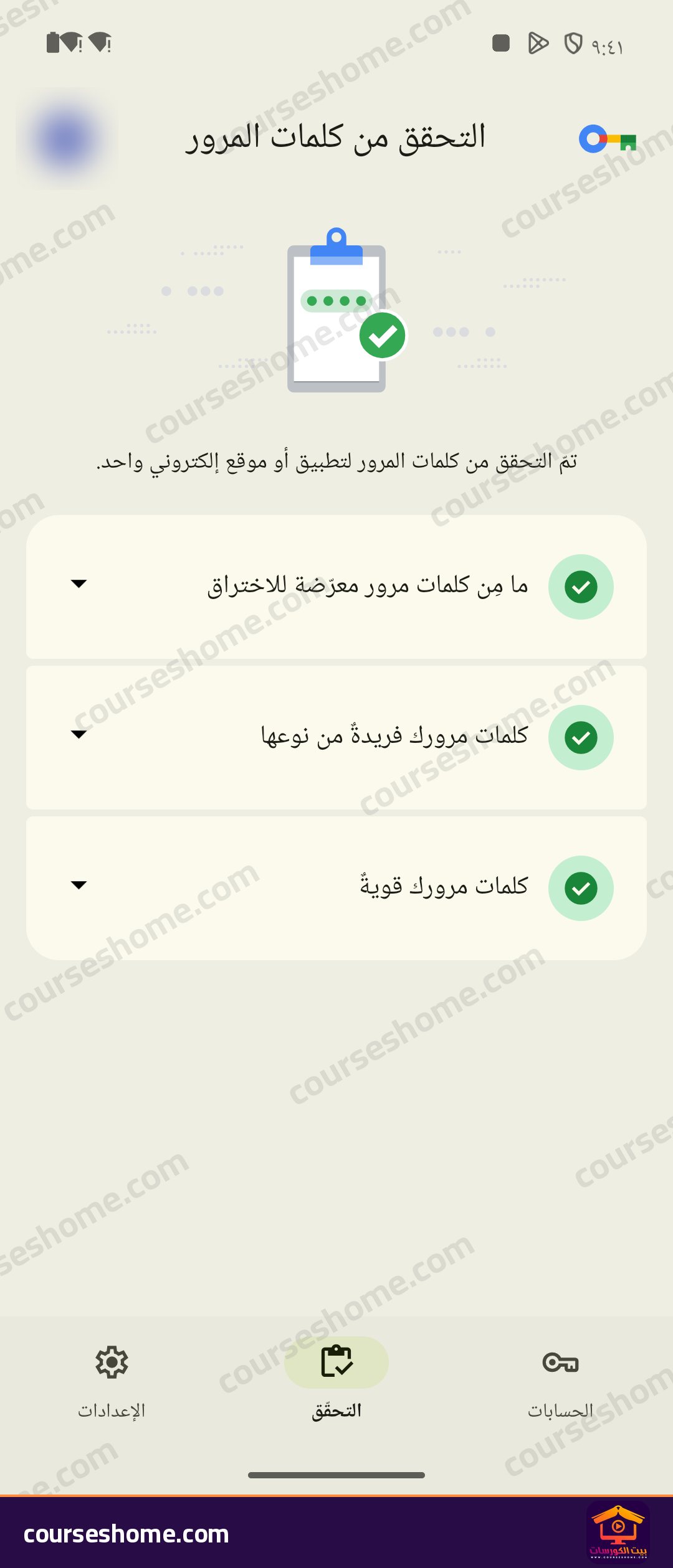
- اضغط على تبويب «التحقّق» في أسفل الشاشة لفتح صفحة «التحقق من كلمات المرور».
- تفحص الأداة حساباتك المحفوظة وتعرض تقريرًا واضحًا بثلاث فئات رئيسية كما بالصورة التالية: كلمات المرور المعرّضة للاختراق والتسريب، وكلمات المرور المكررة في أكثر من موقع، وكلمات المرور الضعيفة التي يسهل تخمينها.
- إذا ظهر أي تنبيه في إحدى الفئات، اضغط على السهم بجوارها لمعرفة الحسابات المتأثرة وتغيير كلماتها فورًا بكلمة مرور قوية وفريدة.
التحكم في حفظ كلمات المرور وتنبيهات الأمان من الإعدادات
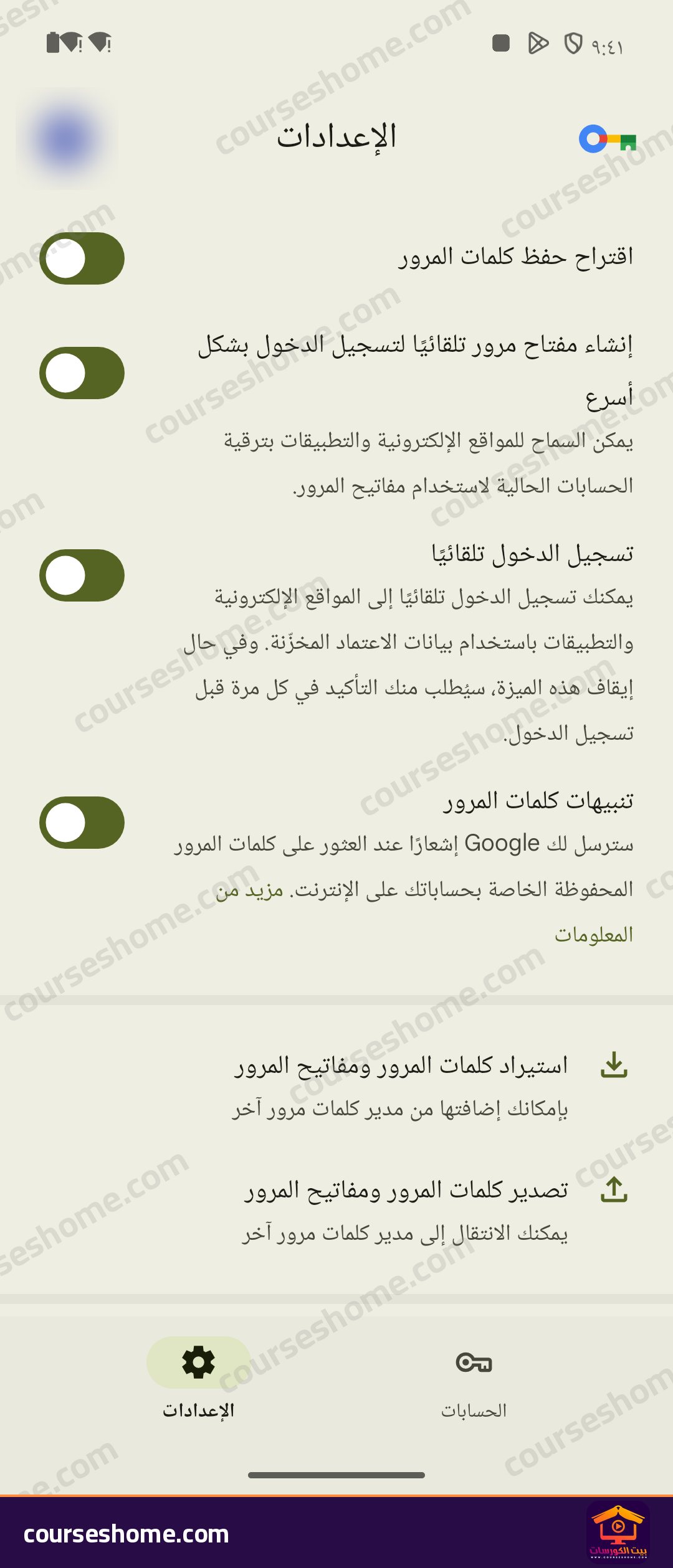
إذا أردت إيقاف الحفظ التلقائي أو تفعيل تنبيهات التسريب أو تصدير بياناتك، اضغط على تبويب «الإعدادات» في أسفل يسار مدير كلمات المرور لتظهر لك الخيارات التالية كما جربناها على أندرويد 15:
- اقتراح حفظ كلمات المرور: فعّله أو أوقفه للتحكم في ظهور رسالة الحفظ عند تسجيل الدخول في أي موقع جديد.
- تسجيل الدخول تلقائيًا: عند إيقافه سيطلب منك النظام التأكيد في كل مرة قبل الدخول تلقائيًا إلى المواقع والتطبيقات.
- تنبيهات كلمات المرور: تتيح لجوجل إرسال إشعار إليك فور العثور على أي كلمة مرور محفوظة لحساباتك ضمن تسريبات على الإنترنت.
- إنشاء مفتاح مرور تلقائيًا واستيراد وتصدير البيانات: يمكنك تفعيل مفاتيح المرور (Passkeys) الأكثر أمانًا، أو تصدير واستيراد كلمات المرور بملف CSV عند الانتقال إلى خدمة أخرى.
أسئلة شائعة
لماذا يرفض الهاتف عرض أو تعديل كلمات المرور المحفوظة؟
عند اختبارنا على أندرويد 15 ظهرت رسالة نظام توضح ضرورة ضبط قفل شاشة (رقم سري أو نمط أو بصمة) من إعدادات الهاتف أولًا؛ فمدير كلمات المرور يشترط وجود قفل شاشة لحماية بياناتك من أي شخص يمسك الهاتف.
هل يؤدي حذف كلمة مرور من الهاتف إلى حذف حسابي في الموقع؟
لا، حذف كلمة المرور من «مدير كلمات المرور في Google» يزيل البيانات المحفوظة للملء التلقائي فقط، ويظل حسابك على الموقع أو التطبيق يعمل بشكل طبيعي عند كتابة بيانات الدخول يدويًا.
كيف أجد كلمات المرور المحفوظة في جوجل من الكمبيوتر؟
إذا كانت المزامنة مفعّلة على حسابك في Google، يمكنك فتح متصفح Chrome على الكمبيوتر والدخول إلى الإعدادات ثم «مدير كلمات المرور في Google» أو زيارة passwords.google.com بعد تسجيل الدخول بحسابك نفسه.