قص الفيديو في الايفون من تطبيق الصور بدون برامج: حفظ نسخة جديدة واسترجاع الأصلي
كثيرًا ما تسجل مقطع فيديو مميزًا بهاتفك ثم تكتشف وجود ثوانٍ زائدة في بدايته أو نهايته قبل أن تشاركه مع أصدقائك أو تنشره على منصات التواصل. بدلاً من تنزيل تطبيقات مونتاج مدفوعة أو إضافة علامات مائية مزعجة، يوفّر النظام أداة مدمجة تتيح لك قص الفيديو في الايفون بدقة عالية وجودة أصلية من داخل تطبيق الصور مباشرة. في هذا الدليل العملي نشرح خطوات التقطيع، والفرق بين الحفظ المباشر وحفظ نسخة مستقلة، وطريقة استرجاع الفيديو الأصلي في أي وقت، فقط تابعوا معي.
جرّبنا جميع خطوات القص والحفظ والاسترجاع عمليًا يوم 23 نوفمبر 2026 على آيفون يعمل بنظام iOS 26.2 بالواجهة العربية داخل تطبيق الصور، وتحققنا من التسميات الدقيقة للأزرار وخيارات الحفظ ومؤشر التوقيت مع مراجعة دليل مستخدم iPhone الرسمي من دعم آبل.
لا يفوتك : تغيير شكل الايقونات في الايفون: الأيقونات الداكنة والملونة والشفافة وطريقة استرجاعها
محتويات المقال
خطوات قص الفيديو في الايفون من تطبيق الصور
يدعم محرر تطبيق الصور المدمج تقصير طول المقاطع بدقة أجزاء من الثانية دون ضغط الفيديو أو تقليل دقته، كما يعمل مع المقاطع المسجلة بالكاميرا أو المحفوظة من تطبيقات المراسلة. اتبع الخطوات التالية:
- افتح تطبيق الصور على الآيفون، ثم اختر مقطع الفيديو الذي تريد تقصير مدته لفتحه بملء الشاشة.
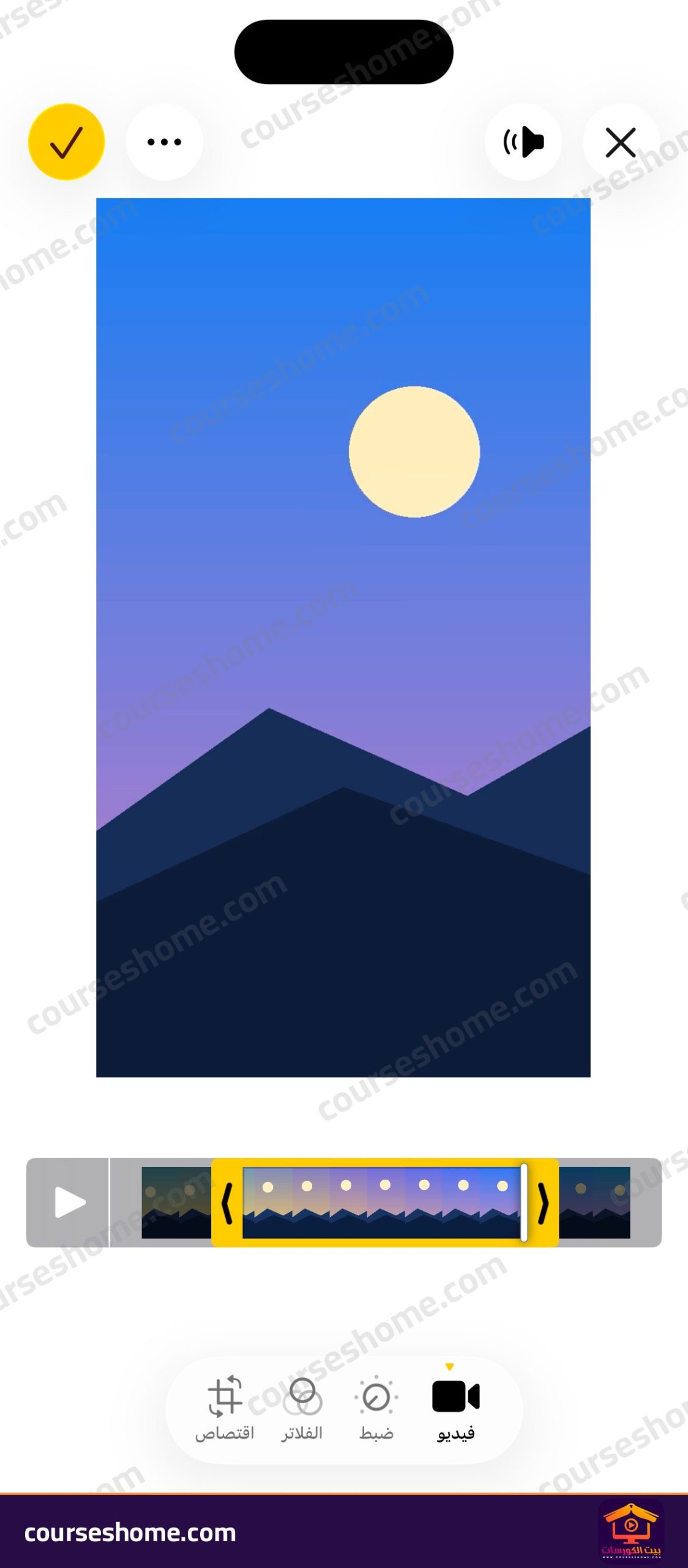
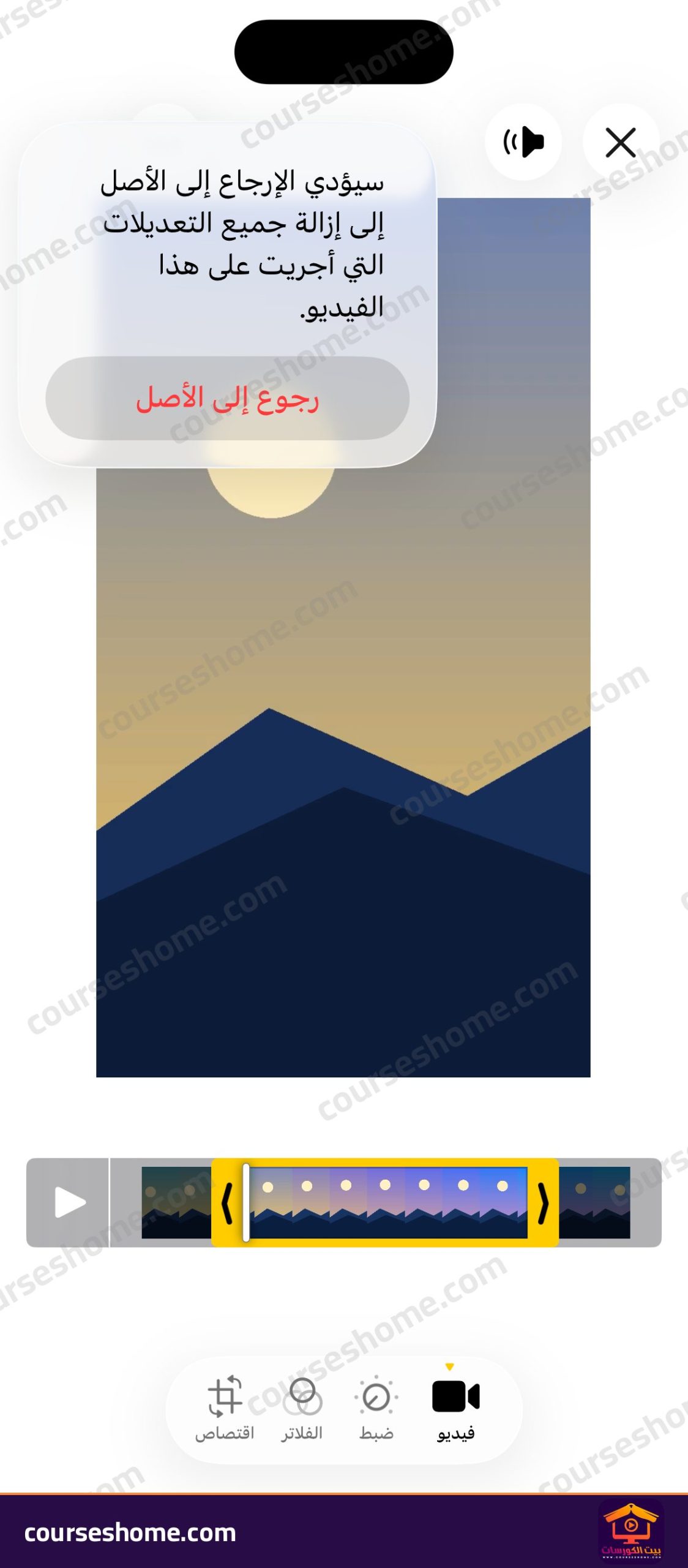
- اضغط على أيقونة تعديل في الشريط السفلي للشاشة لفتح أدوات تحرير الفيديو، وستجد تبويب فيديو محددًا تلقائيًا إلى جانب أدوات ضبط والفلاتر واقتصاص.
- انظر إلى شريط تقديم الوسائط المصغر أسفل المعاينة، ثم اسحب المقبض الجانبي في البداية أو النهاية نحو الداخل؛ سيتحول إطار الشريط فورًا إلى اللون الأصفر محددًا الجزء الذي سيبقى من المقطع.
- لضبط نقطة القص بدقة أكبر، اضغط مطولًا على أحد المقبضين الأصفرين حتى يتمدد الشريط الزمني ويعرض إطارات أكثر لكل ثانية، ثم حرك إصبعك ببطء حتى تصل إلى اللحظة المناسبة تمامًا.
- اضغط على زر تشغيل بجوار الشريط الزمني لمعاينة المقطع المقصوص قبل اعتماده، ويمكنك أيضًا الضغط على أيقونة مكبر الصوت في الأعلى لكتم صوت الفيديو بالكامل عند الحاجة وفق دليل قص الفيديو وتعديل الصوت من آبل.
الفرق بين حفظ الفيديو وحفظ الفيديو كمقطع جديد
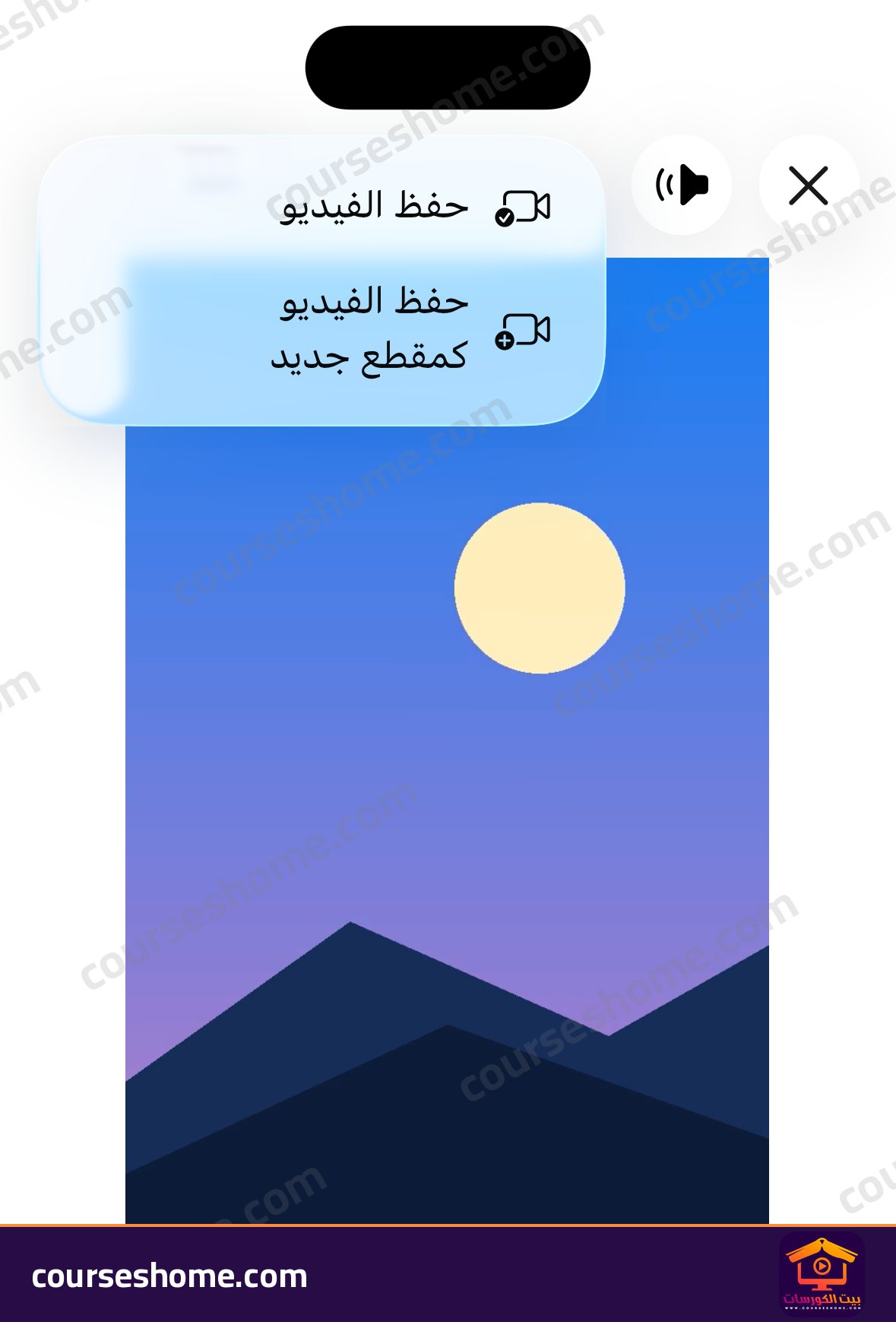
بعد الانتهاء من تحديد البداية والنهاية المطلوبتين، ستلاحظ تحوّل زر علامة الصح في أعلى الشاشة إلى اللون الأصفر. عند الضغط عليه تظهر قائمة منبثقة تضم خيارين مهمين لكل منهما استخدام مختلف:
1. خيار حفظ الفيديو (تعديل غير مدمّر للأصل)
عند اختيار حفظ الفيديو يحتفظ الآيفون بملف واحد فقط داخل مكتبة الصور، ويعرض النسخة المقصوصة مباشرة عند التشغيل أو المشاركة، لكنه لا يحذف الأجزاء المقصوصة نهائيًا من النظام. هذه الميزة تسمح لك بالعودة لاحقًا والتراجع عن القص في أي وقت، غير أنها تعني أن المساحة التخزينية لا تنخفض فعليًا إلا إذا أنشأت مقطعًا جديدًا وحذفت الملف الأصلي.
2. خيار حفظ الفيديو كمقطع جديد
عند اختيار حفظ الفيديو كمقطع جديد ينشئ تطبيق الصور ملفًا مستقلًا يضم الجزء المحدد فقط مع إبقاء الفيديو الأصلي الطويل سليمًا كما هو في المكتبة. يُعد هذا الخيار مثاليًا عندما تريد استخراج لقطة قصيرة لإرسالها عبر واتساب أو الاحتفاظ بنسختين مختلفتين، أو إذا كنت ترغب في تقليل المساحة لاحقًا بحذف الملف الأصلي الطويل والإبقاء على المقطع القصير وحده.
مهم لك : مجموعات علامات التبويب في سفاري الايفون: طريقة إنشائها وتنظيم صفحاتك بسهولة
طريقة استرجاع الفيديو الأصلي بعد قصه
إذا استخدمت خيار حفظ الفيديو ثم غيرت رأيك وأردت استعادة الثواني التي قصصتها من البداية أو النهاية، فلن تحتاج إلى أي برامج استعادة ملفات؛ إذ يحتفظ تطبيق الصور ببيانات التعديل الأصلية ويمكنك التراجع عنها فورًا:
- افتح الفيديو المقصوص داخل تطبيق الصور، ثم اضغط على زر تعديل في الأسفل.
- اضغط على زر الإرجاع الدائري الأحمر في أعلى الشاشة لتظهر رسالة تأكيد تنبهك إلى أن الإرجاع إلى الأصل سيؤدي إلى إزالة جميع التعديلات التي أجريت على هذا الفيديو.
- اضغط على زر رجوع إلى الأصل باللون الأحمر ليعود الفيديو فورًا إلى مدته الكاملة وإعداداته الأصلية دون أي فقدان في الجودة.
نصائح سريعة لقص احترافي بدون فقدان الجودة
- إذا أردت اقتصاص أبعاد الصورة نفسها (مثل تحويل الفيديو الأفقي إلى طولي أو إزالة الحواف) إلى جانب تقصير المدة، فانتقل إلى تبويب اقتصاص في الشريط السفلي داخل المحرر نفسه قبل الضغط على زر الحفظ.
- في حال قمت بعملية حفظ الفيديو كمقطع جديد ثم حذفت الفيديو الأصلي، لا يمكن استرجاع الأجزاء المقصوصة من المقطع الجديد، لكن يظل الفيديو الأصلي قابلًا للاستعادة من ألبوم المحذوفة مؤخرًا لمدة ثلاثين يومًا ما لم تفرغه يدويًا.
- إذا كنت بحاجة إلى حذف جزء من منتصف الفيديو وليس من بدايته أو نهايته فقط، فيمكنك استخراج النصف الأول كمقطع جديد ثم استخراج النصف الثاني كمقطع جديد، أو الاستعانة بتطبيق iMovie المجاني الرسمي من آبل لدمج المقاطع بدقة.
أسئلة شائعة
هل يؤدي قص الفيديو في تطبيق الصور إلى تقليل الدقة أو الإطارات؟
لا؛ يحافظ محرر الصور المدمج في نظام iOS على الدقة الأصلية ومعدل الإطارات نفسه مثل 4K أو 60 إطارًا في الثانية، ولا يضيف أي علامة مائية على الفيديو بعد الحفظ.
لماذا لم تنخفض مساحة الفيديو بعد اختيار حفظ الفيديو؟
لأن خيار حفظ الفيديو يُبقي البيانات الأصلية مخزنة في الخلفية لتمكينك من استخدام زر رجوع إلى الأصل لاحقًا. لتوفير المساحة فعليًا اختر حفظ الفيديو كمقطع جديد ثم احذف النسخة الأصلية الطويلة وأفرغها من ألبوم المحذوفة مؤخرًا.
هل يمكن قص منتصف الفيديو مباشرة من تطبيق الصور؟
يدعم تطبيق الصور تقصير البداية والنهاية فقط عبر المقبضين الأصفرين. أما لقص لقطة من منتصف المقطع وإزالة جزء داخلي منه، فيلزم حفظ الجزأين ثم دمجهما باستخدام تطبيق iMovie المجاني من آبل.