تغيير شكل الايقونات في الايفون: الأيقونات الداكنة والملونة والشفافة وطريقة استرجاعها
تمنحك إصدارات نظام iOS الحديثة حرية كاملة لتجديد مظهر هاتفك وتنسيق شاشته الرئيسية دون الحاجة إلى تثبيت أي تطبيقات خارجية أو استخدام اختصارات معقدة تؤخر فتح البرامج. تتيح ميزة تغيير شكل الايقونات في الايفون التبديل الفوري بين المظهر الافتراضي والأيقونات الداكنة والشفافة الزجاجية والملونة بتدرجات متناسقة مع خلفيتك، مع إمكانية تكبير الأيقونات وإخفاء أسمائها بنقرة واحدة. في هذا الدليل العملي نشرح جميع خيارات التخصيص الرسمية خطوة بخطوة وكيفية استعادة الشكل الأصلي في أي وقت، فقط تابعوا معي.

جرّبنا جميع خطوات التخصيص عمليًا يوم 22 نوفمبر 2026 على آيفون يعمل بنظام iOS 26.2 بالواجهة العربية، وتحققنا من التسميات الدقيقة لكل نمط وزر داخل قائمة تعديل الشاشة الرئيسية ولوحة التخصيص، مع مراجعة دليل مستخدم iPhone الرسمي من دعم آبل.
لا يفوتك : تغيير خلفية الايفون وشاشة القفل وفصل كل شاشة بصورة مستقلة
محتويات المقال
طريقة فتح قائمة تخصيص الأيقونات على الشاشة الرئيسية
لا تحتاج إلى الدخول إلى تطبيق الإعدادات للتحكم في مظهر الأيقونات والأدوات، إذ دمجت آبل لوحة التخصيص مباشرة في الشاشة الرئيسية لترى التغيير لحظيًا على التطبيقات والويدجت معًا. اتبع الخطوات التالية:
- انتقل إلى الشاشة الرئيسية في الآيفون، ثم المس أي مساحة فارغة في الخلفية مطولًا حتى تبدأ الأيقونات في الاهتزاز وتظهر علامة السالب في زاويتها.
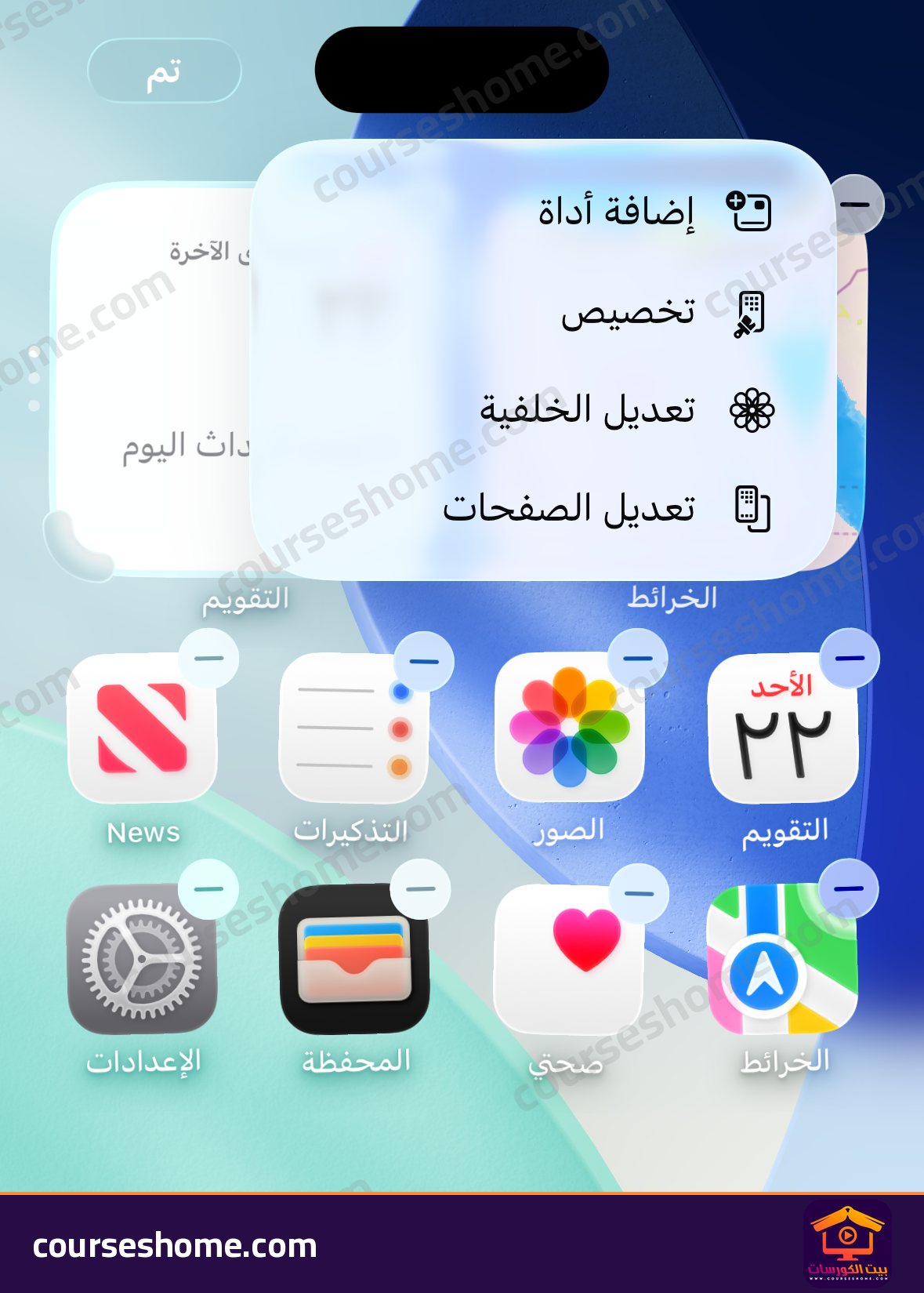
- اضغط على زر تعديل في الزاوية العلوية للشاشة لتفتح لك قائمة منبثقة تضم أربعة خيارات: إضافة أداة، وتخصيص، وتعديل الخلفية، وتعديل الصفحات.
- اختر تخصيص لتظهر في أسفل الشاشة لوحة التحكم الكاملة في أنماط الأيقونات وألوانها.
الأنماط الأربعة الرسمية لشكل الأيقونات في iOS 26
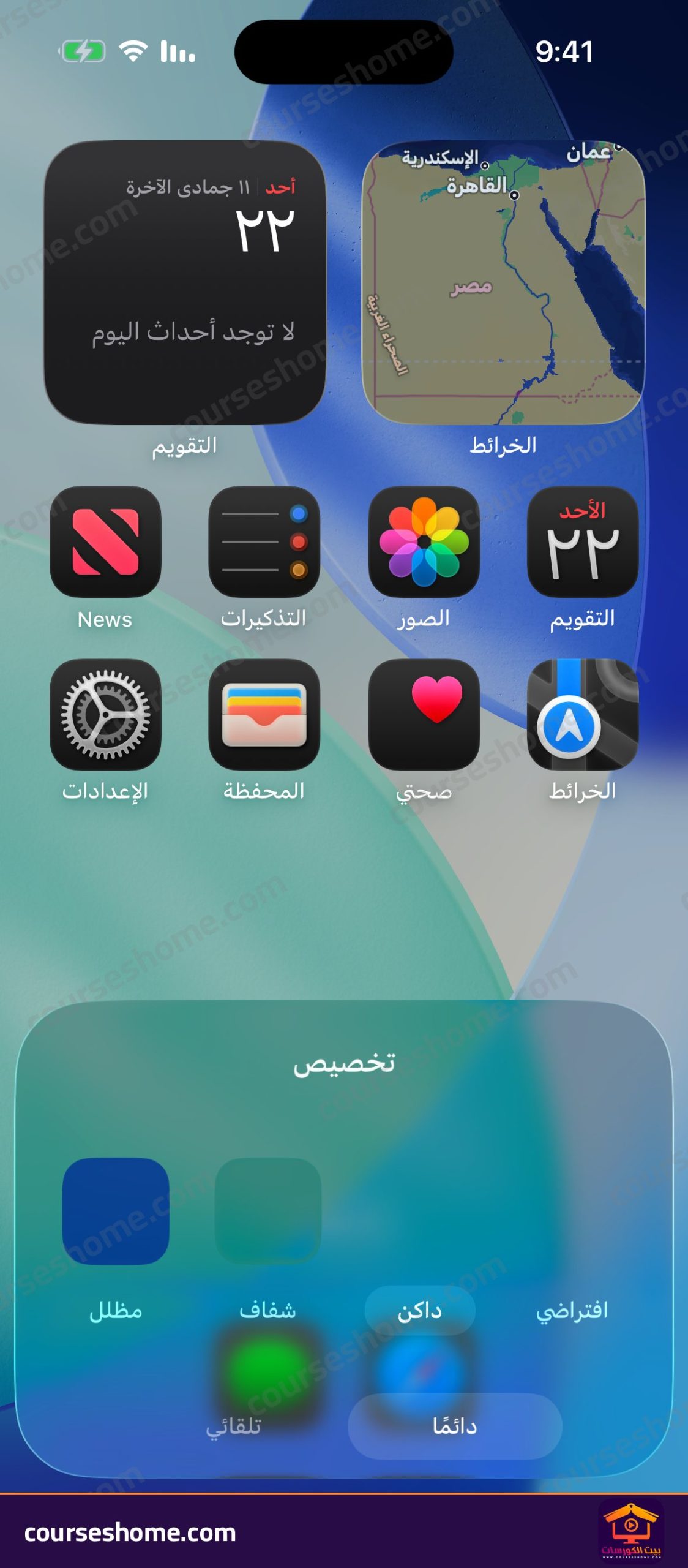
تضم لوحة تخصيص أربعة أنماط رئيسية هي افتراضي، وداكن، وشفاف، ومظلل، وينعكس اختيارك فورًا على أيقونات التطبيقات والأدوات المعروضة على جميع صفحات الشاشة الرئيسية وفق دليل تخصيص الشاشة الرئيسية من آبل.
1. تفعيل الأيقونات الداكنة (داكن) وتبديلها تلقائيًا
يحوّل نمط داكن خلفيات أيقونات التطبيقات والأدوات مثل التقويم والخرائط والتذكيرات والإعدادات إلى لون داكن مريح للعين في الإضاءة المنخفضة، بينما تحافظ الرموز الداخلية على ألوانها المميزة لسهولة تمييزها. عند الضغط على داكن يظهر شريط إضافي في الأسفل بخيارين:
- دائمًا: يبقي الأيقونات والأدوات بالمظهر الداكن طوال اليوم بغض النظر عن مظهر النظام العام.
- تلقائي: يعرض الأيقونات بالمظهر الفاتح نهارًا ويتحول تلقائيًا إلى المظهر الداكن ليلًا بالتزامن مع تفعيل النمط الداكن على الجهاز.
2. الأيقونات الشفافة الزجاجية (شفاف)
أضافت آبل في نظام iOS 26 نمط شفاف الذي يمنح الأيقونات والويدجت تأثيرًا زجاجيًا شفافًا يعكس ألوان الخلفية من خلفها مع الحفاظ على وضوح الرسوم الأساسية لكل تطبيق. وبعد اختيار شفاف يمكنك ضبط درجة التباين من الشريط السفلي عبر الاختيار بين فاتح أو داكن أو تلقائي حسب لون خلفيتك لكي تظل الأيقونات مقروءة بوضوح.
مهم لك : مجموعات علامات التبويب في سفاري الايفون: طريقة إنشائها وتنظيم صفحاتك بسهولة
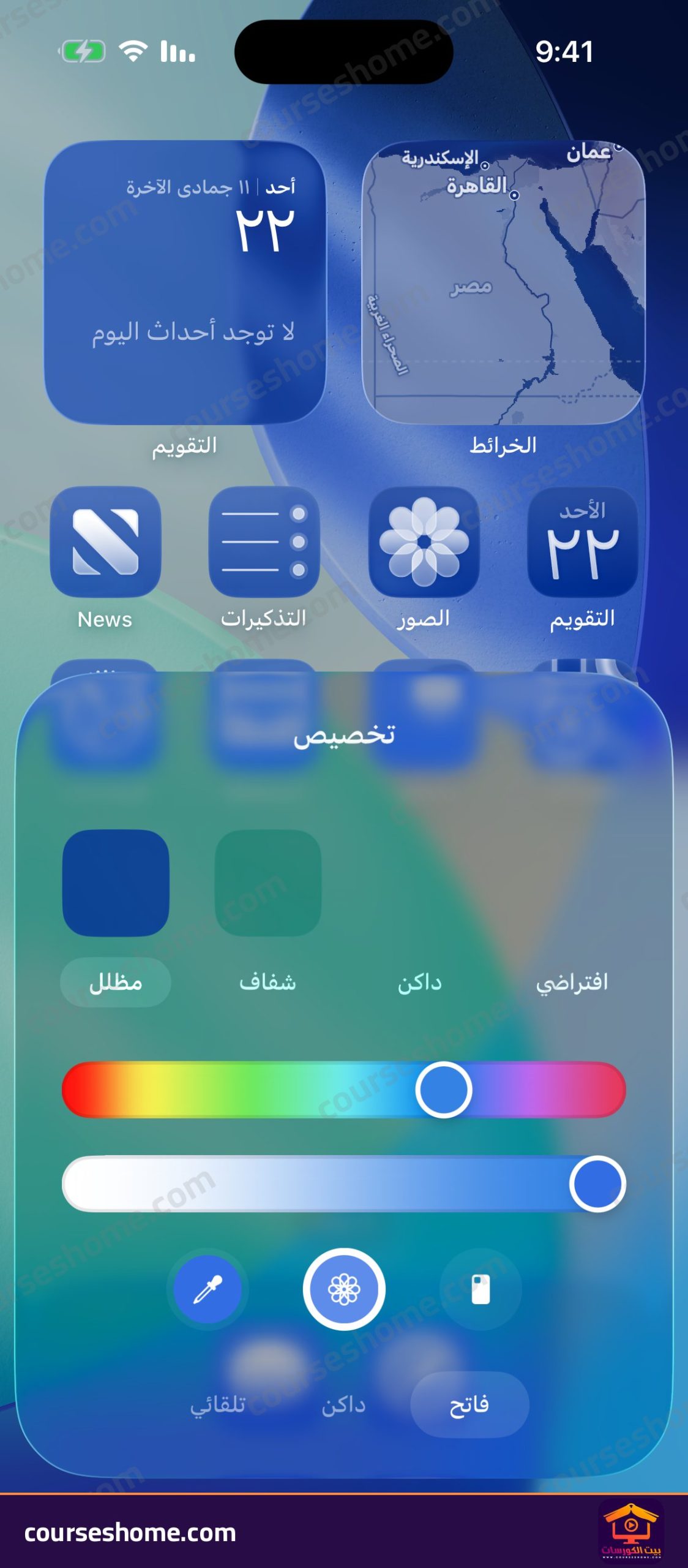
3. تلوين الأيقونات بلون موحد (مظلل) مع أشرطة التدرج
إذا أردت توحيد مظهر الشاشة الرئيسية بلون واحد يتناغم مع الخلفية أو غطاء الهاتف، فاضغط على خيار مظلل في لوحة التخصيص. ستمتد اللوحة قليلًا لتعرض أدوات ضبط دقيقة تشمل:
- شريط التدرج اللوني (الأول): اسحب الدائرة يمينًا أو يسارًا لاختيار اللون الأساسي المطلوب من كامل الطيف اللوني.
- شريط البريق والتشبع (الثاني): تحكّم من خلاله في قوة اللون ودرجة سطوعه من الباهت الخفيف إلى الداكن المشبع.
- أزرار مطابقة اللون السريعة: توجد ثلاث أيقونات دائرية أسفل الأشرطة تتيح لك استخدام قطارة العين لالتقاط أي لون من الخلفية، أو استخدام لون الخلفية المقترح تلقائيًا، أو استخدام لون العلبة لمطابقة لون جراب الآيفون المتوافق مع MagSafe.
- درجة المظهر السفلي: اختر بين فاتح أو داكن أو تلقائي لتحديد كيفية ظهور التظليل مع وضع الإضاءة في الهاتف.
تكبير حجم الأيقونات وإخفاء أسماء التطبيقات
إلى جانب تغيير الألوان، يتيح لك نظام iOS تكبير حجم أيقونات التطبيقات على الشاشة الرئيسية وإزالة أسمائها النصية أسفل كل أيقونة للحصول على مظهر أكثر بساطة وهدوءًا. من داخل لوحة تخصيص نفسها، اضغط على زر تكبير الأيقونات (أيقونة المربعات في الزاوية العلوية للوحة التخصيص على الأجهزة المدعومة) فتكبر الأيقونات فورًا وتختفي التسميات، ويمكنك الضغط عليه مرة أخرى للعودة إلى الحجم القياسي وإظهار الأسماء من جديد.
طريقة استرجاع شكل الأيقونات الافتراضي بضغطة واحدة
إذا لم يعجبك التلوين أو شعرت أن الأيقونات الشفافة أو المظللة تصعّب عليك تمييز التطبيقات بسرعة، يمكنك التراجع عن كل التعديلات في ثوانٍ دون فقدان ترتيب صفحاتك أو أدواتك:
- اضغط مطولًا على مساحة فارغة في الشاشة الرئيسية، ثم اختر تعديل ← تخصيص.
- اضغط على خيار افتراضي في أقصى اليمين داخل لوحة التخصيص لتعود جميع الأيقونات والأدوات فورًا إلى ألوانها الأصلية.
- اضغط على أي مكان فارغ أعلى اللوحة لإغلاقها، ثم اضغط على تم في أعلى الشاشة لحفظ المظهر.
أسئلة شائعة
لماذا لا يتغير شكل بعض تطبيقات الطرف الثالث عند اختيار الوضع الداكن؟
تعتمد الأيقونات الداكنة على توفير مطوّر التطبيق لنسخة داكنة رسمية أو قدرة النظام على تكييف الخلفية تلقائيًا. معظم التطبيقات الحديثة تدعم ذلك، لكن بعض التطبيقات القديمة ذات الخلفيات الملونة المعقدة قد تبقى قريبة من مظهرها الأصلي إلى أن يحدّثها مطورها.
هل يؤثر تغيير شكل الأيقونات على أداء البطارية أو سرعة الآيفون؟
لا يؤثر التخصيص المدمج في النظام بشكل ملحوظ على سرعة فتح التطبيقات، لأنه جزء أصيل من واجهة الشاشة الرئيسية بخلاف طريقة اختصارات الأيقونات القديمة التي كانت تفتح تطبيق الاختصارات أولًا ثم تنقلك إلى التطبيق المطلوب.
هل يؤدي تغيير الأيقونات إلى حذف بيانات التطبيقات أو تغيير ترتيبها؟
لا على الإطلاق؛ يقتصر التغيير على المظهر الخارجي للأيقونات والأدوات فقط، بينما تبقى جميع التطبيقات والمجلدات والبيانات في مواضعها نفسها، ويمكنك الرجوع إلى نمط افتراضي في أي لحظة.