إنشاء حساب iCloud من الكمبيوتر ويندوز 11 و10 بالطريقة الرسمية
يلجأ كثير من مستخدمي هواتف آيفون أو الحواسيب الشخصية إلى طريقة إنشاء حساب iCloud من الكمبيوتر بدلًا من الاعتماد على متاجر الصيانة أو أشخاص غرباء، لأن امتلاك حساب Apple الخاص بك يضمن حماية صورك ونسخك الاحتياطية وملفاتك الشخصية من أي وصول غير مصرح به. في هذا الدليل المخصص لمستخدمي ويندوز 11 وويندوز 10، نوضح الخطوات الرسمية لإنشاء الحساب من المتصفح عبر موقع أبل، ونكشف الفارق الدقيق بين حساب الويب المجاني وتطبيق iCloud لـ Windows الرسمي من متجر مايكروسوفت، فقط تابعوا معي.
راجعت بوابة حساب Apple الرسمية ومستندات دعم Apple العربية الخاصة بإنشاء الحساب والوصول عبر الويب فقط وتنزيل تطبيق iCloud لـ Windows من متجر Microsoft Store بتاريخ 22 نوفمبر 2026 للتأكد من تطابق الخطوات وسعات التخزين المجانية الحالية. آخر تحديث للمعلومات: نوفمبر 2026.
لا يفوتك : إنشاء حساب iCloud مجانًا على الآيفون والكمبيوتر: شرح Apple Account خطوة بخطوة
محتويات المقال
خطوات إنشاء حساب Apple جديد (iCloud) من متصفح الكمبيوتر
غيّرت أبل اسم «Apple ID» رسميًا إلى حساب Apple (Apple Account)، وهو الحساب نفسه الذي يمنحك الدخول إلى جميع خدمات iCloud ومتجر التطبيقات. يمكنك إنشاؤه مجانًا من أي متصفح على ويندوز خلال دقيقتين وفق دليل دعم Apple العربي لإنشاء حساب Apple جديد:
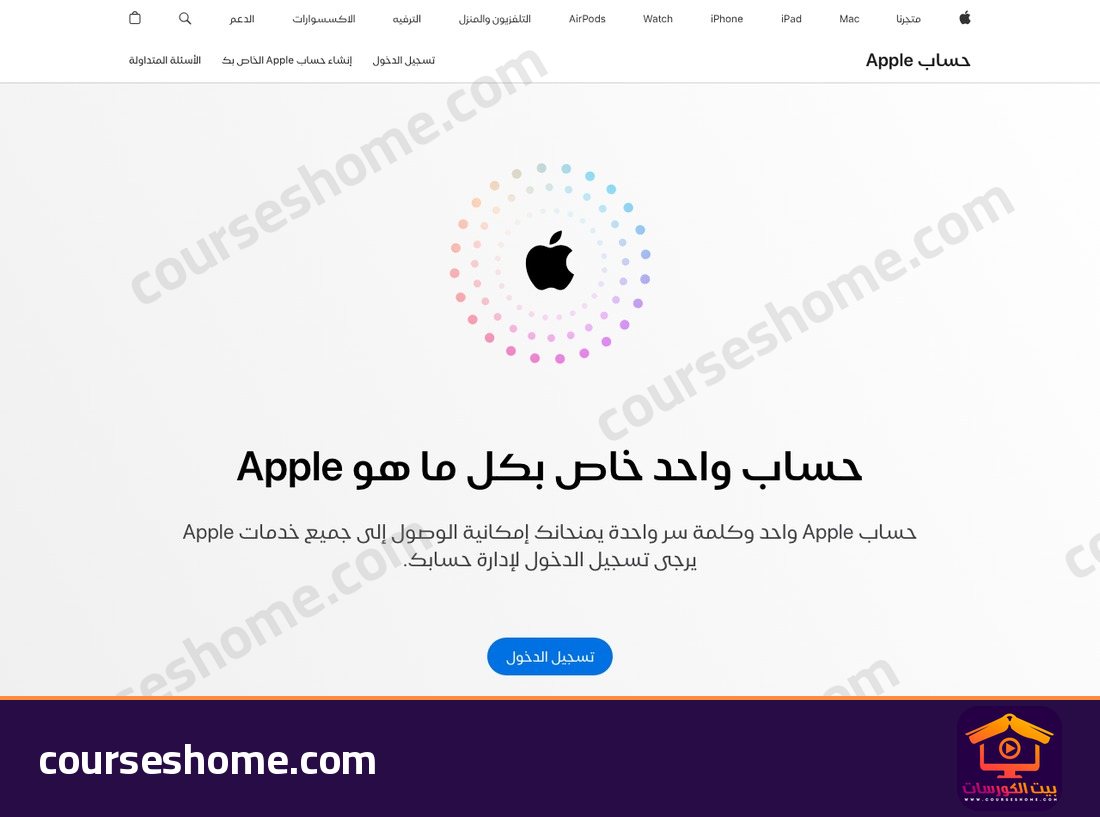
- افتح متصفحك على الكمبيوتر وانتقل إلى بوابة حساب Apple الرسمية ثم اضغط في الشريط العلوي على إنشاء حساب Apple الخاص بك.
- أدخل اسمك الأول واسم العائلة واختر البلد أو المنطقة ثم حدد تاريخ الميلاد الحقيقي (احفظه جيدًا لاستعادة الحساب لاحقًا).
- اكتب بريدًا إلكترونيًا فعالًا تملكه بالفعل (مثل Gmail أو Outlook) ليكون هو معرّف حساب Apple الخاص بك، ثم اختر كلمة سر قوية تضم أحرفًا كبيرة وصغيرة وأرقامًا.
- أدخل رقم هاتفك المحمول لتفعيل المصادقة بخطوتين (Two-Factor Authentication) واستلام رمز التحقق برسالة نصية أو مكالمة.
- أدخل رمز التحقق المرسل إلى بريدك الإلكتروني ثم الرمز المرسل إلى هاتفك، وبذلك يصبح حسابك جاهزًا للاستخدام فورًا على موقع iCloud.com.
الفرق المهم: سعة 1 غيغابايت على الويب مقابل 5 غيغابايت الكاملة
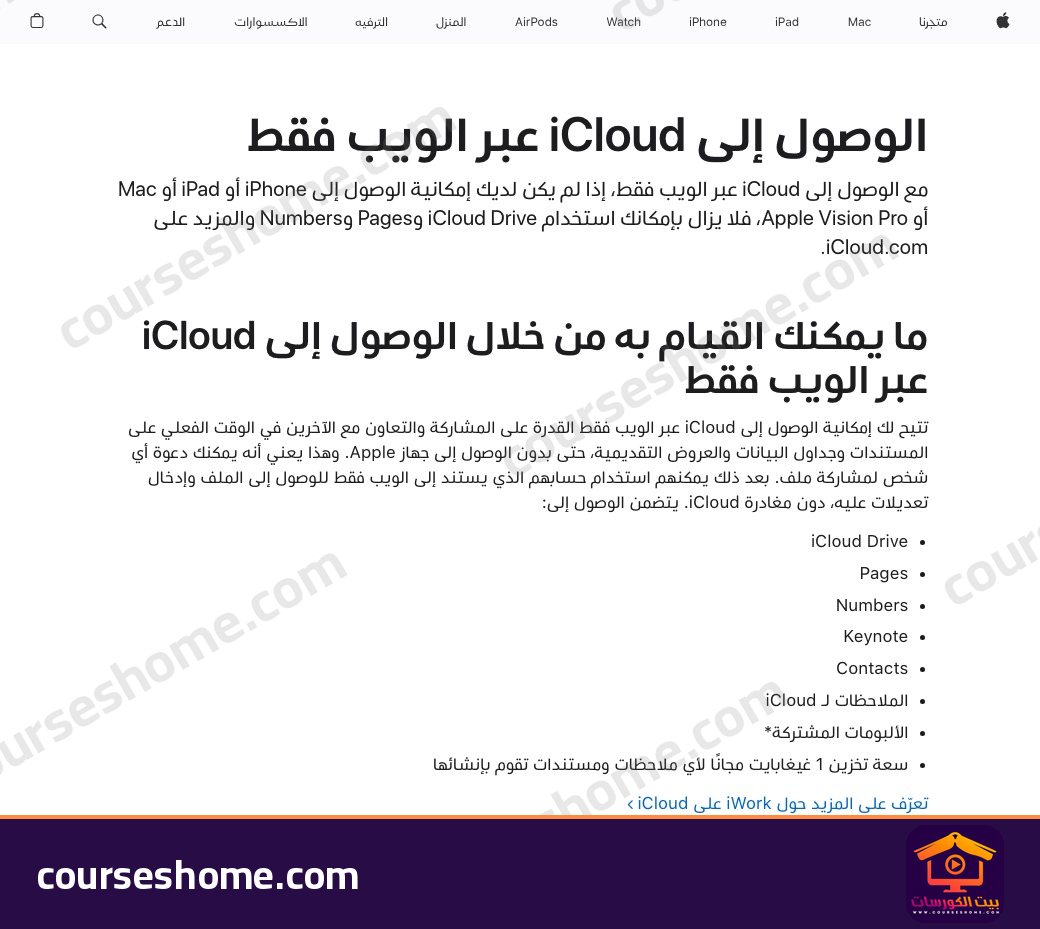
من أكثر النقاط التي تغفلها الشروحات القديمة حقيقة أن الحساب الذي يُنشأ من الكمبيوتر فقط — دون تسجيل الدخول به على جهاز آيفون أو آيباد أو ماك — يُصنَّف لدى أبل كحساب «الوصول إلى iCloud عبر الويب فقط». ووفق صفحة دعم Apple الرسمية للوصول إلى iCloud عبر الويب فقط، تختلف الصلاحيات على النحو التالي:
- حساب الويب فقط (من الكمبيوتر دون جهاز أبل): يمنحك 1 غيغابايت من التخزين السحابي المجاني، مع إمكانية استخدام iCloud Drive وتطبيقات iWork على الويب (Pages وNumbers وKeynote) وجهات الاتصال والملاحظات والألبومات المشتركة عبر المتصفح.
- حساب iCloud الكامل (5 غيغابايت مجانًا): بمجرد تسجيل الدخول بالحساب نفسه لمرة واحدة على جهاز آيفون أو آيباد أو ماك، يترقى الحساب تلقائيًا ومجانًا إلى 5 غيغابايت وتُفتح جميع الميزات الإضافية مثل بريد iCloud Mail ومزامنة الصور الكاملة والنسخ الاحتياطي وتطبيق iCloud لـ Windows.
مقارنة استخدام iCloud.com من المتصفح مقابل تطبيق iCloud لـ Windows
إذا كان لديك جهاز آيفون بالفعل وتريد إدارة ملفاتك وصورك من كمبيوتر ويندوز، فإليك الفارق العملي بين الاعتماد على المتصفح أو تثبيت التطبيق الرسمي:
| وجه المقارنة | موقع iCloud.com (المتصفح) | تطبيق iCloud لـ Windows (Microsoft Store) |
|---|---|---|
| متطلبات التشغيل | أي متصفح حديث على ويندوز 10 أو 11 | تطبيق رسمي من متجر مايكروسوفت (الإصدار الأحدث لويندوز 11) |
| مزامنة الصور والملفات | رفع وتنزيل يدوي فقط عبر المتصفح | مزامنة تلقائية داخل مستكشف الملفات وتطبيق صور ويندوز |
| كلمات السر والإشارات | غير متاحة للمزامنة التلقائية | مزامنة كلمات السر وإشارات Chrome وEdge عبر الإضافة الرسمية |
| العمل بحساب ويب فقط | يعمل مباشرة بسعة 1 غيغابايت مجانية | يتطلب تفعيل الحساب مسبقًا على جهاز Apple (سعة 5 غيغابايت) |
تثبيت وتشغيل تطبيق iCloud لـ Windows الرسمي من Microsoft Store
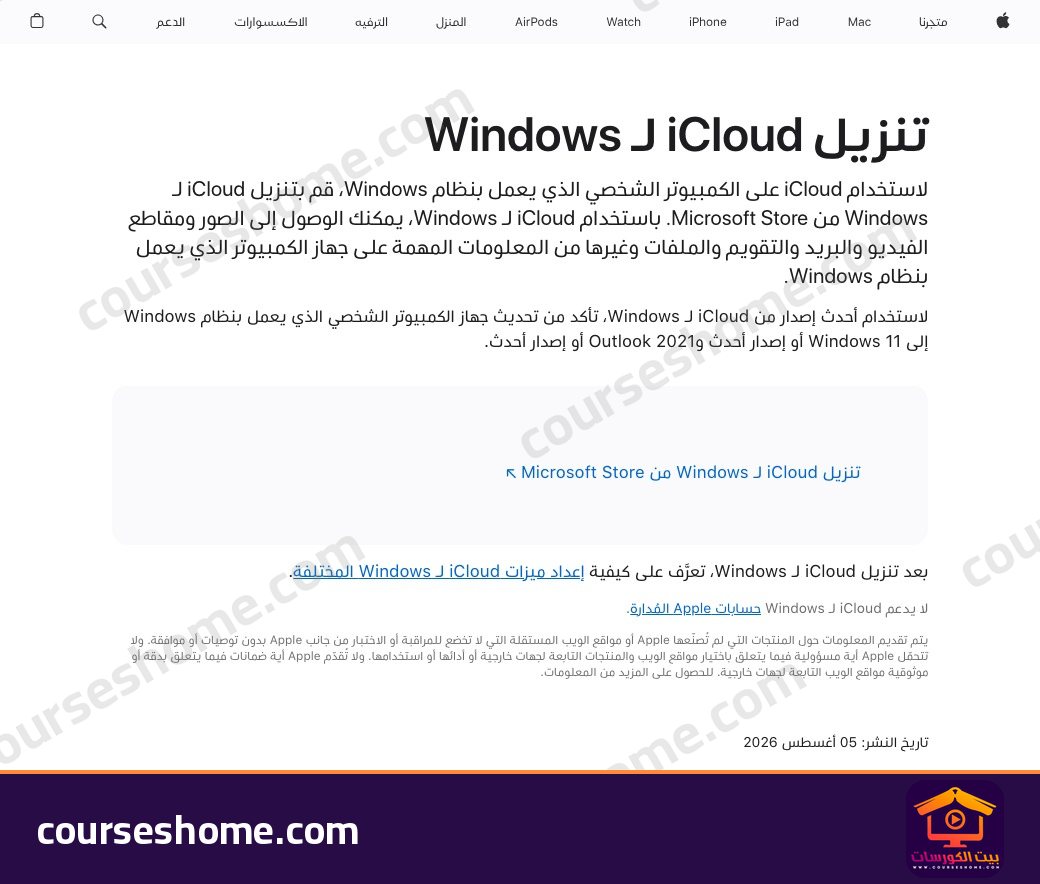
بدلًا من تنزيل ملفات تثبيت قديمة من مواقع خارجية، توصي أبل عبر صفحة تنزيل iCloud لـ Windows الرسمية بالحصول على التطبيق مباشرة من متجر مايكروسوفت. تلاحظ الصفحة أن أحدث إصدار من التطبيق يتطلب تحديث الجهاز إلى ويندوز 11 (وOutlook 2021 فأحدث لمزامنة البريد والتقويم)، بينما يمكن لمستخدمي ويندوز 10 الاستمرار في إدارة ملفاتهم مباشرة عبر موقع iCloud.com دون أي برامج.
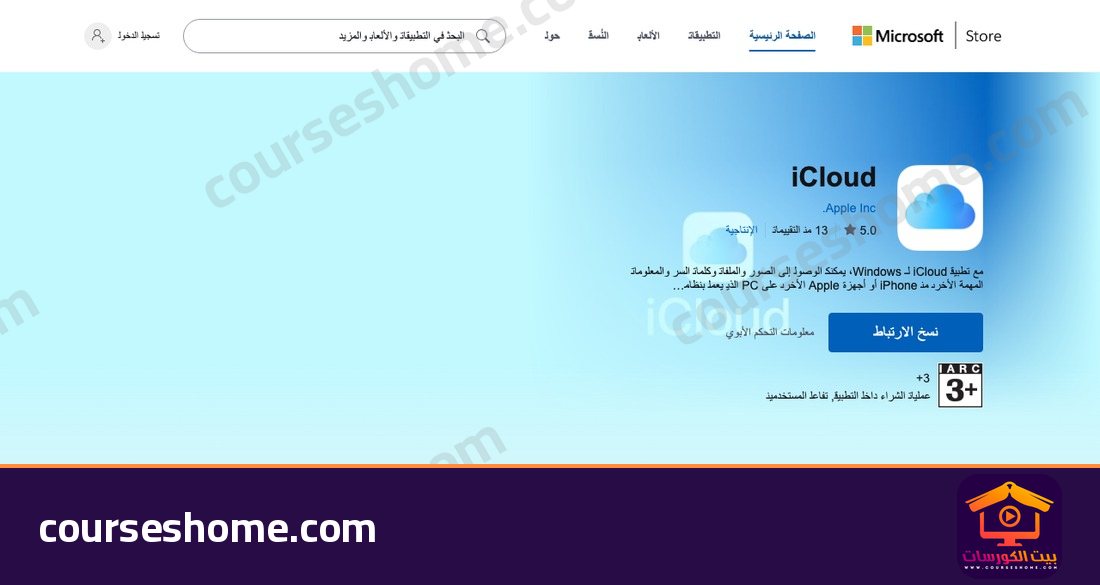
لتثبيت التطبيق على ويندوز، افتح صفحة iCloud الرسمية على Microsoft Store واضغط على تنزيل، ثم سجّل الدخول بحساب Apple الخاص بك وأكّد رمز المصادقة بخطوتين. بعد ذلك اختر العناصر التي ترغب في مزامنتها على الكمبيوتر مثل صور iCloud وiCloud Drive وكلمات السر وإشارات متصفح Chrome أو Edge ثم اضغط تطبيق لتظهر مجلداتك مباشرة داخل مستكشف الملفات.
مهم لك : تحميل ويندوز 11 ISO وأداة التثبيت من موقع مايكروسوفت
أسئلة شائعة
هل أحتاج إلى بطاقة بنكية عند إنشاء حساب iCloud من الكمبيوتر؟
لا، إنشاء حساب Apple من الكمبيوتر عبر account.apple.com مجاني تمامًا ولا يطلب إدخال أي بطاقة ائتمان أو وسيلة دفع، وتُطلب وسيلة الدفع لاحقًا فقط إذا رغبت في شراء تطبيقات مدفوعة أو ترقية سعة iCloud+.
هل يمكنني الحصول على بريد ينتهي بـ icloud.com من الكمبيوتر فقط؟
حساب الويب الذي يُنشأ من الكمبيوتر دون جهاز أبل يستخدم بريدك الخارجي (مثل Gmail) ويوفر سعة 1 غيغابايت بدون بريد iCloud Mail؛ أما إنشاء عنوان بريد مجاني ينتهي بـ icloud.com فيتطلب تسجيل الدخول بالحساب على جهاز iPhone أو iPad أو Mac وتفعيل البريد من إعدادات iCloud.
ما الحل إذا لم يصل رمز التحقق إلى رقم هاتفي أثناء التسجيل؟
تأكد من كتابة رمز الدولة الصحيح قبل رقم الهاتف دون أصفار زائدة، وجرب خيار «مكالمة هاتفية» بدلًا من الرسالة النصية القصيرة إذا تأخرت الرسالة، وتأكد كذلك من عدم إنشاء عدة حسابات على الرقم نفسه خلال فترة قصيرة.