تشغيل OK Google على الأندرويد بعد التحول إلى جيميني
يتفاجأ الكثير من مستخدمي هواتف أندرويد عند نطق عبارة OK Google أو Hey Google بأن المساعد الصوتي لم يعد يستجيب كما كان في السابق، أو أن نافذة جيميني (Gemini) أصبحت تظهر بدلًا من مساعد Google التقليدي. هذا التغيير الرسمي من جوجل أدى إلى ارتباك واسع في أماكن الإعدادات وطريقة تفعيل التعرّف الصوتي Voice Match. لذلك أقدم لكم اليوم شرحًا واضحًا ومحدّثًا لتفعيل الأوامر الصوتية مع جيميني على أندرويد وحل جميع أسباب عدم الاستجابة خطوة بخطوة، فقط تابعوا معي.
في الحقيقة أصدقائي راجعت أدلة دعم Google الرسمية لتطبيق Gemini ومساعد Google الصوتي بتاريخ 22 نوفمبر 2026، وتحققت مباشرةً من مسارات القوائم والأذونات على محاكي هاتف Pixel يعمل بنظام أندرويد 15 بواجهة عربية كاملة، بما يشمل شاشة تطبيق المساعد الرقمي وإعدادات Gemini والصوت وأذونات الميكروفون. أما خطوة تسجيل نبرة الصوت وتدريب Voice Match الفعلية فتتطلب ميكروفون هاتف حقيقي داعم للاستماع الصوتي، لذلك أوضحنا خطواتها المعتمدة بدقة كما وردت في مساعدة جوجل الرسمية.
لا يفوتك : ذاكرة جيميني (ملخص الذاكرة): كيف تعرف ما يتذكره Gemini عنك وتعدّله أو توقفه
محتويات المقال
ما الذي تغيّر بين مساعد Google التقليدي وGemini؟
نقلت جوجل تجربة المساعد الرقمي الافتراضي على هواتف أندرويد من مساعد Google الكلاسيكي إلى Gemini، فأصبح قول OK Google أو Hey Google أو الضغط المطوّل على زر التشغيل يستدعي Gemini مباشرةً طالما أن تطبيق Google مضبوط كمساعد رقمي افتراضي. ويجمع Gemini بين الإجابات التوليدية الذكية والتلخيص والبحث، وبين تنفيذ المهام اليومية السريعة عبر التطبيقات المرتبطة مثل ضبط المنبّهات وإرسال الرسائل وتشغيل الموسيقى.
ومن المهم الانتباه وفق دليل مساعدة جوجل لبدء استخدام تطبيق Gemini للأجهزة الجوّالة إلى أن ميزة التفعيل الصوتي دون لمس قد تختلف إتاحتها بحسب لغة الهاتف والبلد ونوع الحساب، إذ قد يوقف مشرفو حسابات العمل أو التعليم (Google Workspace) أو حسابات Family Link بعض المزايا الصوتية تلقائيًا.
خطوات تفعيل OK Google وHey Google وVoice Match على أندرويد
لضمان استجابة هاتفك للأمر الصوتي بشكل موثوق مع جيميني، اتبع الخطوات الرسمية التالية بالترتيب:
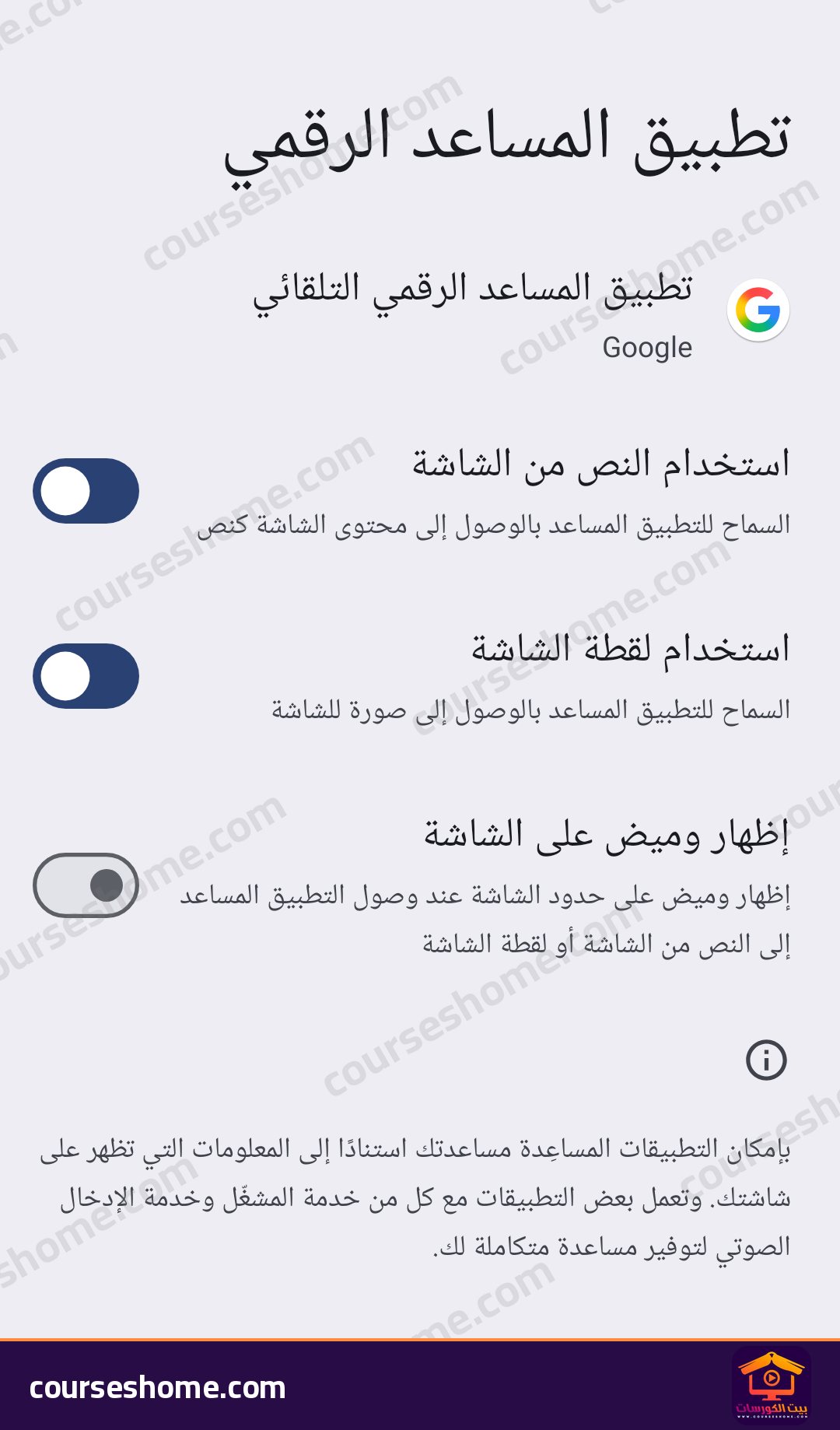
- أولًا: ضبط تطبيق Google كمساعد رقمي تلقائي: افتح الإعدادات على هاتفك، ثم انتقل إلى التطبيقات، ثم التطبيقات التلقائية، ثم تطبيق المساعد الرقمي. تأكد أن تطبيق المساعد الرقمي التلقائي مضبوط على Google، مع إبقاء خيارَي استخدام النص من الشاشة واستخدام لقطة الشاشة مفعّلين إذا أردت أن يفهم جيميني محتوى شاشتك.
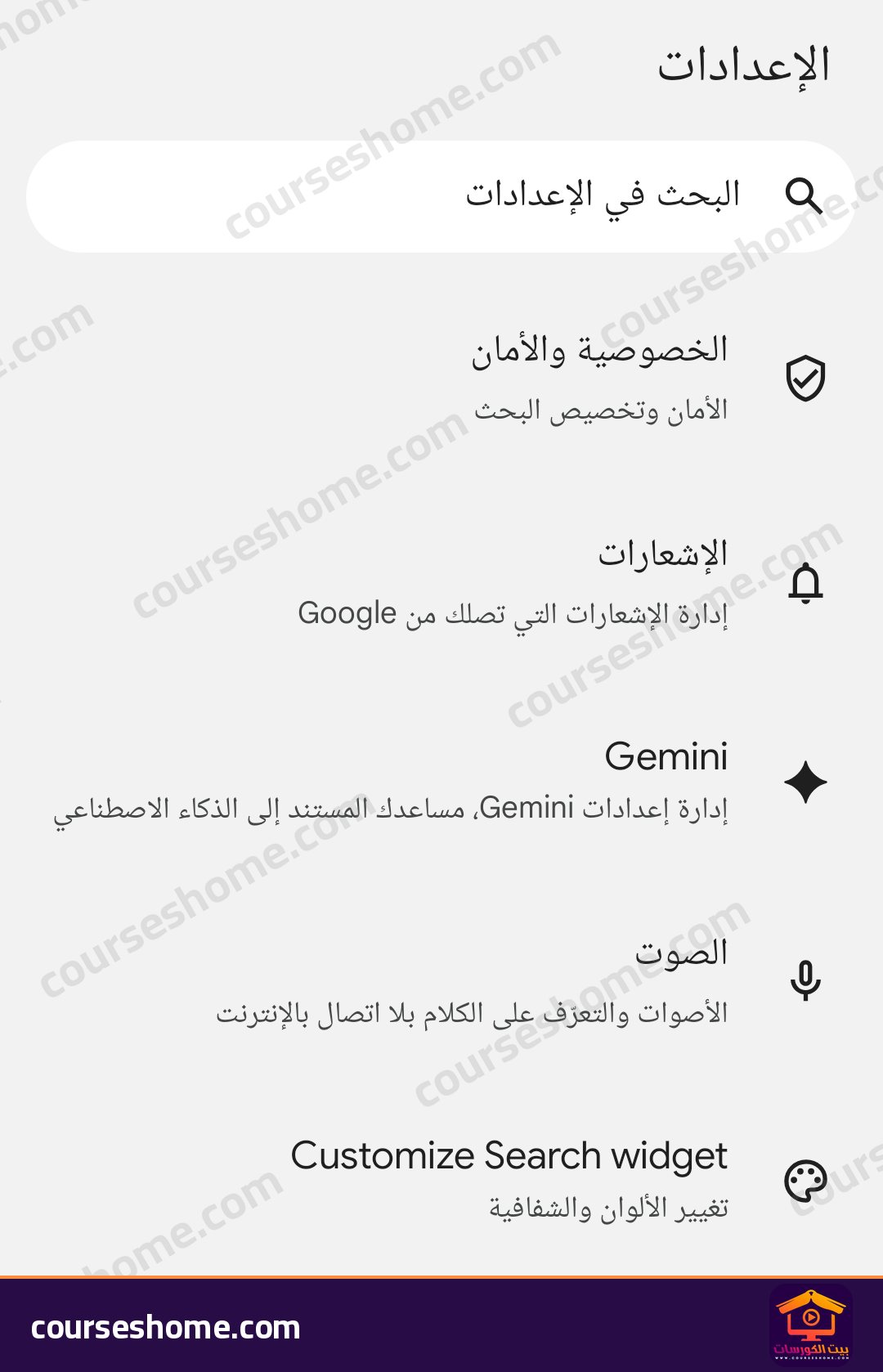
- ثانيًا: الدخول إلى إعدادات Gemini والصوت داخل تطبيق Google: افتح تطبيق Google واضغط على صورة ملفك الشخصي في الأعلى ثم اختر الإعدادات. ستلاحظ في التحديثات الجديدة وجود قسم Gemini (إدارة إعدادات Gemini، مساعدك المستند إلى الذكاء الاصطناعي) وقسم الصوت مباشرةً داخل القائمة.
- ثالثًا: تفعيل Hey Google وتدريب Voice Match: على الهواتف الداعمة، افتح الإعدادات داخل تطبيق Google أو تطبيق Gemini، ثم ادخل إلى Hey Google وVoice Match (أو عبر مسار مساعد Google ← Hey Google وVoice Match في الإصدارات السابقة)، وفعّل مفتاح Hey Google ثم اتبع التعليمات لتكرار العبارة عدة مرات حتى يتعرّف النموذج الصوتي على نبرتك وفق دليل الوصول إلى المساعد باستخدام صوتك من جوجل.
- رابعًا: تفعيل الاستجابة على شاشة القفل: إذا أردت الاستفادة من الأوامر الصوتية أثناء قفل الشاشة، فعّل خيار السماح بالمساعدة على شاشة القفل والنتائج الشخصية من داخل إعدادات المساعد، مع مراعاة أن المهام الحساسة تظل تطلب فتح القفل لحماية خصوصيتك.
مهم لك : تسجيل الشاشة في الاندرويد بدون برامج مع الصوت الداخلي والميكروفون
أهم حلول مشكلة عدم استجابة OK Google على الأندرويد
إذا فعلت الخيارات السابقة وظل الهاتف يتجاهل صوتك، فراجع الأسباب الخمسة الأكثر شيوعًا على هواتف أندرويد:
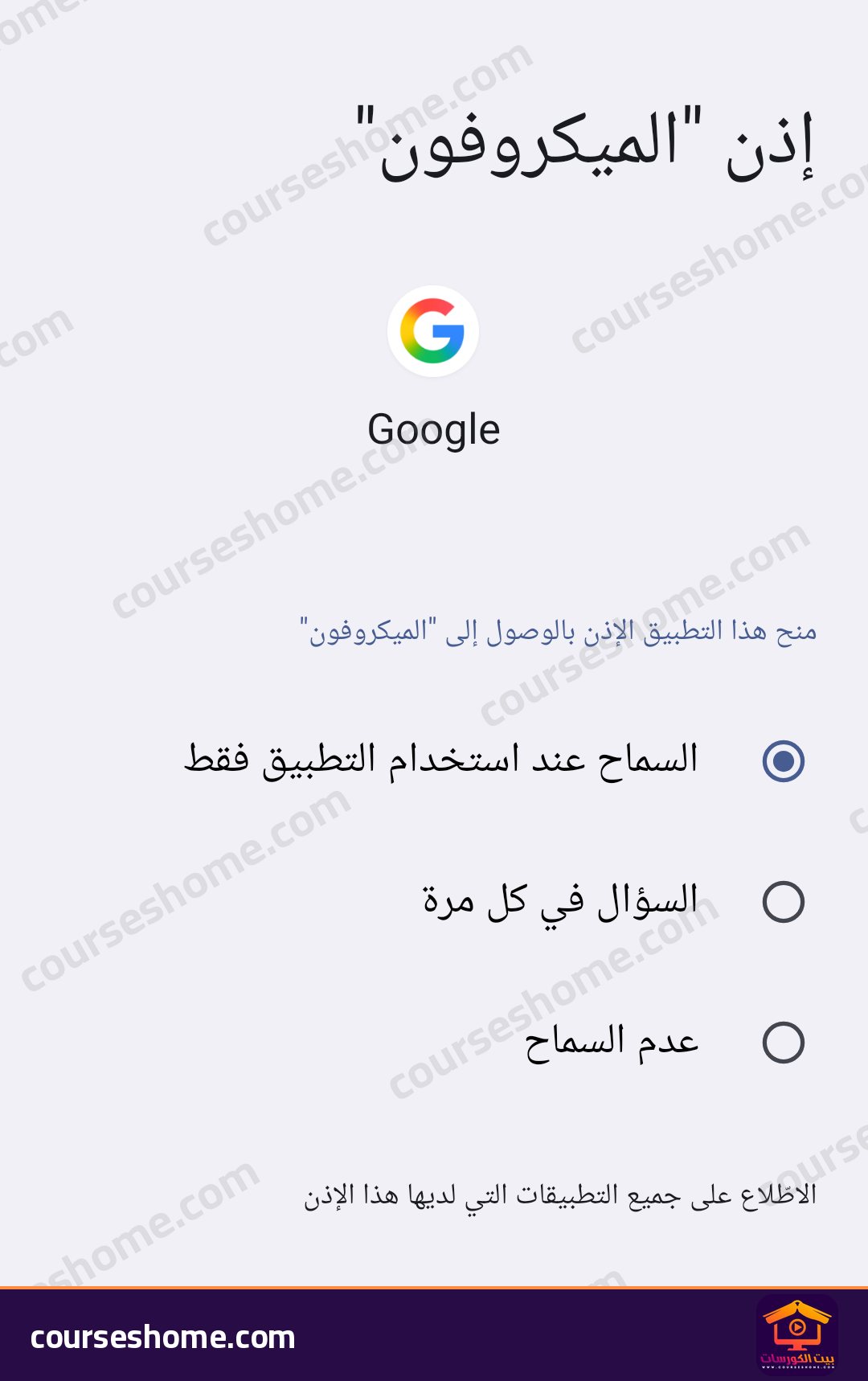
- فحص إذن الميكروفون لتطبيق Google: افتح الإعدادات ← التطبيقات ← Google ← الأذونات ← الميكروفون، وتأكد من اختيار السماح عند استخدام التطبيق فقط بدلًا من «عدم السماح» أو «السؤال في كل مرة»، وتأكد كذلك من عدم إيقاف مفتاح «الوصول إلى الميكروفون» في لوحة الإعدادات السريعة للنظام.
- مراجعة لغة التعرّف الصوتي: من تطبيق Google ← الإعدادات ← الصوت ← اللغات (وكذلك قسم Languages داخل إعدادات Gemini)، تحقق من ضبط لغتك الأساسية مثل العربية (مصر) مع إمكانية إضافة English (US) كلغة ثانوية، لأن تعارض لغة النطق مع اللغة المختارة يمنع التعرّف السليم.
- إعادة تدريب النموذج الصوتي: إذا تغيّر صوتك أو أعددت Voice Match في مكان صاخب، افتح قائمة Hey Google وVoice Match واختر إعادة تدريب النموذج الصوتي في غرفة هادئة.
- تعطيل قيود البطارية وتوفير الطاقة: يمنع وضع «توفير الطاقة الفائق» أو تقييد عمل تطبيق Google في الخلفية الاستماع لعبارة التنبيه؛ اجعل استخدام البطارية لتطبيق Google على وضع غير مقيّد أو محسّن.
- تحديث تطبيق Google وتطبيق Gemini: توجّه إلى متجر Google Play وحدّث تطبيق Google وتطبيق Gemini إلى أحدث إصدار، لأن تعارض الإصدارات بعد الترقية من مساعد Google إلى Gemini يتسبب كثيرًا في توقف الاستجابة الصوتية مؤقتًا.
أسئلة شائعة
هل ما زالت عبارة OK Google تعمل بعد التحول إلى جيميني؟
نعم، تستجيب هواتف أندرويد الداعمة لكلٍّ من OK Google وHey Google بعد التحول إلى Gemini، بشرط ضبط تطبيق Google كمساعد رقمي تلقائي وتفعيل ميزة Voice Match على الجهاز.
لماذا لا يظهر خيار Voice Match أحيانًا في إعدادات Google؟
قد يختفي الخيار إذا كان الحساب خاضعًا لإشراف عائلي أو تابعًا لجهة عمل أو مدرسة عطّل مشرفها الميزة، أو إذا كانت اللغة المختارة أو طراز الجهاز غير داعمين للاستماع المستمر، أو كان تطبيق Google يحتاج إلى تحديث.
هل يمكن استخدام جيميني بدون تفعيل الاستماع الدائم للصوت؟
نعم، يمكنك إيقاف Hey Google وVoice Match تمامًا والاكتفاء باستدعاء Gemini يدويًا بالضغط المطوّل على زر التشغيل أو التمرير من زاوية الشاشة السفلية وقتما تحتاج إليه.