ذاكرة جيميني (ملخص الذاكرة): إدارة ما يتذكره Gemini عنك
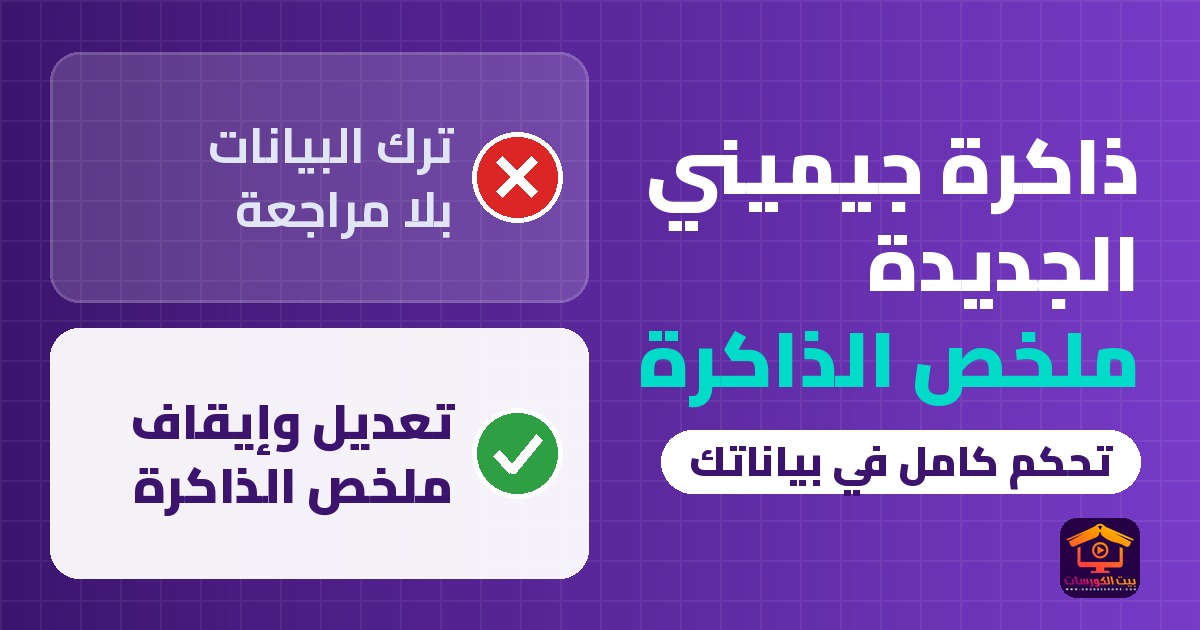
مع التوسع السريع في تخصيص مساعد جوجل الذكي، أصبح كثير من المستخدمين يتساءلون عما يحتفظ به Gemini عن حياتهم وعملهم واهتماماتهم من المحادثات السابقة. وفي تحديث جديد أطلقته جوجل أواخر نوفمبر، ظهرت ميزة ملخص الذاكرة لمنحك شفافية أوضح داخل إعدادات ذاكرة جيميني ومعرفة كل تفصيل محفوظ عنك وتعديله أو حذفه بسهولة. في هذا الدليل العملي نشرح كيفية الوصول إلى ملخص الذاكرة وشروط ظهوره، وما يمكنك فعله الآن لإيقاف الذاكرة وحذف سجلك بالكامل، فقط تابعوا معي.
راجعت صفحات مساعدة تطبيقات Gemini الرسمية باللغتين العربية والإنجليزية الخاصة بعرض ملخص المعلومات المحفوظة وحفظ السياق الشخصي وإدارة السجل وحذفه بتاريخ 21 نوفمبر 2026، وذلك للتحقق من الأسماء الدقيقة للقوائم العربية وشروط الأهلية والدول المستثناة قبل كتابة كل خطوة. آخر تحديث للمعلومات: نوفمبر 2026.
لا يفوتك : حذف محادثات جيميني وإيقاف حفظ النشاط بعد زيادة مدة الاحتفاظ إلى شهرين
محتويات المقال
ما هي ميزة ملخص الذاكرة الجديدة في Gemini؟
تعمل ميزة ملخص الذاكرة — والتي تظهر في واجهة دعم جوجل العربية باسم ملخّص المعلومات المحفوظة (Memory summary) ضمن قسم الذكاء المخصّص (Personal Intelligence) — على تجميع كل ما تعلّمه Gemini عنك من محادثاتك السابقة في مكان واحد واضح بدل بقائه مخفيًا في الخلفية. وتعرض الميزة هذه المعلومات منظمة في فئات مقروءة مثل الأساسيات والخلفية الشخصية، والعمل والمشاريع، والاهتمامات والتفضيلات اليومية، حتى تتمكن من مراجعتها وتصحيح أي معلومة غير دقيقة أو إزالة ما لا ترغب في بقائه.
توضح صفحة مساعدة Google الرسمية لعرض ملخص معلوماتك المحفوظة أن الميزة متاحة عبر تطبيق Gemini للهواتف وعبر الويب على gemini.google.com، لكنها تتطلب استيفاء شروط محددة حتى تظهر في حسابك:
- تسجيل الدخول باستخدام حساب Google شخصي، إذ لا تتوفر الميزة لحسابات العمل أو المدارس (Google Workspace) أو الحسابات الخاضعة للإشراف.
- أن يكون عمر صاحب الحساب 18 عامًا فأكثر.
- تفعيل خيار السجلّ (History) وتفعيل ميزة الذاكرة (Memory) في إعدادات Gemini.
- الوجود خارج المناطق المستثناة حاليًا؛ إذ تؤكد جوجل عدم توفر ملخص الذاكرة في المنطقة الاقتصادية الأوروبية (EEA) والمملكة المتحدة وسويسرا ونيجيريا، كما أن الطرح يجري تدريجيًا وقد لا يظهر فورًا لدى جميع الحسابات المؤهلة.
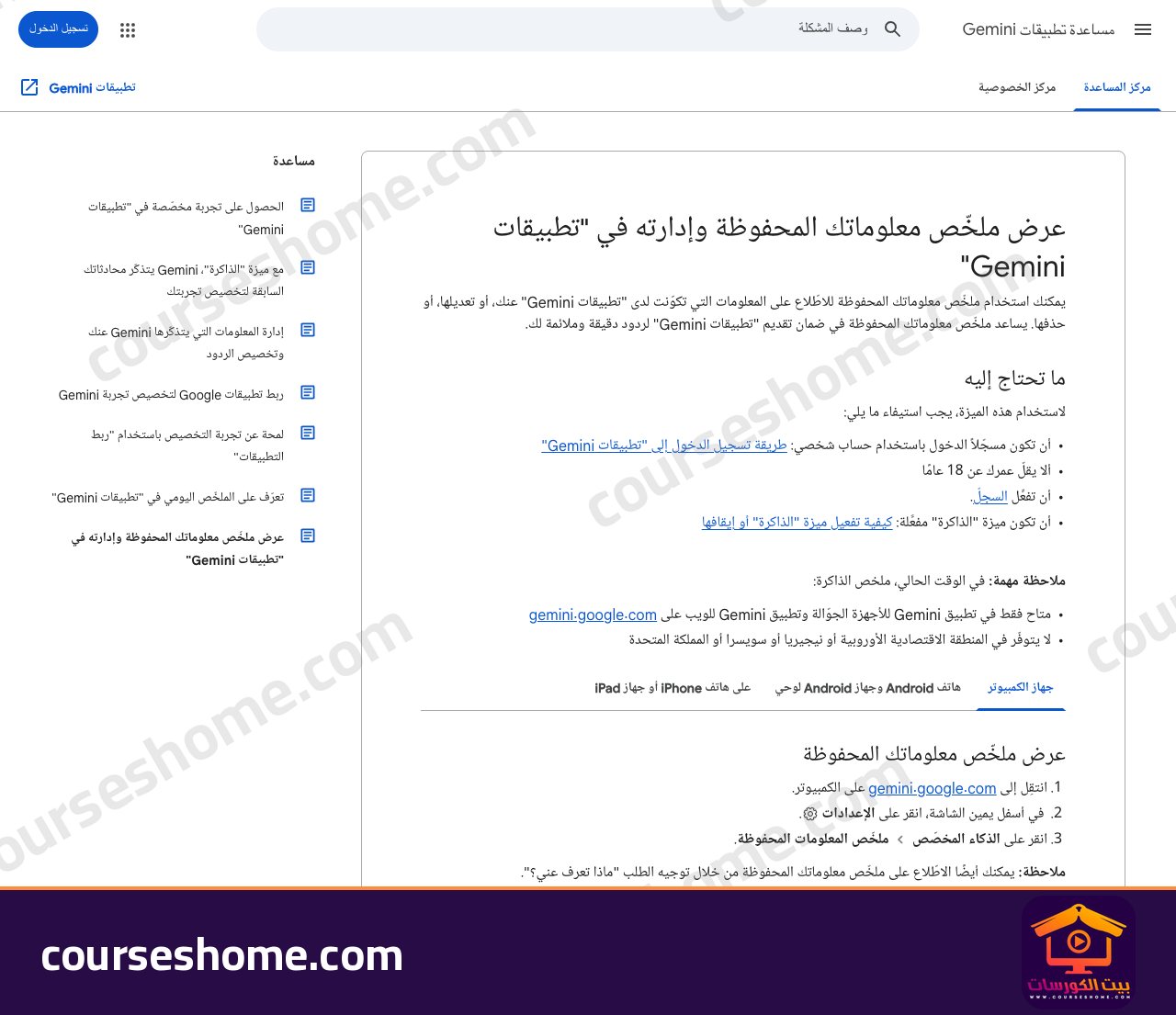
طريقة عرض ملخص الذاكرة وتعديله أو إيقاف الذاكرة في Gemini
بمجرد وصول التحديث إلى حسابك الشخصي، يمكنك فحص ما يتذكره Gemini عنك والتحكم فيه بالكامل عبر الكمبيوتر أو تطبيق الهاتف بالخطوات التالية:
- افتح موقع
gemini.google.comعلى الكمبيوتر (أو تطبيق Gemini على الهاتف)، ثم افتح القائمة واضغط على الإعدادات (Settings) في أسفل الشاشة. - اختر الذكاء المخصّص (Personal Intelligence) ثم اضغط على ملخّص المعلومات المحفوظة (Memory summary). يمكنك أيضًا فتحه مباشرة بكتابة السؤال «ماذا تعرف عني؟» داخل المحادثة.
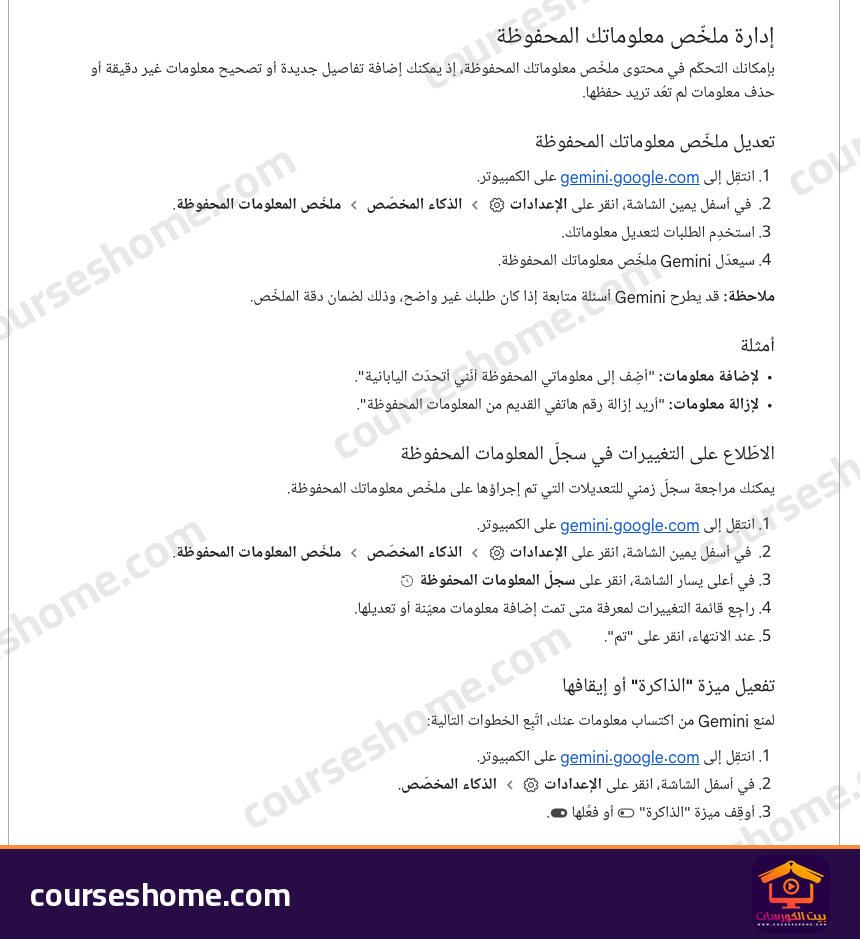
- لتعديل أو حذف أي تفصيل، استخدم الأوامر النصية المباشرة داخل الملخص مثل «أضف إلى معلوماتي المحفوظة أنني أعمل في التصميم» أو «أريد إزالة رقم هاتفي القديم من المعلومات المحفوظة»، وسيقوم Gemini بتحديث الملخص فورًا وقد يطرح سؤالًا توضيحيًا لضمان الدقة.
- لمراجعة التغييرات السابقة ومعرفة متى أُضيفت كل معلومة أو عُدّلت، اضغط على سجلّ المعلومات المحفوظة (Memory history) في أعلى يسار الواجهة العربية.
- لإيقاف تعلم Gemini لمعلومات جديدة عنك نهائيًا، ارجع إلى الإعدادات ← الذكاء المخصّص ثم أوقف مفتاح الذاكرة (Memory).
مهم لك : جيميني للماك وميزة استخدام الكمبيوتر بالذكاء الاصطناعي: الشروط والباقات والرابط الرسمي
ماذا تفعل الآن إذا لم يظهر ملخص الذاكرة في حسابك بعد؟
نظرًا لأن جوجل تطرح الميزة على مراحل، لن تضطر للانتظار إذا أردت حماية خصوصيتك أو تنظيف المعلومات المحفوظة اليوم. توفر جوجل طريقتين فعالتين متاحتين فورًا لجميع المستخدمين المؤهلين:
- إدارة السياق الشخصي والمعلومات المحفوظة يدويًا: كما تشرح صفحة حفظ المعلومات والمحادثات السابقة في Gemini، افتح
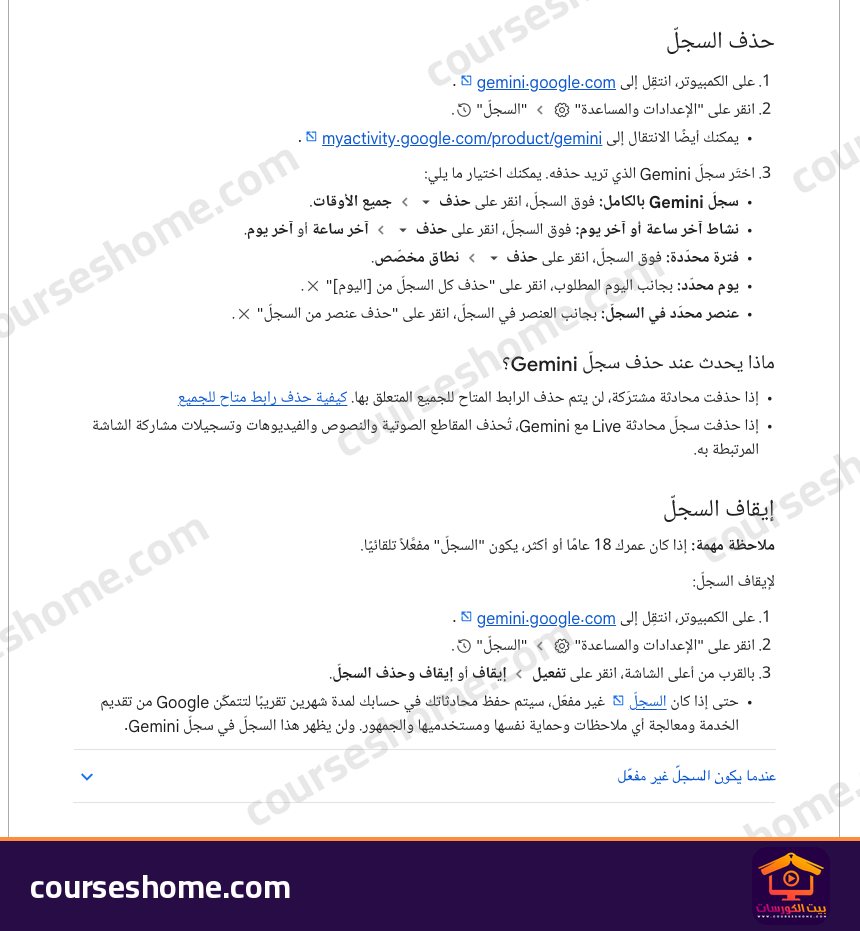
gemini.google.comثم انتقل إلى الإعدادات ← سياقك الشخصي (أو الرابط المباشرgemini.google.com/saved-info). من هناك يمكنك الضغط على زر المزيد بجانب أي معلومة لتعديلها أو حذفها، أو إيقاف مفتاح تعليماتك لـ Gemini بالكامل. - حذف سجل المحادثات وإيقاف السجلّ: وفق دليل إدارة سجل تطبيقات Gemini وحذفه، انتقل إلى الإعدادات والمساعدة ← السجلّ (أو
myactivity.google.com/product/gemini)، ثم اضغط على حذف واختر جميع الأوقات أو نطاقًا مخصصًا، كما يمكنك الضغط على إيقاف أو إيقاف وحذف السجلّ وتقليل مدة الحذف التلقائي من 18 شهرًا إلى 3 أشهر.
ويجدر الانتباه إلى ملاحظة خصوصية مهمة تؤكدها جوجل رسميًا: حتى بعد إيقاف السجلّ، تظل المحادثات محفوظة مؤقتًا في حسابك لمدة شهرين تقريبًا لأغراض تقديم الخدمة والحماية ومنع إساءة الاستخدام، كما أن حذف محادثة مشتركة لا يزيل الرابط العام الذي أنشأته لها إلا إذا حذفت الرابط نفسه.
أسئلة شائعة
لماذا لا أجد خيار ملخص الذاكرة داخل إعدادات ذاكرة جيميني؟
يعود ذلك عادةً إلى أحد سببين: إما أن التحديث التدريجي لم يصل إلى حسابك بعد، أو أن أحد الشروط غير مستوفًى مثل استخدام حساب عمل أو دراسة، أو إيقاف السجل والذاكرة، أو التواجد في إحدى المناطق غير المدعومة مثل أوروبا وبريطانيا وسويسرا ونيجيريا.
هل حذف معلومة من ملخص الذاكرة يحذف المحادثات القديمة نفسها؟
لا، تعديل أو إزالة عنصر من ملخص المعلومات المحفوظة يمنع Gemini من الاعتماد عليه في الردود القادمة فقط، بينما تبقى محادثاتك السابقة في السجل إلى أن تحذفها يدويًا من صفحة سجل تطبيقات Gemini أو تنتهي مدة الحذف التلقائي.
كيف أعرف إذا كان Gemini قد استخدم معلوماتي المحفوظة في الرد؟
توضح جوجل أنه عند تفعيل السياق الشخصي والمعلومات المحفوظة واستعانة Gemini بها، تظهر عبارة «معلوماتك المحفوظة» داخل قسم «المصادر والمحتوى ذو الصلة» أسفل الإجابة لتنبيهك إلى مصدر التخصيص.