طريقة نسخ الملفات على CD
رغم الاعتماد الواسع على وحدات الفلاش والتخزين السحابي، ما زال كثير من المستخدمين والطلاب والمكاتب بحاجة إلى حرق ملفات أو مستندات رسمية أو مقاطع صوتية على أسطوانات مضغوطة لتسليمها أو تشغيلها في مشغلات السيارات القديمة. ولهذا أصدقائي سنتعرف في هذا الشرح المحدث على طريقة نسخ الملفات على CD أو DVD في ويندوز 11 وويندوز 10 مباشرة باستخدام أدوات النظام المدمجة دون الحاجة إلى تثبيت أي برامج خارجية، فقط تابعوا معي.
في الحقيقة راجعت في إعداد هذا الدليل القوائم الفعلية داخل نظام ويندوز 11 بالواجهة العربية على جهاز افتراضي مخصص للشروحات، وجربت فتح نافذة مسجل صورة القرص لـ Windows وتبويب النسخ في مشغل وسائط Windows القديم مع التحقق من وثائق دعم مايكروسوفت الرسمية. آخر تحديث للمعلومات: نوفمبر 2026.
لا يفوتك : تحميل ويندوز 11 ISO وأداة التثبيت من موقع مايكروسوفت
محتويات المقال
ما الذي تحتاجه أولًا قبل نسخ الملفات على أسطوانة؟
بصراحة قبل بدء الخطوات يجب التأكد من امتلاكك العتاد المناسب؛ فأغلب أجهزة اللاب توب الحديثة لم تعد تحتوي على محرك أقراص مدمج، ولذلك ستحتاج إما إلى محرك أقراص داخلي يدعم الكتابة (يحمل الرمز DVD-RW أو CD-RW) أو إلى ناسخ أقراص خارجي يتصل بمنفذ USB.
كما تحتاج إلى أسطوانة فارغة مناسبة لحجم ملفاتك (قرص CD بسعة تقارب 700 ميجابايت أو DVD بسعة 4.7 جيجابايت)، مع التذكير بأن مايكروسوفت أنهت دعم ويندوز 7 منذ يناير 2020 ودعم ويندوز 10 في 14 أكتوبر 2025، لكن خطوات النسخ المدمجة متطابقة تقريبًا بين ويندوز 11 وويندوز 10.
الطريقة الأولى: نسخ ملفات البيانات عبر مستكشف الملفات
تناسب هذه الطريقة نسخ الصور وملفات PDF والمستندات والفيديوهات على أسطوانة بيانات دون أي برامج إضافية عبر الخطوات التالية:
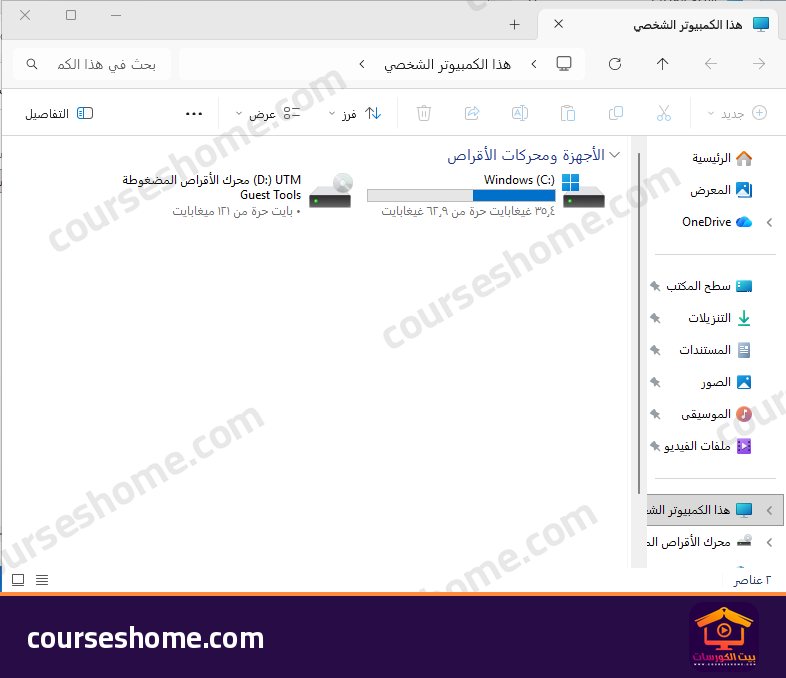
- أدخل الأسطوانة الفارغة داخل محرك الأقراص، ثم افتح «مستكشف الملفات» وتوجه إلى «هذا الكمبيوتر الشخصي» ليظهر محرك الأقراص المضغوطة تحت قسم «الأجهزة ومحركات الأقراص» كما هو بتلك الصورة.
- اضغط ضغطتين متتاليتين على أيقونة محرك الأقراص الفارغ لتظهر لك نافذة «نسخ قرص» التي تطلب منك كتابة عنوان القرص واختيار أحد وضعين للنسخ:
- مثل محرك أقراص فلاش USB (نظام Live File System): يتيح لك إضافة الملفات وحذفها على مراحل وكأن الأسطوانة فلاشة USB، لكنه يعمل بشكل أفضل على أجهزة الكمبيوتر فقط وقد لا تقرؤه المشغلات المنزلية القديمة.
- باستخدام مشغل أقراص CD/DVD (نظام Mastered): ينسخ جميع الملفات دفعة واحدة ويغلق الجلسة ليعمل القرص على أغلب أجهزة الكمبيوتر ومشغلات الأقراص الأخرى، وهو الخيار الأفضل لتسليم الملفات الرسمية.
- اسحب الملفات المطلوبة أو انسخها والصقها داخل نافذة القرص، ثم اضغط في الشريط العلوي على «إكمال النسخ على القرص المضغوط» (Finish burning)، واختر سرعة كتابة متوسطة ثم اضغط «التالي» حتى يكتمل الحرق وتخرج الأسطوانة تلقائيًا.
مهم لك : تحميل برنامج سكانر للكمبيوتر مجانًا عربي
الطريقة الثانية: نسخ ملف صورة ISO باستخدام مسجل صورة القرص
إذا كنت تريد حرق ملف صورة قرص بصيغة ISO (مثل أسطوانة نظام تشغيل أو نسخة احتياطية قابلة للإقلاع) فلا تنسخه كملف عادي؛ بل استخدم أداة ويندوز المدمجة عبر الخطوات التالية:
- اضغط بزر الفأرة الأيمن على ملف الـ ISO داخل «مستكشف الملفات»، ثم اختر في ويندوز 11 «إظهار خيارات إضافية» واضغط على «نسخ صورة القرص» (Burn disc image).
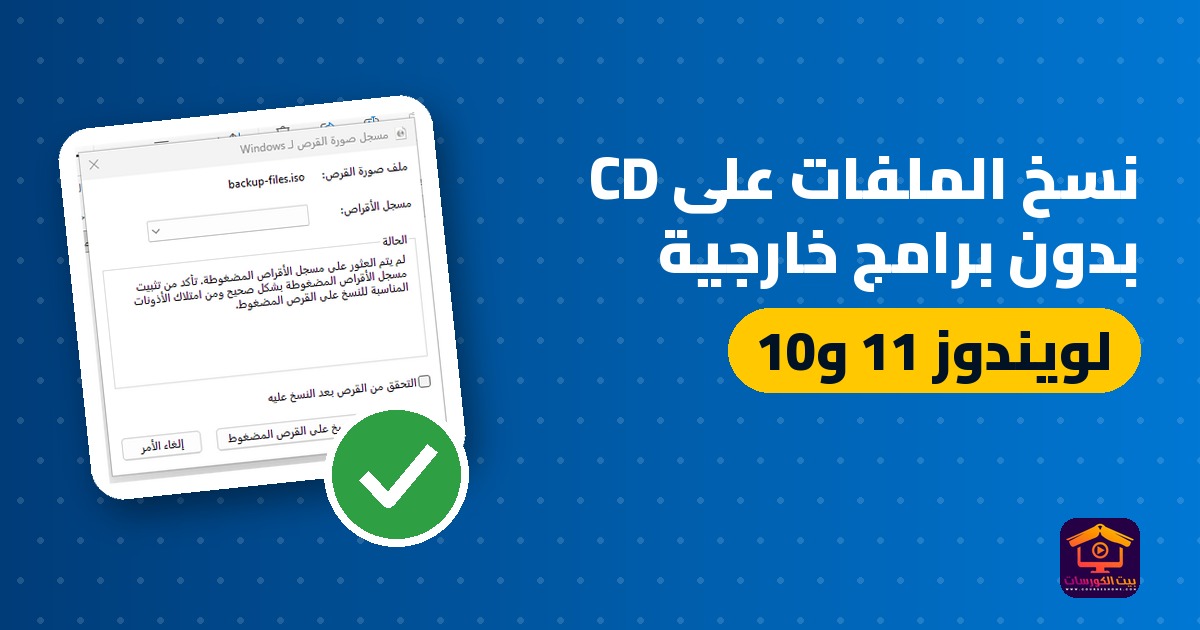
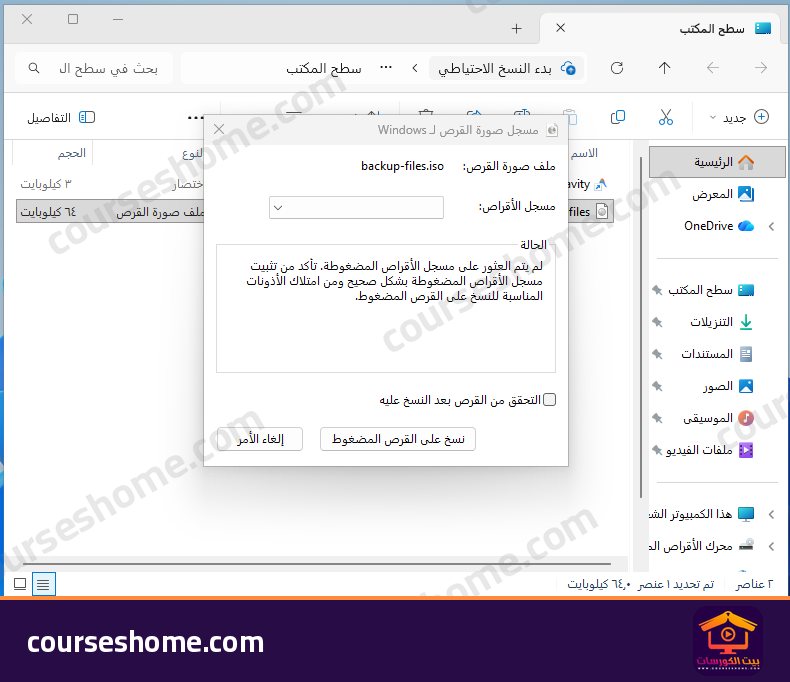
- ستفتح فورًا نافذة «مسجل صورة القرص لـ Windows» كما بالصورة التالية؛ اختر منها «مسجل الأقراص» المتصل بجهازك، وفعل خيار «التحقق من القرص بعد النسخ عليه» لضمان سلامة البيانات، ثم اضغط على «نسخ على القرص المضغوط».
الطريقة الثالثة: نسخ أسطوانة صوتية عبر مشغل وسائط Windows القديم
لتشغيل ملفات صوتية على مشغل سيارة قديم لا يدعم صيغة MP3 كبيانات عادية، استخدم «مشغل وسائط Windows القديم» (Windows Media Player Legacy) المثبت ضمن النظام عبر الخطوات التالية:
- افتح قائمة «ابدأ» وابحث عن «Windows Media Player Legacy» أو «مشغل وسائط Windows القديم» وقم بتشغيله.
- اضغط على تبويب «نسخ على القرص المضغوط» الموجود في أعلى النافذة كما هو موضح بالصورة، ثم اسحب المقاطع الصوتية المطلوبة إلى «قائمة النسخ على أقراص مضغوطة».
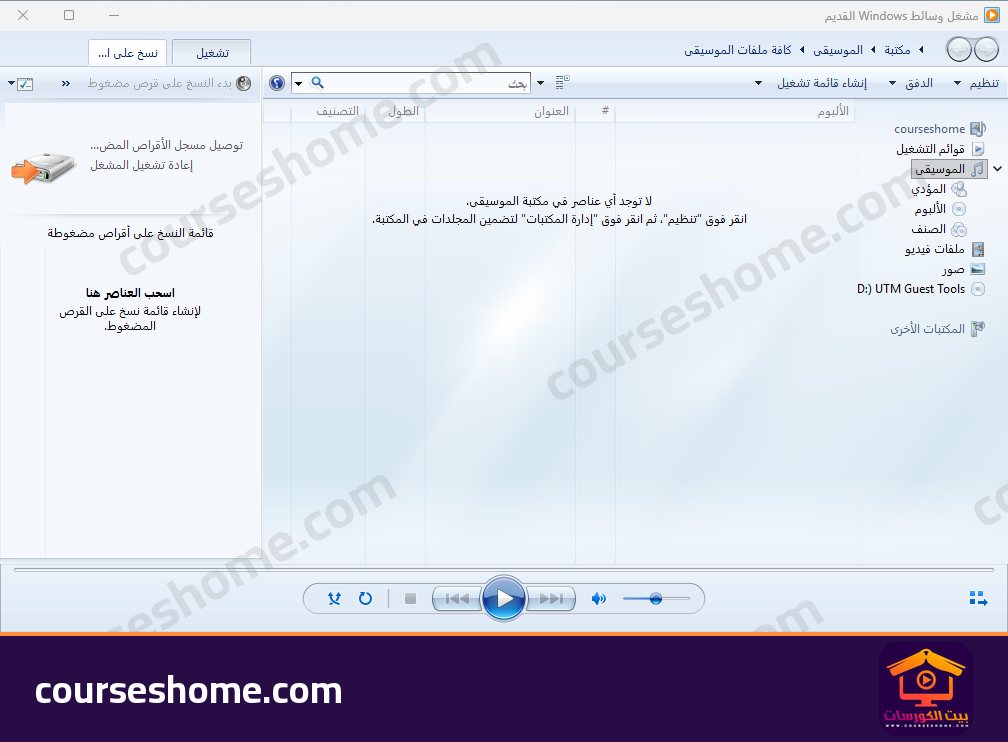
- اضغط على أيقونة «خيارات النسخ» وتأكد من اختيار «قرص مضغوط صوتي» (Audio CD)، كما يمكنك من القائمة نفسها اختيار «قرص مضغوط للبيانات» إذا كان مشغل السيارة يدعم قراءة ملفات MP3 مباشرة، ثم اضغط على «بدء النسخ على قرص مضغوط» وانتظر حتى انتهاء العملية بالكامل دون فصل الطاقة أو إغلاق الجهاز.
أسئلة شائعة
لماذا يفشل نسخ الملفات على القرص المضغوط CD رغم وجود قرص بالداخل؟
أكثر الأسباب شيوعًا استخدام قرص CD-R سبق إغلاقه ولا يقبل الكتابة مجددًا (على عكس أقراص CD-RW القابلة للمسح وإعادة الكتابة)، أو وجود خدوش واتساخ على سطح القرص أو عدسة الناسخ، أو اختيار سرعة حرق عالية جدًا لا يتحملها القرص؛ لذلك جرب أسطوانة فارغة جديدة وخفض سرعة الكتابة إلى النصف، وتأكد من عدم تجاوز حجم الملفات لسعة القرص الفعلية.
لماذا تظهر رسالة «لم يتم العثور على مسجل الأقراص المضغوطة»؟
تظهر هذه الرسالة عندما يكون الجهاز بدون محرك أقراص فعلي، أو عندما يكون المحرك مخصصًا للقراءة فقط (DVD-ROM) دون إمكانية الكتابة، أو عند وجود مشكلة في كابل الناسخ الخارجي USB؛ تحقق من ظهور الناسخ في «إدارة الأجهزة» تحت «محركات الأقراص المضغوطة وDVD».
ما الفرق بين أسطوانة CD وأسطوانة DVD عند النسخ؟
خطوات النسخ في ويندوز متطابقة تمامًا، والفرق في السعة التخزينية؛ فقرص CD القياسي يستوعب نحو 700 ميجابايت (أو 80 دقيقة صوت)، بينما يستوعب قرص DVD أحادي الطبقة نحو 4.7 جيجابايت وهو مناسب للفيديوهات والملفات الكبيرة.