فحص الهارد بدون برامج
هل جهازك صار بطيئًا أو يتجمد أو تظهر لك رسائل خطأ عند فتح الملفات، وتريد أن تعرف هل المشكلة في الهارد نفسه دون تحميل أي برنامج؟ ويندوز 11 فيه أدوات جاهزة تفحص أخطاء القرص وتعرض حالته الصحية. ولهذا أصدقائي من خلال مقال اليوم سنتعرف على طريقة فحص الهارد بدون برامج في ويندوز 11 خطوة بخطوة، فقط تابعوا معي.

في الحقيقة أصدقائي جربت اليوم فحص الهارد بدون برامج على ويندوز 11 بواجهته العربية يعمل داخل جهاز افتراضي. فتحت تبويب “أدوات” في خصائص القرص، ونافذة “تحسين محركات الأقراص”، وصفحة الأقراص في الإعدادات، وشغّلت أمر chkdsk وأمر PowerShell. لكن القرص في تجربتي افتراضي من نوع QEMU، ولذلك أرقام الحرارة والعمر فيه ليست مثالًا لقرص حقيقي. فقط تابعوا معي.
لا يفوتك : تحميل وشرح برنامج CrystalDiskInfo لفحص حالة الهارد ديسك.
محتويات المقال
الطريقة الأولى: تدقيق الأخطاء من خصائص القرص
هذه الطريقة لا تحتاج تحميل أي شيء:
- افتح “هذا الكمبيوتر” واضغط بزر الفأرة الأيمن على القرص المطلوب، مثل C، ثم اختر “خصائص”.
- افتح تبويب “أدوات” وستجد قسمين، “تدقيق الأخطاء” وزر “تدقيق”، و”تحسين محرك الأقراص وإلغاء تجزئته” وزر “تحسين”.
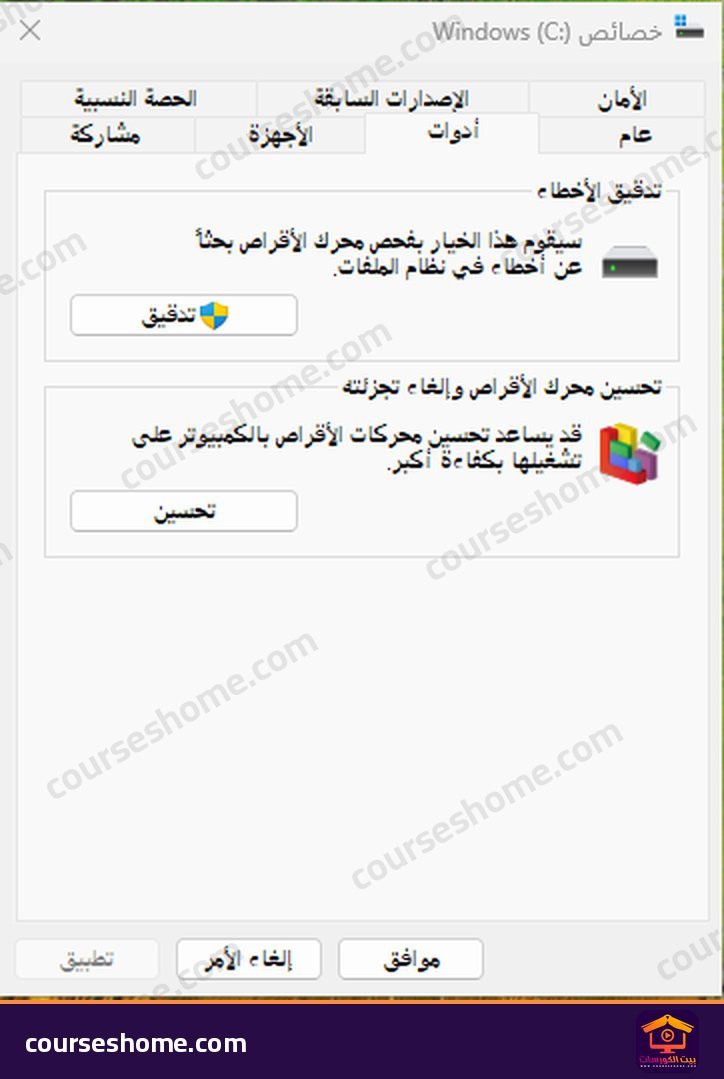
- اضغط “تدقيق”. وإن لم يجد ويندوز أخطاء ستظهر رسالة “لا يلزم فحص محرك الأقراص هذا” مع خيار “فحص محرك الأقراص” لو أردت الفحص رغم ذلك.
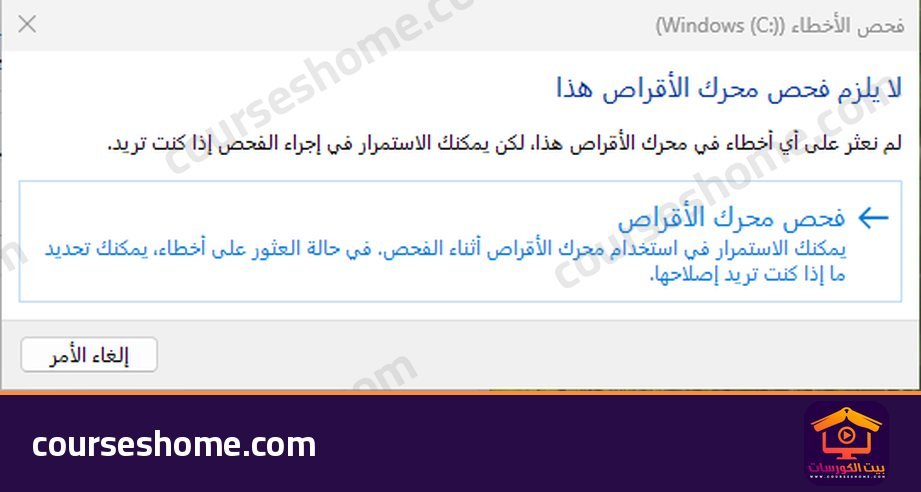
- اضغط “فحص محرك الأقراص” وانتظر. وفي جهازي انتهى الفحص في أقل من نصف دقيقة وظهرت رسالة “تم فحص محرك الأقراص بنجاح” وتحتها أن ويندوز لم يعثر على أخطاء، وزر “إظهار التفاصيل” لعرض التقرير.
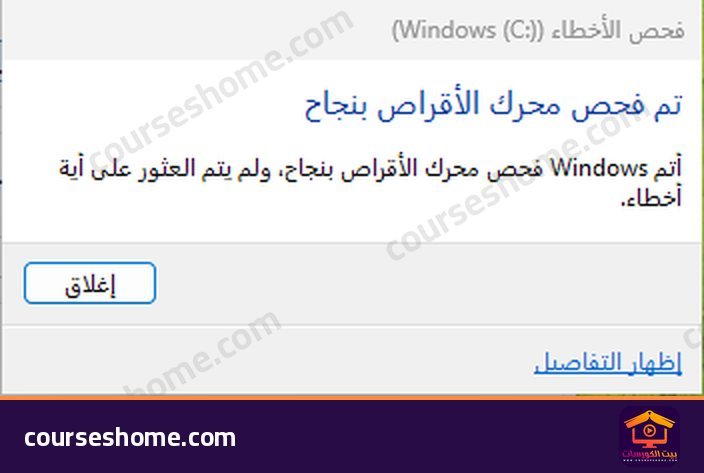
ملحوظة : الفحص الكامل لقرص عليه ملفات كثيرة قد يستغرق وقتًا أطول، ولو وجد أخطاء فسيعرض عليك إصلاحها، وقد يطلب إعادة تشغيل الجهاز. وأنصحك بعمل نسخة احتياطية من ملفاتك المهمة أولًا.
الطريقة الثانية: حالة القرص من الإعدادات
ويندوز 11 يعرض حالة كل قرص في الإعدادات نفسها:
- اضغط Windows + I لفتح “الإعدادات”، ثم اختر “النظام” ثم “مساحة التخزين” ثم “وحدات تخزين والأقراص”.
- ستجد كل قرص باسمه وتحته كلمة “متصل” والحالة، وعندي كانت “سليم”. وتحت القرص تظهر وحداته مثل “Windows (C:)” وبجانب كل منها زر “خصائص”.
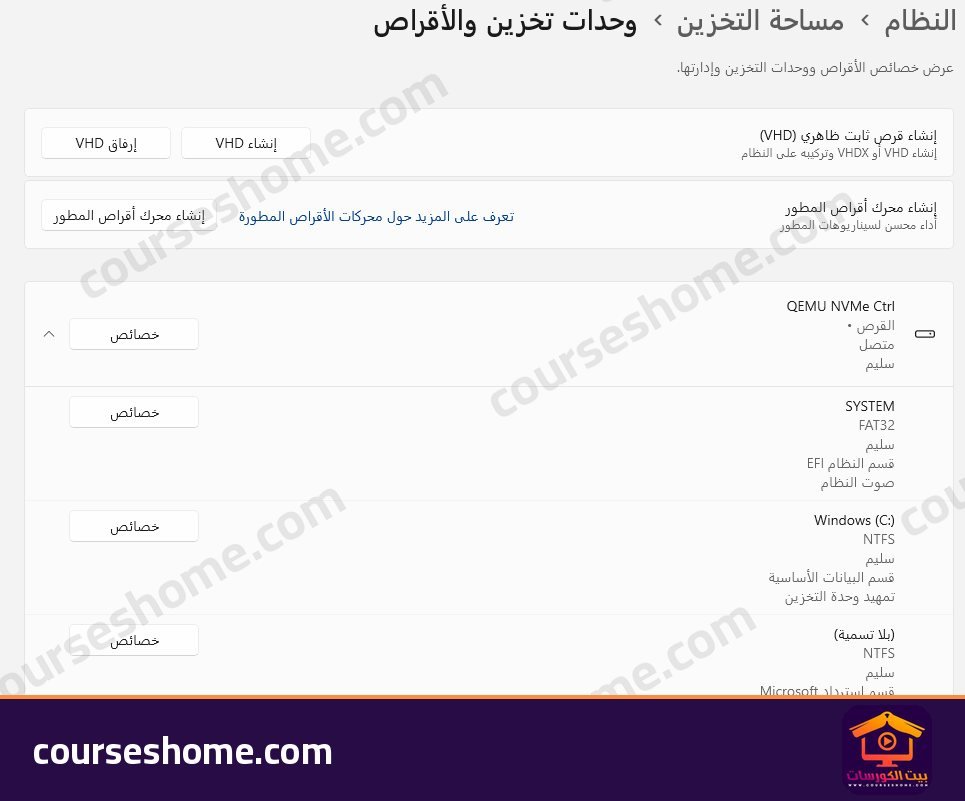
- اضغط “خصائص” بجانب اسم القرص نفسه، وليس بجانب إحدى الوحدات، لتفتح صفحة تفاصيله.
- في الصفحة ستجد “الحالة” و”الوسائط” مثل SSD و”نوع الناقل” مثل Nvme و”السعة”، ثم قسمًا اسمه “حالة محرك الأقراص” وفيه “المدة المتبقية المقدرة” و”السعة المتوفرة الاحتياطية” و”درجة الحرارة”.
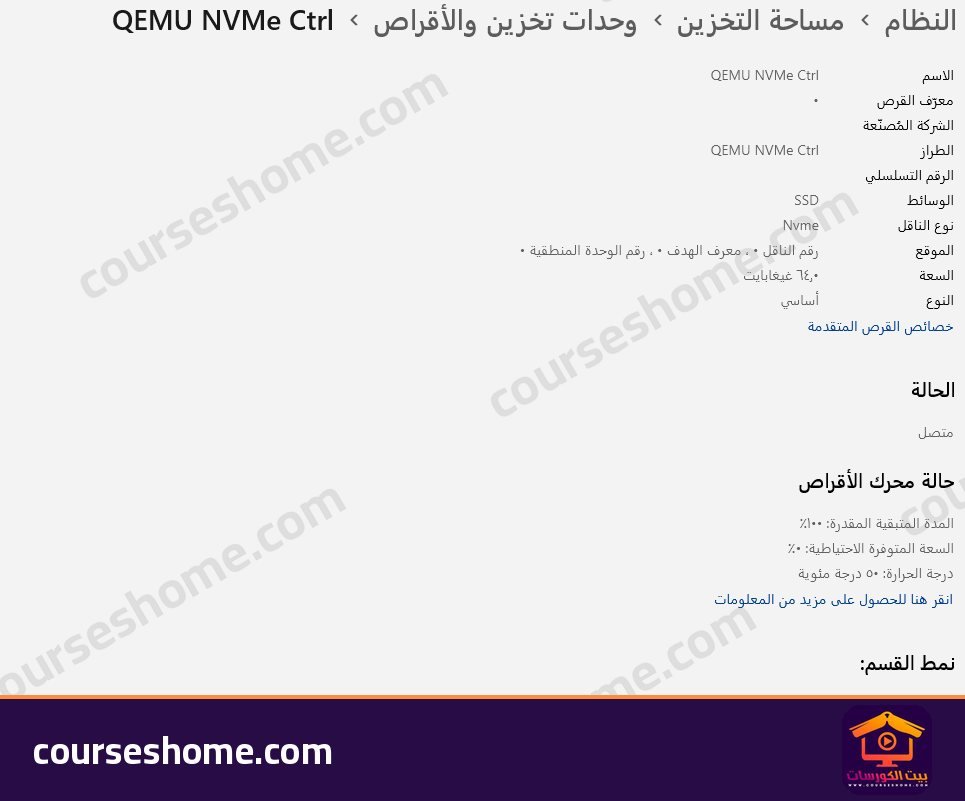
ملحوظة : قسم “حالة محرك الأقراص” ظهر عندي لأن القرص من نوع NVMe، ولم أتأكد أنه يظهر مع كل أنواع الأقراص. وأرقامي هنا من قرص افتراضي، فلا تقارن بها قرصك.
الطريقة الثالثة: تحسين محركات الأقراص
من تبويب “أدوات” اضغط “تحسين” لتفتح نافذة “تحسين محركات الأقراص”:
- تعرض النافذة كل قرص مع “نوع الوسائط” و”الحالة الحالية” وآخر مرة تم فيها التحليل أو التحسين.
- تحت “التحسين المجدول” ستجد أن التحسين “تشغيل” ويتكرر “أسبوعيًا” وهذا الإعداد الافتراضي عندي، ويمكنك تغييره من “تغيير الإعدادات”.
- الأزرار “تحليل” و”تحسين” تفيد في الأقراص التقليدية HDD لإلغاء التجزئة، أما أقراص SSD فيتعامل معها ويندوز بطريقة مختلفة وليس مطلوبًا منك إلغاء تجزئتها.
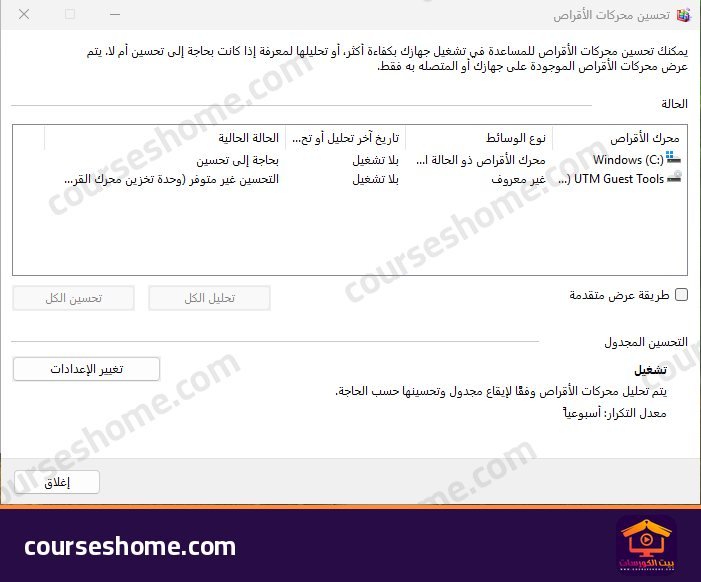
ملحوظة : في جهازي الافتراضي كانت أزرار “تحليل الكل” و”تحسين الكل” معطلة، ولذلك لم أجرب التحسين بنفسي.
الطريقة الرابعة: أمر chkdsk من سطر الأوامر
chkdsk أداة ويندوز القديمة لفحص نظام الملفات، ويمكن تشغيلها بدون إيقاف الجهاز:
- اضغط بزر الفأرة الأيمن على زر “ابدأ” واختر “Terminal (مسؤول)”، ووافق على نافذة التحكم في حساب المستخدم.
- اكتب الأمر التالي ثم Enter، وهو يفحص القرص C وهو يعمل بدون أن يصلح شيئًا:
chkdsk C: /scan
- في جهازي انتهى الفحص في نحو 13 ثانية بعبارة “Windows has scanned the file system and found no problems” أي أن ويندوز فحص نظام الملفات ولم يجد مشاكل، وتحتها ملخص مساحة القرص و”0 KB in bad sectors” أي لا توجد قطاعات تالفة.
- لو شغّلت الأمر من نافذة عادية بدون صلاحيات المسؤول فستظهر رسالة “Access Denied” وتطلب منك تشغيله بصلاحيات أعلى، وهذا ما حدث معي في المحاولة الأولى.
انتبه : الأمر chkdsk C: /f يصلح أخطاء نظام الملفات، والأمر chkdsk C: /r يبحث أيضًا عن القطاعات التالفة ويستغرق وقتًا طويلًا. ولم أجرب هذين الأمرين، فاعمل نسخة احتياطية أولًا ولا تقطعهما بعد بدئهما.
الطريقة الخامسة: أمر سريع من PowerShell
لو تريد حالة القرص بسطر واحد، افتح PowerShell واكتب:
Get-PhysicalDisk | Select FriendlyName, MediaType, HealthStatus, OperationalStatus
وقد ظهر عندي “HealthStatus : Healthy” و”OperationalStatus : OK” و”MediaType : SSD” و”FriendlyName : QEMU NVMe Ctrl”. وهذه حالة عامة فقط، فإن ظهرت “Warning” أو “Unhealthy” فانقل ملفاتك المهمة فورًا.
الأمر القديم wmic diskdrive get status لم يعمل عندي في هذا الإصدار من ويندوز 11 لأن wmic غير موجود فيه، فاستخدم أمر PowerShell بدلًا منه.
علامات تدل على مشكلة في الهارد
- تجمد متكرر أو بطء شديد عند فتح الملفات رغم أن الجهاز نظيف من الفيروسات.
- رسائل خطأ في قراءة الملفات، أو ملفات تتلف فجأة.
- أصوات نقر أو احتكاك من هارد HDD.
- لو ظهرت أي من هذه العلامات فانقل ملفاتك المهمة إلى قرص آخر أولًا، قبل أن تجرب أي إصلاح.
أسئلة شائعة عن فحص الهارد
هل تكفي أدوات ويندوز لمعرفة صحة الهارد؟
هي تكفي لفحص أخطاء نظام الملفات ومعرفة الحالة العامة. أما تفاصيل مثل عدد ساعات التشغيل وسمات SMART فيعرضها برنامج مخصص، وقد شرحناه في مقال مستقل عن CrystalDiskInfo من خلال الرابط في أول المقال.
هل يناسب هذا الشرح ويندوز 7؟
لم أجرب ويندوز 7 وقد انتهى دعمه من مايكروسوفت، والشرح هنا لويندوز 11.