تحميل جوجل انتي جرافيتي للويندوز 11 من الموقع الرسمي وتجربة جيمني 4 هيدروجين
تحميل جوجل انتي جرافيتي للويندوز 11
تحميل جوجل انتي جرافيتي أصبح مطلوبًا بعد أن قدمت جوجل برنامجها الجديد لكتابة الأكواد بمساعدة الذكاء الاصطناعي، وهو تطبيق للكمبيوتر تكتب له ما تريد بالكلام العادي فيصنع لك الملفات والمشروع بنفسه. المشكلة أن البحث عن اسمه يعطيك مواقع كثيرة تعرض نسخًا مكسورة أو نسخًا وهمية باسم برو. ولهذا سأشرح لك في مقال اليوم طريقة تحميله وتثبيته على ويندوز 11 من موقع جوجل الرسمي فقط، وكيف تختار نموذج جيمني داخله وتجربه، فقط تابعوا معي.
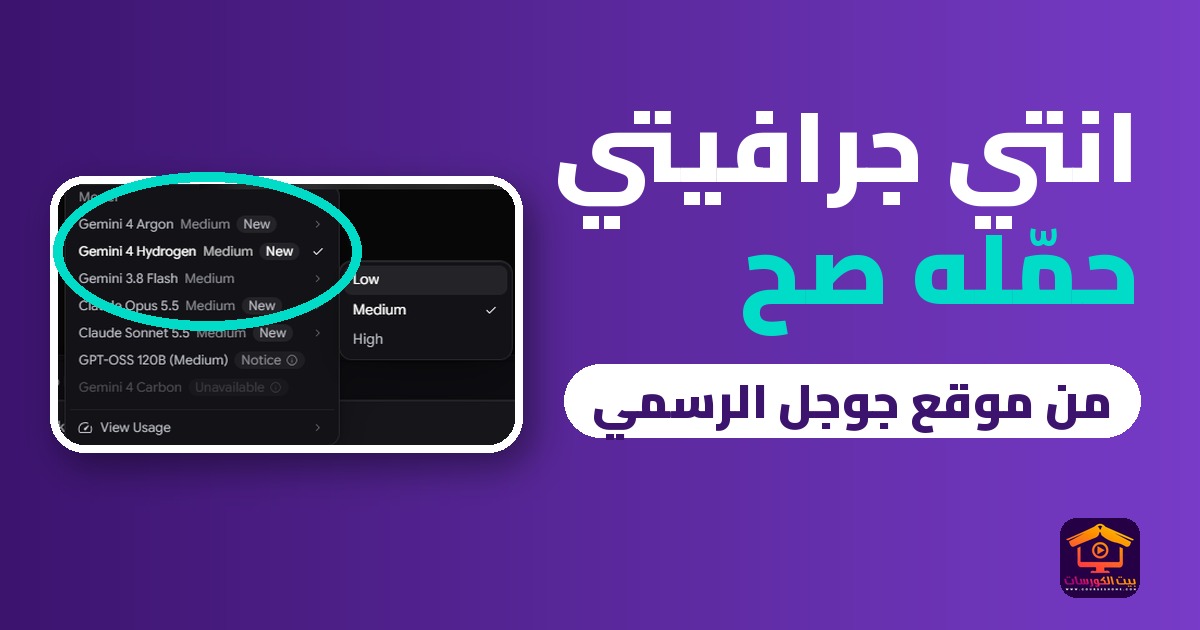
جربت كل الخطوات على ويندوز 11 بنظام ARM64 داخل جهاز افتراضي، وصورت الشاشات كما ظهرت لي بالضبط. وواجهة البرنامج بالإنجليزية، لذلك كتبت أسماء الأزرار والقوائم كما هي على الشاشة مع شرح معناها. وستعرف أيضًا هل البرنامج مجاني، وما النماذج التي ظهرت لي في قائمته، وهل يعمل على جهازك أم لا.
لا يفوتك : تعلم البرمجة من الصفر للمبتدئين من خلال أفضل المواقع باللغة العربية
ما هو انتي جرافيتي من جوجل وهل هو مجاني؟
انتي جرافيتي (Google Antigravity) تطبيق من جوجل يعمل فيه وكيل ذكاء اصطناعي، تكتب له المطلوب فيكتب الكود وينشئ الملفات وينفذ الخطوات. وحسب صفحة الأسعار الرسمية يوجد خطة اسمها Individuals بسعر 0 دولار شهريًا، وفيها حدود استخدام أسبوعية أساسية وإكمال تلقائي للكود غير محدود. أما خطتا Google AI Pro وGoogle AI Ultra فتعطيان حدودًا أعلى.
وتوضح صفحة الخطط في الوثائق أن الحدود تتغير حسب الطاقة المتاحة وحجم عمل الوكيل، ولا تنشر جوجل أرقامًا ثابتة لها. وهذا يعني أن البرنامج مجاني للتجربة، لكن لا تتوقع استخدامًا بلا نهاية.
متطلبات التشغيل: x64 أم ARM64؟
- حسب صفحة التحميل، الحد الأدنى هو ويندوز 10 بنسخة 64 بت أو أحدث، وتذكر الوثائق ويندوز 10 وويندوز 11 بمعالجات x64 وARM64.
- أغلب أجهزة الكمبيوتر العادية تحتاج نسخة x64.
- أجهزة ويندوز بمعالج ARM، مثل بعض أجهزة Snapdragon، تحتاج نسخة ARM64. وجهازي الافتراضي من هذا النوع، فحملت نسخة ARM64 الأصلية بدون أي محاكاة.
وإذا لم تعرف نوع جهازك، افتح الإعدادات ثم النظام ثم حول، وانظر إلى سطر نوع النظام.
طريقة تحميل انتي جرافيتي من الموقع الرسمي
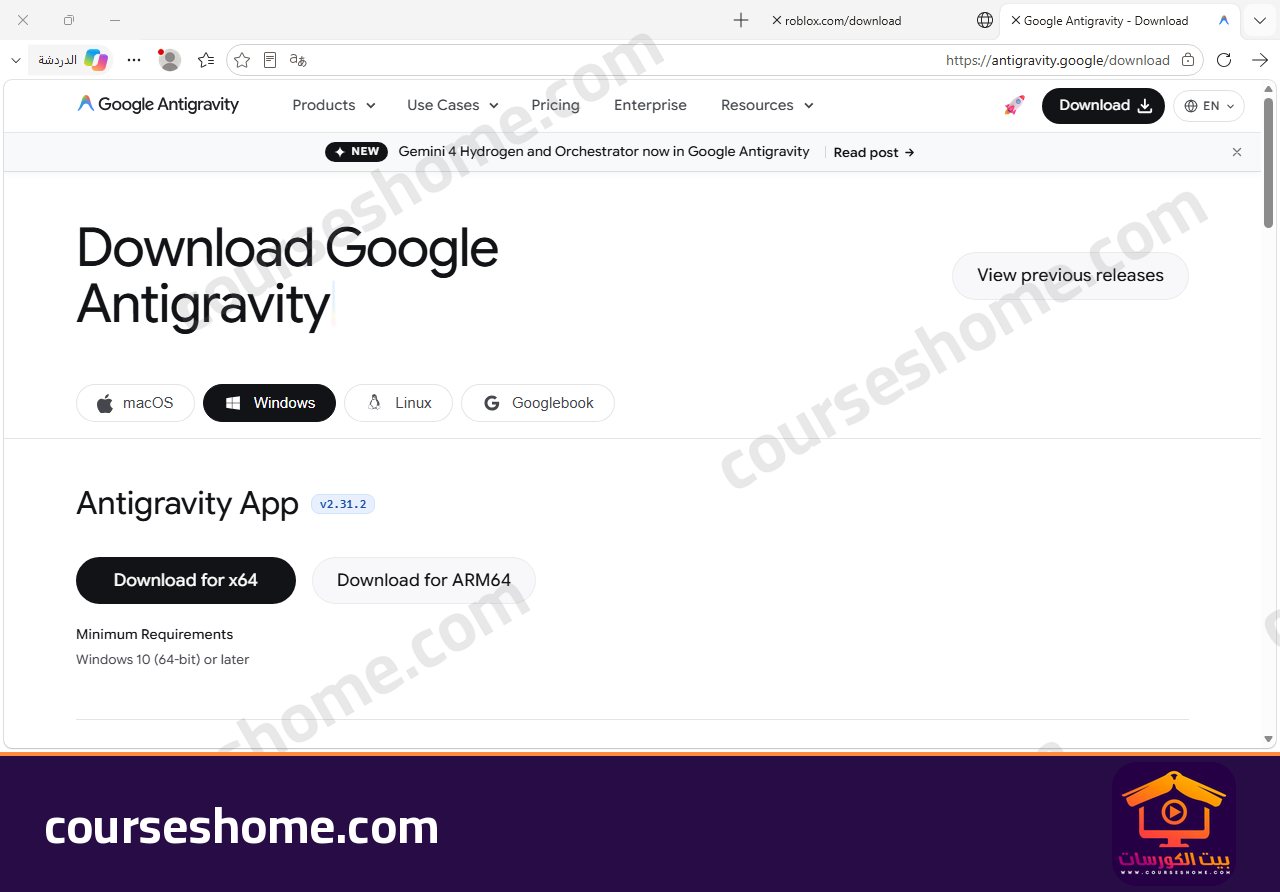
- افتح المتصفح واكتب العنوان antigravity.google/download بنفسك.
- اختر تبويب “Windows”، وستجد تحت “Antigravity App” رقم الإصدار، وكان v2.31.2 وقت التجربة.
- اضغط “Download for x64” أو “Download for ARM64” حسب جهازك.
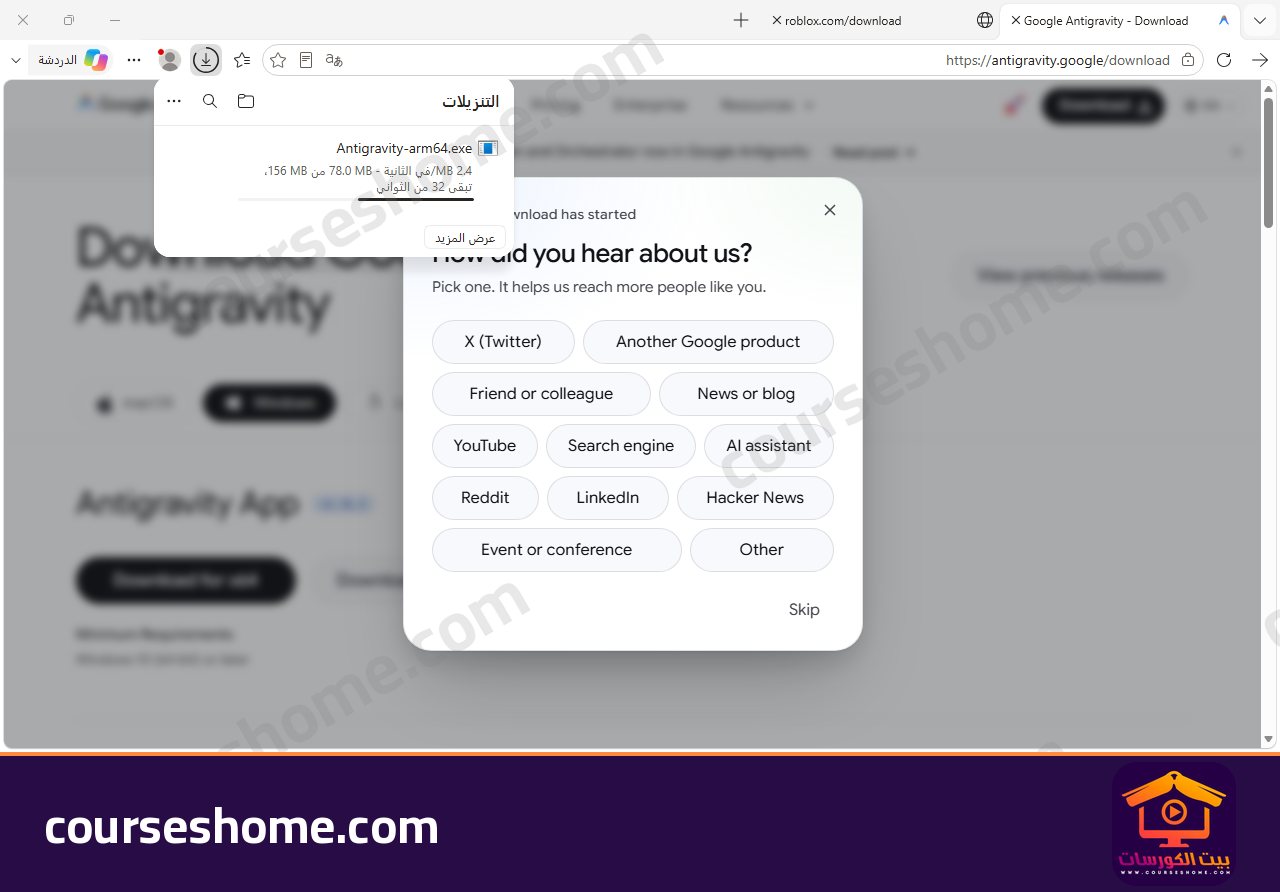
- سيبدأ التحميل مباشرة، وحجم الملف نحو 156 ميجابايت. وتظهر لك نافذة تسأل “How did you hear about us?” وهي استبيان عن كيف عرفت البرنامج، ويمكنك الضغط على “Skip” لتخطيه.
تثبيت البرنامج على ويندوز 11
- افتح الملف الذي نزل، وهو Antigravity-arm64.exe عندي.
- ستظهر نافذة صغيرة مكتوب فيها “Installing, please wait…” وشريط تقدم، ولا توجد خطوات أو أسئلة ولا حاجة للضغط على أي زر.
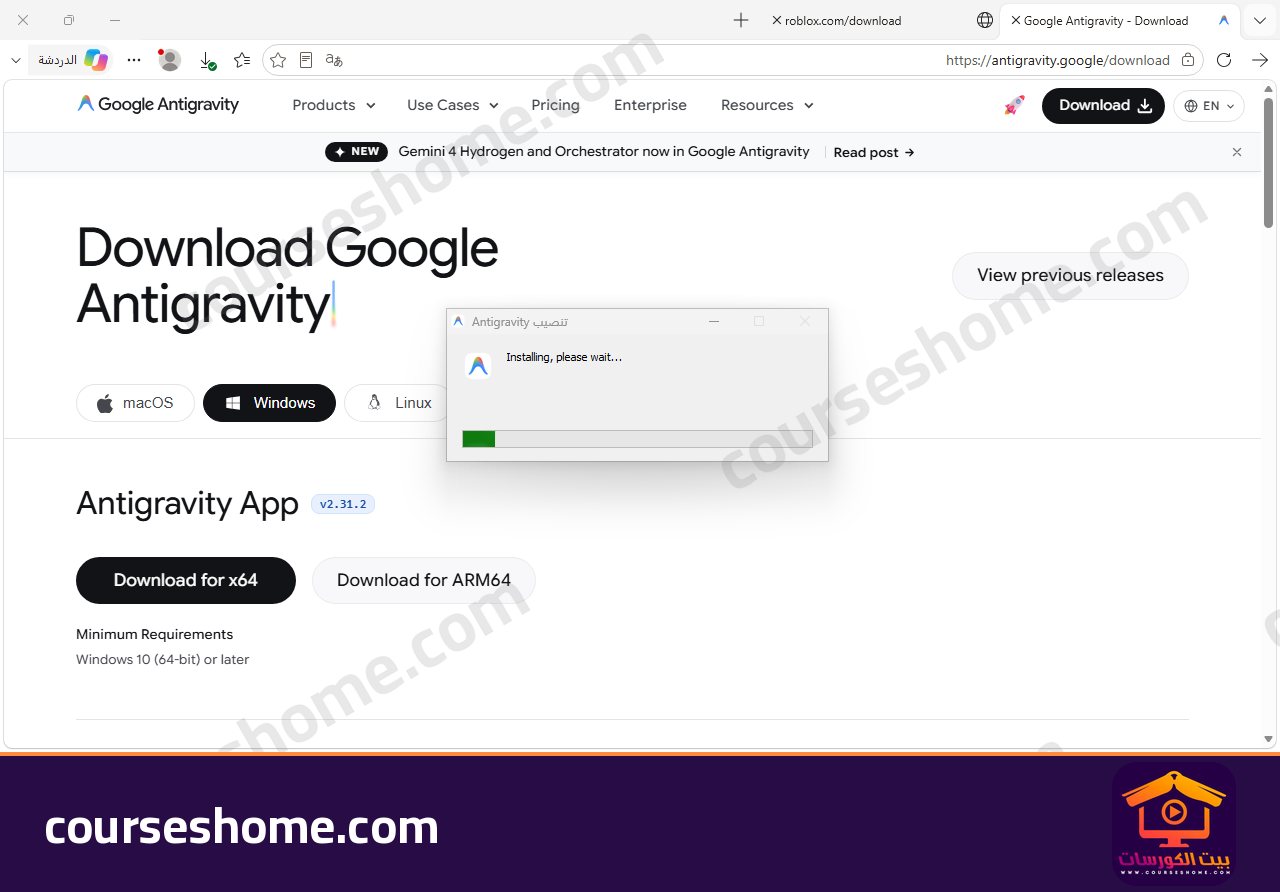
- انتظر حتى يفتح البرنامج من نفسه. استغرق ذلك عندي نحو ثلاث دقائق على الجهاز الافتراضي، وتم التثبيت في مجلد AppData\Local\Programs\antigravity داخل حساب المستخدم.
تسجيل الدخول بحساب جوجل
أول شاشة تظهر هي “Welcome to Antigravity!”. فيها زر “Continue with Google” أي المتابعة بحساب جوجل، وزر “Use Business Account” لحسابات الشركات، ورابط “Having trouble signing in?” لو واجهتك مشكلة.
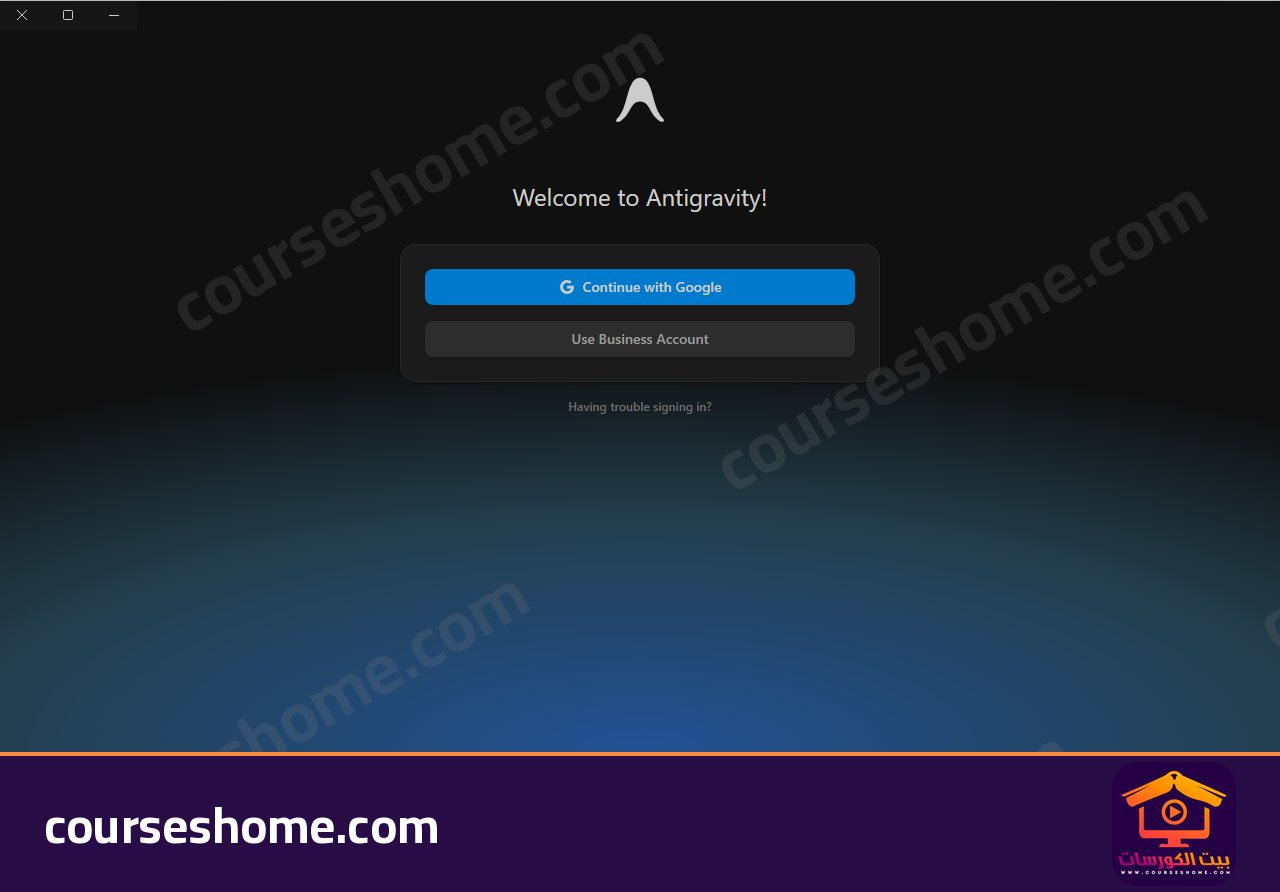
- اضغط “Continue with Google” وسجل الدخول بنفسك في صفحة جوجل التي تفتح في المتصفح. لا تكتب كلمة المرور إلا في صفحة تبدأ بعنوان جوجل الرسمي.
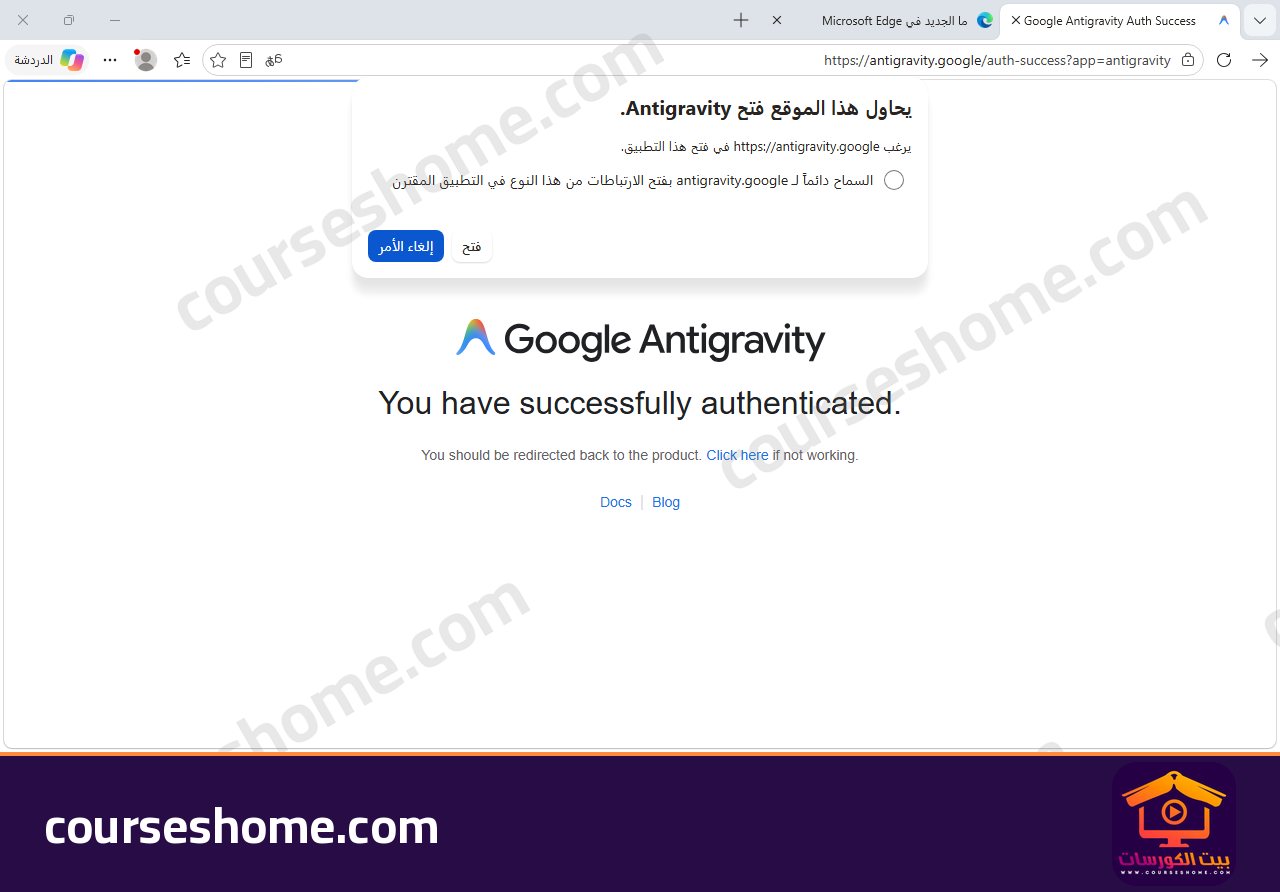
- بعد النجاح تظهر صفحة “You have successfully authenticated.” ويسألك إيدج هل يفتح التطبيق، فاضغط “فتح”.
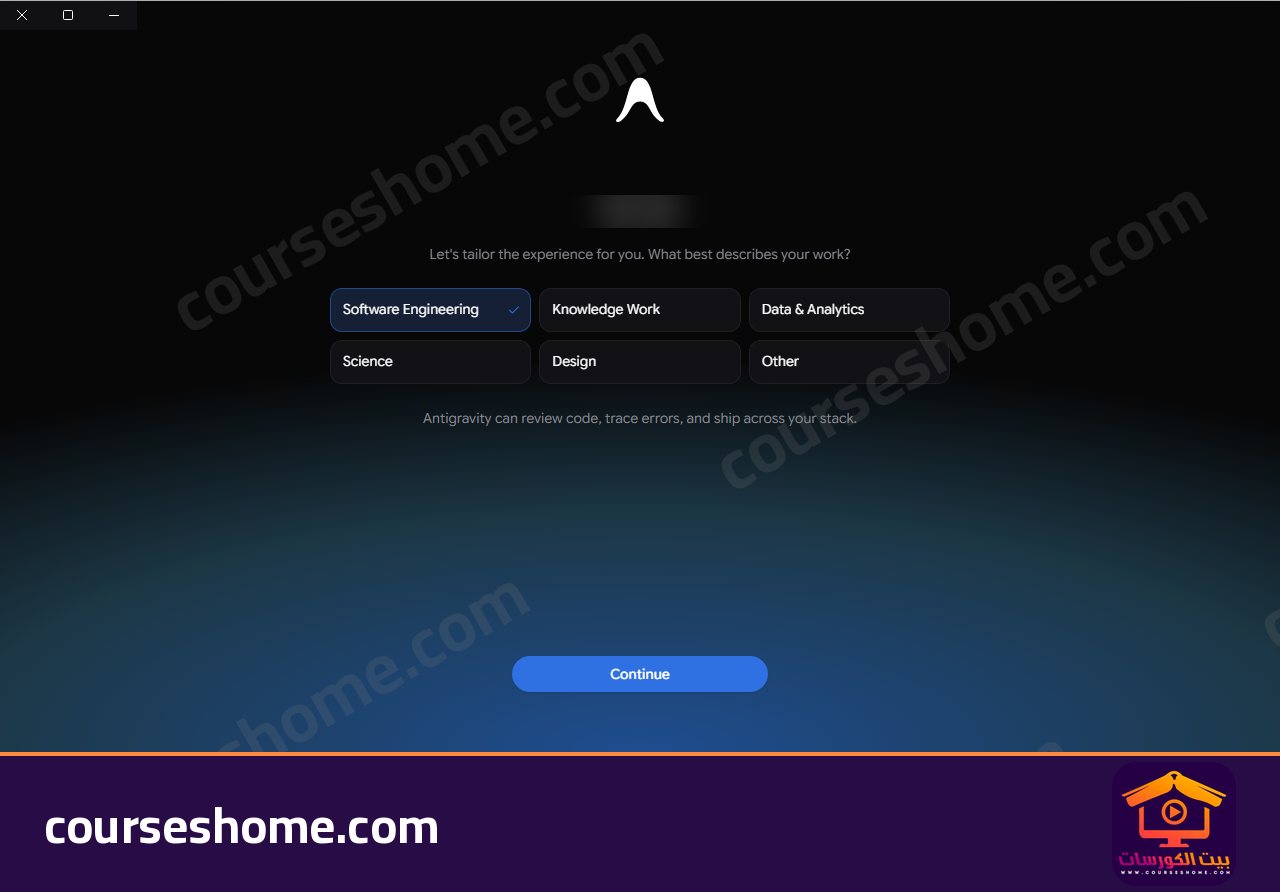
- سيسألك البرنامج عن طبيعة عملك، مثل “Software Engineering” و”Knowledge Work” و”Design”، وهذا الاختيار يضبط شكل الواجهة فقط. اخترت “Software Engineering” ثم “Continue”.
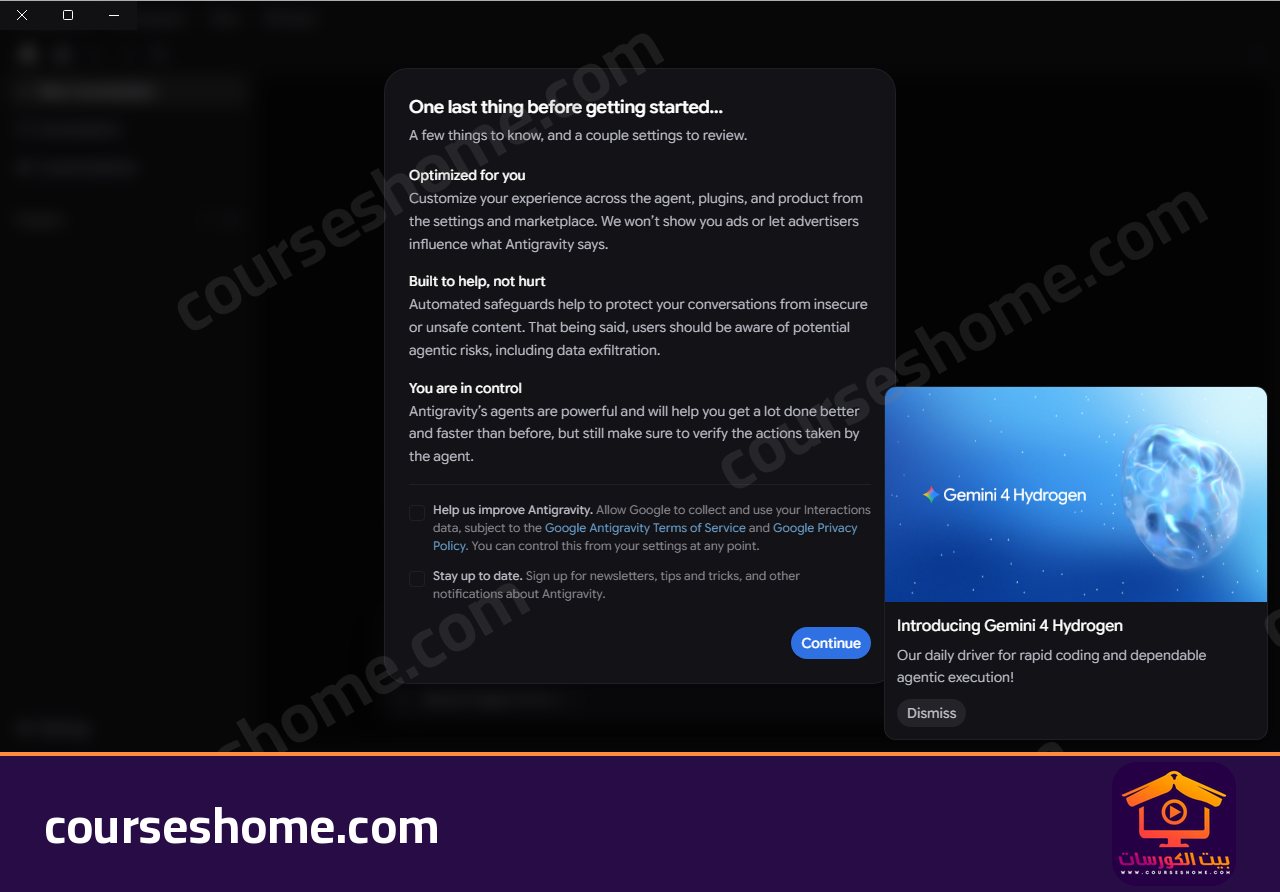
- ثم تظهر نافذة “One last thing before getting started…” فيها شرح لطريقة عمل الوكيل وخانتان اختياريتان، الأولى للسماح لجوجل بجمع بيانات التفاعل لتحسين البرنامج، والثانية لاستقبال رسائل بريدية. اقرأهما وقرر بنفسك، ثم اضغط “Continue”.
مهم لك : جيمني 4 هيدروجين: ايه الجديد فيه
اختيار نموذج جيمني 4 هيدروجين
تحت مربع الكتابة ستجد اسم النموذج الحالي، وكان “Gemini 4 Argon Medium”. اضغط عليه لتفتح قائمة النماذج. هذه هي القائمة كما ظهرت في حسابي:
- Gemini 4 Argon (Medium)
- Gemini 4 Hydrogen (Medium)
- Gemini 3.8 Flash (Medium)
- Claude Opus 5.5 (Medium)
- Claude Sonnet 5.5 (Medium)
- GPT-OSS 120B (Medium)
- Gemini 4 Carbon، وبجانبه كلمة “Unavailable” أي غير متاح لحسابي
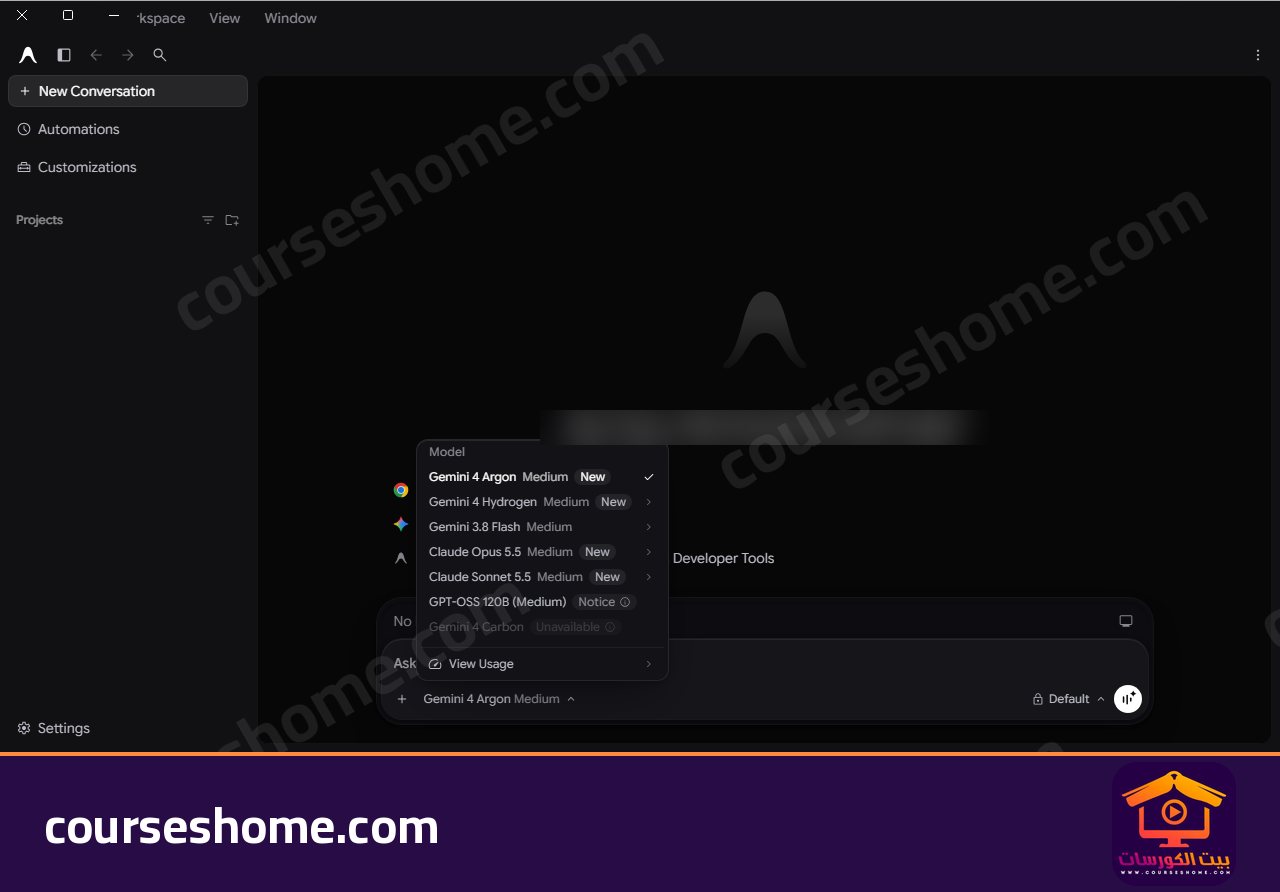
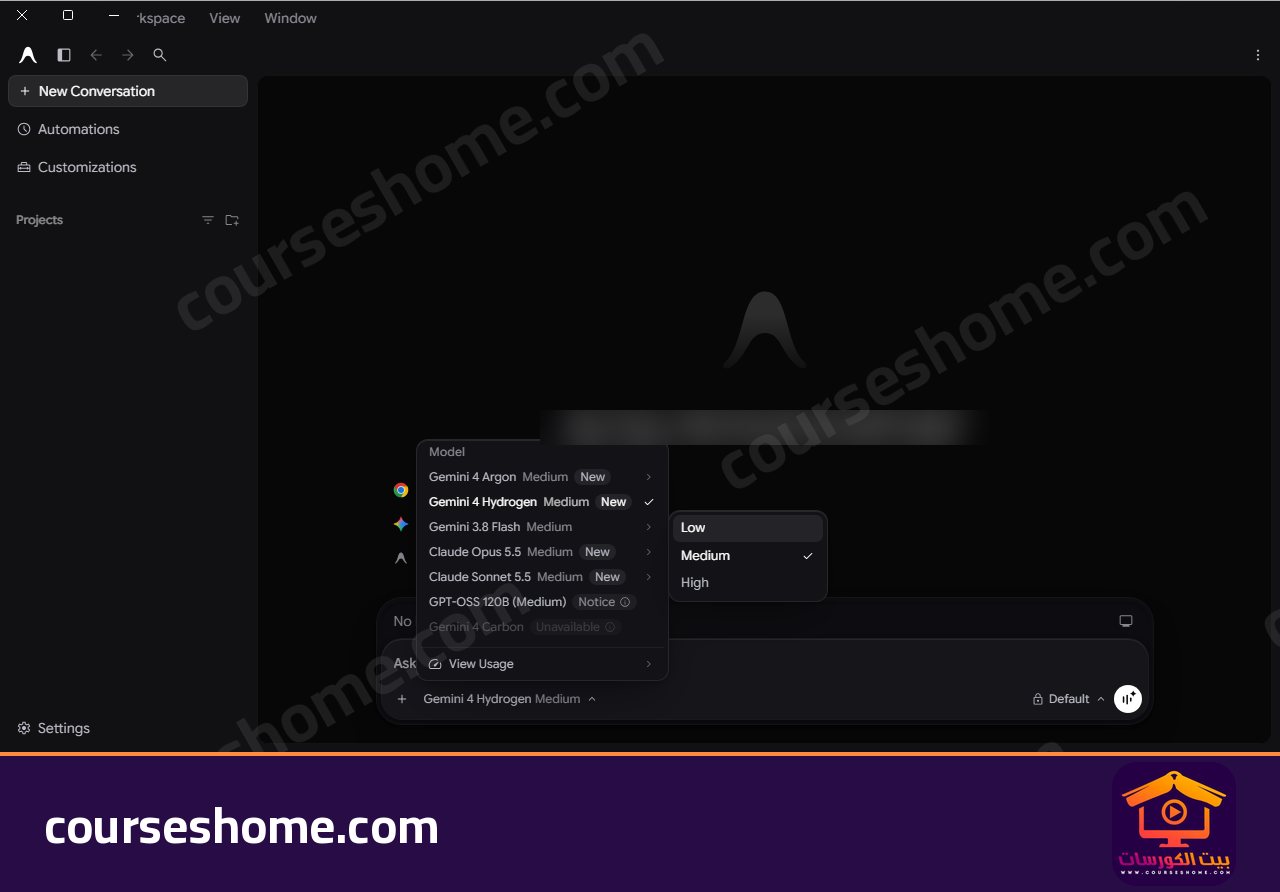
اضغط على “Gemini 4 Hydrogen” فتظهر علامة صح بجانبه. وإذا ضغطت على السهم بجواره تفتح قائمة مستوى التفكير: “Low” و”Medium” و”High”. تركت “Medium” لأنه الافتراضي.
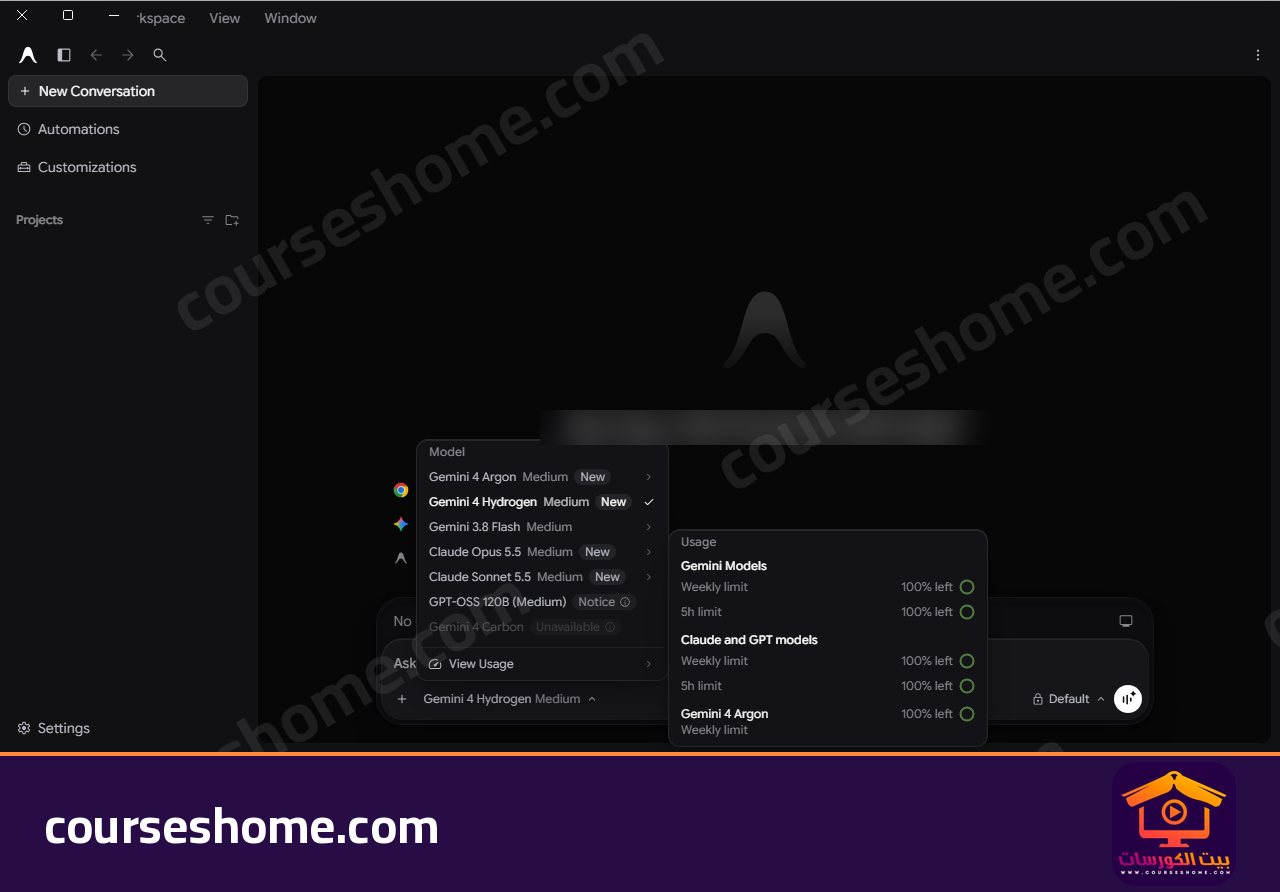
وفي أسفل القائمة خيار “View Usage” يعرض الحدود. في حسابي ظهرت حدود “Weekly limit” و”5h limit” لنماذج جيمني، وكلها “100% left” قبل أن أبدأ.
هل هيدروجين للمشتركين فقط؟
الحساب الذي جربت به هو حساب Google AI Pro، وظهر لي فيه هيدروجين وعمل معي. وهنا يوجد اختلاف بين مصدرين رسميين:
- إعلان جوجل عن هيدروجين يذكر أنه متاح في انتي جرافيتي لمشتركي Google AI Pro وUltra.
- أما صفحة النماذج في وثائق انتي جرافيتي فتضعه في الخطة المجانية Free & Plus أيضًا.
الذي تأكدت منه بنفسي هو عمله على حساب Pro، ولم أجرب حسابًا مجانيًا. فإذا كان حسابك مجانيًا وظهر لك في القائمة فأنت في الجانب الصحيح، وإذا لم يظهر فارجع إلى صفحة الخطط الرسمية.
تجربة بسيطة: صفحة فيها زر يغير اللون
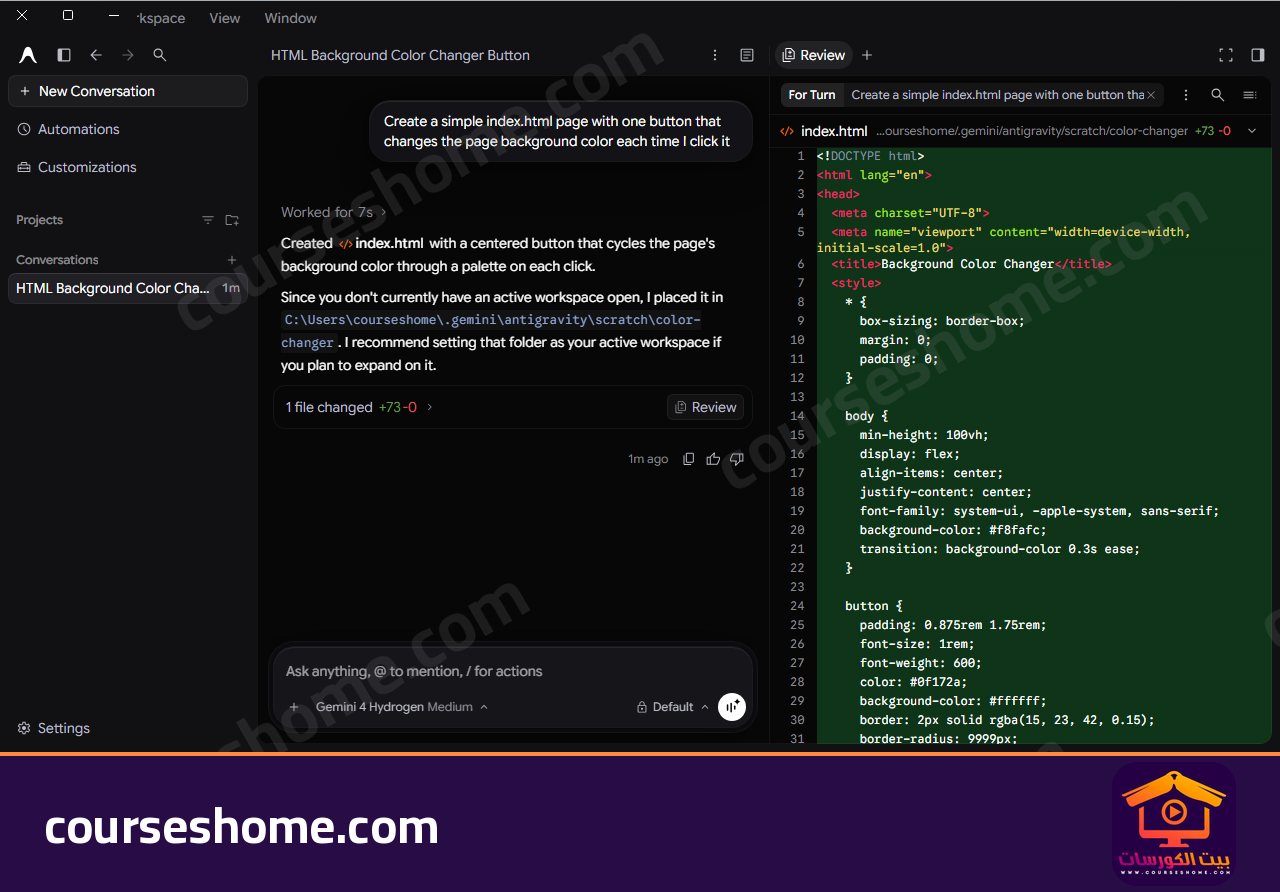
- اكتب طلبك في مربع “Ask anything”. كتبته بالإنجليزية: Create a simple index.html page with one button that changes the page background color each time I click it.
- اضغط زر الإرسال. انتهى الوكيل في نحو 7 ثوان، وكتب أنه أنشأ ملف index.html وأنه وضعه في مجلد داخل C:\Users\courseshome\.gemini\antigravity\scratch\color-changer لأنني لم أفتح مساحة عمل.
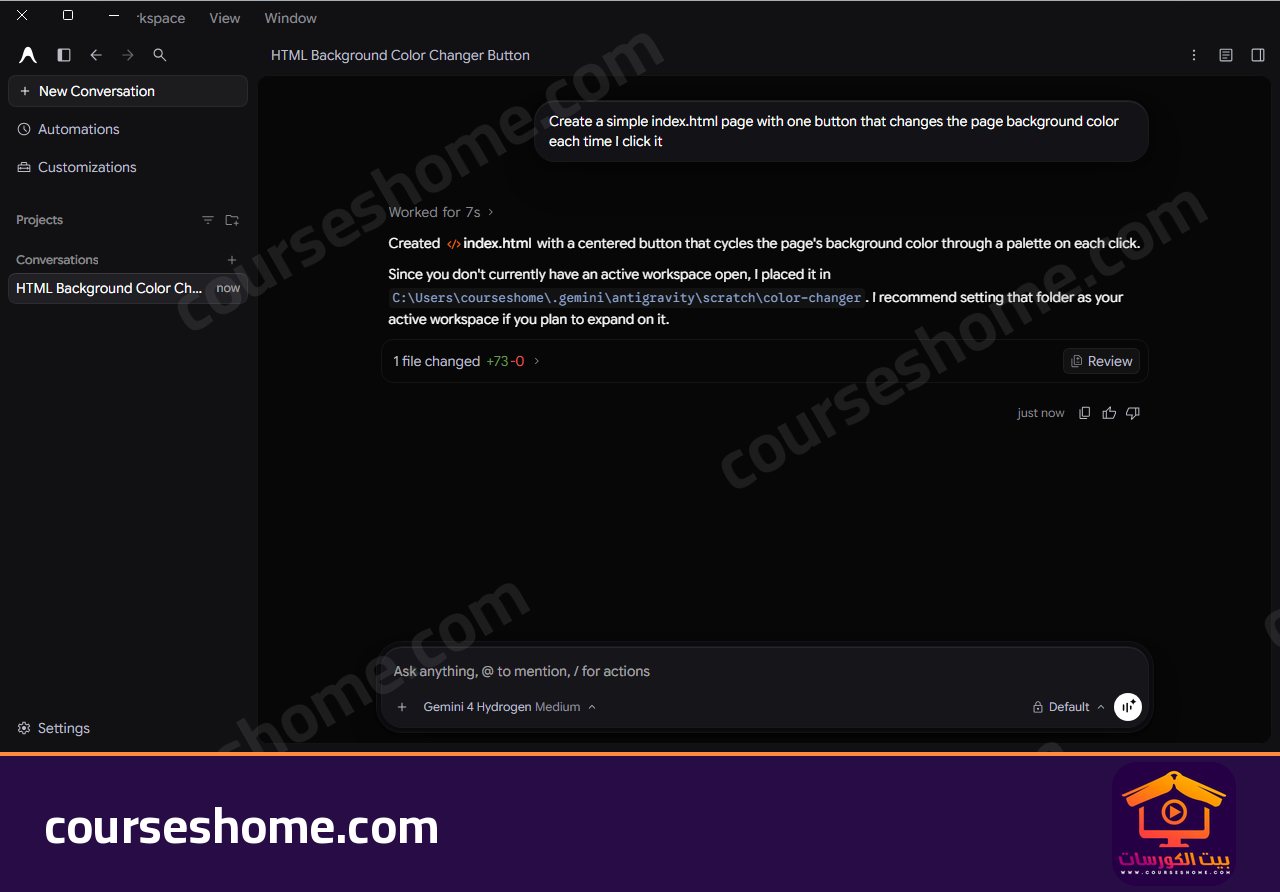
- اضغط “Review” لترى الكود الذي كتبه، وهو ملف واحد بنحو 73 سطرًا.
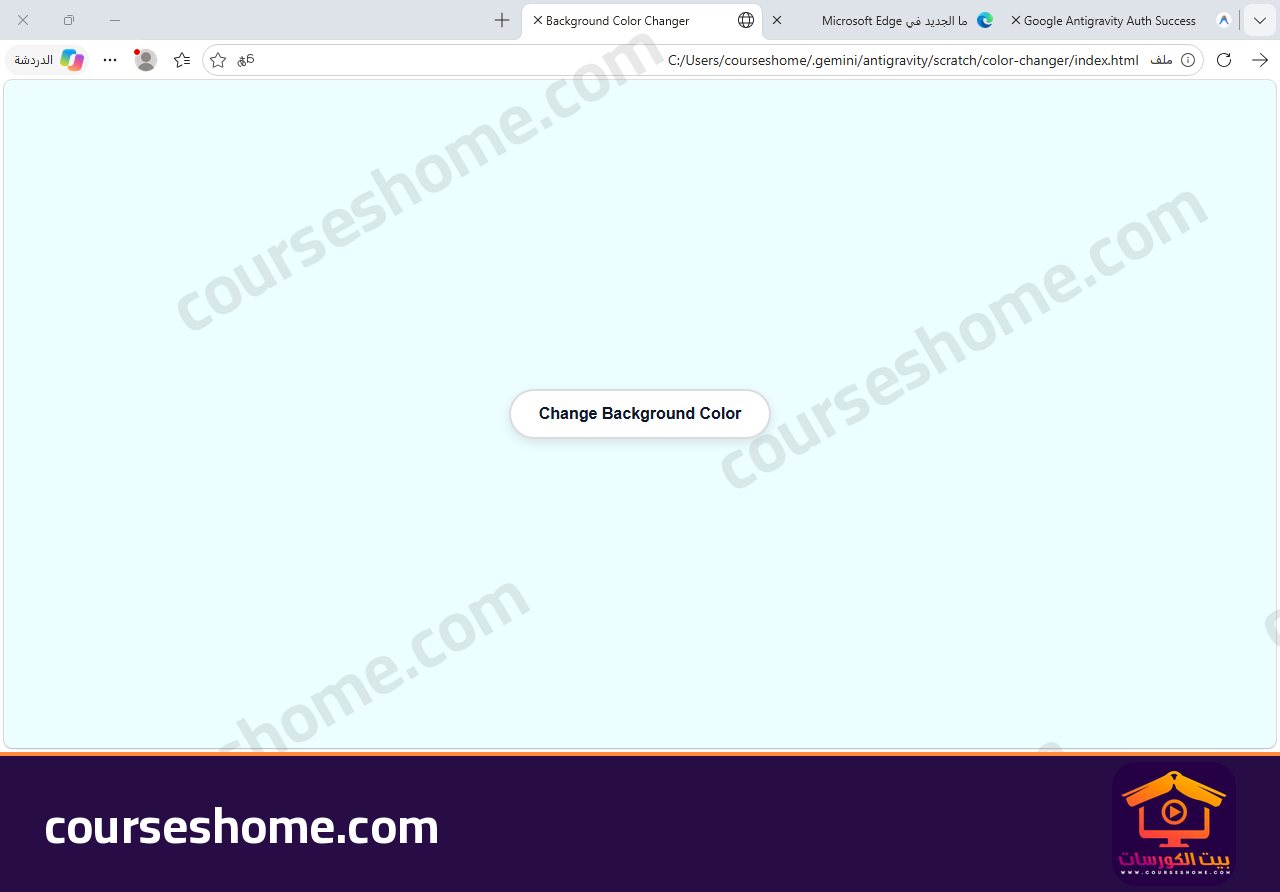
فتحت الملف في المتصفح فوجدت زرًا مكتوب عليه “Change Background Color”، وكل ضغطة عليه غيرت لون الخلفية. وهذه النتيجة ليست مضمونة بهذا الشكل دائمًا، فالوكيل قد يكتب الكود بطريقة مختلفة في كل مرة.
وتنبيه مهم: الوكيل يستطيع إنشاء الملفات وتنفيذ أوامر على جهازك، ونافذة البداية نفسها تطلب منك التأكد من الإجراءات التي ينفذها. فابدأ بتجارب صغيرة، وراجع ما يفعله قبل أن تعطيه مشروعًا مهمًا.
أسئلة شائعة
هل توجد نسخة كراك أو برو من انتي جرافيتي؟
لا توجد. البرنامج يُحمَّل من موقع جوجل الرسمي مجانًا، وأي موقع يعرض لك نسخة كراك أو برو هو موقع مشبوه قد يضر جهازك وحسابك. إذا أردت حدودًا أعلى فالطريق الرسمي هو الاشتراك في Google AI Pro أو Ultra.
هل يعمل على ويندوز 10؟
نعم، فصفحة التحميل تذكر ويندوز 10 بنسخة 64 بت أو أحدث كحد أدنى. لكن أنا جربته على ويندوز 11 فقط.
هل أحتاج حساب جوجل؟
نعم، لا يعمل البرنامج قبل تسجيل الدخول. وتوجد أيضًا خطة للشركات عبر خيار “Use Business Account”.