رفع الصور والفيديوهات على الفيسبوك بأعلى جودة
هل رفعت صورة واضحة من هاتفك أو من الكمبيوتر إلى فيسبوك، ثم فوجئت بأنها ظهرت أقل وضوحًا من الأصل؟ هذه شكوى قديمة عند كل من ينشر صور المنتجات أو الصور الشخصية أو الفيديوهات. ومن خلال مقال اليوم سنتعرف على كيفية رفع الصور والفيديوهات على الفيسبوك بأعلى جودة ممكنة، وما الذي يمكنك التحكم فيه فعلًا وما الذي لا يمكنك التحكم فيه، فقط تابعوا معي.

في الحقيقة أصدقائي فتحت اليوم فيسبوك على الويب من جهاز كمبيوتر بواجهة عربية، ودخلت إلى صفحة “الوسائط” في الإعدادات، ثم فتحت نافذة “إنشاء منشور” واخترت صورة صنعتها بنفسي بمقاس 4000 × 3000 بكسل. وأغلقت النافذة ثم حذفت المسودة دون نشر أي شيء. وفحصت أيضًا تطبيق فيسبوك على هاتف أندرويد بواجهة عربية دون تغيير أي إعداد، وكل ما يخص رفع الصور والفيديوهات على الفيسبوك بأعلى جودة في هذا المقال سأوضح لك فيه ما جربته بنفسي، وما نقلته من صفحات مركز المساعدة، وما جاء من رد مساعد الدعم الآلي في فيسبوك. فقط تابعوا معي.
لا يفوتك : تحميل فيس بوك للكمبيوتر والموبايل الإصدار الجديد.
محتويات المقال
هل يوجد إعداد لرفع الصور بجودة HD من الكمبيوتر؟
قد تسمع أن إعداد رفع الصور بجودة HD موجود في الهاتف فقط وأن الكمبيوتر له طريقة أخرى. وعندما راجعت إعدادات فيسبوك على الويب اليوم وجدت أنه لا يوجد مفتاح باسم رفع الصور بجودة HD.
- افتح فيسبوك من المتصفح على الكمبيوتر، ثم افتح صفحة “الإعدادات والخصوصية”.
- ثم اختر “الوسائط” من القائمة الجانبية، وأنا فتحتها مباشرة من الرابط
web.facebook.com/settings/?tab=media. - ستجد عنوان “إعدادات الفيديو” وتحته “الجودة الافتراضية للفيديو” و”عرض الشروح التوضيحية دائمًا” و”عرض الشروح التوضيحية” و”الوضع الهادئ” و”إعادة المشاركة في القصص تلقائيًا”.
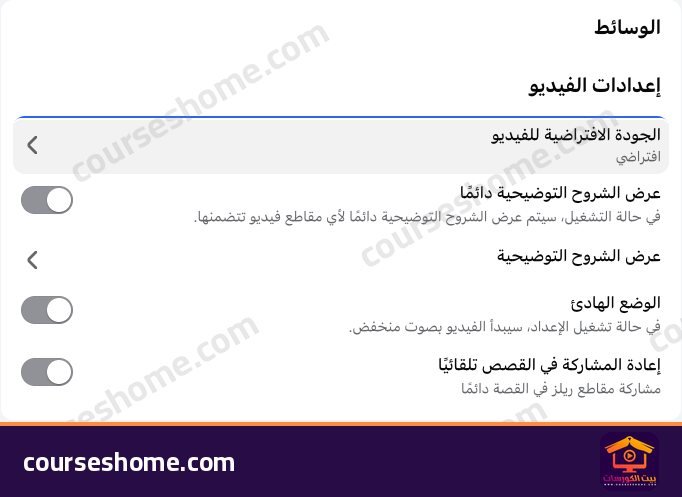
- اضغط على “الجودة الافتراضية للفيديو” وستظهر لك ثلاثة اختيارات: “افتراضي” و”جودة قياسية فقط” و”جودة عالية الدقة في حالة توفرها” مع زر “حفظ”.

انتبه : هذا الإعداد خاص بجودة الفيديو الذي تشاهده أنت، والنافذة نفسها تقول إنك لا تزال تستطيع تغيير جودة الفيديو الذي تشاهده بالضغط على رمز HD في مشغل الفيديو. وهو لا يغير جودة ما ترفعه أنت. ولم أغير أي اختيار ولم أضغط على “حفظ”.
طريقة رفع الصور من الكمبيوتر خطوة بخطوة
مركز مساعدة فيسبوك يشرح الرفع من الكمبيوتر بهذه الخطوات، وهذه هي الطريقة التي اتبعتها:
- اضغط على أيقونة الصورة في خانة “بم تفكر” أعلى الصفحة الرئيسية، أو افتح نافذة “إنشاء منشور” واضغط على أيقونة الصور في صف “إضافة إلى منشورك” (اسمها “صورة/فيديو”).

- اختر الصورة من جهازك، وستظهر في النافذة مع زر “تعديل” وزر “نشر” في الأسفل.

- أنا أغلقت النافذة هنا ولم أضغط على “نشر”، وعندما سألني فيسبوك “هل تريد حفظ هذا المنشور كمسودة؟” اخترت “حذف المسودة”، لأن الصورة كانت للتجربة فقط.
نصائح تحافظ على جودة صورك
فيسبوك يعالج كل صورة ترفعها، وحسب رد مساعد الدعم الآلي في فيسبوك (وليس مقالًا منشورًا في مركز المساعدة) فهو يحسنها تلقائيًا لأفضل جودة، ويدخل في ذلك HD. وبما أنك لا تستطيع إيقاف هذه المعالجة، فهذه النقاط تساعدك على الوصول لأفضل نتيجة:
- ارفع الملف الأصلي من الكاميرا أو من برنامج التصميم، ولا ترفع صورة وصلتك عبر تطبيق مراسلة لأنها تكون مضغوطة من قبل.
- لا تلتقط لقطة شاشة للصورة وترفعها، لأن ذلك يقلل الجودة.
- أنهِ التعديل على الصورة كله قبل الرفع، حتى لا تُحفظ وتُضغط أكثر من مرة.
- يفضل استخدام اتصال إنترنت قوي أثناء الرفع، وحسب رد مساعد الدعم الآلي في فيسبوك فالأفضل واي فاي أو إشارة قوية.
رفع الفيديو بأعلى جودة
بالنسبة للفيديو، فمركز المساعدة يوصي بصيغة MP4 أو MOV، ويقبل صيغًا كثيرة أخرى مثل AVI وMKV وWMV. وحاليًا كل فيديو تنشره على فيسبوك يظهر كريل (Reel) مهما كان طوله، وتنطبق عليه نفس الإعدادات.
وإذا كنت تصدر الفيديو من برنامج مونتاج، فهذه هي الإعدادات الموصى بها في صفحة “Best video export settings for Facebook reels”:
- الصيغة: ترميز H.264 للفيديو و AAC للصوت، داخل ملف MP4 أو MOV.
- الأبعاد: عرض أقصاه 4,000 بكسل، وأن تكون الأبعاد قابلة للقسمة على 16، مع نسب شائعة مثل 16:9 أو 9:16 أو 1:1.
- معدل الإطارات: 30 إطارًا في الثانية أو أقل.
- الصوت: ستيريو بتردد 44,100 هرتز.
- حجم الملف: يفضل أن يكون أقل من 10 جيجابايت مع تصدير بأعلى جودة يعطيها البرنامج.
وتجد الصفحة كاملة من خلال بالضغط هنا.
رفع الصور بدقة عالية من الهاتف
قد تجد في شروح قديمة أن تطبيق فيسبوك فيه خياران لرفع الصور والفيديوهات بدقة عالية، وكان مسارهما “الإعدادات والخصوصية” ثم “الإعدادات” ثم “الوسائط وجهات الاتصال”. فراجعت ذلك اليوم على تطبيق فيسبوك في هاتف أندرويد، وكانت واجهة التطبيق بالعربية.
- افتح تطبيق فيسبوك، ثم اضغط على أيقونة القائمة ≡ في أعلى الصفحة.
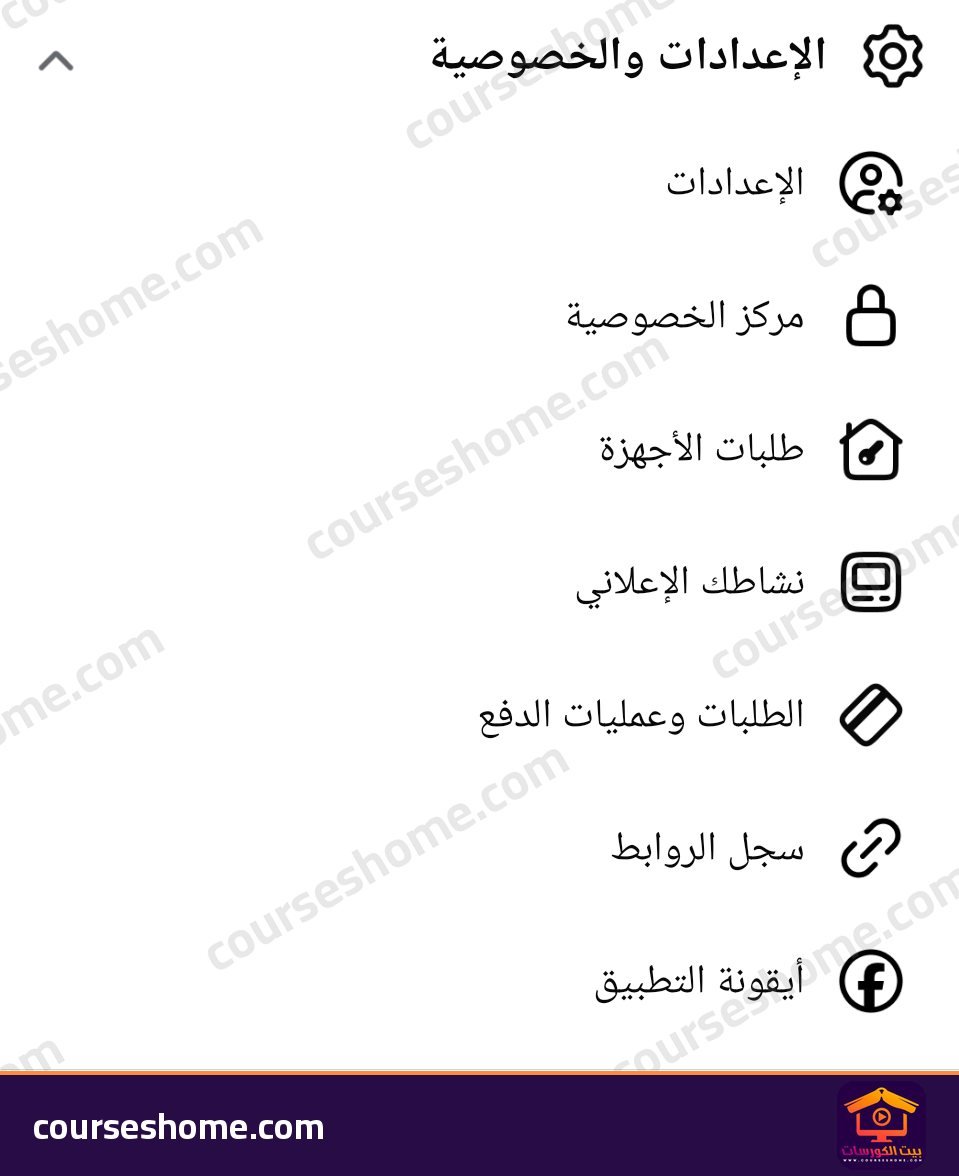
- انزل إلى قسم “الإعدادات والخصوصية” واضغط عليه ليتوسع، ثم اضغط على “الإعدادات”.
- في صفحة “الإعدادات والخصوصية” انزل إلى قسم “التفضيلات” حتى تجد “الوسائط” بين “اللغة والمنطقة” و”وقتك على فيسبوك”.
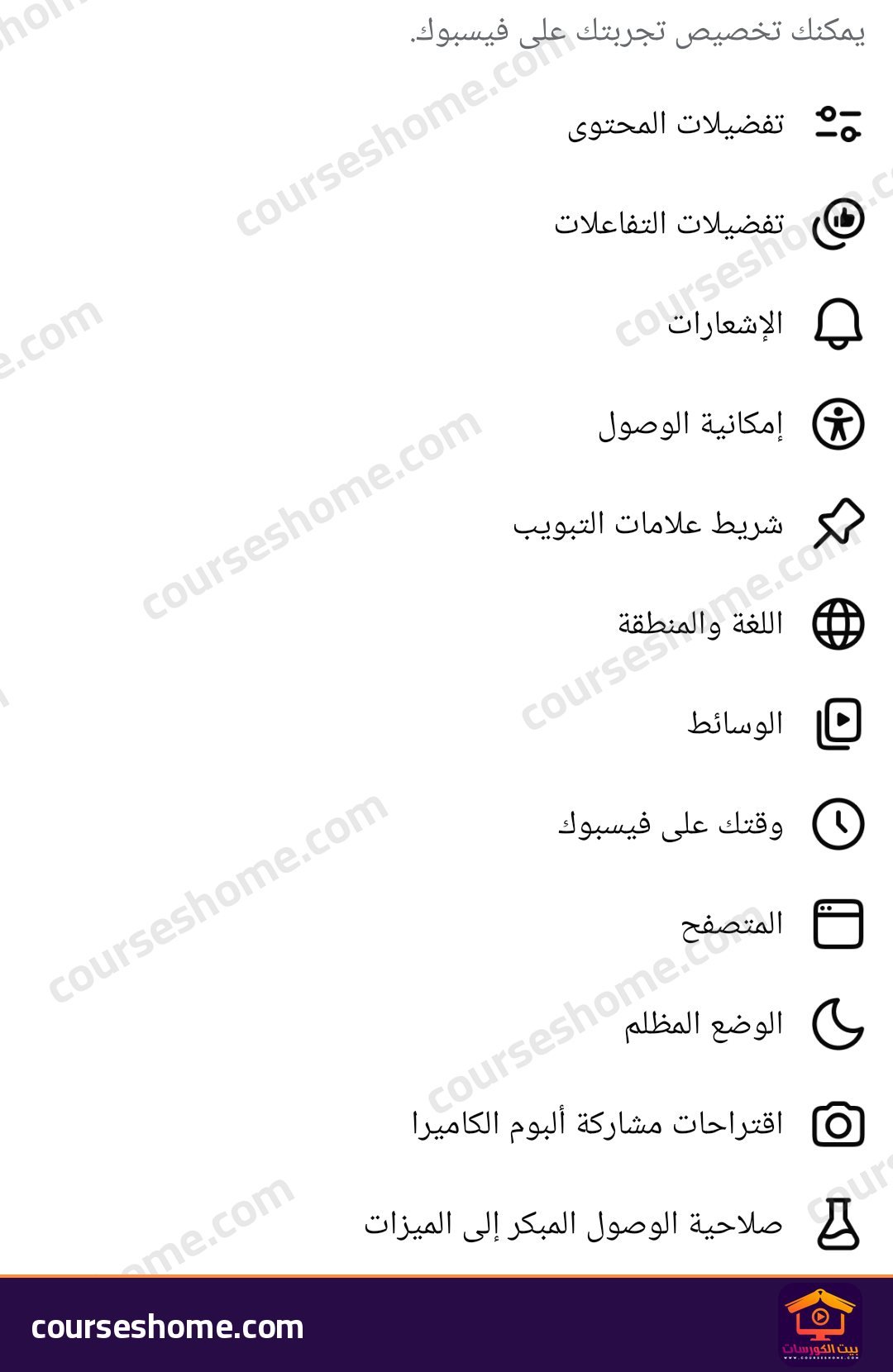
- اضغط على “الوسائط” وستجد قسم “جودة الفيديو” وفيه خياران: “تحسين” و”خيار توفير البيانات”.
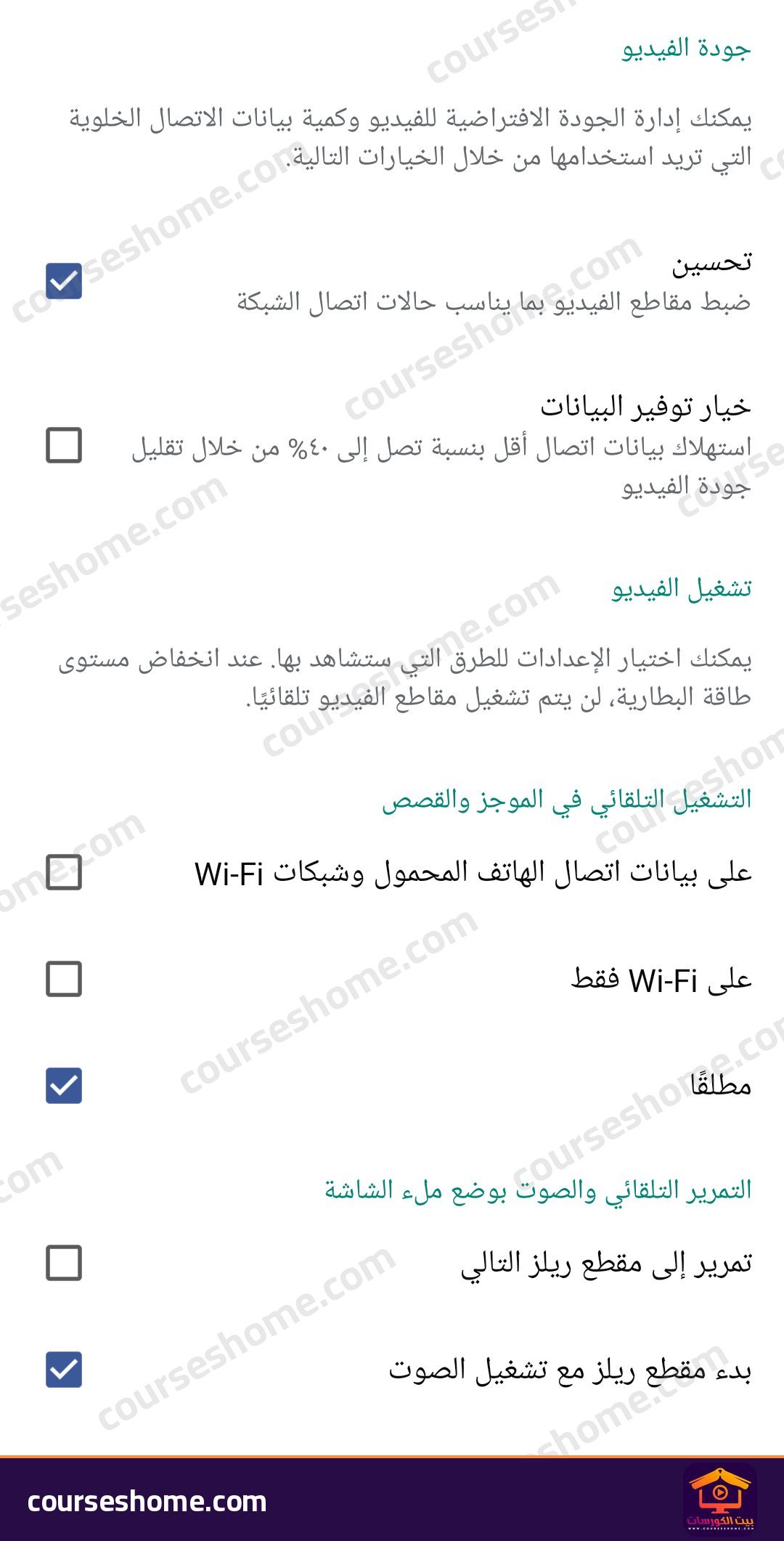
- وتحتها أقسام “تشغيل الفيديو” و”التشغيل التلقائي في الموجز والقصص” و”التمرير التلقائي والصوت بوضع ملء الشاشة” و”إعدادات الصور ومقاطع ريلز”.
وبعد أن نزلت إلى آخر الصفحة لم أجد أي خيار لرفع الصور أو الفيديوهات بجودة HD أو بدقة عالية، ولم يظهر شيء مشابه عندما بحثت في خانة “بحث في الإعدادات” عن HD. فخيارا “تحسين” و”خيار توفير البيانات” يخصان طريقة مشاهدتك أنت للفيديو، فالثاني يقلل استهلاك البيانات بنسبة تصل إلى 40% من خلال تقليل جودة الفيديو، ولا يغيران جودة ما ترفعه.
والخلاصة أن الخيار القديم “الوسائط وجهات الاتصال” لم يعد موجودًا في هذا الإصدار من تطبيق أندرويد، ولا يوجد مفتاح لرفع الصور بجودة HD، وفيسبوك يعالج الصور تلقائيًا حسب رد مساعد الدعم الآلي في فيسبوك. ولم أغير أي إعداد أثناء الفحص. ولهذا:
- ارفع الملف الأصلي من الكاميرا أو من برنامج التصميم.
- تجنب الصور التي وصلتك عبر تطبيقات المراسلة أو لقطات الشاشة، لأنها مضغوطة من قبل.
- استخدم شبكة واي فاي قوية أثناء الرفع، وهذه نصيحة جاءت في رد مساعد الدعم الآلي في فيسبوك.
جودة الستوري على فيسبوك
قد ترى ستوري بجودة سيئة وأخرى بجودة عالية، والسبب غالبًا هو سرعة الاتصال عند المشاهدة. وإن أردت رفع ستوري بجودة جيدة، فاحفظ الصورة أو الفيديو على هاتفك بجودة عالية ثم ارفعه، ولا يوجد خيار خاص للستوري يغير ذلك.
أسئلة شائعة
هل يمكنني رفع الصورة بدون أي ضغط؟
لا يوجد في إعدادات فيسبوك على الويب خيار لذلك، فالمنصة تعالج الصور تلقائيًا. والأفضل أن ترفع ملفًا أصليًا بجودة عالية وتبتعد عن الصور المعاد ضغطها.
ما الصيغ التي يقبلها فيسبوك للفيديو؟
يوصي المركز بـ MP4 أو MOV، وهناك قائمة طويلة تشمل AVI وMKV وWMV وFLV وغيرها. وتجد القائمة كاملة من خلال بالضغط هنا.