يمكنك حفظ صفحة ويب PDF في الايفون مباشرة من متصفح سفاري خلال ثوانٍ ودون تثبيت أي تطبيقات خارجية، سواء للاحتفاظ بفاتورة إلكترونية أو تذكرة سفر أو مقال تعليمي طويل وقراءته لاحقًا دون اتصال بالإنترنت، وذلك عبر قائمة المشاركة المدمجة في نظام iOS أو عبر لقطة الشاشة للصفحة الكاملة.
محتويات المقال
لماذا يُفضَّل تحويل صفحة الويب إلى PDF في الآيفون؟
عندما تكتفي بحفظ رابط الصفحة في الإشارات المرجعية أو قائمة القراءة، قد يتغير محتوى الصفحة أو يُحذف لاحقًا أو تحتاج إلى تسجيل الدخول مجددًا لعرض إيصال أو حجز معيّن. أما تصدير الصفحة كملف PDF مستقل فيمنحك نسخة ثابتة من النصوص والصور والجداول يمكنك فتحها في أي وقت من تطبيق الملفات، ومشاركتها عبر واتساب أو البريد الإلكتروني، والبحث داخل نصّها وإضافة توقيعك أو ملاحظاتك عليها.
الطريقة الأولى: حفظ صفحة ويب PDF في الايفون من قائمة المشاركة
تُعد قائمة المشاركة في سفاري الطريقة الرسمية والأدق لتحويل أي صفحة ويب إلى مستند PDF قابل للبحث والنسخ مع الحفاظ على تنسيق النصوص. جرّبنا هذه الخطوات عمليًا على نظام iOS 26 بالواجهة العربية وتطابق دليل دعم آبل الرسمي لحفظ صفحة الويب كملف PDF:
- افتح متصفح سفاري وانتقل إلى الصفحة المطلوبة، وانتظر حتى يكتمل تحميل محتواها بالكامل.
- اضغط على زر المزيد (أيقونة الثلاث نقاط
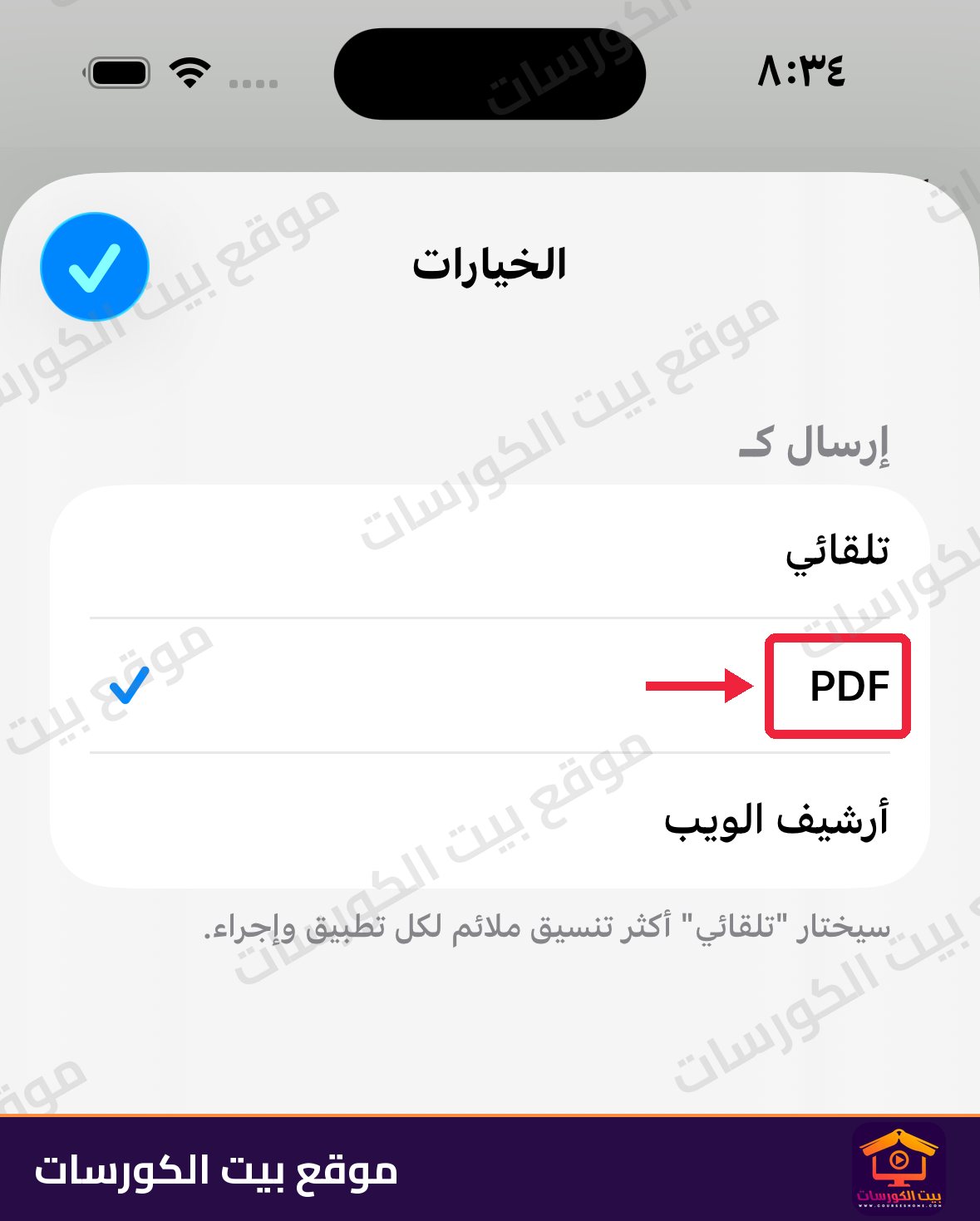
...) في شريط الأدوات السفلي ثم اختر مشاركة؛ وإذا كنت تستخدم الشريط الكلاسيكي أو إصدار iOS 18 والأقدم، فستجد أيقونة مشاركة ظاهرة مباشرة في الشريط. - في أعلى نافذة المشاركة أسفل عنوان الصفحة، اضغط على زر الخيارات.
- من قسم إرسال كـ، اختر PDF بدلًا من تلقائي، ثم اضغط على علامة تم الزرقاء للعودة إلى نافذة المشاركة.
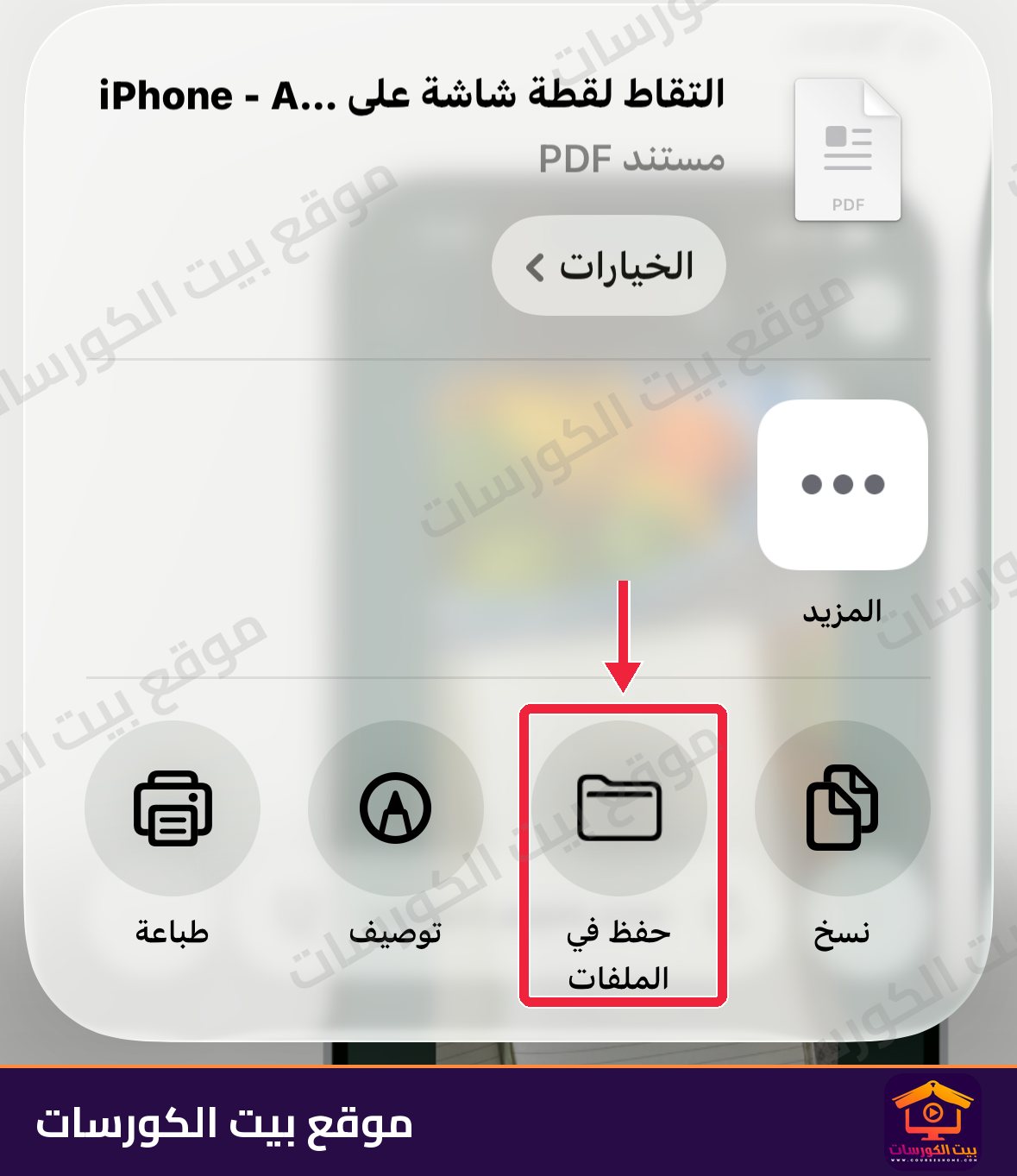
- سيتغيّر وصف الصفحة أعلى قائمة المشاركة فورًا إلى مستند PDF وتظهر أزرار الحفظ والتوصيف والطباعة في الصف السفلي.
- اضغط على خيار حفظ في الملفات (أيقونة المجلد).
- اختر مجلد الحفظ، مثل التنزيلات داخل على الـ iPhone للحفظ المحلي، أو أي مجلد في iCloud Drive للمزامنة.
- يمكنك تعديل اسم الملف من خانة حفظ باسم في الأسفل، ثم اضغط على زر حفظ الأزرق لإتمام العملية.
أما إذا كنت تتصفح ملف PDF مفتوحًا داخل سفاري أصلًا، فيكفي الضغط على مشاركة ثم حفظ في الملفات مباشرة كما يوضح دليل تنزيل PDF من سفاري. كما يمكنك تنظيم صفحاتك المفتوحة قبل أرشفتها عبر دليل مجموعات علامات التبويب في سفاري الايفون.
الطريقة الثانية: التوصيف أو الطباعة لحفظ PDF مقسّم لصفحات
تمنحك نافذة المشاركة خيارين إضافيين مفيدين حسب حاجتك إلى تظليل النص أو تقسيم المستند إلى صفحات A4 للطباعة:
- خيار «توصيف» للتظليل والكتابة قبل الحفظ: اضغط على توصيف لاستخدام القلم أو أداة التمييز وإضافة ملاحظاتك على الصفحة، ثم اضغط تم واختر حفظ الملف في لتخزين النسخة المعدّلة كملف PDF.
- خيار «طباعة» لتقسيم الصفحة على مقاس A4: اختر طباعة، ثم حدد النطاق لاختيار صفحات معينة فقط وتجاهل تذييل الموقع، واضبط حجم الورق A4 والاتجاه، ثم اضغط أيقونة مشاركة أعلى الشاشة واختر حفظ في الملفات.
الطريقة الثالثة: حفظ الصفحة الكاملة عبر لقطة الشاشة (Full Page)
يتيح نظام iOS أيضًا تحويل لقطة الشاشة في سفاري إلى ملف PDF للصفحة الكاملة وفق دليل التقاط لقطة شاشة على iPhone:
- افتح الصفحة في سفاري واضغط سريعًا معًا على الزر الجانبي وزر رفع مستوى الصوت في هواتف Face ID (أو الزر الجانبي وزر الشاشة الرئيسية في iPhone SE).
- في iOS 26 تفتح اللقطة تلقائيًا بملء الشاشة؛ أما في iOS 18 والأقدم فاضغط على الصورة المصغّرة في الزاوية السفلية.
- اختر تبويب الصفحة كاملة في الأعلى لالتقاط الصفحة بالكامل، ويمكنك قص الأجزاء غير المطلوبة.
- اضغط على تم ثم اختر حفظ PDF في الملفات وحدّد المجلد ثم اضغط حفظ.
الفرق بين طرق حفظ صفحة الويب كملف PDF في الآيفون
يوضّح الجدول التالي الفروقات العملية بين الوسائل الثلاث المدمجة في سفاري:
| وجه المقارنة | المشاركة ← خيارات ← PDF | لقطة شاشة (الصفحة كاملة) | الطباعة ← مشاركة |
|---|---|---|---|
| شكل الصفحات | صفحة طويلة متصلة بدون فواصل | صفحة طويلة مع قص سريع | مقسّمة إلى صفحات A4 للطباعة |
| تحديد النص والبحث | نص قابل للتحديد والبحث | يحافظ على الشكل البصري والنص | نصوص مرتبة بلا إعلانات جانبية |
| تحديد جزء معيّن | يحفظ الصفحة كاملة دفعة واحدة | يتيح القص اليدوي قبل الحفظ | يتيح اختيار نطاق صفحات محدد |
| الاستخدام الأمثل | أرشفة المقالات والإيصالات | حفظ لقطة بصرية مع تعديل سريع | مستندات منظمة للطباعة والإرسال |
فتح ملف PDF المحفوظ وإدارته من تطبيق الملفات
بعد إتمام الحفظ بأي طريقة، يمكنك الوصول إلى المستند فورًا عبر تطبيق الملفات الأصلي على الآيفون:
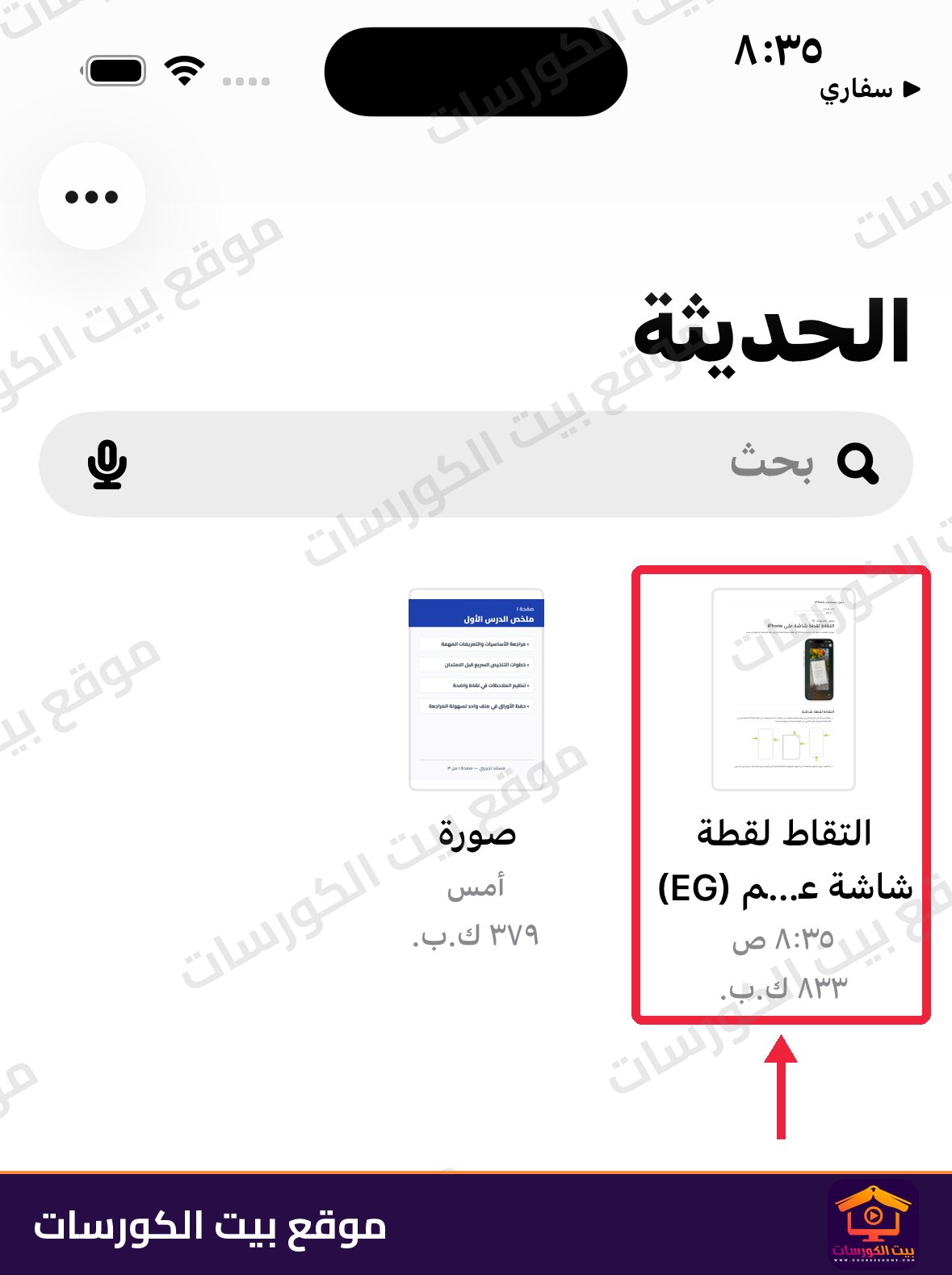
- افتح تطبيق الملفات، وستجد المستند الجديد ظاهرًا مباشرة في تبويب الحديثة مع معاينته وحجمه.
- للوصول إلى المجلد نفسه، افتح تبويب تصفح ← على الـ iPhone أو iCloud Drive ← التنزيلات.
- اضغط على الملف لقراءته بدون إنترنت، أو استخدم شريط بحث في الأعلى، أو اضغط مطوّلًا لإعادة التسمية أو المشاركة.
وإذا كان المستند المحفوظ استمارة أو عقدًا يحتاج إلى توقيعك، يمكنك توقيعه مباشرة داخل تطبيق الملفات باتباع شرح توقيع ملف PDF في الآيفون من تطبيق الملفات بدون برامج دون الحاجة إلى طباعته.
أسئلة شائعة
أين تُحفظ ملفات PDF التي تم حفظها من سفاري في الآيفون؟
تُحفظ داخل تطبيق الملفات في المجلد الذي اخترته، ويكون الافتراضي غالبًا مجلد التنزيلات داخل على الـ iPhone أو iCloud Drive، كما تظهر فورًا في تبويب الحديثة.
لماذا لا يظهر خيار «الصفحة كاملة» عند التقاط لقطة شاشة في الآيفون؟
يتوفر تبويب الصفحة كاملة فقط في التطبيقات التي تدعم المستندات أو صفحات الويب مثل سفاري والبريد والملاحظات، ولا يظهر في الشاشة الرئيسية أو تطبيقات التواصل.
هل يعمل حفظ صفحة ويب PDF في سفاري مع صفحات تتطلب تسجيل الدخول؟
نعم، ما دامت الصفحة مفتوحة داخل سفاري بحسابك المسجّل، يحوّل المتصفح المحتوى المعروض فعليًا إلى ملف PDF محلي، بشرط اكتمال تحميل الصفحة قبل الضغط على مشاركة.
كيف أحذف القوائم الجانبية والإعلانات قبل حفظ المقال كملف PDF؟
اضغط على زر قائمة الصفحة بجانب شريط العنوان وفعّل إظهار القارئ إن كان متاحًا للموقع، ثم اضغط مشاركة ← الخيارات ← PDF لحفظ المقال بتنسيق قراءة نظيف.