يتيح لك تلخيص فيديو يوتيوب بالذكاء الاصطناعي مجانًا من المتصفح استخلاص الأفكار الأساسية من المحاضرات الطويلة والبودكاست والشروحات التقنية في ثوانٍ، دون تثبيت إضافات مشبوهة أو تحميل تطبيقات خارجية. في هذا الدليل العملي المبني على وثائق مساعدة جوجل الرسمية، نشرح لك الطريقتين المجانيتين الأفضل مباشرة من متصفح الكمبيوتر عبر Gemini وNotebookLM (المعروف أيضًا باسم Gemini Notebook)، مع توضيح الشروط الفعلية وحدود الاستخدام المجاني وماذا تفعل عندما لا يحتوي الفيديو على نص أو ترجمة.
محتويات المقال
كيف يعمل تلخيص فيديو يوتيوب بالذكاء الاصطناعي من المتصفح؟
تعتمد أدوات جوجل الرسمية على قراءة البيانات العامة والنص المرافق للفيديو على يوتيوب (الترجمة النصية التي يرفعها صاحب القناة أو الترجمة التلقائية التي يولّدها يوتيوب) بدل إجبارك على تحميل الفيديو أو رفعه يدويًا. هذا يعني أنك تستطيع العمل مباشرة من متصفح كروم أو إيدج أو سفاري عبر حساب جوجل الخاص بك مجانًا، مع فارق جوهري في الهدف بين الأداتين: Gemini مناسب للملخص السريع والأسئلة الفورية حول فيديو واحد، بينما يتفوّق NotebookLM عندما تريد دراسة فيديو طويل بعمق أو الجمع بين عدة فيديوهات وملفات PDF في دفتر واحد مع إشارات مرجعية دقيقة داخل الإجابات.
الطريقة الأولى: تلخيص فيديو يوتيوب عبر Gemini على الويب
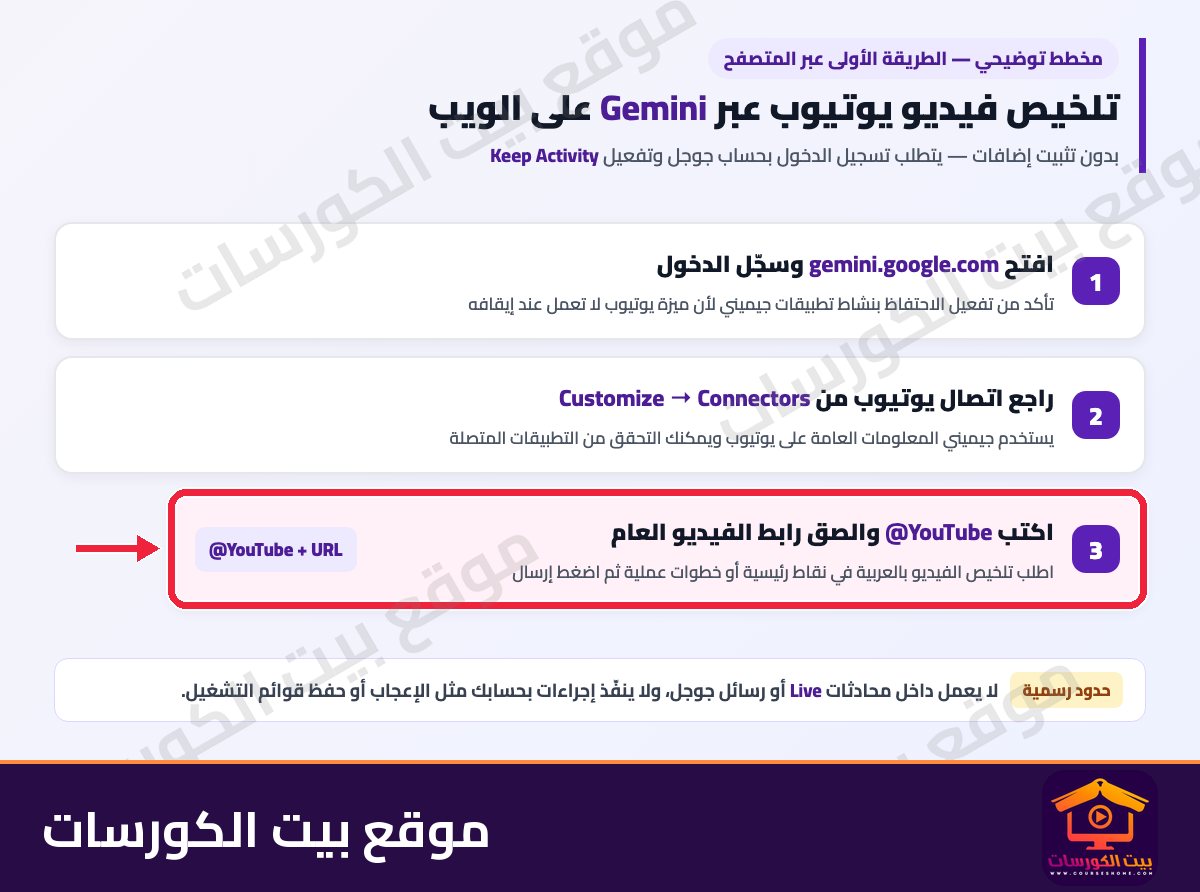
بحسب دليل استخدام يوتيوب داخل Gemini الرسمي، يستفيد Gemini من المعلومات العامة على يوتيوب للبحث عن المقاطع وفهم محتواها وتلخيصها مباشرة من المتصفح، كما يمكنك ربط تطبيق يوتيوب من إعدادات التطبيقات المتصلة وفق دليل Connected Apps في Gemini. قبل البدء، تأكد من شرطين أساسيين تذكرهما جوجل صراحة: تسجيل الدخول بحساب جوجل في Gemini، وتفعيل خيار Keep Activity (الاحتفاظ بنشاط تطبيقات Gemini)، لأن ميزة التعامل مع محتوى يوتيوب لا تعمل عند تعطيل هذا الإعداد.
لتلخيص أي فيديو يوتيوب عام عبر المتصفح، نفّذ الخطوات التالية:
- افتح موقع Gemini على الويب وسجّل الدخول بحساب جوجل الخاص بك.
- إذا أردت التحقق من تفعيل اتصال يوتيوب، افتح القائمة الجانبية واختر Customize (أو More ثم Customize) واضغط على Connectors لمراجعة حالة تطبيق YouTube.
- انسخ رابط فيديو يوتيوب العام، ثم الصقه في مربع المحادثة واكتب @YouTube متبوعًا بطلب محدد مثل: «لخّص هذا الفيديو بالعربية في 6 نقاط رئيسية مع ذكر أهم التوصيات العملية».
- اضغط إرسال، وبعد ظهور الملخص يمكنك طرح أسئلة متابعة دقيقة مثل طلب تبسيط جزء معين أو تحويل خطوات الفيديو إلى قائمة تحقق جاهزة للتنفيذ.
توضح جوجل حدودًا مهمة في Gemini يجب معرفتها: الميزة غير متاحة داخل محادثات Live ولا في Gemini داخل رسائل جوجل، ولا يستطيع Gemini تنفيذ إجراءات داخل حسابك على يوتيوب مثل إضافة فيديو إلى قائمة تشغيل أو كتابة تعليق أو عرض سجل المشاهدة الكامل. وإذا كنت تهتم بضبط خصوصية حسابك مع بقاء السجل يعمل للميزات التي تحتاج إليه، راجع دليل إيقاف تدريب جيميني على محادثاتك وفصل السجل عن التدريب.
الطريقة الثانية: تلخيص ودراسة الفيديوهات الطويلة عبر NotebookLM
عندما تتعامل مع محاضرة جامعية مدتها ساعتان أو سلسلة دروس تقنية مترابطة، يصبح NotebookLM (الذي تعتمده جوجل حاليًا أيضًا باسم Gemini Notebook) الخيار الأقوى مجانًا عبر المتصفح. يعتمد النظام على استيراد رابط فيديو يوتيوب العام كمصدر رسمي داخل الدفتر، ثم يقيّد إجاباته بما ورد داخل المصادر المرفوعة فقط مع توثيق كل معلومة باستشهاد مرجعي واضح يقلل الهلوسة النصية.
وفق دليل إضافة المصادر الرسمي في Gemini Notebook، اتبع هذه الخطوات على متصفح الكمبيوتر:
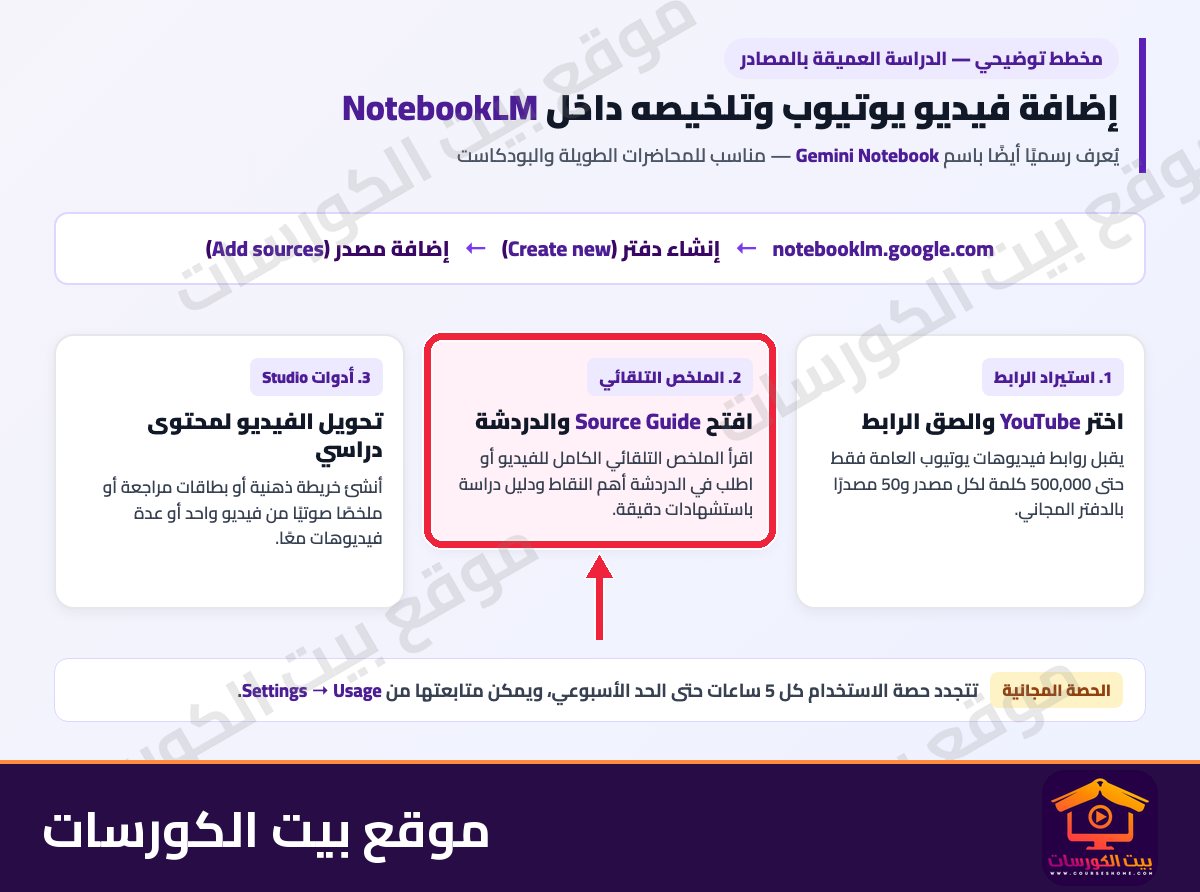
- انتقل إلى موقع NotebookLM الرسمي (والذي يوجّهك تلقائيًا إلى واجهة Gemini Notebook على المتصفح) وسجّل الدخول بحسابك.
- اضغط على إنشاء دفتر جديد (Create new)، ثم من لوحة المصادر على اليسار اضغط Add sources.
- اختر إضافة رابط YouTube، والصق رابط الفيديو العام ثم أكّد الإضافة.
- بعد ثوانٍ سيظهر الفيديو في قائمة المصادر، ويمكنك النقر على اسم المصدر لفتح Source Guide وقراءة الملخص التلقائي الكامل للفيديو، أو استخدام مربع المحادثة لطلب ملخص مقسّم حسب المحاور، أو دليل دراسة، أو أسئلة وأجوبة (FAQ) مستخلصة من الشرح فقط.
يمكنك أيضًا تحديد أكثر من فيديو يوتيوب داخل الدفتر نفسه ومقارنة الأفكار بينها، أو استخدام أدوات Studio لتحويل محتوى الفيديو إلى خريطة ذهنية أو بطاقات مراجعة أو ملخص صوتي. وللتعرف على جميع أدوات الدفتر بالتفصيل، اطّلع على شرح NotebookLM من جوجل لتلخيص المحاضرات وملفات PDF.
حدود الخطة المجانية ومشكلة الفيديوهات بدون ترجمة نصية
قبل الاعتماد على أي أداة في دراستك أو عملك، من المهم معرفة الحدود الرسمية والمشكلات الشائعة التي قد تمنع التلخيص:
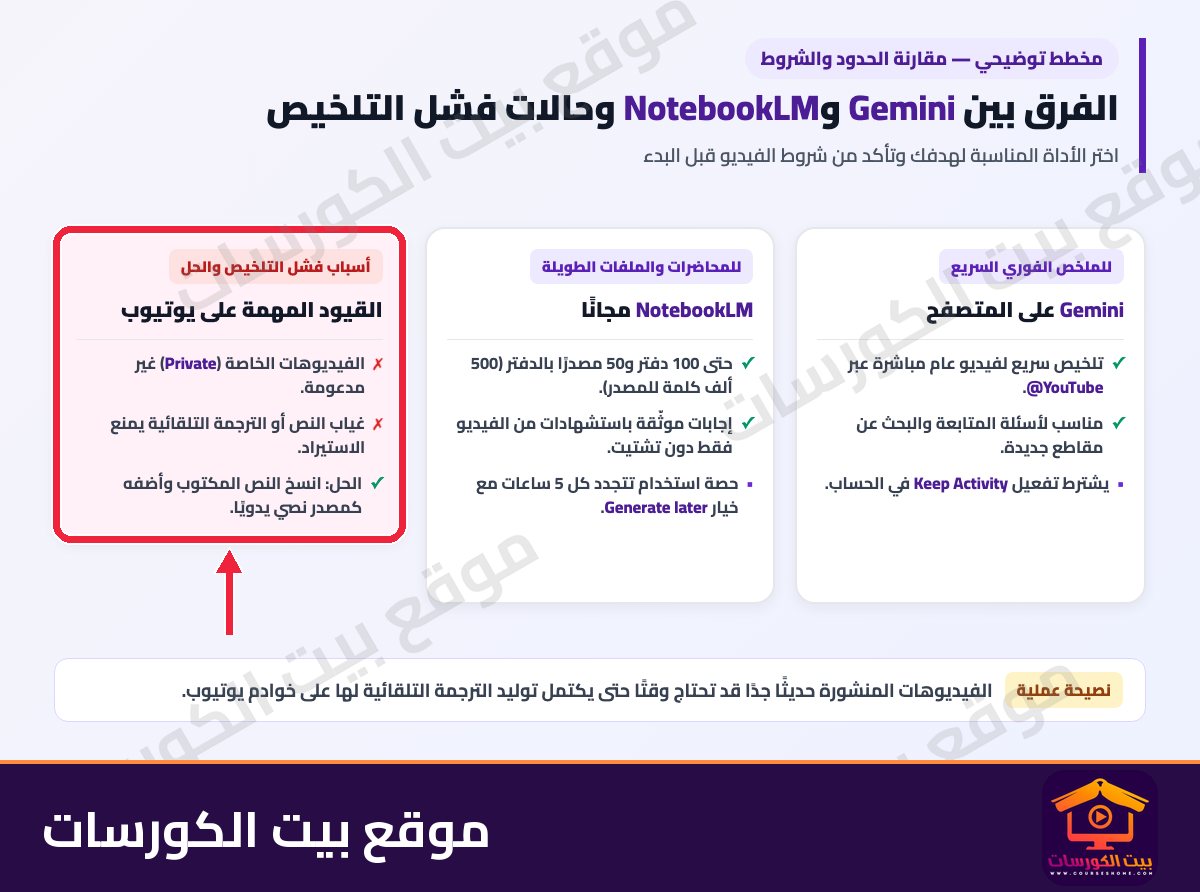
- حدود NotebookLM المجانية: تسمح الخطة المجانية حتى 100 دفتر لكل مستخدم، وحتى 50 مصدرًا داخل الدفتر الواحد، مع حد أقصى يصل إلى 500,000 كلمة لكل مصدر. وتوضح صفحة إدارة حدود الاستخدام الرسمية أن الحصة تعتمد على حجم الاستهلاك الحسابي وتتجدد كل 5 ساعات (مع حد أسبوعي يمكنك متابعته من Settings ثم Usage، وخيار Generate later على الويب عند نفاد الحصة).
- الفيديوهات الخاصة وغير المدرجة (Private / Unlisted): يشترط NotebookLM وGemini أن يكون الفيديو عامًا (Public)؛ لذلك سيفشل استيراد الفيديوهات الخاصة أو المقيدة بحساب معين.
- غياب النص أو الترجمة التلقائية: لا تشاهد أداة NotebookLM مسار الفيديو بالعين بل تستخرج مسار النص/الترجمة المرفق به على يوتيوب. فإذا كان الفيديو بلا كلام، أو عطّل صاحبه الترجمة، أو نُشر حديثًا ولم يكتمل توليد الترجمة التلقائية له بعد، فسيفشل الاستيراد. والحل العملي حينها هو نسخ النص يدويًا من خيار إظهار النص في يوتيوب إن وُجد ولصقه كمصدر نصي مباشر داخل NotebookLM.
وإذا كنت تبحث عن أداة ويب أخرى للمقارنة والبحث المدعوم بمصادر الويب المباشرة إلى جانب أدوات جوجل، يمكنك مراجعة شرح موقع Perplexity للبحث بالذكاء الاصطناعي بالمصادر من المتصفح.
أسئلة شائعة
هل يمكن تلخيص فيديو يوتيوب طويل يتجاوز ساعة مجانًا؟
نعم، في NotebookLM يسمح المصدر الواحد باستيعاب حتى 500,000 كلمة، وهو ما يغطي بسهولة المحاضرات والبودكاست التي تمتد لعدة ساعات طالما أن الفيديو عام ويحتوي على ترجمة نصية أو تلقائية متاحة على يوتيوب.
لماذا يرفض Gemini تلخيص رابط يوتيوب رغم أنه فيديو عام؟
السبب الأكثر شيوعًا هو إيقاف خيار Keep Activity في إعدادات نشاط Gemini، أو عدم توفر نص مقروء للفيديو بعد. تأكد من تفعيل النشاط وتسجيل الدخول في المتصفح ثم جرب استخدام الأمر @YouTube قبل لصق الرابط.
هل يعمل تلخيص فيديوهات يوتيوب باللغة العربية؟
نعم، يدعم كل من Gemini وNotebookLM تلخيص الفيديوهات العربية والإنجليزية والرد عليك بالعربية حتى لو كان الفيديو الأصلي بالإنجليزية، بشرط وجود مسار نصي أو ترجمة تلقائية متاحة للفيديو على يوتيوب.
هل يمكن تلخيص فيديو خاص (Private) أو محاضرة جامعية مقيدة برابط؟
لا، لا تستطيع أدوات جوجل الرسمية الوصول إلى فيديوهات يوتيوب الخاصة لأنها تعتمد على الوصول العام فقط. في هذه الحالة ستحتاج إلى استخراج النص المكتوب أو ملف الشرائح الخاص بالمحاضرة ورفعه يدويًا داخل NotebookLM كمصدر نصي أو ملف PDF.