شرح NotebookLM
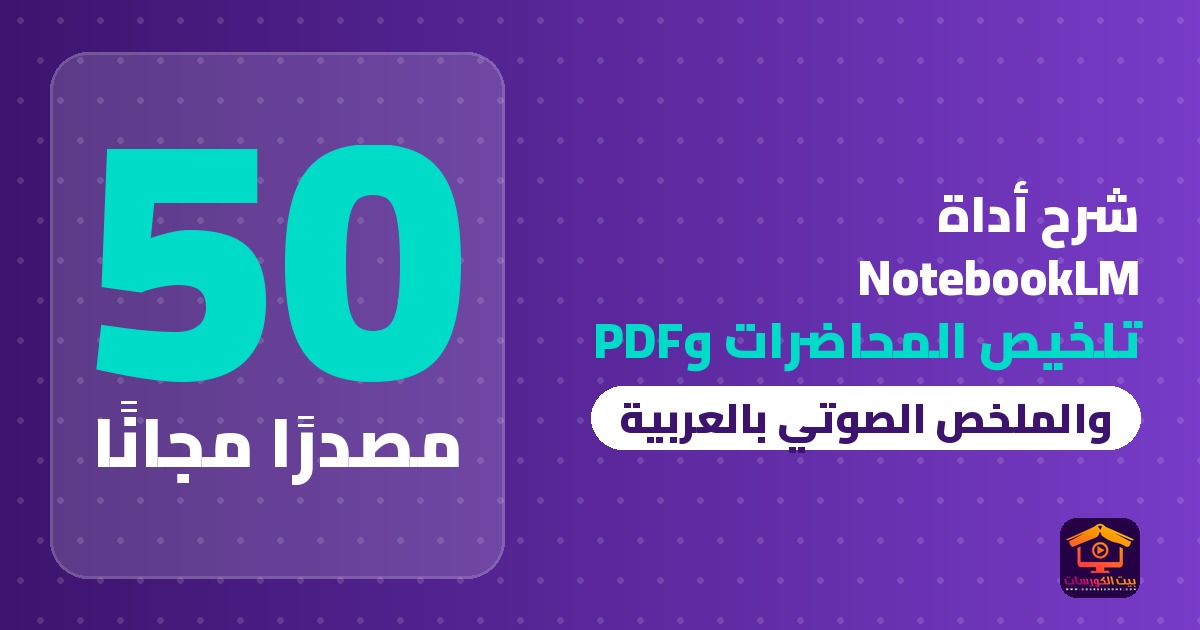
يواجه الطلاب والباحثون يوميًا صعوبة كبيرة عند التعامل مع عشرات الملفات الدراسية والمحاضرات الطويلة، إذ يستهلك تلخيص ملفات PDF واستخراج النقاط الأساسية منها ساعات طويلة قبل الاختبارات. وهنا تبرز أداة جوجل المجانية المعروفة باسم NotebookLM، والتي أصبحت تظهر حاليًا على المتصفح تحت عنوان Gemini Notebook، كمساعد بحثي يعتمد حصريًا على المصادر التي ترفعها له مع اقتباسات دقيقة. وفي مقال اليوم أصدقائي نقدم لكم شرح NotebookLM على الكمبيوتر عبر المتصفح، من رفع المحاضرات حتى إنشاء الملخص الصوتي بالعربية، فقط تابعوا معي.
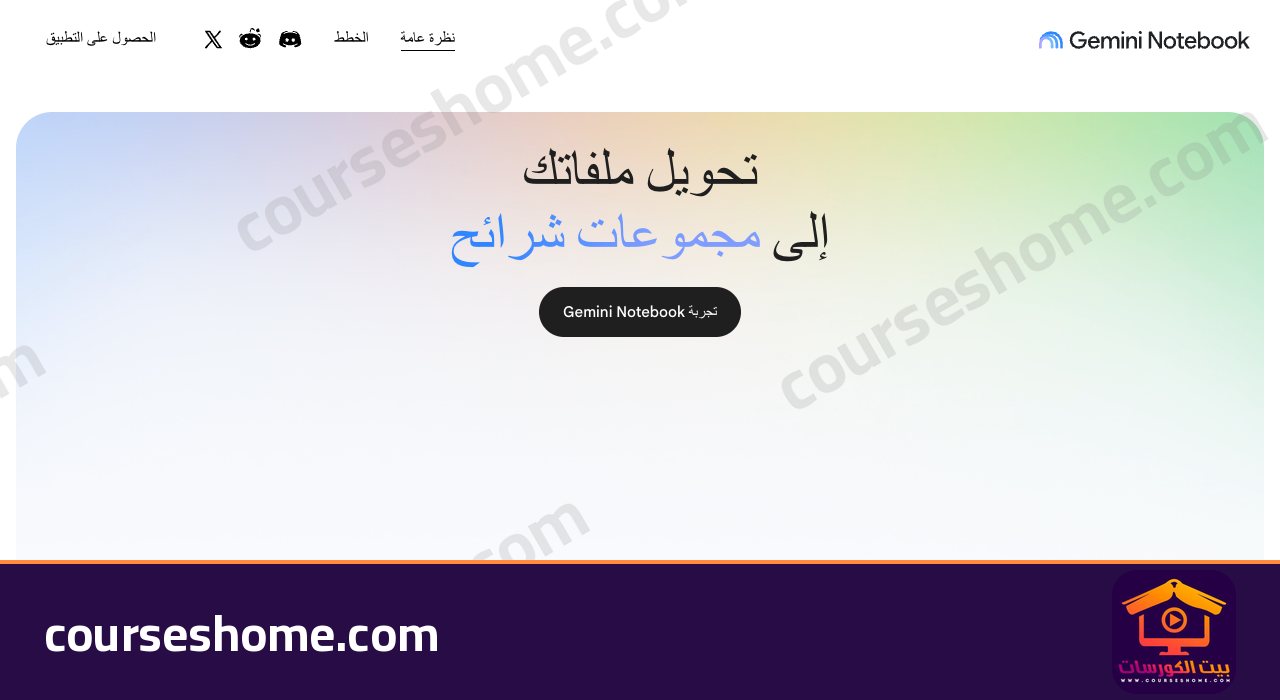
في الحقيقة أصدقائي، قمت في 20 نوفمبر 2026 بمراجعة الموقع الرسمي للأداة وصفحات مركز مساعدة Gemini Notebook باللغة العربية عبر متصفح Chrome على نظام ماك، للتحقق من الاسم الجديد للأداة وأنواع الملفات المدعومة وحدود الخطة المجانية وسياسة الخصوصية. ويركز هذا الدليل بالكامل على استخدام النسخة الكاملة على الويب عبر متصفح الكمبيوتر، حيث تتوفر جميع أدوات لوحة «استوديو» المتقدمة مثل الخرائط الذهنية والتقارير التفاعلية، وليس تطبيق الهاتف.
لا يفوتك : جيمني 4 نيون (Gemini 4 Neon): ما الجديد وهل هو مجاني وسعره للمطورين
محتويات المقال
ما هي أداة NotebookLM ولماذا تغير اسمها إلى Gemini Notebook؟
تعمل أداة NotebookLM كمساعد أبحاث وتفكير مستند إلى الذكاء الاصطناعي من جوجل، لكنها تختلف عن روبوتات الدردشة العامة في أنها تجيب عن أسئلتك بناءً على ملفاتك ومصادرك الخاصة فقط، مع عرض أرقام اقتباسات واضحة تعيدك فورًا إلى الفقرة الأصلية داخل المستند للتحقق من الدقة. وإذا دخلت إلى الرابط الرسمي المعروف بالضغط هنا فستلاحظ تحول العنوان إلى Gemini Notebook على نطاق notebook.google، وهو الاسم الرسمي المحدث الذي اعتمدته جوجل للأداة نفسها مع استمرار عمل رابط NotebookLM القديم وتوجيهك تلقائيًا إلى الصفحة ذاتها.
خطوات رفع ملفات PDF ومحاضرات يوتيوب وإنشاء دفتر ملاحظات
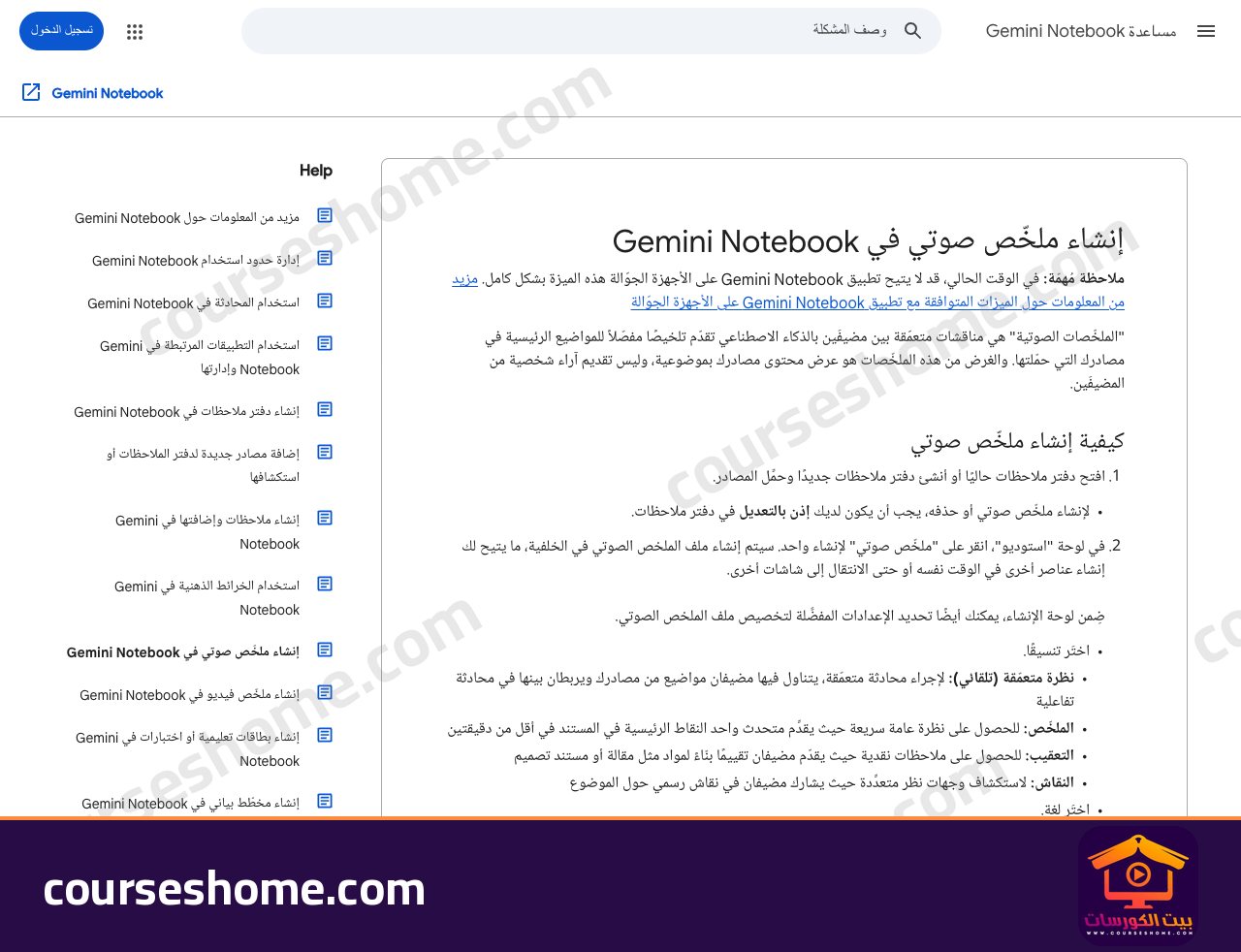
تبدأ الاستفادة الحقيقية من الأداة بإنشاء دفتر ملاحظات مستقل لكل مادة دراسية أو مشروع بحثي، ثم تزويده بالمصادر الموثوقة التي تريد العمل عليها. ووفقًا للتوثيق الرسمي في مركز مساعدة جوجل من هنا، يمكنك البدء على متصفح الكمبيوتر عبر الخطوات التالية:
- سجل الدخول بحسابك على جوجل في صفحة Gemini Notebook، ثم اضغط على خيار إنشاء دفتر ملاحظات جديد لفتح مساحة العمل.
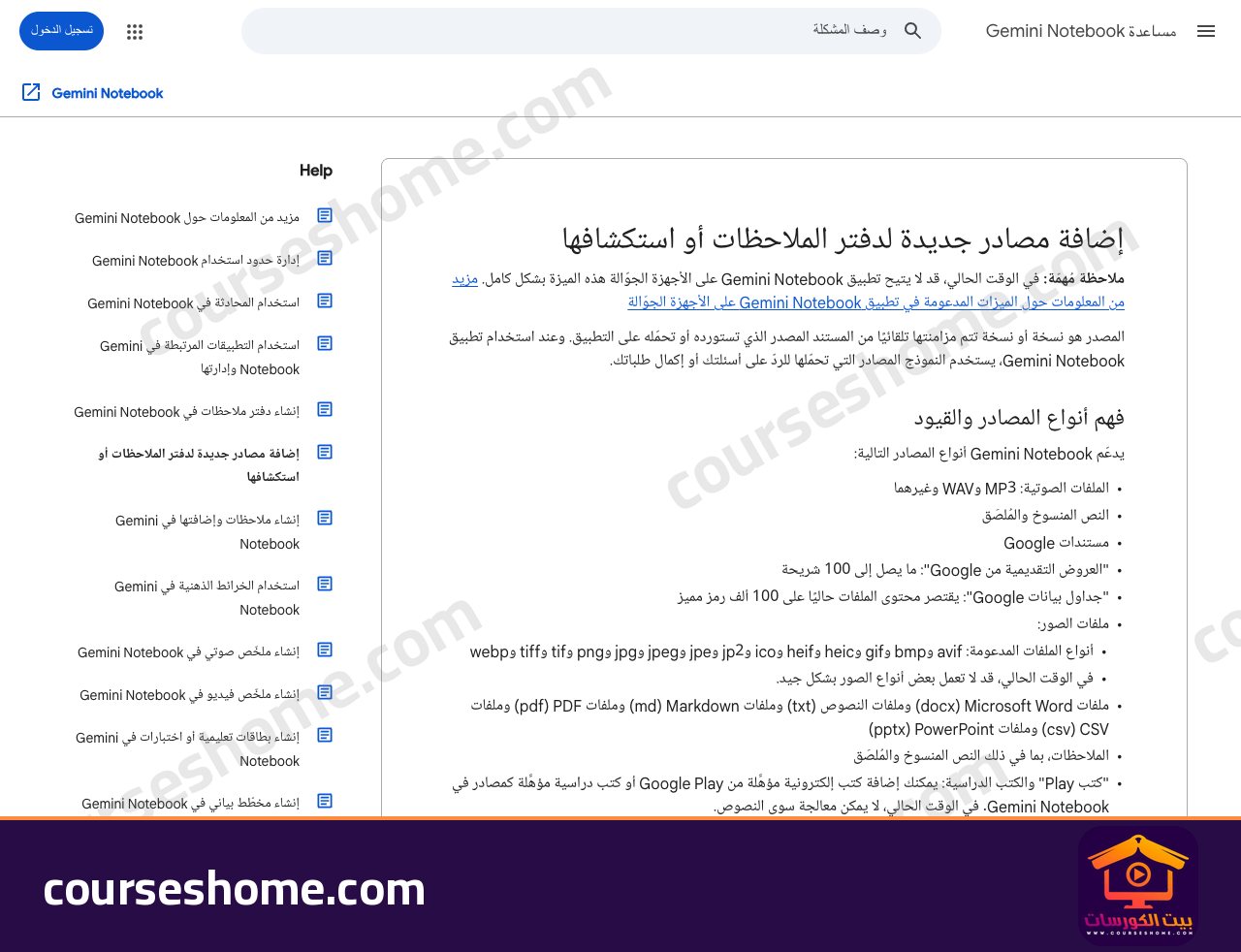
- اضغط على إضافة مصادر، حيث يدعم المتصفح رفع ملفات PDF ومستندات Word بصيغة docx وعروض PowerPoint بصيغة pptx وملفات TXT وMarkdown وCSV وePub، إضافة إلى مستندات وعروض وجداول بيانات جوجل.
- يمكنك كذلك لصق روابط المواقع الإلكترونية، أو روابط فيديوهات يوتيوب العلنية لتحويل المحاضرات المسجلة إلى ملخصات، أو رفع ملفات صوتية مثل MP3 وWAV، أو صور ونصوص منسوخة.
- يتسع كل مصدر لما يصل إلى 500,000 كلمة بحد أقصى 200 ميجابايت للملف الواحد، ويتيح الإصدار المجاني إضافة حتى 50 مصدرًا داخل الدفتر الواحد، كما يمكنك تحديد مصادر معينة فقط من لوحة «المصادر» قبل طرح سؤالك.
الملخص الصوتي بالعربية وأدوات المذاكرة في لوحة استوديو
أكثر ما يميز تجربة الويب في NotebookLM هو لوحة «استوديو» التي تحول محاضراتك ومراجعك إلى تنسيقات تفاعلية جاهزة للمراجعة بأكثر من 80 لغة، بما فيها العربية الفصحى الحديثة والعامية المصرية. لضبط اللغة والاستفادة من أدوات الاستوديو اتبع الخطوات التالية:
- اضبط لغة المخرجات أولًا بالضغط على «الإعدادات» أعلى يسار الشاشة ثم اختيار «لغة الناتج» وتحديد اللغة العربية، حتى تظهر الملخصات الصوتية والأدلة الدراسية والردود باللغة التي تفضلها.
- لإنشاء «الملخص الصوتي» (Audio Overview)، اضغط على خيار «ملخص صوتي» داخل لوحة «استوديو»، ثم اختر واحدًا من أربعة تنسيقات رسمية: «نظرة متعمقة» لحوار تفاعلي بين مضيفين، أو «الملخص» لنظرة سريعة بأقل من دقيقتين، أو «التعقيب» للتقييم النقدي، أو «النقاش» لاستعراض وجهات نظر متعددة، مع إمكانية كتابة تعليمات تخصيص وتعديل سرعة التشغيل وتحميل الصوت لاحقًا.
- للمذاكرة التفاعلية، استخدم «البطاقات التعليمية» و«الاختبارات» مع اختيار مستوى الصعوبة (سهل أو متوسط أو صعب) والاستعانة بزر «اشرح لي» وتتبع تقدمك وتنزيل البطاقات كملف CSV.
- كما توفر نسخة الويب «الخرائط الذهنية» التفاعلية التي تربط الأفكار في مخطط رسومي يمكنك النقر على أي عقدة فيه لطرح أسئلة محددة، بالإضافة إلى «التقارير» التفاعلية مثل «نظرة عامة على التعلم» ومجموعات الشرائح.
مهم لك : جي بي تي 6.2 أسترا وسول (GPT-6.2): ما الجديد وطريقة استخدامهما في شات جي بي تي
حدود الخطة المجانية والخصوصية في NotebookLM
يمكنك استخدام NotebookLM مجانًا بالكامل بحساب Gmail العادي دون اشتراك، حيث تمنحك الخطة المجانية حتى 100 دفتر ملاحظات و50 مصدرًا لكل دفتر ضمن سقف استخدام عادي يتجدد تلقائيًا كل 5 ساعات حتى الحد الأسبوعي، مع ميزة «الإنشاء لاحقًا» على الويب عند بلوغ الحد. أما لمن يحتاج سعة أكبر، فتوفر خطط Google AI المدفوعة حدودًا أعلى تصل إلى 200 دفتر و100 مصدر في خطة Plus، و500 دفتر و300 مصدر في خطة Pro، وحتى 500 إلى 600 مصدر في خطة Ultra. ومن ناحية الخصوصية، تؤكد جوجل رسميًا أن المحتوى والملفات المرفوعة في Gemini Notebook لا تُستخدم مباشرةً لتدريب نماذج الذكاء الاصطناعي الأساسية إلا إذا اخترت إرسال ملاحظات عبر «يعجبني» أو «لا يعجبني»، ورغم ذلك يُنصح دائمًا بتجنب رفع بيانات بنكية أو مستندات شديدة الحساسية.
أسئلة شائعة
هل أداة NotebookLM مجانية بالكامل للطلاب؟
نعم، تتوفر النسخة الأساسية مجانًا لأي مستخدم يملك حساب جوجل، وتشمل حتى 100 دفتر ملاحظات و50 مصدرًا لكل دفتر، بينما توفر خطط Google AI Plus وPro وUltra حدود استخدام وسعة مصادر أكبر لمن يحتاجها.
هل يدعم الملخص الصوتي في NotebookLM اللغة العربية؟
نعم، يدعم Gemini Notebook أكثر من 80 لغة من بينها العربية الفصحى الحديثة والعامية المصرية، ويمكنك تفعيلها من «الإعدادات» ثم «لغة الناتج» ليتم إنشاء الملخصات الصوتية والأدلة الدراسية بالعربية.
ما الفرق بين NotebookLM وGemini Notebook؟
لا يوجد فرق في الوظيفة، بل هو تحديث رسمي للاسم اعتمدته جوجل على موقع الأداة وصفحات المساعدة، وما زال رابط notebooklm.google يحولك تلقائيًا إلى الواجهة نفسها على notebook.google.