برنامج نقل الملفات للكمبيوتر
تتكرر عملية نسخ ونقل المجلدات الكبيرة يوميًا على أجهزة الكمبيوتر، خاصة عند نقل الأفلام أو النسخ الاحتياطية إلى الفلاشة أو الهارد الخارجي، وقد يؤدي انقطاع النسخ المفاجئ أو وجود ملف واحد تالف إلى إيقاف العملية بالكامل في مستكشف الملفات العادي. ولهذا أصدقائي سنتعرف في هذا الدليل المحدث على أفضل برنامج نقل الملفات للكمبيوتر مجانًا لويندوز 11 وويندوز 10 من المواقع الرسمية المباشرة دون مواقع وسيطة، فقط تابعوا معي.
في الحقيقة راجعتُ جميع الروابط الرسمية للبرامج المتخصصة في تسريع وتنظيم نسخ الملفات يوم 27 نوفمبر 2026، وأزلتُ الروابط الوسيطة القديمة مثل Uptodown، مع التحقق من أحدث الإصدارات المتاحة وميزات النسخ المجانية مقارنة بالإصدارات المدفوعة حتى تختار الأداة المناسبة لاحتياجك بدقة. آخر تحديث للمعلومات: نوفمبر 2026.
لا يفوتك : تحميل ويندوز 11 ISO وأداة التثبيت من موقع مايكروسوفت
محتويات المقال
متى تحتاج فعلًا إلى برنامج نقل ملفات بديل لـ Windows؟
تطوّر مستكشف الملفات في ويندوز 10 وويندوز 11 وأصبح يدعم الإيقاف المؤقت وعرض رسم بياني للسرعة، لكنه ما زال يتوقف أحيانًا عند مواجهة ملف مقفل أو اسم مسار طويل جدًا، كما لا يوفّر فحص تطابق التجزئة (Checksum Verification) تلقائيًا بعد انتهاء النسخ. وهنا تبرز أهمية استخدام أداة متخصصة مثل TeraCopy أو FastCopy لضمان سلامة الملفات المنقولة وتجاوز الملفات المعطوبة دون إلغاء كامل المهمة.
أولًا: برنامج TeraCopy (الأشهر والأسهل للاستخدام اليومي)
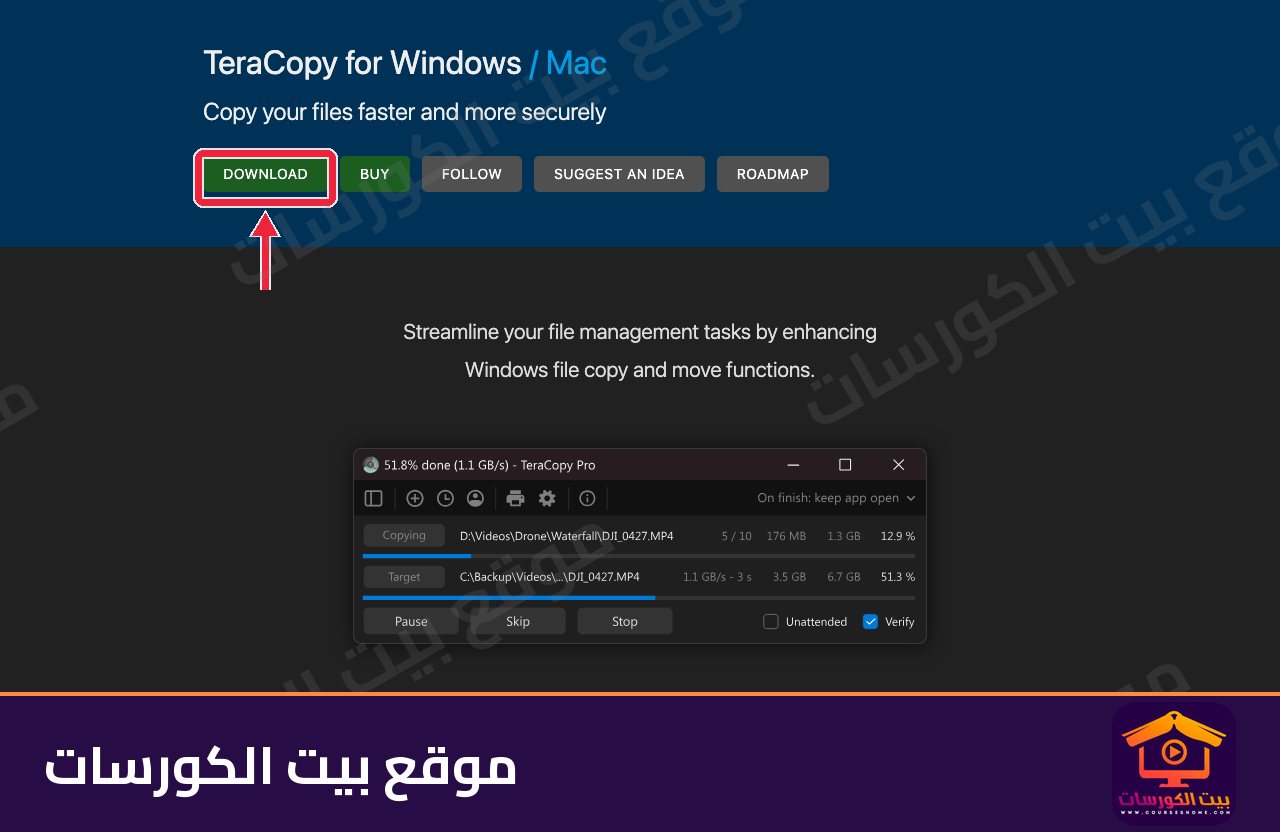
يُعتبر TeraCopy من شركة Code Sector الخيار الأول لأغلب مستخدمي ويندوز لأنه يندمج مباشرة داخل قائمة النقر بالزر الأيمن في النظام، ويتيح لك إيقاف النقل مؤقتًا واستكماله لاحقًا، وتخطي الملفات التي تحتوي على أخطاء ثم عرض تقرير واضح بها، إلى جانب ميزة Verify للتحقق من سلامة الملفات المنسوخة بالكامل. النسخة المنزلية مجانية للاستخدام الشخصي بينما تتطلب الميزات الإضافية كحفظ قوائم النسخ أو الاستخدام التجاري ترخيص Pro.
- انتقل إلى موقع Code Sector الرسمي بالضغط هنا لتحميل أحدث نسخة رسمية لنظام ويندوز.
- اضغط على زر DOWNLOAD الأخضر كما هو موضح بالصورة، ثم ثبّت البرنامج واختر دمجه كأداة نسخ افتراضية إن رغبت.
ثانيًا: برنامج FastCopy (الأسرع للملفات الضخمة والأقراص السريعة)
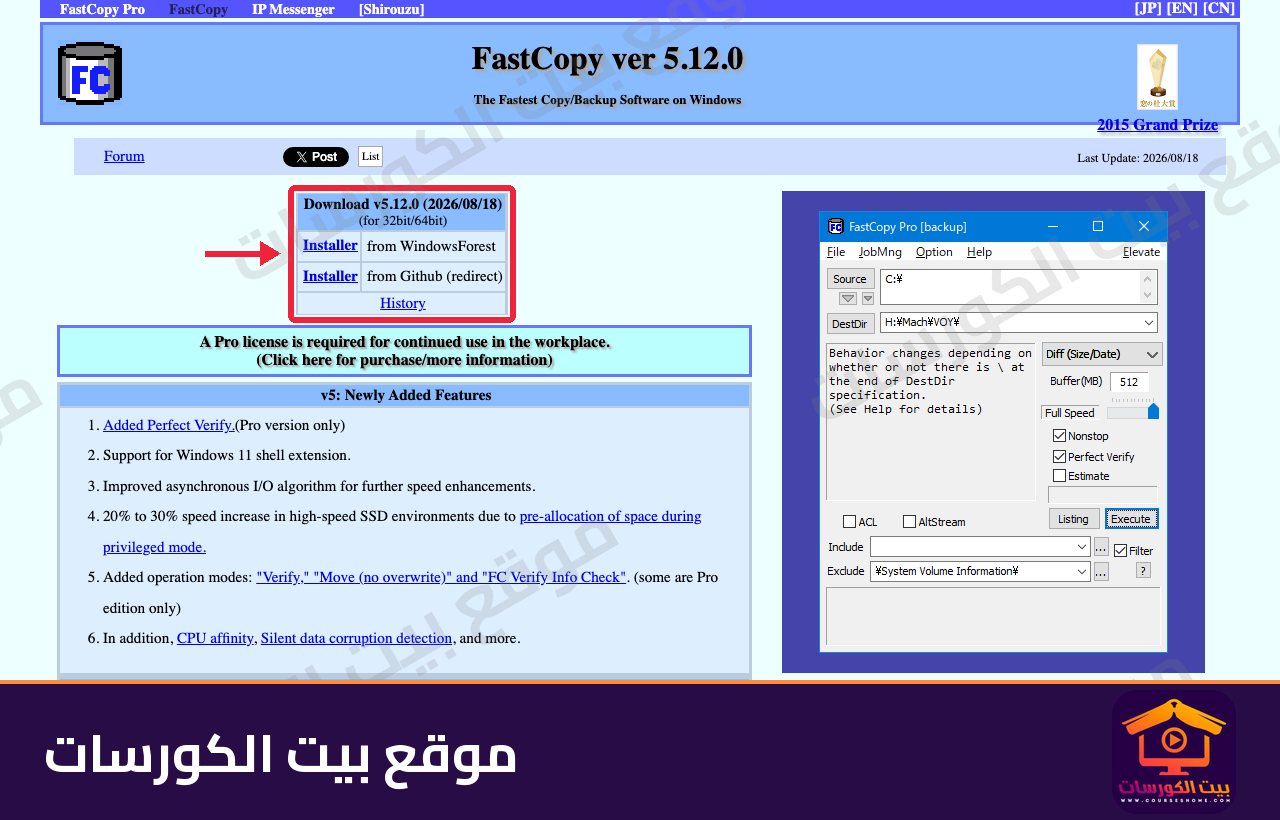
إذا كنت تنقل مئات الجيجابايت من الصور أو المشاريع بين أقراص SSD أو عبر الشبكة المحلية، فإن FastCopy يقدّم أداءً استثنائيًا بفضل اعتماده على القراءة والكتابة المتعددة الخيوط وتقليل الاعتماد على ذاكرة التخزين المؤقت للنظام. يدعم البرنامج الإصدار 5.12.0 قائمة السياق في ويندوز 11 ويدعم المسارات الطويلة جدًا التي تتجاوز 260 حرفًا، وهو مجاني للاستخدام الشخصي بينما يتطلب ترخيص Pro في بيئة العمل.
- افتح الموقع الرسمي لبرنامج FastCopy بالضغط هنا واضغط على رابط Installer داخل صندوق Download v5.12.0 كما بالصورة.
- بعد التشغيل حدد مجلد المصدر Source ومجلد الوجهة DestDir ثم فعّل خيار Verify للتحقق من دقة النقل واضغط Execute.
مهم لك : تحميل برنامج ZArchiver للاندرويد لضغط وفك ضغط الملفات
ثالثًا: برنامج Copy Handler (مجاني ومفتوح المصدر بالكامل)
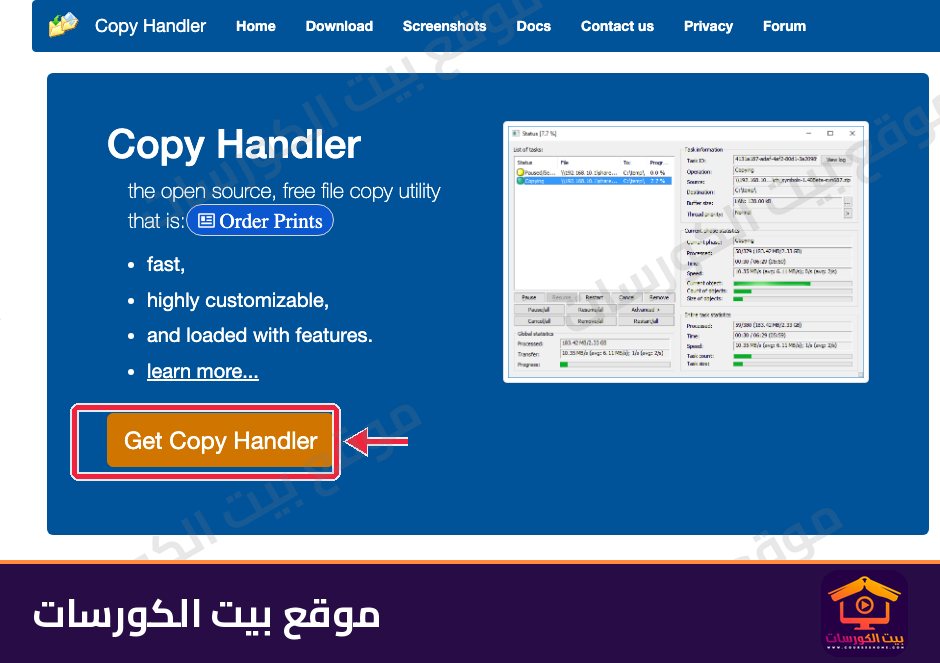
لمن يفضل أداة مجانية تمامًا ومفتوحة المصدر دون أي قيود ترخيص تجاري، يوفر Copy Handler تحكمًا دقيقًا في مهام النسخ والنقل، مع إمكانية جدولة المهام وتقييد سرعة النقل حتى لا يبطئ الجهاز أثناء العمل، واستئناف العمليات تلقائيًا بعد إعادة التشغيل.
- توجه إلى صفحة Copy Handler الرسمية بالضغط هنا وانقر على زر Get Copy Handler البرتقالي كما بالصورة لتحميل المثبت الرسمي.
رابعًا: أداة Robocopy المدمجة في ويندوز بدون برامج
إذا كنت لا ترغب في تثبيت أي برنامج إضافي وتحتاج إلى نسخ مجلدات ضخمة أو مزامنة قرص خارجي مع استئناف تلقائي عند انقطاع الاتصال، يحتوي ويندوز 11 و10 مسبقًا على أداة الأوامر القوية Robocopy داخل موجه الأوامر وPowerShell، ويمكنك استخدام الأمر البسيط robocopy ثم مسار المصدر ومسار الوجهة مع الخيار /E /Z لنقل المجلدات الفرعية بأمان تام.
نصائح عملية لتسريع نقل الملفات وحماية بياناتك
حتى تحصل على أقصى سرعة ممكنة عند استخدام أي برنامج نقل الملفات للكمبيوتر، هناك خطوات عملية بسيطة تصنع فرقًا واضحًا في الأداء وتمنع تلف البيانات أثناء النقل:
- تأكد من توصيل الفلاشة أو الهارد الخارجي في منفذ USB 3.0 الأزرق أو منفذ USB-C السريع بدلًا من منافذ USB 2.0 القديمة، لأن سرعة المنفذ تحدد السقف الفعلي للنقل.
- عند نقل ملفات مهمة أو نسخ احتياطية للصور والمستندات، فعّل خيار التحقق التلقائي Verify في TeraCopy أو FastCopy لمقارنة التجزئة الرقمية بعد النسخ والتأكد من عدم تلف أي بت.
- تجنب تشغيل أكثر من عملية نسخ متزامنة على نفس القرص الميكانيكي (HDD)، واستفد من ميزة الطابور (Queue) في TeraCopy لتنفيذ المهام واحدة تلو الأخرى بسلاسة.
- اضغط دائمًا على «إخراج الأجهزة بأمان» قبل فصل الفلاشة حتى يكتمل تفريغ الذاكرة المؤقتة لنظام ويندوز بالكامل.
أسئلة شائعة
هل تزيد برامج نقل الملفات سرعة الفلاشة فوق حدها الفعلي؟
لا يمكن لأي برنامج تجاوز الحد الفيزيائي لسرعة الكتابة في الفلاشة أو منفذ USB، لكن برامج مثل FastCopy وTeraCopy تقلل الاختناقات البرمجية وتمنع هبوط السرعة المفاجئ عند نقل آلاف الملفات الصغيرة.
أيهما أفضل للمستخدم العادي: TeraCopy أم FastCopy؟
يُعد TeraCopy أسهل للمستخدم اليومي بفضل واجهته الحديثة واندماجه السلس مع النسخ واللصق المعتاد، بينما يتفوق FastCopy في نقل المشاريع الضخمة جدًا والنسخ الاحتياطي السريع بين الأقراص.
هل النسخ المجانية من TeraCopy وFastCopy آمنة؟
نعم، طالما تقوم بتحميلها مباشرة من المواقع الرسمية للمطورين (Code Sector وFastCopy) وتتجنب النسخ المعدلة أو المفعلة بطرق غير رسمية من مواقع خارجية.