يتيح لك نظام iOS قفل الملاحظات في الايفون مباشرة من داخل تطبيق الملاحظات الأصلي دون تثبيت أي تطبيقات خارجية، سواء عبر رمز مرور الجهاز نفسه أو عبر كلمة سر مخصصة مستقلة، مع دعم بصمة الوجه Face ID أو بصمة الإصبع Touch ID. تحمي هذه الميزة بياناتك الحساسة مثل الحسابات والمعلومات الطبية أو المستندات الخاصة بتشفير كامل على جهازك وحساب iCloud.

محتويات المقال
شروط مهمة قبل قفل الملاحظات في الايفون
قبل البدء في تأمين ملاحظاتك، حدّدت شركة آبل في دليل دعم قفل الملاحظات الرسمي مجموعة ضوابط تقنية ينبغي التأكد منها حتى تظهر لك خيارات القفل بشكل صحيح:
- تخزين الملاحظة على الجهاز أو في iCloud: يمكنك فقط قفل الملاحظات المحفوظة في مجلد «على iPhone» أو المتزامنة مع حساب iCloud، أما الملاحظات المرتبطة بحسابات بريد خارجية مثل Gmail أو Yahoo فلا تدعم ميزة القفل.
- تفعيل سلسلة مفاتيح iCloud عند استخدام رمز الدخول: إذا أردت قفل الملاحظات باستخدام رمز مرور الآيفون نفسه، يشترط النظام تشغيل «سلسلة مفاتيح iCloud» من إعدادات حساب Apple.
- عدم استخدام حساب Apple مُدار: الحسابات المؤسسية أو التعليمية المُدارة لا تسمح بقفل الملاحظات.
- الملاحظات المشتركة وبعض المرفقات: لا يمكن قفل ملاحظة تتعاون فيها مع أشخاص آخرين، كما لا تدعم بعض أنواع المرفقات مثل مقاطع الفيديو أو ملفات PDF أو التسجيلات الصوتية أو مستندات Pages وNumbers وKeynote خيار القفل في بعض الإصدارات، بينما تُقفل النصوص والصور والرسومات بسلاسة.
الفرق بين رمز مرور الجهاز وكلمة السر المخصصة
منذ نظام iOS 16 وما تلاه من إصدارات حديثة، يمنحك تطبيق الملاحظات طريقتين لتأمين ملاحظاتك، ويحافظ الخياران على التشفير الكامل لملاحظات iCloud، لكن الفرق الجوهري بينهما يتعلق بسهولة الفتح وخطر النسيان:
| وجه المقارنة | رمز مرور iPhone (موصى به لمعظم المستخدمين) | كلمة سر مخصصة للملاحظات |
|---|---|---|
| الاعتماد في الفتح | رمز دخول الآيفون نفسه مع Face ID أو Touch ID | كلمة سر مستقلة خاصة بتطبيق الملاحظات فقط |
| المزامنة بين أجهزة Apple | تُفتح على كل جهاز برمز مرور أو كلمة سر ذلك الجهاز | تستخدم كلمة سر الملاحظات المخصصة نفسها على جميع الأجهزة |
| المتطلب الأساسي | تفعيل سلسلة مفاتيح iCloud على الحساب | إنشاء كلمة سر مع تلميح واضح لتذكرها لاحقًا |
| في حال النسيان | مرتبط برمز الجهاز الذي تستخدمه يوميًا فيصعب نسيانه | لا يمكن استعادة الملاحظات المقفلة قديمًا حتى بعد إعادة التعيين |
تعيين كلمة سر الملاحظات من الإعدادات
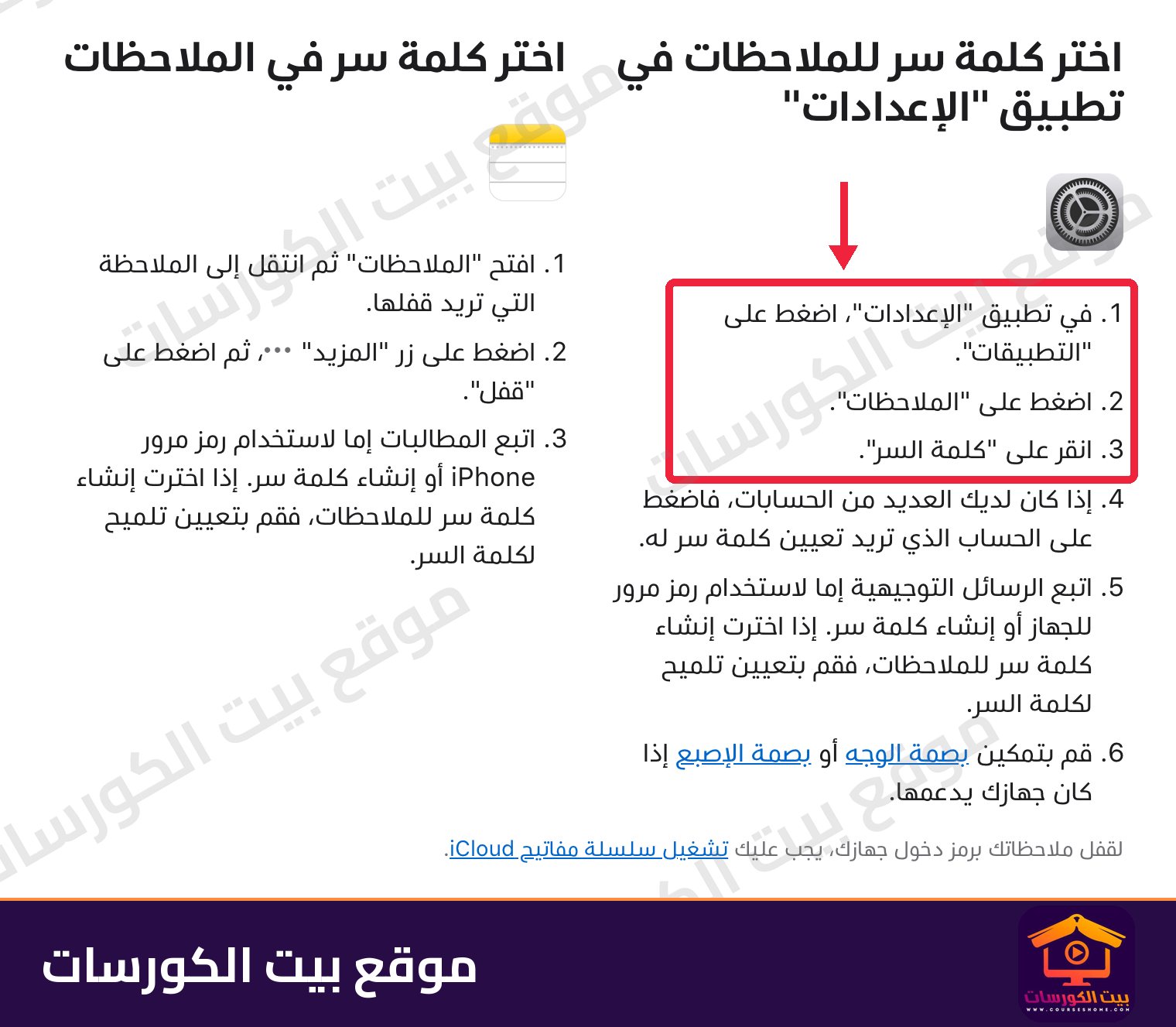
لضبط طريقة الحماية الافتراضية قبل قفل أول ملاحظة، اتبع المسار الرسمي من تطبيق الإعدادات في نظام iOS الحديث:
- افتح تطبيق الإعدادات ثم مرّر للأسفل واضغط على التطبيقات.
- ابحث عن تطبيق الملاحظات واضغط عليه.
- اضغط على خيار كلمة السر.
- إذا كنت تستخدم أكثر من حساب للملاحظات (مثل iCloud ومجلد على iPhone)، فاختر الحساب المطلوب.
- اختر استخدام رمز مرور iPhone أو إنشاء كلمة سر مخصصة مع كتابة تلميح مناسب، ثم فعّل خيار بصمة الوجه أو بصمة الإصبع لفتح الملاحظات بسرعة.
بعد إتمام هذا الإعداد مرة واحدة، لن تحتاج إلى تكراره مع كل ملاحظة جديدة، ويمكنك الاستفادة من مزايا تنظيم الجهاز الأخرى مثل تنظيم مجموعات علامات التبويب في سفاري على الآيفون للحفاظ على خصوصية وترتيب عملك على هاتفك بشكل متكامل.
طريقة قفل ملاحظة داخل تطبيق الملاحظات
بعد تجهيز طريقة القفل، يصبح قفل أي ملاحظة فردية خطوة سريعة لا تستغرق أكثر من ثانيتين:
- افتح تطبيق الملاحظات وانتقل إلى الملاحظة التي ترغب في حمايتها.
- اضغط على زر المزيد (أيقونة الثلاث نقاط
...) في أعلى الشاشة. - اختر قفل من أعلى القائمة المنبثقة.
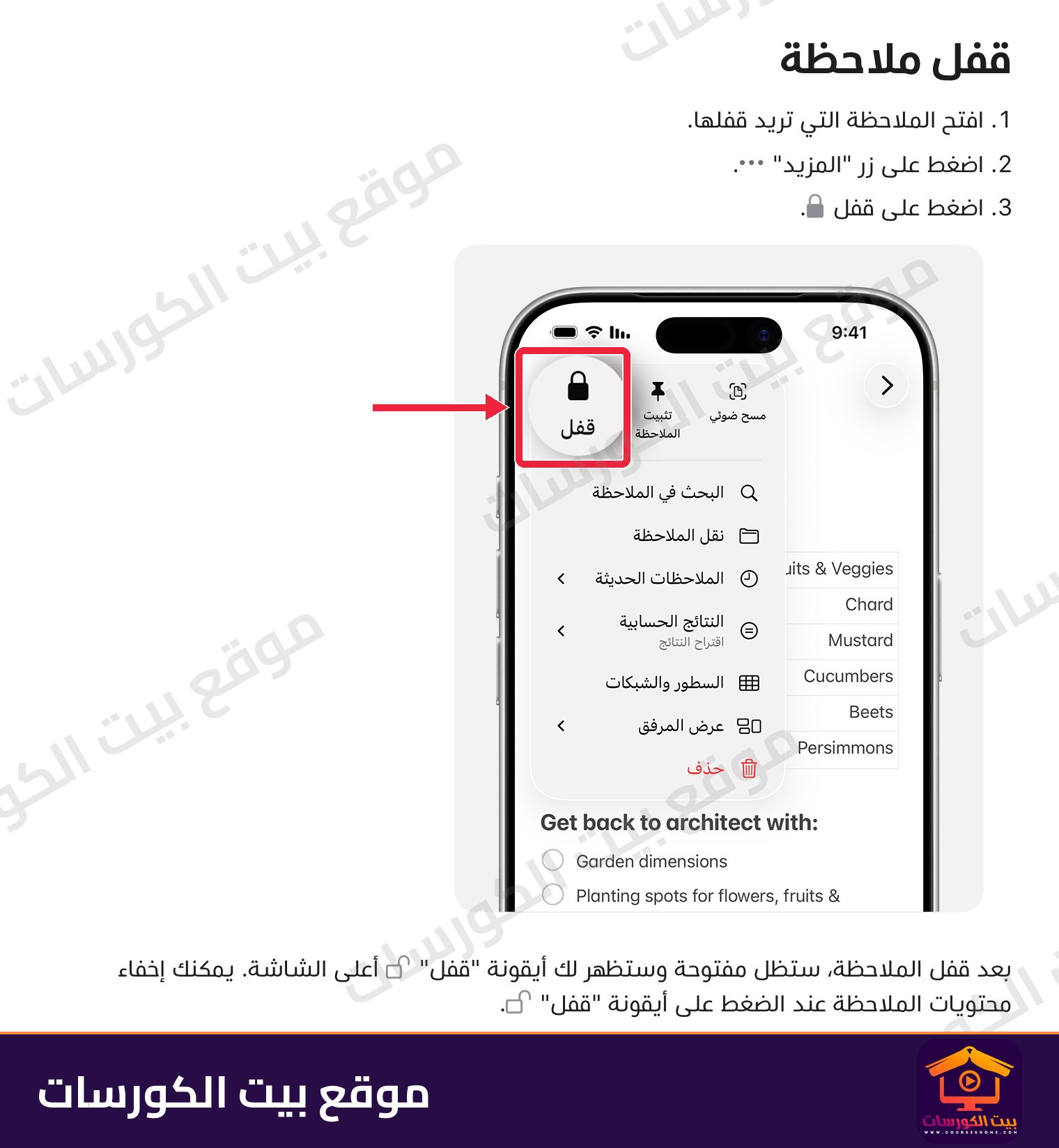
إذا لم تكن قد ضبطت كلمة السر مسبقًا من الإعدادات، فسيطلب منك التطبيق عند أول مرة اختيار رمز مرور الآيفون أو إنشاء كلمة سر مخصصة. وبعد قفل الملاحظة، تظل مفتوحة مؤقتًا أمامك مع ظهور أيقونة قفل مفتوح في أعلى الشاشة؛ ويمكنك إخفاء محتواها فورًا بالضغط على أيقونة القفل نفسها، أو الانتظار حتى تُقفل تلقائيًا عند إغلاق التطبيق أو قفل شاشة الهاتف.
فتح ملاحظة مقفلة أو إزالة القفل عنها
عندما تعود لاحقًا إلى ملاحظة محمية، ستجد محتواها مخفيًا بالكامل وتظهر في منتصف الشاشة عبارة هذه الملاحظة مقفلة مع زر عرض الملاحظة. اضغط على «عرض الملاحظة»، ثم مرّر بصمة الوجه أو بصمة الإصبع أو أدخل كلمة السر ليظهر المحتوى فورًا.
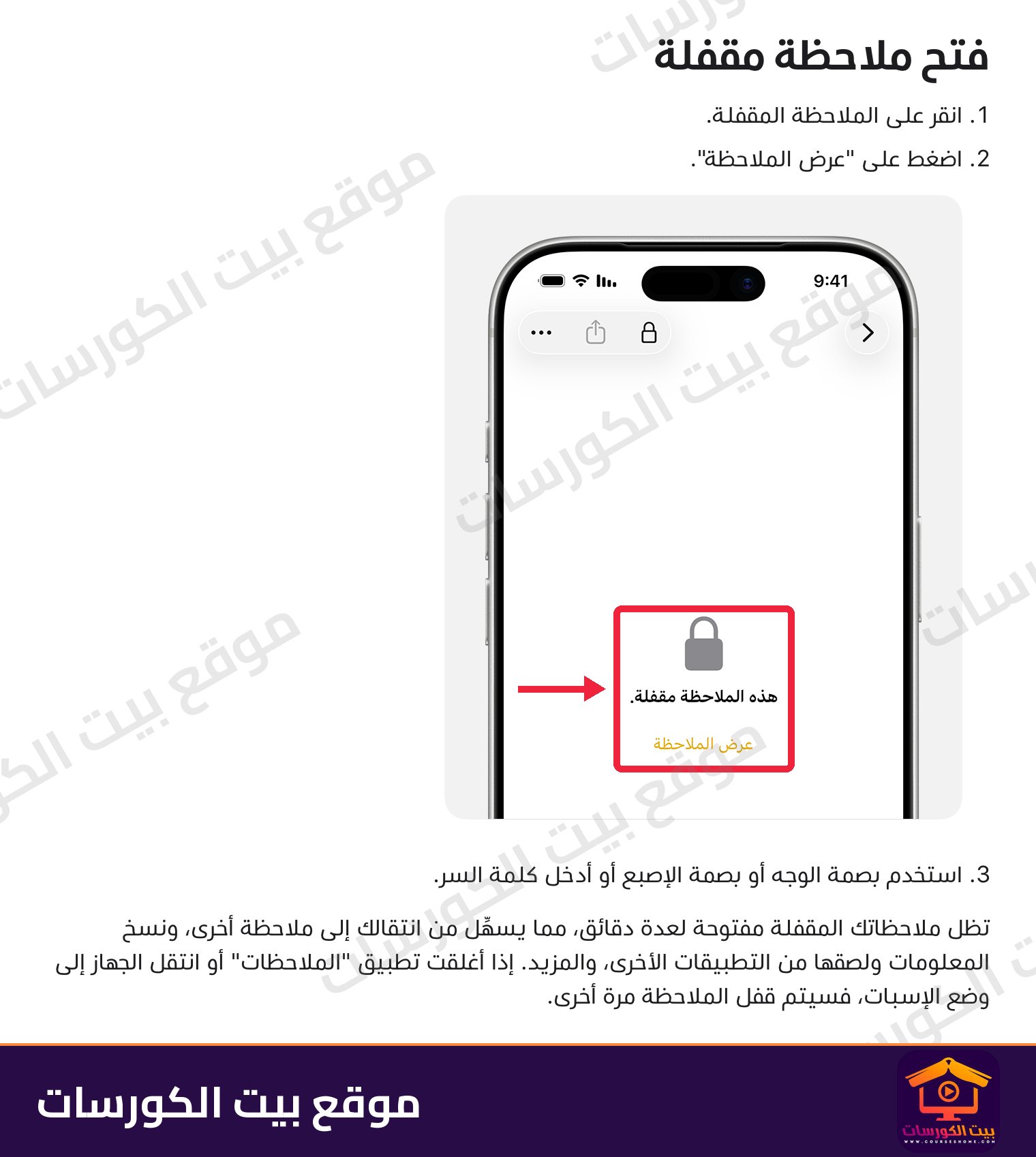
تظل الملاحظات المقفلة مفتوحة لبضع دقائق لتسهيل النسخ والتنقل بين الملاحظات، ثم يعود القفل تلقائيًا بمجرد إغلاق التطبيق أو دخول الجهاز في وضع السكون. أما إذا أردت إزالة الحماية نهائيًا عن ملاحظة معينة، فافتحها بعد فك القفل، ثم اضغط على زر المزيد (...) واختر إزالة لإعادتها ملاحظة عادية.
ماذا يحدث إذا نسيت كلمة سر الملاحظات المخصصة؟
تؤكد آبل بوضوح في وثائقها أن الملاحظات المقفلة محمية بتشفير لا تملك الشركة نفسها مفتاحه؛ لذلك لا تستطيع آبل الوصول إلى ملاحظاتك المقفلة أو مساعدتك في فتحها إذا نسيت كلمة السر المخصصة. وإذا لجأت إلى خيار «إعادة تعيين كلمة السر» من المسار الإعدادات ← التطبيقات ← الملاحظات ← كلمة السر، فإن إعادة التعيين تُنشئ كلمة سر جديدة للملاحظات الجديدة فقط، ولن تفتح الملاحظات القديمة المقفلة بالكلمة السابقة.
لهذا السبب يُفضَّل لأغلب المستخدمين الاعتماد على خيار رمز مرور iPhone مع تفعيل سلسلة مفاتيح iCloud، أو التبديل إليه لاحقًا من إعدادات كلمة السر للملاحظات إذا كنت تتذكر كلمتك الحالية. كما يمكنك مراجعة المزيد من شروحات النظام العملية مثل إظهار التقويم الهجري في الآيفون أو تغيير شكل أيقونات التطبيقات في الآيفون للاستفادة الكاملة من خصائص iOS.
أسئلة شائعة
هل يمكن قفل مجلد كامل في تطبيق الملاحظات بالآيفون؟
لا يدعم تطبيق الملاحظات قفل مجلد كامل بضغطة واحدة، وإنما يتم قفل كل ملاحظة على حدة من قائمة المزيد. ومع ذلك، يمكنك إنشاء مجلد خاص بك وتجميع الملاحظات التي قفلتها داخله لسهولة الوصول إليها.
لماذا لا يظهر خيار قفل عند الضغط على زر المزيد في الملاحظة؟
غالبًا ما يرجع ذلك إلى أحد ثلاثة أسباب: أن الملاحظة محفوظة في حساب بريد خارجي مثل Gmail بدلًا من iCloud أو «على iPhone»، أو أن الملاحظة مشتركة مع مستخدم آخر، أو أن حسابك على الجهاز هو حساب Apple مُدار.
هل يؤدي تغيير كلمة سر الملاحظات إلى حذف الملاحظات المقفلة سابقًا؟
إذا استخدمت خيار «تغيير كلمة السر» وأنت تتذكر الكلمة القديمة، فستنتقل الملاحظات إلى الكلمة الجديدة دون أي فقدان. أما «إعادة تعيين كلمة السر» عند النسيان فلا تحذف الملاحظات القديمة لكنها تبقيها مقفلة بالكلمة المنسية ولا تفتحها بالكلمة الجديدة.
هل يمكن التبديل من كلمة السر المخصصة إلى رمز مرور الآيفون لاحقًا؟
نعم، من خلال الإعدادات ← التطبيقات ← الملاحظات ← كلمة السر ثم اختيار «استخدام رمز مرور الجهاز» وإدخال كلمة سر الملاحظات الحالية لتأكيد التحويل، بشرط تشغيل سلسلة مفاتيح iCloud.