توفّر مكتبة التطبيقات في الايفون طريقة ذكية لتنظيم جميع تطبيقاتك تلقائيًا داخل فئات مرتبة دون تكديس صفحات الشاشة الرئيسية بالعشرات من الأيقونات. ومع استخدامها بالشكل الصحيح، يمكنك إخفاء صفحات كاملة من الشاشة الرئيسية أو إزالة أي تطبيق منها مع بقائه محفوظًا ببياناته الكاملة وجاهزًا للفتح في ثوانٍ.
في هذا الدليل العملي المجرّب مباشرة على نظام iOS 26.2 بالواجهة العربية، نشرح كيفية فتح مكتبة التطبيقات والبحث فيها أبجديًا، وطريقة إزالة التطبيقات وإخفاء صفحات الشاشة الرئيسية ثم استعادتها، وضبط إعدادات التنزيل التلقائي وشارات الإشعارات.

محتويات المقال
طريقة فتح مكتبة التطبيقات في الايفون والبحث فيها
توجد مكتبة التطبيقات دائمًا بعد آخر صفحة في الشاشة الرئيسية، ولا تحتاج إلى تفعيل مسبق. للوصول إليها واستخدامها بكفاءة اتبع الخطوات التالية:
- انتقل إلى الشاشة الرئيسية في الآيفون، ثم مرّر لليمين (من اليسار إلى اليمين في الواجهة العربية؛ أو مرّر لليسار إذا كانت لغة الهاتف إنجليزية) حتى تتجاوز جميع صفحات التطبيقات فتظهر شاشة مكتبة التطبيقات.
- تُقسَّم التطبيقات تلقائيًا داخل مجموعات ذكية مثل الاقتراحات والمضافة حديثًا، إلى جانب فئات حسب نوع الاستخدام مثل الاجتماعي والترفيه والإنتاجية والمالية؛ اضغط على أي أيقونة كبيرة لفتح التطبيق فورًا، أو اضغط على الأيقونات الصغيرة المجمّعة لتوسيع الفئة كاملة.
- للوصول السريع لأي تطبيق بالاسم، اضغط على شريط البحث مكتبة التطبيقات في أعلى الشاشة (أو اسحب للأسفل من منتصف الشاشة) لتظهر قائمة مرتبة أبجديًا من الألف إلى الياء ومن A إلى Z مع شريط الحروف الجانبي.
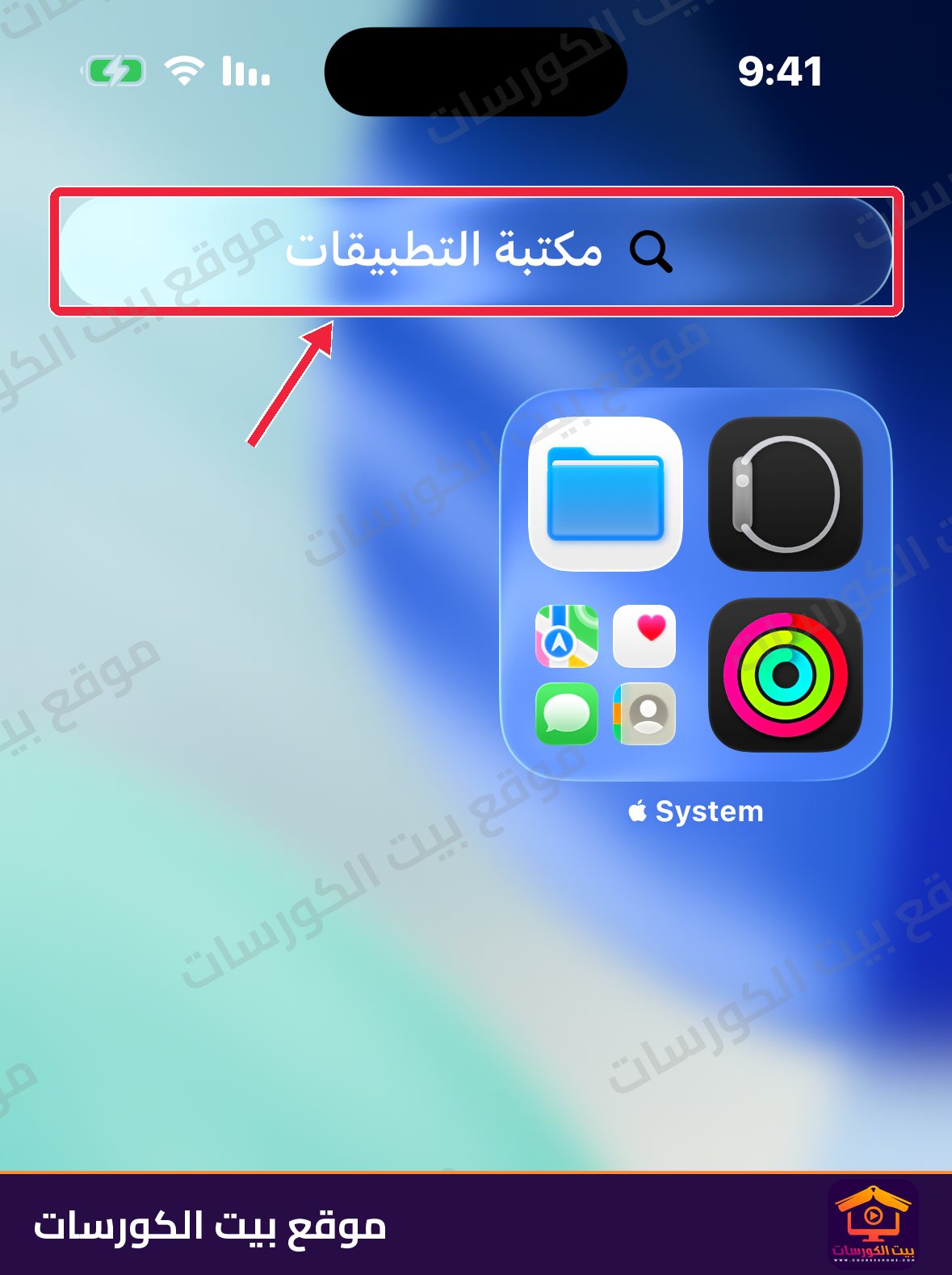
وفقًا لدليل دعم Apple الرسمي لمكتبة التطبيقات على iPhone، يُنشئ النظام هذه الفئات تلقائيًا ولا يسمح بنقل تطبيق من فئة إلى أخرى داخل المكتبة، لكن يمكنك دائمًا سحب أي تطبيق منها لإعادته إلى الشاشة الرئيسية باللمس المطوّل على أيقونته حتى تهتز وينتقل إلى الصفحة الرئيسية.
إزالة تطبيق من الشاشة الرئيسية دون حذفه من الجهاز
إذا كنت تريد تنظيف الشاشة الرئيسية من التطبيقات قليلة الاستخدام دون فقدان بياناتها أو تسجيل الخروج منها، يمكنك نقلها إلى مكتبة التطبيقات فقط:
- المس أيقونة التطبيق على الشاشة الرئيسية مطولًا حتى تظهر القائمة المختصرة.
- اضغط على خيار إزالة التطبيق الظاهر باللون الأحمر في أسفل القائمة.
- اختر إزالة من الشاشة الرئيسية (ولا تختر «حذف التطبيق» لأن الحذف يزيل التطبيق وبياناته المحلية من الهاتف).
يبقى التطبيق بعد هذه الخطوة مثبتًا ويعمل بصورة طبيعية، ويمكنك فتحه في أي وقت من مكتبة التطبيقات أو عبر البحث السريع Spotlight، كما يوضّح دليل Apple لإزالة التطبيقات أو حذفها من iPhone. وإذا أردت أيضًا تخصيص شكل الأيقونات وألوانها في الصفحات الظاهرة، راجع شرح تغيير شكل الأيقونات في الآيفون.
إخفاء صفحات الشاشة الرئيسية وإعادة إظهارها بسهولة
بدل إزالة كل تطبيق على حدة، يتيح لك نظام iOS إخفاء صفحة كاملة (أو عدة صفحات) بضغطة واحدة، ما يقرّب مكتبة التطبيقات إلى الصفحة الأولى ويجعل الواجهة أكثر هدوءًا:
- المس مساحة فارغة في خلفية الشاشة الرئيسية مطولًا حتى تبدأ الأيقونات بالاهتزاز ويظهر زر تعديل وزر تم في الأعلى.
- اضغط على نقاط الصفحات في الجزء السفلي فوق شريط التطبيقات المثبتة (Dock).
- تظهر مصغّرات جميع صفحات الشاشة الرئيسية وأسفل كل منها دائرة بها علامة صح ✓.
- اضغط على علامة الصح أسفل أي صفحة تريد إخفاءها لإزالة التحديد عنها، ثم اضغط على تم في الأعلى لحفظ التغيير.
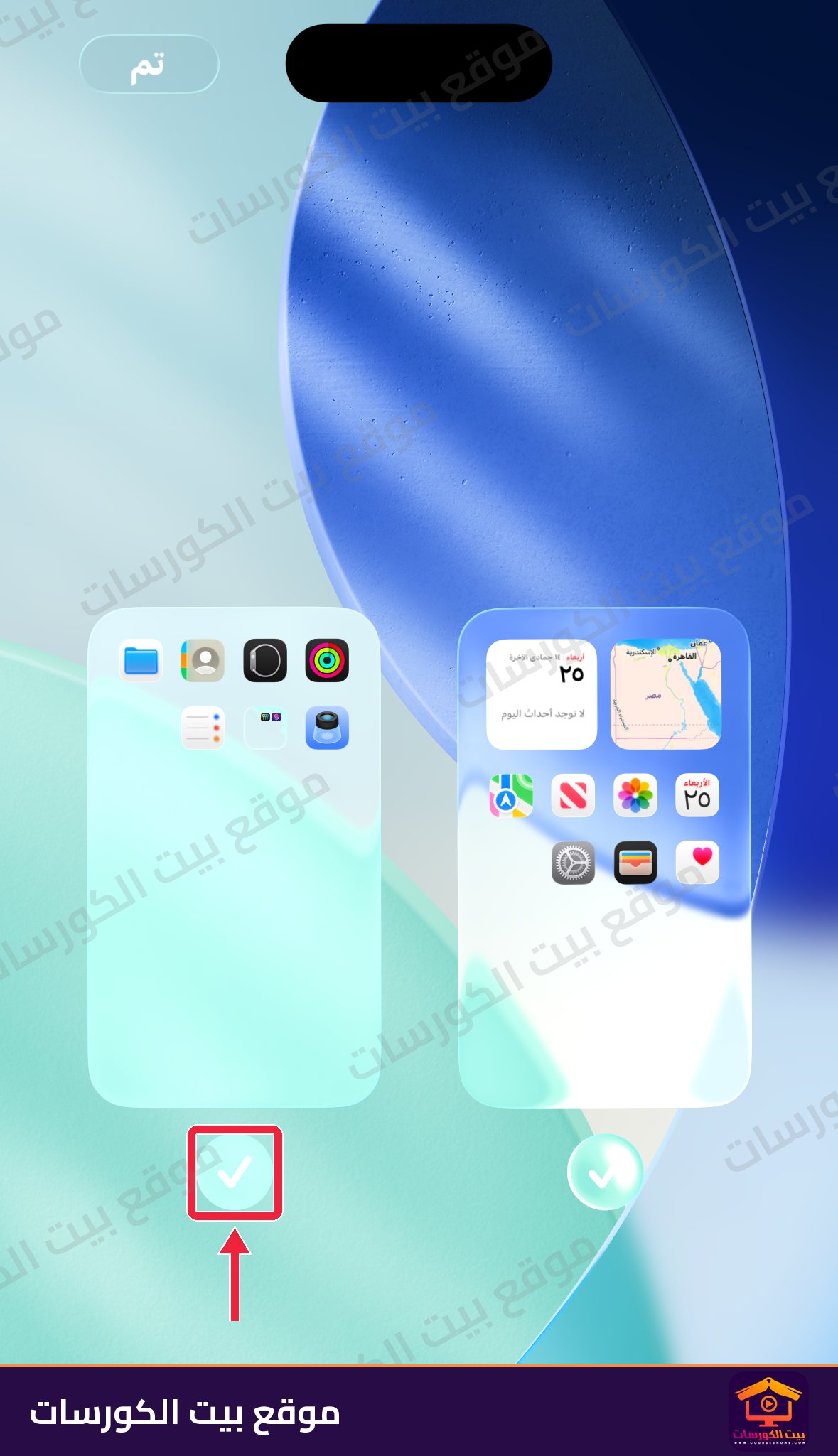
من الشاشة نفسها يمكنك سحب أي صفحة مطولًا لتغيير ترتيبها، وعند الرغبة في استعادة صفحة مخفية في أي وقت ما عليك سوى تكرار الخطوات وإعادة وضع علامة الصح أسفلها. ولا تفقد التطبيقات الموجودة داخل الصفحات المخفية بياناتها وتبقى متاحة دائمًا داخل مكتبة التطبيقات. ولمزيد من تنظيم الأدوات اليومية على الشاشة، يمكنك الاستفادة من دليل إظهار التقويم الهجري في الآيفون.
ضبط مكان تنزيل التطبيقات الجديدة وشارات الإشعارات
حتى لا تعود الشاشة الرئيسية إلى الفوضى مع كل تطبيق جديد تحمّله من App Store، اضبط إعدادات التنزيل لتُحفظ التطبيقات الجديدة داخل المكتبة مباشرة:
- افتح تطبيق الإعدادات على الآيفون.
- اضغط على الشاشة الرئيسية ومكتبة التطبيقات.
- أسفل قسم التطبيقات التي تم تنزيلها حديثًا، اختر مكتبة التطبيقات فقط بدلًا من الخيار الافتراضي إضافة إلى الصفحة الرئيسية.
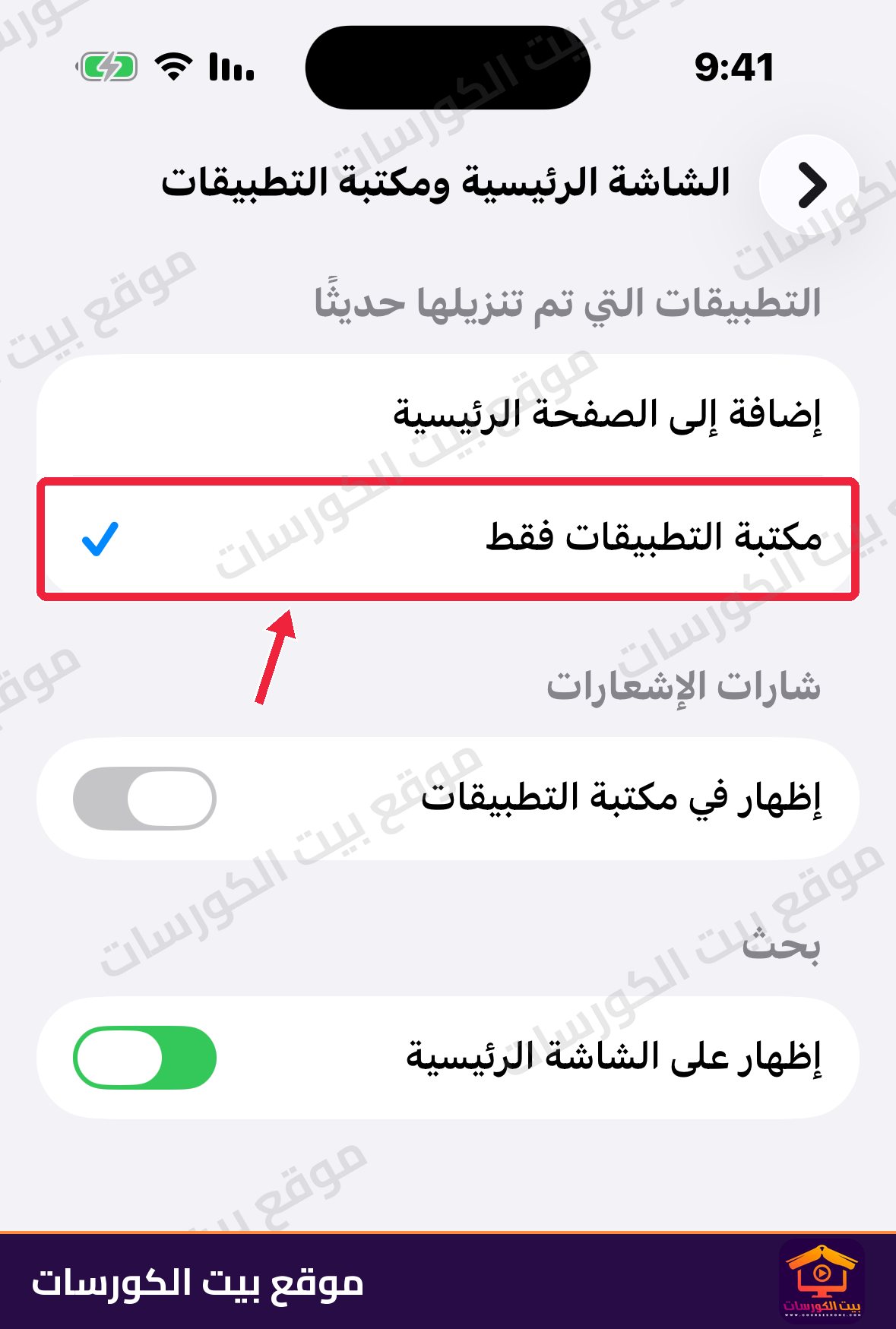
كما تضم الشاشة نفسها خيارين عمليين إضافيين في iOS 26.2:
- شارات الإشعارات ← إظهار في مكتبة التطبيقات: يكون متوقفًا افتراضيًا؛ فعّله إذا أردت رؤية الدائرة الحمراء التي تعرض عدد الإشعارات غير المقروءة فوق أيقونات التطبيقات داخل المكتبة.
- بحث ← إظهار على الشاشة الرئيسية: يتحكم في ظهور زر «بحث» الصغير أسفل الشاشة الرئيسية؛ إيقافه يعرض نقاط الصفحات فقط، بينما يبقى السحب للأسفل على الشاشة الرئيسية متاحًا لفتح البحث السريع.
الفرق بين طرق تنظيم وإزالة التطبيقات في الآيفون
| الإجراء | أين يبقى التطبيق؟ | هل تُحذف البيانات؟ | متى تستخدمه؟ |
|---|---|---|---|
| إزالة من الشاشة الرئيسية | داخل مكتبة التطبيقات فقط | لا | لتخفيف ازدحام الشاشة مع الاحتفاظ بالتطبيق |
| إخفاء صفحة الشاشة الرئيسية | في المكتبة والصفحة المخفية | لا | لإخفاء مجموعة صفحات دفعة واحدة واستعادتها لاحقًا |
| مكتبة التطبيقات فقط (للجديد) | يُنزَّل مباشرة في المكتبة | لا | لمنع امتلاء الشاشة الرئيسية بالتطبيقات الجديدة |
| حذف التطبيق | يُزال بالكامل من الجهاز | نعم (البيانات المحلية) | لتوفير مساحة التخزين والتخلص من التطبيق نهائيًا |
وبالطريقة التنظيمية نفسها في تصفح الإنترنت، يمكنك ترتيب صفحاتك المفتوحة عبر شرح مجموعات علامات التبويب في سفاري الآيفون.
أسئلة شائعة
هل يمكن إلغاء أو تعطيل مكتبة التطبيقات في الآيفون؟
لا يوفّر نظام iOS خيارًا لتعطيل مكتبة التطبيقات أو إزالتها، لأنها جزء أساسي من بنية النظام. لكن يمكنك الإبقاء على خيار «إضافة إلى الصفحة الرئيسية» مفعّلًا للتطبيقات الجديدة وتجاهل التمرير إلى آخر صفحة إذا كنت تفضل الاعتماد على المجلدات التقليدية.
أين تذهب التطبيقات بعد إزالتها من الشاشة الرئيسية؟
تنتقل فورًا إلى مكتبة التطبيقات وتظل محفوظة بجميع بياناتها وإعداداتها. يمكنك إعادتها إلى الشاشة الرئيسية في أي وقت عبر فتح مكتبة التطبيقات، ثم الضغط المطوّل على أيقونة التطبيق وسحبها إلى المكان المناسب على الشاشة الرئيسية.
هل يمكن تغيير أسماء الفئات أو إعادة ترتيب التطبيقات داخل مكتبة التطبيقات؟
لا، يتم تصنيف التطبيقات داخل مكتبة التطبيقات تلقائيًا بواسطة نظام iOS ولا يمكن إعادة تسمية الفئات أو نقل تطبيق من فئة لأخرى. وإذا أردت تصنيفًا يدويًا بأسماء من اختيارك، أنشئ مجلدات تقليدية على الشاشة الرئيسية بسحب أيقونة تطبيق فوق أخرى.
لماذا لا تظهر بعض التطبيقات الجديدة على الشاشة الرئيسية بعد تحميلها؟
يحدث ذلك عادةً لأن خيار «مكتبة التطبيقات فقط» مفعّل في الإعدادات ← الشاشة الرئيسية ومكتبة التطبيقات، أو لأنك أخفيت بعض صفحات الشاشة الرئيسية. أعد تحديد «إضافة إلى الصفحة الرئيسية» لتظهر التطبيقات الجديدة مباشرة على الشاشة.