توقيع ملف PDF في الآيفون من تطبيق الملفات بدون برامج
توقيع ملف PDF في الآيفون
عقد إيجار أو نموذج من العمل أو إقرار من المدرسة، كلها ملفات تصلك اليوم على واتساب أو البريد وتطلب منك توقيعًا، وكثيرون يطبعونها ثم يوقعونها ثم يصورونها من جديد. والحقيقة أن الآيفون يستطيع فعل ذلك كله بدون طباعة وبدون أي تطبيق، فتطبيق الملفات وأداة التوصيف الموجودة فيه تكفيان. ولهذا أصدقائي من خلال مقال اليوم سنتعرف على طريقة توقيع ملف PDF في الآيفون خطوة بخطوة، فقط تابعوا معي.
جربت كل الخطوات على محاكي آيفون 16 بنظام iOS 26.2 باللغة العربية، وصورت الشاشات كما ظهرت، واستخدمت ملفًا تجريبيًا أنشأته بنفسي اسمه “نموذج تجريبي” وليس عليه أي بيانات حقيقية. وكتبت التوقيع بالإصبع على المحاكي، وبالتالي سيبدو توقيعي مجرد خطوط، أما توقيعك على هاتفك فسيكون أجمل. أو بمعنى أدق ستعرف هنا كيف توقع، وكيف تعيد استخدام توقيعك المحفوظ، وكيف تحذفه، وكيف تشارك الملف الموقع بعد ذلك، وتابعوا معي.
لا يفوتك : التعديل على ملف pdf أون لاين من خلال هذه المواقع الرائعة وشرح بالصور.
شرح بالفيديو
فتح ملف PDF من تطبيق الملفات
- أولًا احفظ ملف الـ PDF في تطبيق “الملفات”، فإذا وصلك على واتساب أو البريد فاختر من قائمة المشاركة “حفظ في الملفات”.
- افتح تطبيق “الملفات” ثم اضغط على “تصفح”، واختر “على الـ iPhone” أو أي مكان حفظت فيه الملف، وستجد الملف أمامك.
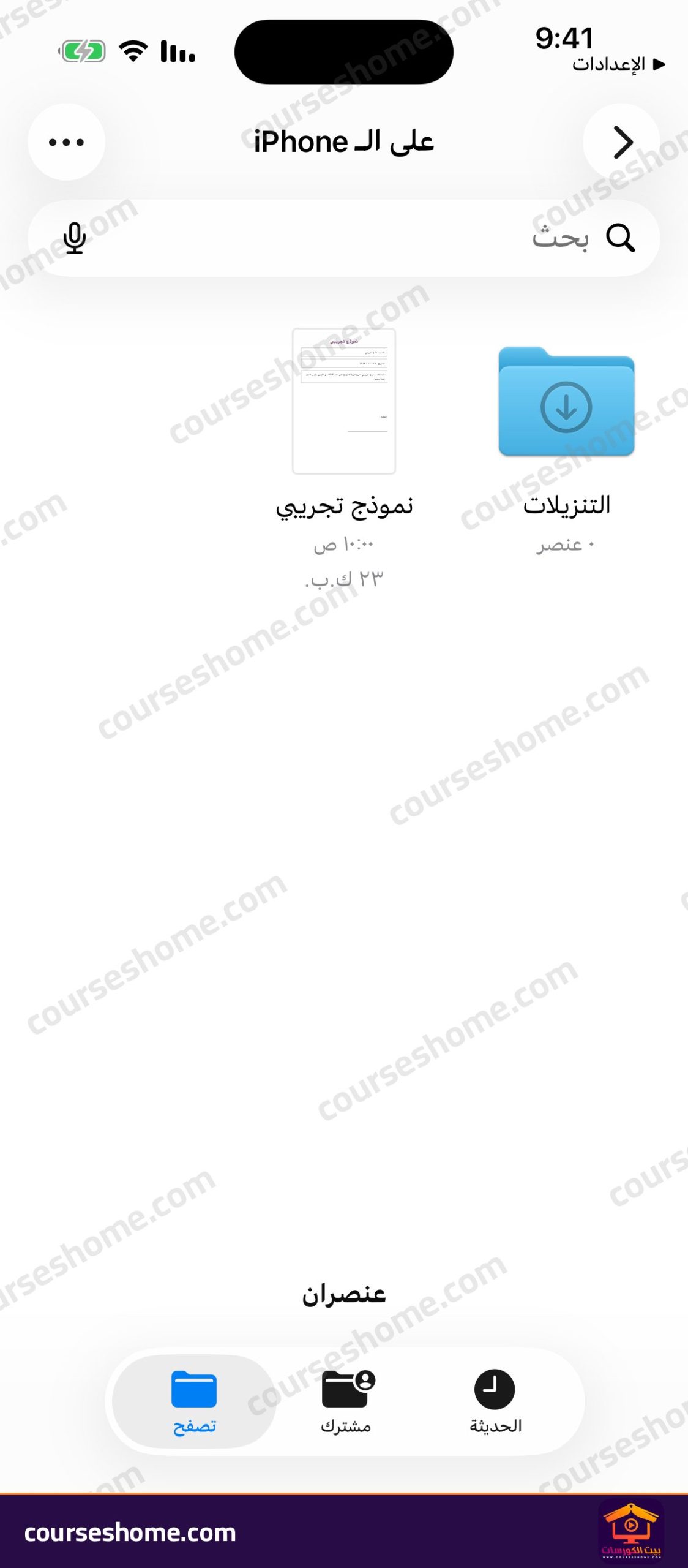
- اضغط على الملف ليفتح، وسيظهر لك شريط أدوات في أسفل الشاشة.
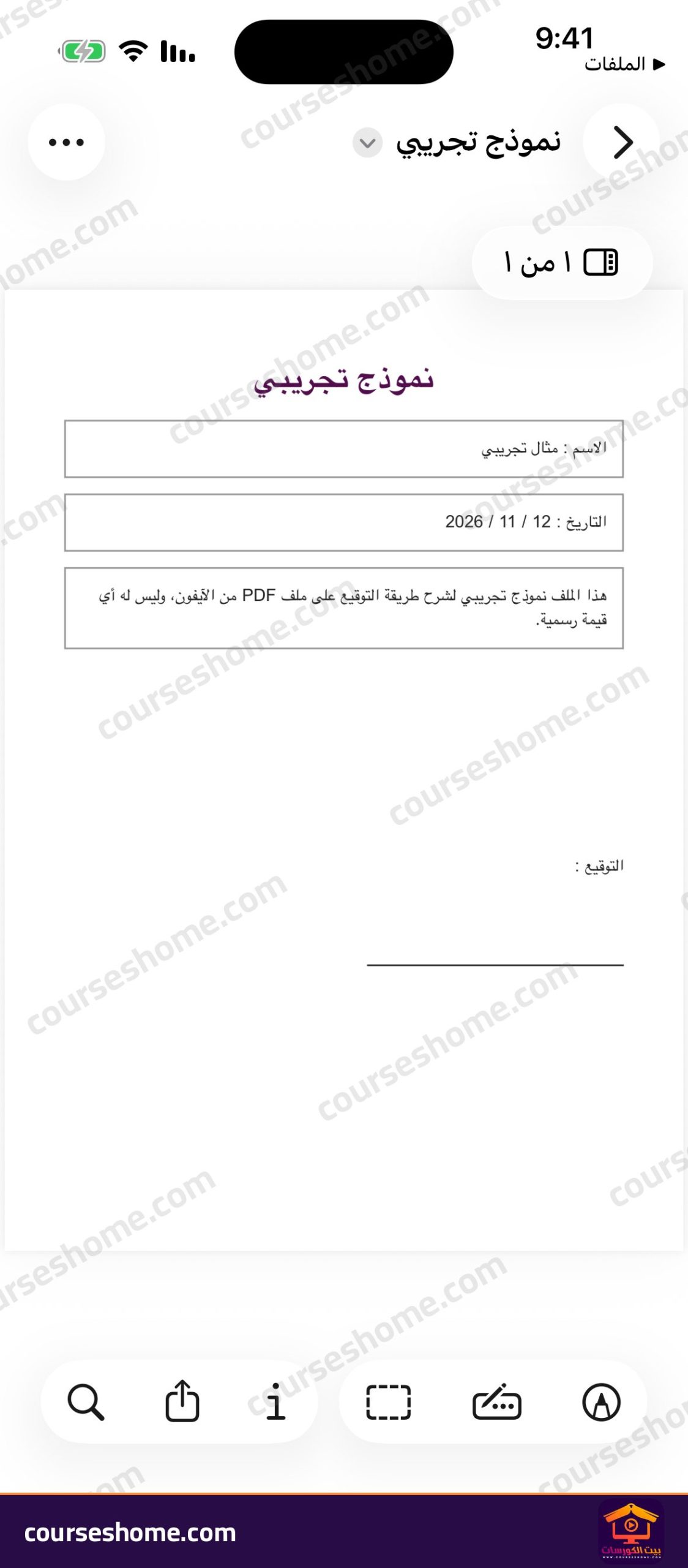
في الشريط السفلي ستجد زرين مهمين لنا، وهما “تعبئة نموذج” لكتابة البيانات في الخانات، و”توصيف” وهو الذي سنستخدمه في التوقيع.
طريقة التوقيع على ملف PDF من الآيفون
حسب دليل الاستخدام الرسمي من أبل، تبدأ من أداة Markup ثم زر الإضافة ثم إضافة توقيع. وهذا ما ظهر لي على الشاشة بالضبط:
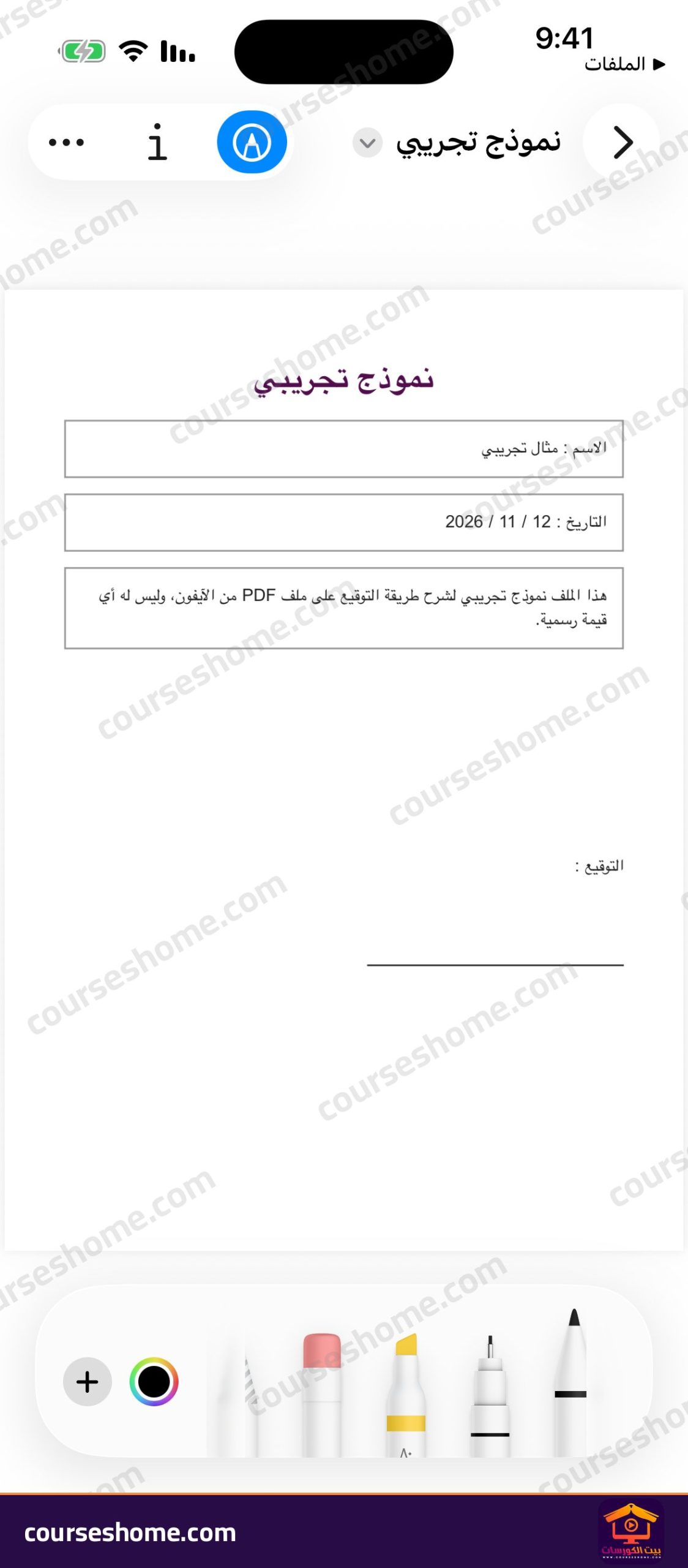
- اضغط على زر “توصيف” وهو الأيقونة التي على شكل قلم داخل دائرة في أقصى يمين الشريط السفلي.
- سيظهر شريط الأقلام في أسفل الشاشة، فاضغط على علامة “+” التي على يساره واسمها “إضافة”.
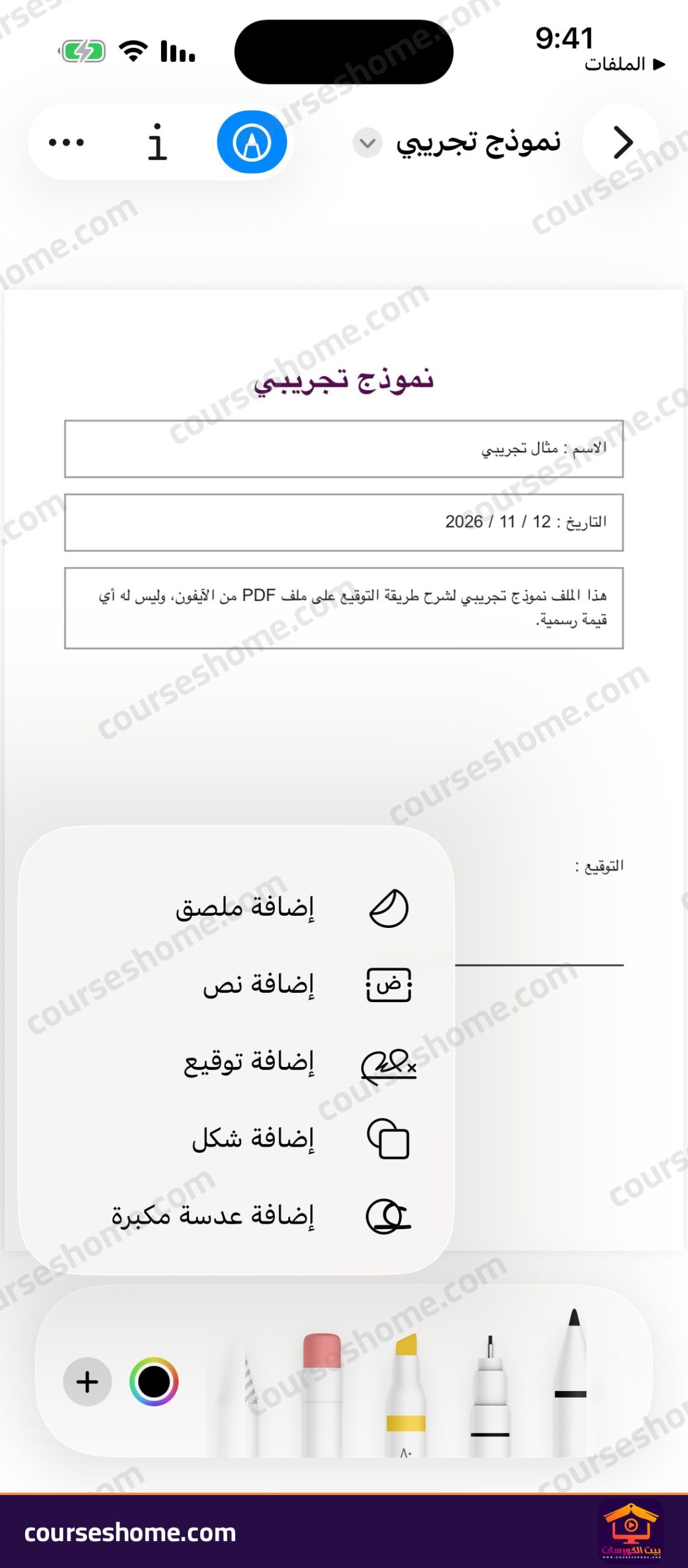
- ستظهر قائمة فيها “إضافة ملصق” و”إضافة نص” و”إضافة توقيع” و”إضافة شكل” و”إضافة عدسة مكبرة”، فاختر “إضافة توقيع”.
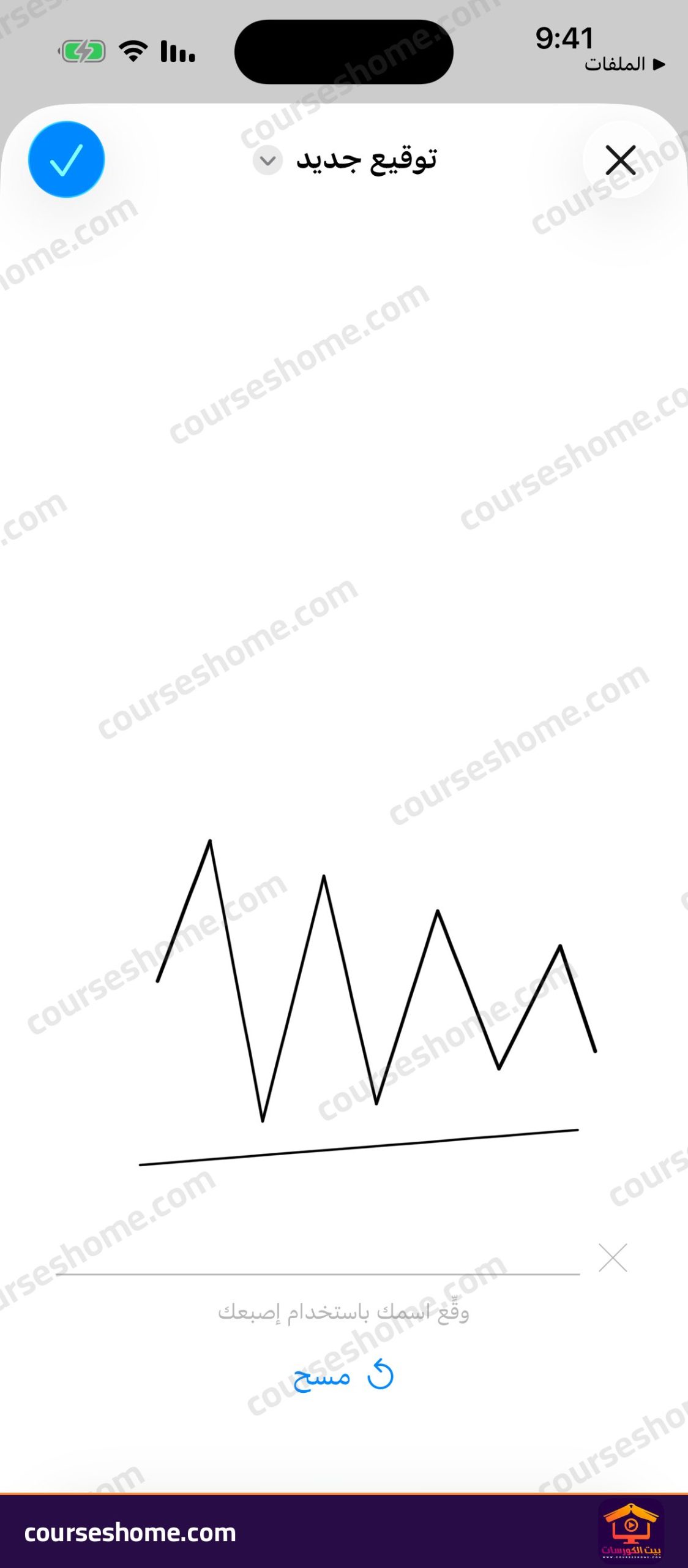
- ستفتح شاشة بيضاء عنوانها “توقيع جديد” ومكتوب في أسفلها “وقِّع اسمك باستخدام إصبعك”، فارسم توقيعك بإصبعك.
- إذا لم يعجبك فاضغط على “مسح” وأعد المحاولة، وإذا أعجبك فاضغط على علامة الصح في أعلى يسار الشاشة.
وضع التوقيع في مكانه وتغيير حجمه
بعد الضغط على علامة الصح يظهر التوقيع في وسط الصفحة داخل إطار أزرق به أربع نقاط في الزوايا. اسحب التوقيع بإصبعك من داخل الإطار إلى المكان المناسب، وهو هنا فوق الخط بجانب كلمة “التوقيع”. ولتكبيره أو تصغيره اسحب إحدى النقاط الزرقاء في الزوايا.
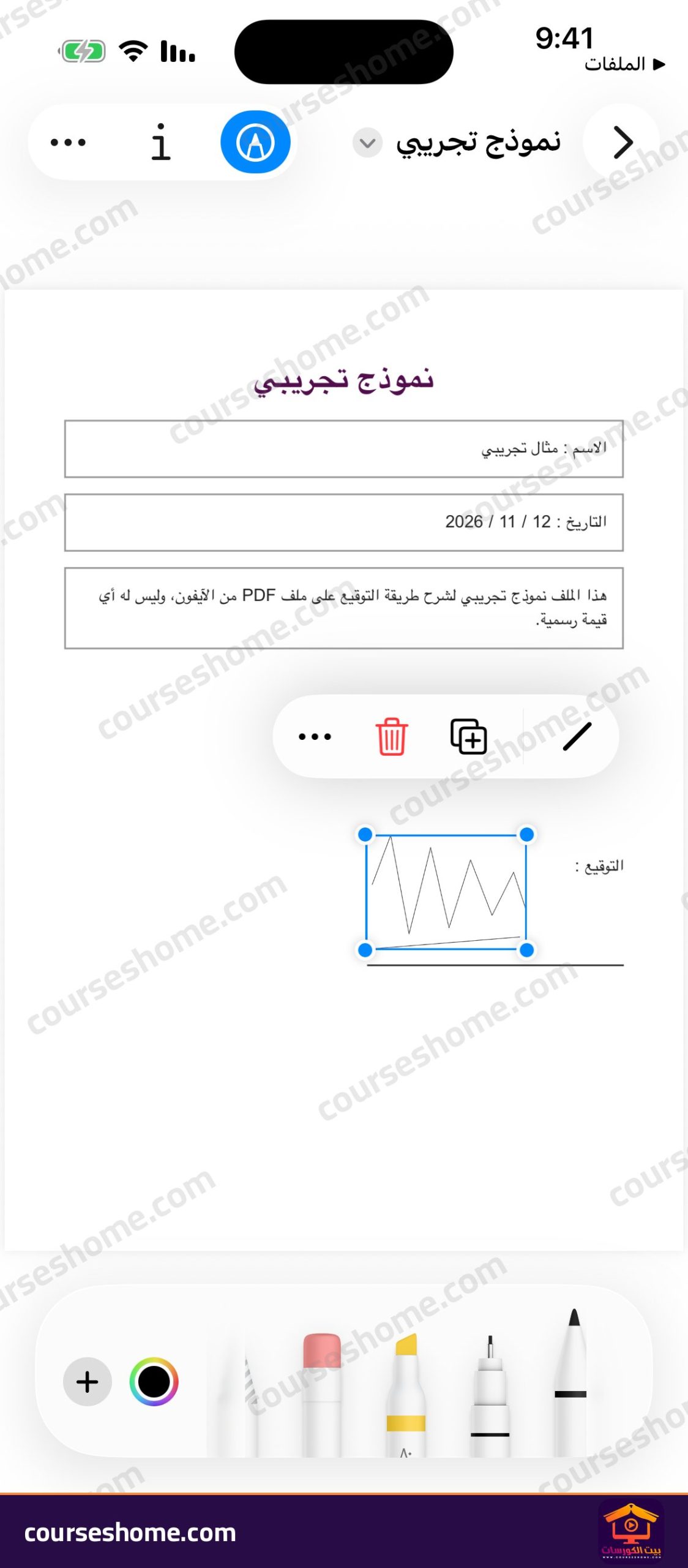
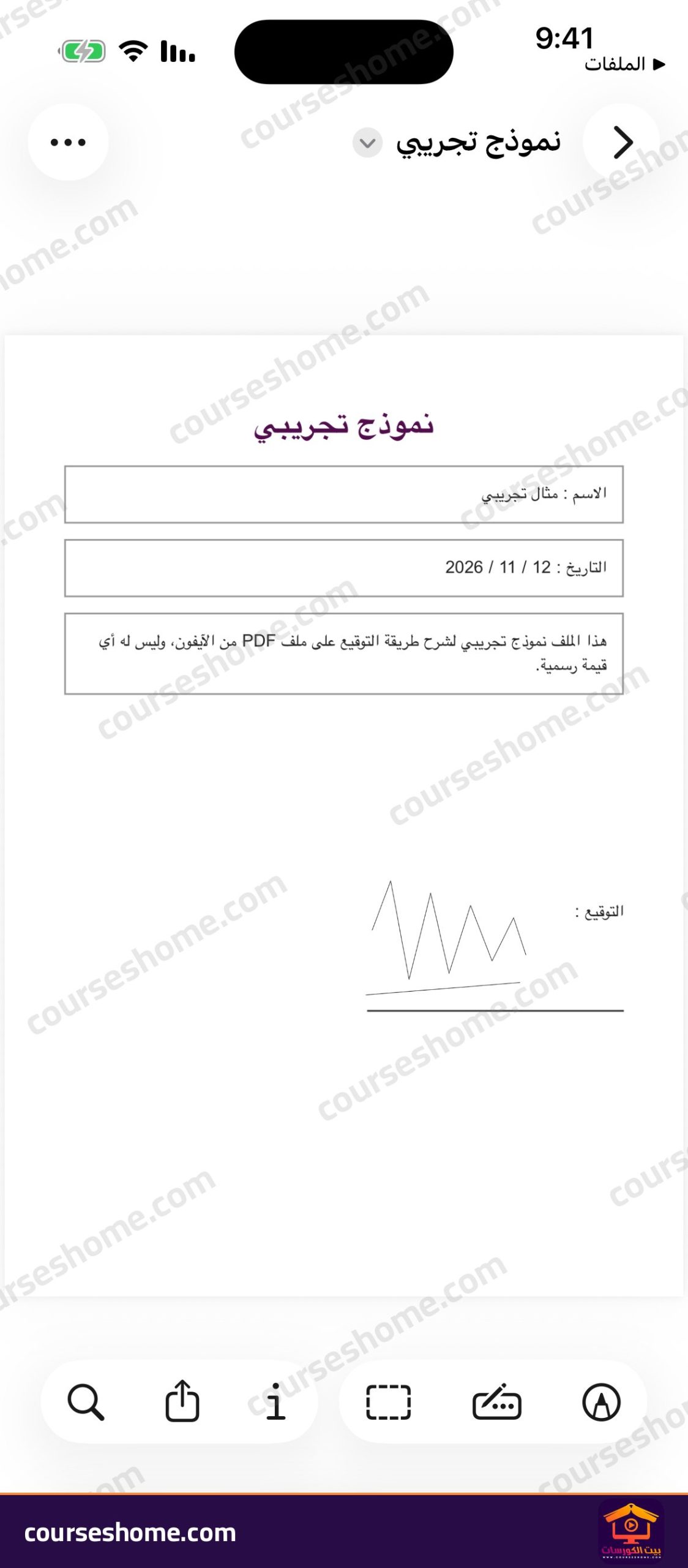
وفي شريط صغير فوق التوقيع ستجد زر سلة المهملات لحذفه وزر للنسخ. وعندما ترضى عن المكان اضغط في أي مكان فارغ من الصفحة، ثم اضغط على زر “توصيف” مرة ثانية لإغلاق الأدوات. ولا يوجد زر حفظ، فقد لاحظت أن الملف حُفظ تلقائيًا، وعندما شاركته بعد ذلك ظهر حجمه 45 كيلوبايت بعد أن كان 23 كيلوبايت قبل التوقيع.
مهم لك : استخراج الصور من ملفات PDF أون لاين عن طريق ثلاثة مواقع مختلفة وبطريقة بسيطة جدًا
إعادة استخدام التوقيع المحفوظ
لا تحتاج أن ترسم توقيعك كل مرة، فبحسب أبل يحفظ الآيفون التوقيع لاستخدامه في المرة القادمة. افتح أي ملف PDF، واضغط “توصيف” ثم “إضافة” ثم “إضافة توقيع”، وستجد توقيعك المحفوظ ظاهرًا في القائمة، فاضغط عليه ليوضع في الصفحة مباشرة.
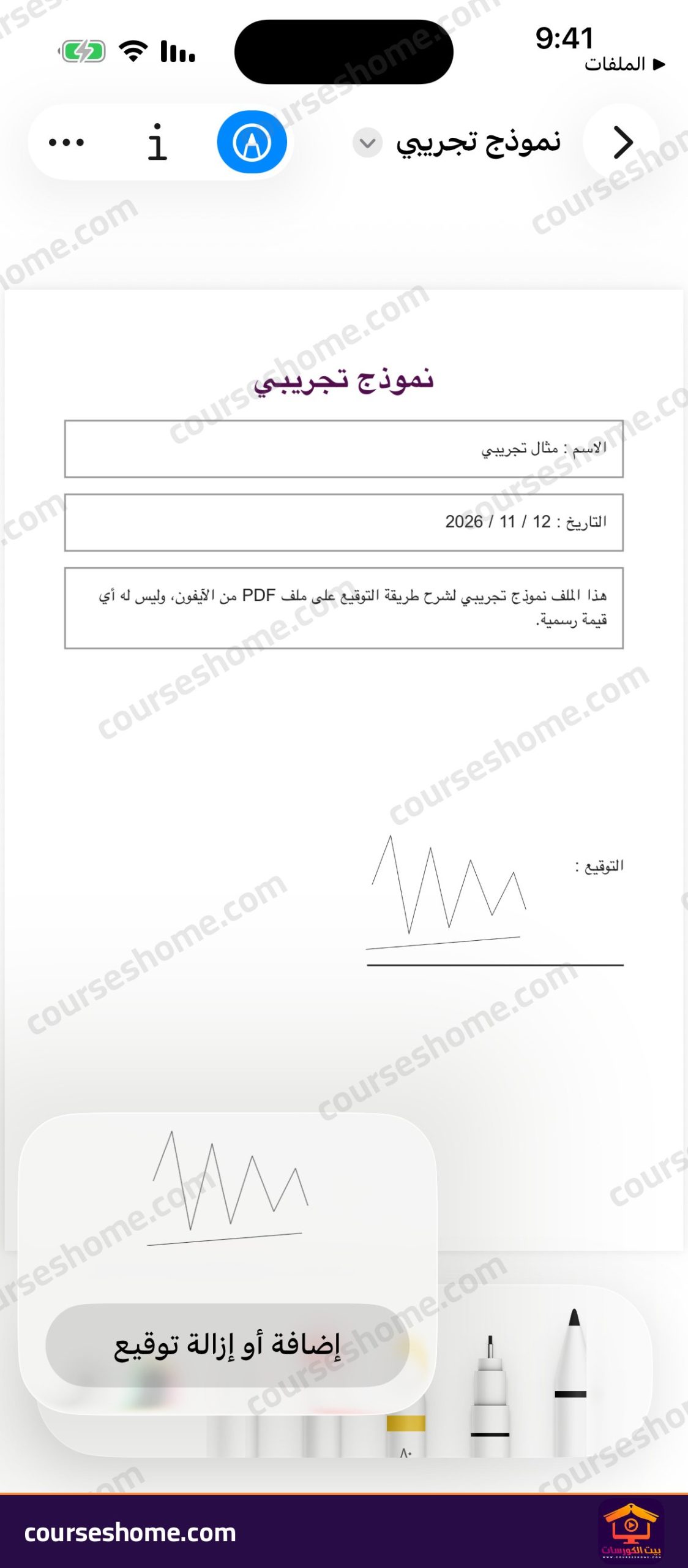
طريقة حذف التوقيع المحفوظ
- من نفس القائمة اضغط على الزر الذي تحت التوقيع المحفوظ واسمه “إضافة أو إزالة توقيع”.
- ستفتح شاشة “التوقيعات”، فاضغط على الدائرة الحمراء بجانب التوقيع، ثم اضغط على “حذف”.
- وأخيرًا اضغط على علامة الصح في أعلى الشاشة.
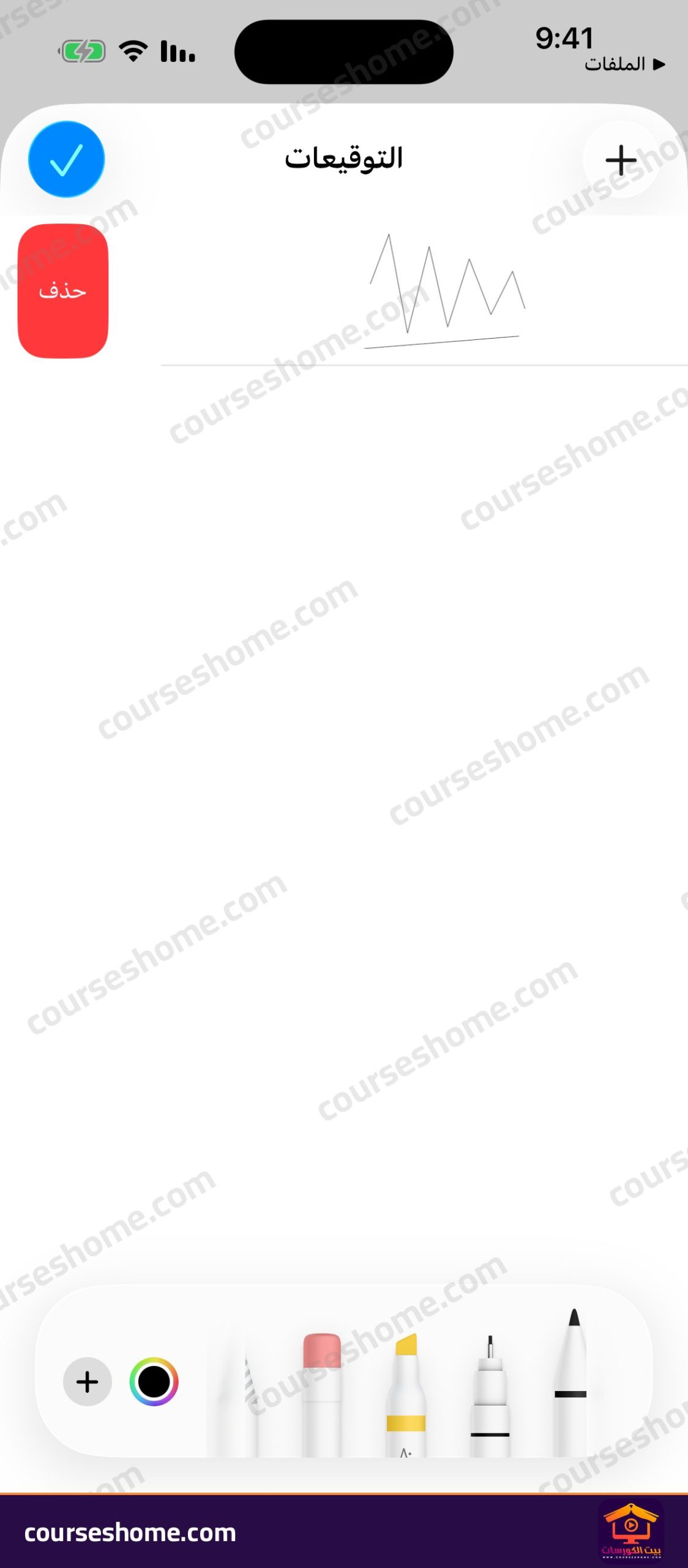
وحذف التوقيع المحفوظ لا يمس الملفات التي وقعتها من قبل، فقد فتحت الملف الموقع بعدها ووجدت التوقيع كما هو.
مشاركة الملف الموقع
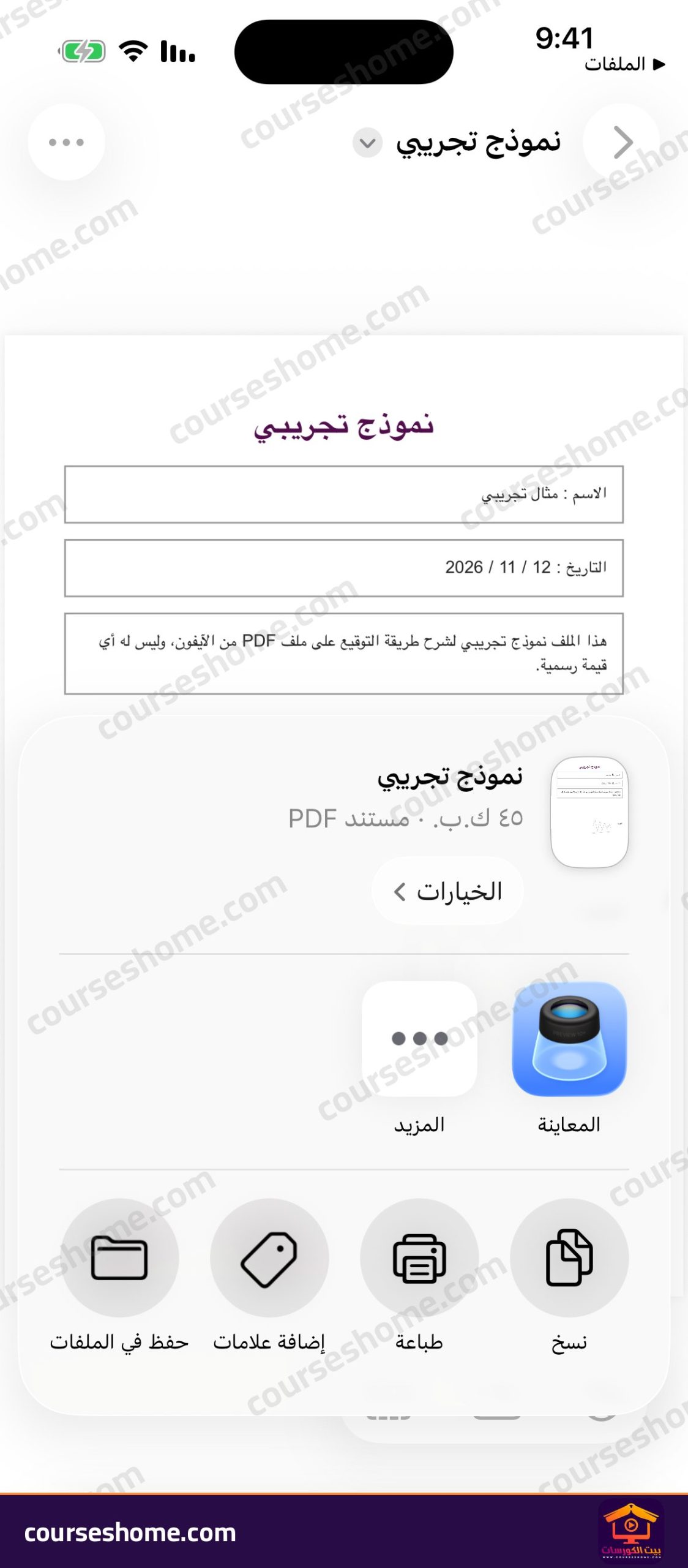
من شريط الأدوات السفلي اضغط على زر “مشاركة” وستفتح قائمة المشاركة وفيها اسم الملف وحجمه. وعلى المحاكي لا توجد تطبيقات مراسلة، فظهر لي “نسخ” و”طباعة” و”إضافة علامات” و”حفظ في الملفات” و”المزيد”، أما على هاتفك فستجد في الصف العلوي واتساب والبريد والرسائل وغيرها حسب ما هو مثبت عندك. اختر التطبيق وأرسل الملف الموقع. ولا تُرسل التوقيع نفسه إلا لمن تثق به.
أسئلة شائعة عن توقيع ملف PDF في الآيفون
كيف أوقع على ملف PDF من الجوال؟
افتح الملف في تطبيق الملفات واضغط “توصيف” ثم “إضافة” ثم “إضافة توقيع”، وارسم توقيعك بإصبعك واضغط علامة الصح، ثم ضعه في مكانه وأرسل الملف.
هل يُحفظ التوقيع على الملف الأصلي؟
نعم، فقد حُفظ التغيير داخل الملف نفسه تلقائيًا في تجربتي، ولذلك احتفظ بنسخة من الملف الأصلي إذا كنت تحتاجه فارغًا.
هل هذا التوقيع معتمد قانونيًا؟
هو مجرد رسم لتوقيعك على الملف، وليس توقيعًا إلكترونيًا موثقًا. وقبول الجهة التي طلبته أمر يخصها هي، فاسألها قبل الإرسال.