أصبحت ميزة مقارنة ملفات وورد في مستندات جوجل متاحة الآن مباشرة لملفات DOCX بدون الحاجة إلى تحويل الملف أولًا إلى تنسيق مستندات جوجل أو إنشاء نسخ مكررة تزدحم بها مساحة التخزين. في هذا الدليل العملي المبني على إعلان جوجل الرسمي في نوفمبر 2026 ووثائق مركز المساعدة، نشرح خطوة بخطوة كيفية مقارنة نسختين من عقد أو بحث جامعي أو ملف ترجمة مجانًا من المتصفح، وكيفية مراجعة الفروقات الملونة وحل مشكلة عدم ظهور الأداة في كروم.
محتويات المقال
ما الجديد في تحديث مستندات جوجل لمقارنة ملفات وورد؟
أعلنت جوجل رسميًا في 16 نوفمبر 2026 عبر مدونة تحديثات Google Workspace الرسمية (ونقل تفاصيله موقع 9to5Google في 27 نوفمبر) دعم ملفات مايكروسوفت وورد بصيغة .docx مباشرة داخل أداة Compare documents في مستندات جوجل. في السابق، كان عليك تحويل ملف الوورد إلى مستند جوجل أولًا قبل المقارنة، مما يخلق نسخًا مكررة ويزيد الفوضى داخل Google Drive.
الأهم للقارئ العربي والطلبة والموظفين والمحامين أن جوجل أكدت إتاحة الميزة افتراضيًا للجميع دون أي إعدادات إدارية، سواء لحسابات Google Workspace أو Workspace Individual أو حسابات جوجل الشخصية المجانية، مما يغنيك عن اشتراك مايكروسوفت أوفيس المدفوع لمراجعة تعديلات الملفات.
خطوات مقارنة ملفات وورد في مستندات جوجل بدون تحويل
بحسب دليل مقارنة المستندات الرسمي في مستندات جوجل، تعمل الميزة من متصفح الكمبيوتر عبر الخطوات التالية:
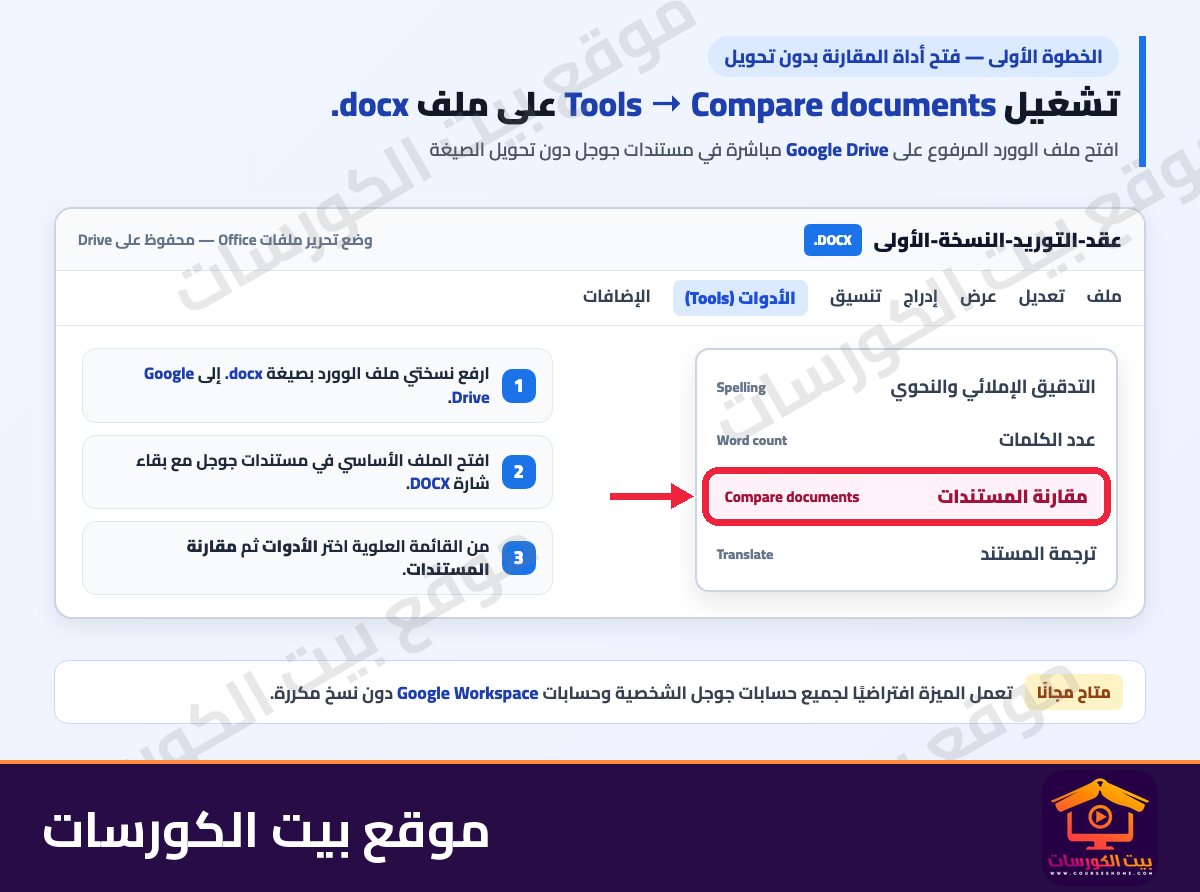
- ارفع نسختي ملف الوورد (بصيغة .docx) إلى حسابك على Google Drive (أو افتح النسخة الأساسية إذا كانت محفوظة بالفعل داخل Drive).
- افتح الملف الأساسي داخل مستندات جوجل على الكمبيوتر في وضع تحرير ملفات Office مباشرة دون الحاجة لتحويل صيغته.
- من شريط القوائم العلوي، اضغط على الأدوات (Tools) ثم اختر مقارنة المستندات (Compare documents).
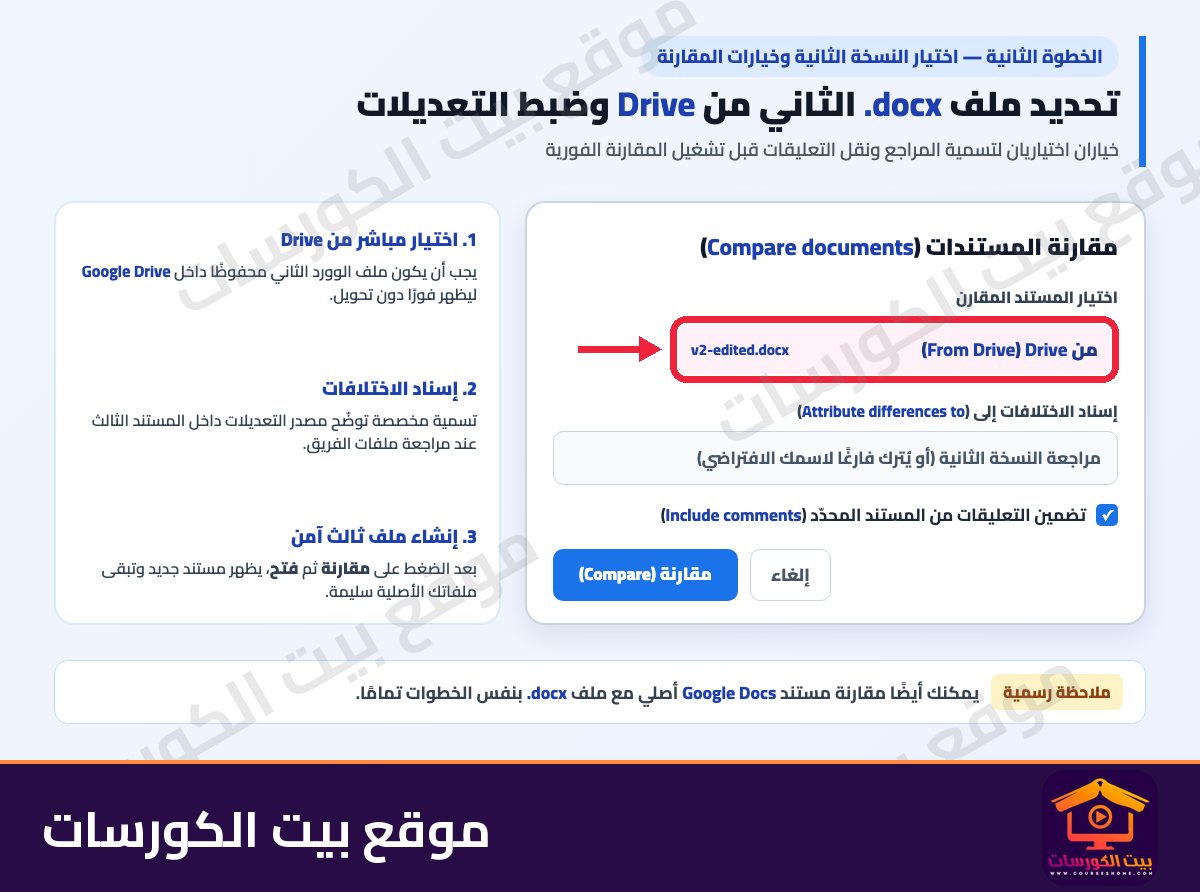
- في نافذة المقارنة التي ستظهر أمامك، اضغط على من Drive (From Drive) واختر ملف Microsoft Word الثاني (.docx) الذي تريد مقارنته مع الملف المفتوح (يجب أن يكون الملف محفوظًا داخل Google Drive).
- يمكنك ضبط خيارين اختياريين مفيدين قبل التشغيل: كتابة اسم أو تصنيف في خانة إسناد الاختلافات إلى (Attribute differences to) لتحديد اسم المراجع الظاهر بجانب التعديلات (يُضبط افتراضيًا على اسم حسابك)، وتفعيل خيار تضمين التعليقات من المستند المحدّد (Include comments) إذا أردت نقل التعليقات القديمة لملف المقارنة.
- اضغط على زر مقارنة (Compare)، وبعد ثوانٍ اضغط على فتح (Open) لاستعراض مستند المقارنة الجديد.
كيف تقرأ مستند المقارنة الثالث وتراجع الفروقات؟
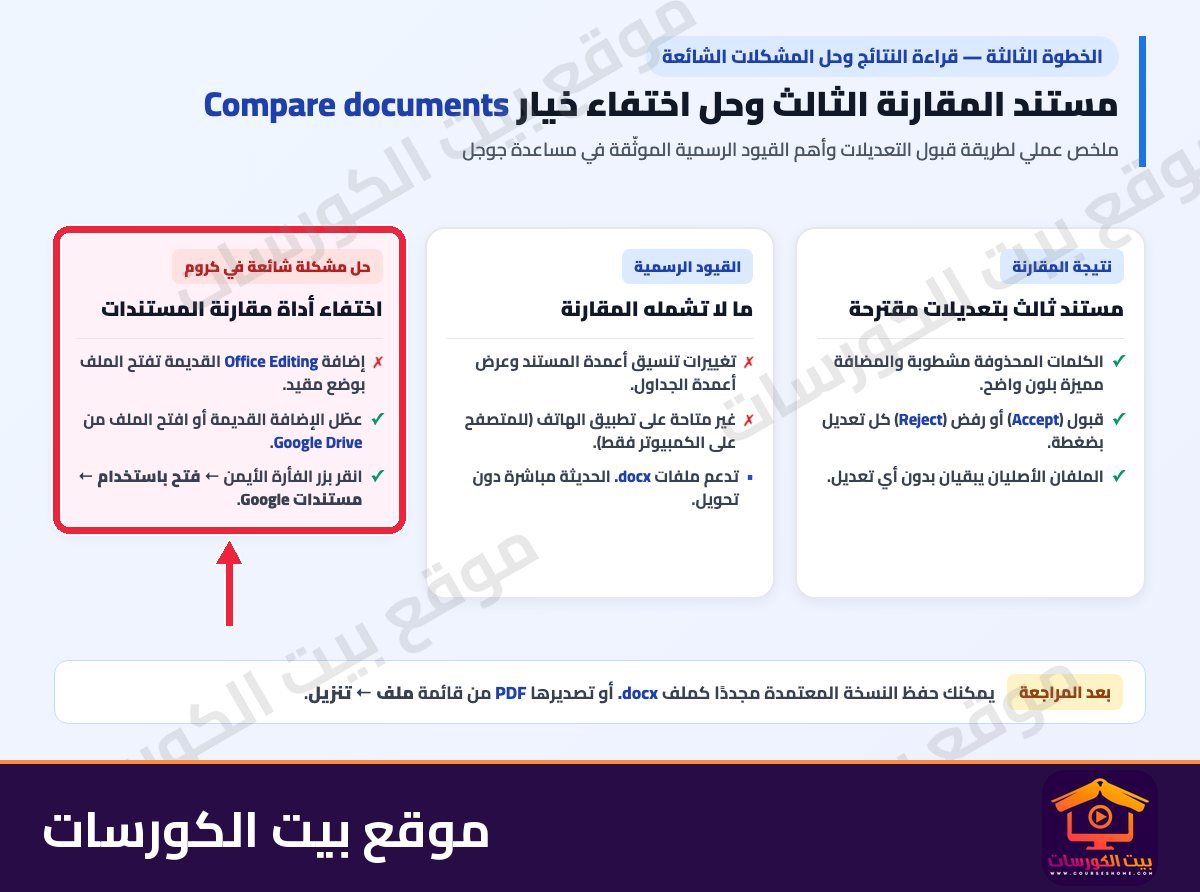
لا تعدّل الأداة أيًا من ملفي الوورد الأصليين، بل تنشئ تلقائيًا مستند Google ثالثًا مستقلًا يُحفظ في Google Drive ويعرض كل اختلاف بين النسختين في صورة تعديلات مقترَحة (Suggested edits). ستجد الكلمات المحذوفة مشطوبة بخط واضح، والكلمات المضافة مميزة بلون مختلف، مع إظهار التعليقات في الهامش الجانبي إذا فعّلت خيار تضمينها.
يمكنك المرور على كل تعديل مقترح والنقر على علامة القبول (Accept) أو الرفض (Reject) بضغطة واحدة حتى تصل إلى النسخة النهائية المعتمدة. وبعد الانتهاء من المراجعة، تستطيع تنزيل الملف النهائي بصيغة وورد من قائمة ملف ثم تنزيل، أو تحويله للطباعة والمشاركة عبر دليل تحويل وورد إلى PDF بدون برامج مع الحفاظ على تنسيق النص العربي. وإذا كنت طالبًا تجهّز بحثًا وتريد تنسيقًا جاهزًا قبل المراجعة، اطّلع أيضًا على قوالب Word جاهزة لكتابة البحوث الجامعية والتقارير مجانًا.
القيود الرسمية وحل مشكلة عدم ظهور خيار مقارنة المستندات
توضح جوجل في وثائق المساعدة الرسمية (بما يشمل دليل العمل بملفات Microsoft Office في مستندات جوجل) عدة نقاط مهمة تجنبك أي ارتباك أثناء الاستخدام:
- حل مشكلة إضافة كروم القديمة (Office Editing): إذا كانت لديك إضافة كروم القديمة Office Editing for Docs, Sheets & Slides مثبّتة، فقد تفتح ملفات الوورد في تبويب عرض مقيد لا يظهر فيه خيار المقارنة. والحل الرسمي من جوجل هو تعطيل تلك الإضافة، أو فتح الملف مباشرة من Google Drive عبر النقر بزر الفأرة الأيمن ← فتح باستخدام ← مستندات Google.
- تعديلات لا تشملها المقارنة: تنبّه جوجل صراحة إلى أن التغييرات على تنسيق أعمدة المستند وعرض أعمدة الجداول لا تُقارن تلقائيًا داخل الأداة، لذا راجع الجداول المعقدة بصريًا.
- متاحة على الكمبيوتر فقط: أداة مقارنة المستندات مخصصة لمتصفح الكمبيوتر ولا تتوفر داخل تطبيق مستندات جوجل على أندرويد أو آيفون.
- صيغة الملف المدعومة: الدعم المباشر بدون تحويل مخصص لملفات وورد الحديثة بصيغة .docx، أما الملفات القديمة جدًا بصيغة .doc فتحتاج أولًا لحفظها بصيغة حديثة.
وإذا احتجت بعد الانتهاء من مقارنة ملفاتك إلى مراجعة نسخة PDF مرسلة من الطرف الآخر وتعديلها سريعًا من المتصفح، يمكنك الاستفادة من شرح التعديل على ملف PDF للكمبيوتر والموبايل مجانًا بدون برامج.
أسئلة شائعة
هل تؤدي مقارنة ملفات وورد في مستندات جوجل إلى تعديل الملفات الأصلية؟
لا، تظل النسختان الأصليتان محفوظتين في Google Drive كما هما تمامًا بدون أي تغيير، وتقوم الأداة بإنشاء مستند Google ثالث جديد يعرض جميع الفروقات كتعديلات مقترحة للمراجعة.
هل أحتاج إلى اشتراك Google Workspace مدفوع لاستخدام الميزة؟
لا، أكدت جوجل رسميًا في إعلان نوفمبر 2026 أن الميزة متاحة مجانًا لجميع أصحاب حسابات جوجل الشخصية، بالإضافة إلى مشتركي Google Workspace وWorkspace Individual دون الحاجة لتفعيل من المدير.
هل يمكن مقارنة مستند Google Docs أصلي مع ملف Word بصيغة DOCX؟
نعم، تتيح الأداة مقارنة مستند Google Docs أصلي مباشرة مع ملف .docx محفوظ على Drive، أو مقارنة ملفي .docx مفتوحين في وضع تحرير Office بدون تحويل الصيغة مسبقًا.
هل تدعم ميزة مقارنة المستندات اللغة العربية والملفات متعددة الصفحات؟
نعم، تعمل المقارنة على النصوص العربية والإنجليزية وتُظهر الحذف والإضافة بدقة في صورة تعديلات مقترحة، مع مراعاة أن تغييرات عرض أعمدة الجداول وتنسيق أعمدة الصفحة لا تدخل ضمن المقارنة الآلية.