تمنحك ميزة تقليل الشفافية في الايفون على نظام iOS 26 حلًا رسميًا وسريعًا لتخفيف تأثيرات الزجاج السائل الشفافة (Liquid Glass) والضبابية في القوائم ومركز التحكم والإشعارات دون الحاجة إلى أي تطبيقات خارجية، ما يرفع وضوح النصوص ويريح العين ويجعل التنقل في الواجهة أكثر حسمًا واستقرارًا.
محتويات المقال
لماذا يبحث مستخدمو iOS 26 عن تقليل الشفافية والحركة؟
قدّم نظام iOS 26 واجهة زجاجية شفافة تعكس الألوان والخلفيات أسفل الأشرطة وبطاقات الإشعارات وأزرار النظام، ومع أن هذا المظهر يبدو عصريًا على الخلفيات الهادئة، فإنه قد يسبب تداخلًا بصريًا مع النصوص أو إجهادًا للعين عند استخدام خلفيات مزدحمة بالألوان أو القراءة لفترات طويلة تحت ضوء قوي. كما أن التأثيرات الحركية المستمرة مثل التكبير والتمرير وحركة الأيقونات قد تسبب انزعاجًا لمن يعانون من حساسية الحركة أو يرغبون في استجابة بصرية أسرع عند فتح التطبيقات والتنقل بينها.
توفّر آبل هذه التعديلات بشكل مدمج ضمن قسم تسهيلات الاستخدام وفق دليل تغيير ألوان العرض على iPhone ودليل تقليل حركة الشاشة الرسمي، بحيث يمكنك ضبط الواجهة حسب راحتك في أقل من دقيقة والعودة للإعداد الافتراضي في أي وقت.
الخطوة الأولى: تفعيل تقليل الشفافية في الايفون وزيادة التباين
جرّبنا الخطوات التالية عمليًا على نظام iOS 26.2 بالواجهة العربية، ويمكنك تطبيقها بالترتيب نفسه سواء على iOS 26 أو الإصدارات السابقة لتقليل الشفافية والضبابية خلف النصوص والأزرار:
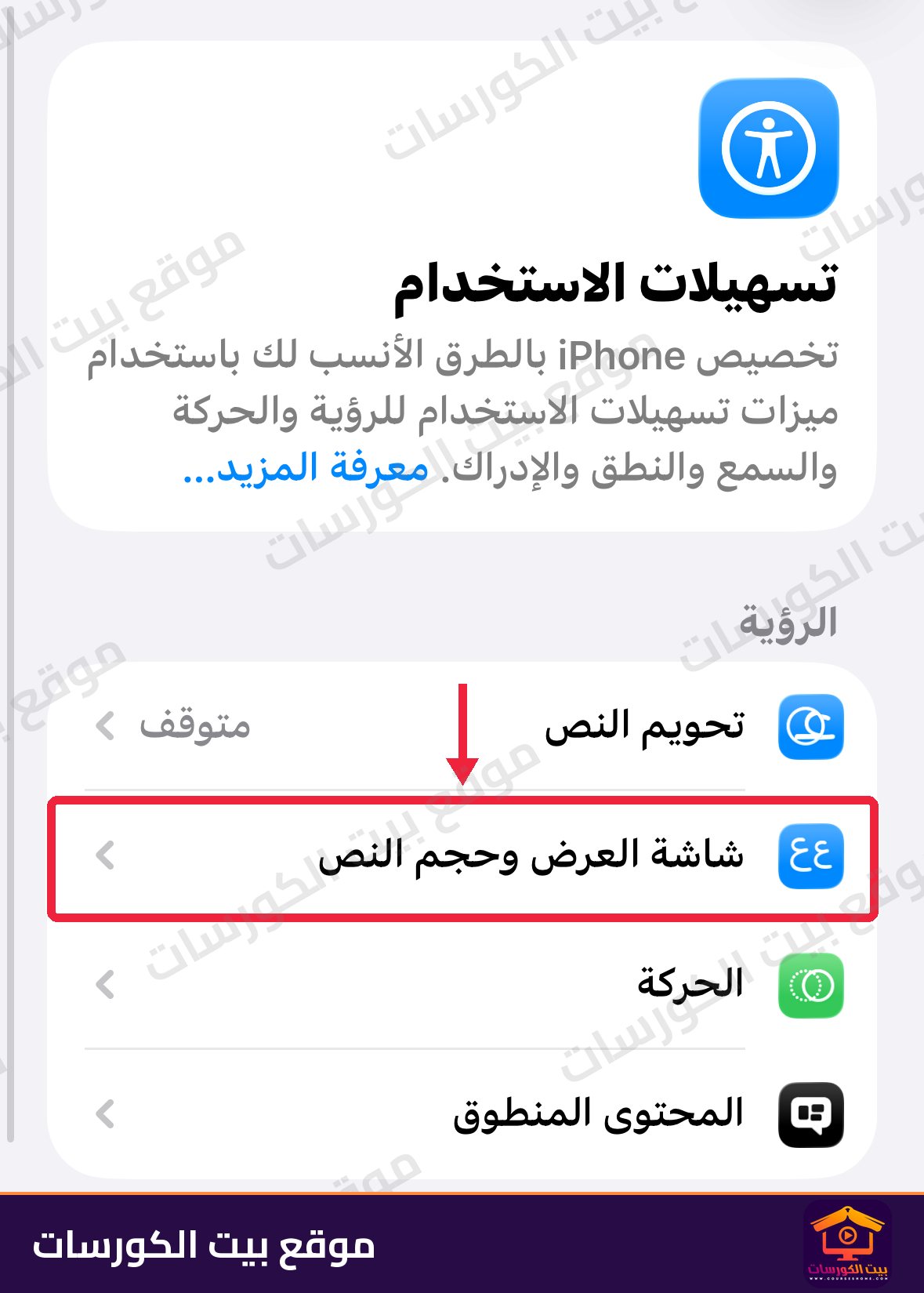
- افتح تطبيق الإعدادات على الآيفون، ثم مرّر قليلًا واضغط على تسهيلات الاستخدام.
- تحت قسم الرؤية في أعلى الصفحة، اضغط على شاشة العرض وحجم النص كما هو موضح في الصورة التالية.
- مرّر للأسفل حتى تجد مفتاح تقليل الشفافية، والمكتوب أسفله: تحسين التباين من خلال تقليل الشفافية والضبابية في بعض الخلفيات بهدف زيادة الوضوح.
- اضغط على مفتاح تقليل الشفافية لتشغيله حتى يتحول إلى اللون الأخضر كما يظهر في اللقطة العملية التالية.
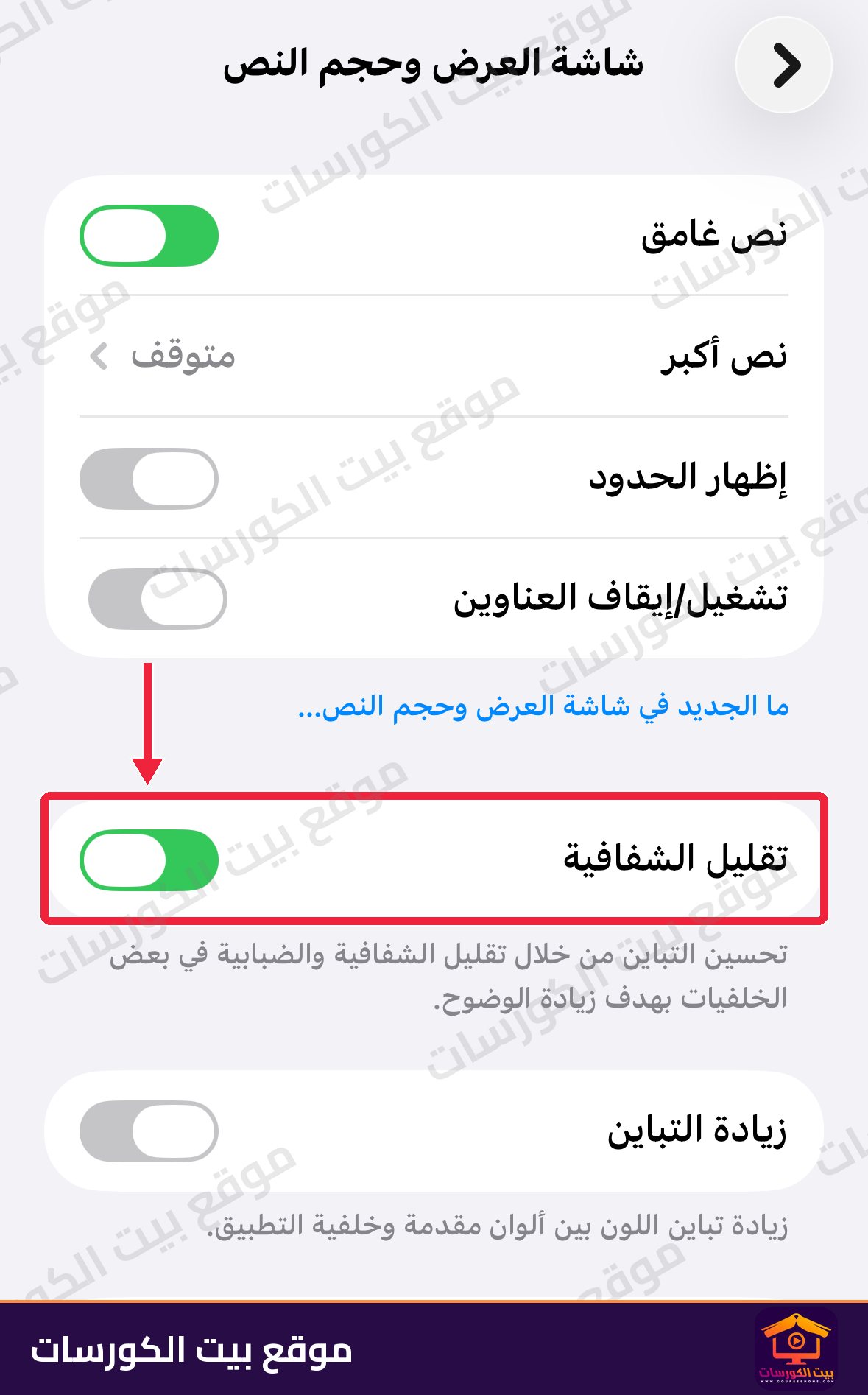
- إذا رغبت في وضوح إضافي للحدود والنصوص داخل التطبيقات والقوائم، يمكنك أيضًا تفعيل مفتاح زيادة التباين الموجود أسفل تقليل الشفافية مباشرة، وتفعيل نص غامق في أعلى الصفحة نفسها لجعل الخطوط أكثر سماكة وسهولة في القراءة.
فور تشغيل تقليل الشفافية، ستلاحظ أن خلفيات شريط الأدوات ومركز التحكم وشاشة القفل والمجلدات أصبحت أكثر تماسكًا وأقل تشويشًا، بحيث تبرز الكلمات والأيقونات بوضوح تام فوقها. وإذا أردت كذلك تقليل ازدحام الشاشة الرئيسية نفسها، راجع شرح مكتبة التطبيقات في الآيفون: كيفية إخفاء الصفحات وترتيب الشاشة الرئيسية.
الخطوة الثانية: تفعيل تقليل الحركة لتسريع الإحساس بالتنقل
بجانب تخفيف الشفافية، يمنحك خيار تقليل الحركة تجربة تنقل هادئة وسريعة الاستجابة عبر استبدال حركات التكبير والتصغير وتأثير اختلاف المنظر بانتقالات تلاشي بسيطة، وذلك وفق دليل تخصيص الحركة على الشاشة على iPhone:
- ارجع إلى صفحة تسهيلات الاستخدام داخل الإعدادات، ثم اضغط على الحركة أسفل شاشة العرض وحجم النص مباشرة.
- فعّل مفتاح تقليل الحركة (الحد من حركة واجهة المستخدم، بما في ذلك تأثير المنظر من الأيقونات) حتى يصبح باللون الأخضر.
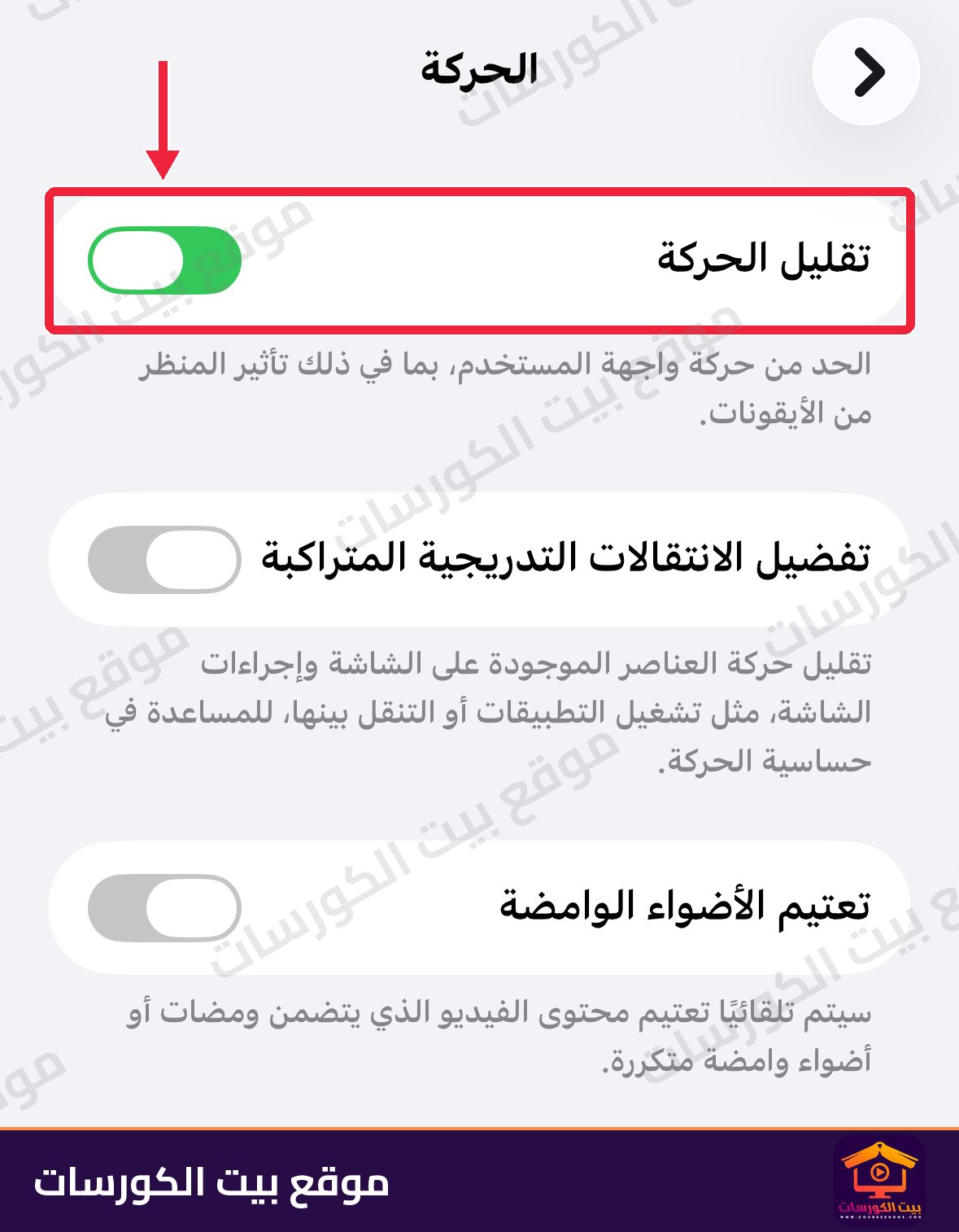
- بمجرد تفعيل تقليل الحركة، سيظهر أسفله مباشرة خيار إضافي باسم تفضيل الانتقالات التدريجية المتراكبة؛ يمكنك تشغيله إذا أردت استبدال انزلاق النوافذ بانتقال تلاشي ناعم تمامًا.
- من الصفحة نفسها، يمكنك أيضًا إيقاف التشغيل التلقائي للصور المتحركة وتشغيل معاينة الفيديو تلقائيًا وتشغيل تأثيرات الرسائل تلقائيًا إذا كانت تسبب تشتيتًا أثناء التصفح، مع ترك خيار تحديد معدل الإطار (60 إطارًا في الثانية) متوقفًا على أجهزة ProMotion إلا إذا أردت تقليل استهلاك الشاشة.
مقارنة عملية: ماذا يغيّر كل خيار في واجهة iOS 26؟
يساعدك الجدول التالي على اختيار التركيبة المناسبة لراحتك البصرية دون تعطيل أي ميزة تفضل بقاءها:
| الإعداد في تسهيلات الاستخدام | مكانه الدقيق | تأثيره المباشر على الواجهة | متى يُنصح بتفعيله؟ |
|---|---|---|---|
| تقليل الشفافية | شاشة العرض وحجم النص | يستبدل الخلفيات الزجاجية الشفافة والضبابية بخلفيات أكثر عتامة ووضوحًا | عند صعوبة قراءة النصوص فوق الخلفيات الملونة في iOS 26 |
| زيادة التباين | شاشة العرض وحجم النص | يرفع الفارق اللوني بين النص والخلفية ويبرز حدود الأزرار | للقراءة المريحة في ضوء الشمس أو عند ضعف التمييز اللوني |
| تقليل الحركة | الحركة | يعطّل تأثير المنظر وحركات التكبير ويستبدلها بانتقالات أسرع وأبسط | لتقليل إجهاد العين وتسريع الإحساس بفتح التطبيقات |
| تفضيل الانتقالات التدريجية المتراكبة | الحركة (بعد تقليل الحركة) | يستبدل انزلاق الشاشات الجانبي بتلاشي تدريجي هادئ | لمن يشعرون بدوار أو حساسية تجاه حركة النوافذ |
وبعد ضبط وضوح الشاشة وراحة العين، يمكنك الاستفادة من أدوات النظام اليومية الأخرى مثل حفظ صفحة ويب PDF في الايفون من سفاري بدون برامج أو تأمين ملاحظاتك الخاصة عبر شرح قفل الملاحظات في الايفون بكلمة سر أو بصمة الوجه.
أسئلة شائعة
هل تقليل الشفافية في الايفون يؤثر على أداء الجهاز أو البطارية؟
يهدف هذا الإعداد أساسًا إلى تحسين وضوح النصوص والتباين البصري، لكن تقليل معالجة طبقات الضبابية والشفافية وتأثيرات الحركة الثقيلة يمنح إحساسًا أسرع بالتنقل بين القوائم وقد يخفّف العبء الرسومي قليلًا على الأجهزة الأقدم دون أي تأثير سلبي على التطبيقات.
هل يمكنني تفعيل تقليل الشفافية لتطبيق واحد فقط دون بقية النظام؟
نعم، من الإعدادات ← تسهيلات الاستخدام ← إعدادات لكل تطبيق (في أسفل قائمة تسهيلات الاستخدام)، يمكنك إضافة تطبيق معيّن ثم ضبط تقليل الشفافية أو زيادة التباين أو تقليل الحركة له بشكل مستقل دون تغيير بقية واجهة الآيفون.
كيف أستعيد شكل الزجاج السائل الافتراضي في iOS 26؟
ارجع إلى المسار نفسه الإعدادات ← تسهيلات الاستخدام ← شاشة العرض وحجم النص وأوقِف تشغيل تقليل الشفافية وزيادة التباين، ثم أوقِف تقليل الحركة من قسم الحركة، وستعود الواجهة فورًا إلى وضعها الأصلي دون إعادة تشغيل الجهاز.
ما الفرق بين تقليل الشفافية وزيادة التباين في الآيفون؟
يعمل خيار تقليل الشفافية على تقليل درجة الشفافية والضبابية في الخلفيات الزجاجية للقوائم والأشرطة، بينما يعمل زيادة التباين على تغميق الألوان وتوضيح الفارق بين النص والخلفية وحدود الأزرار؛ ويمكنك تشغيل أحدهما فقط أو الجمع بينهما معًا لأقصى وضوح.