تشغيل كاميرا اللاب توب في ويندوز 11 وويندوز 10
يبحث كثير من مستخدمي الحواسيب المحمولة عن طريقة تشغيل كاميرا اللاب توب فورًا لالتقاط الصور أو تسجيل فيديو أو حضور اجتماع عمل، أو يبحثون عن تحميل برنامج كاميرا خارجي بعد تعطل الكاميرا فجأة. الحقيقة التي تغيب عن كثيرين هي أن نظامي ويندوز 11 وويندوز 10 يأتيان مسبقًا بتطبيق كاميرا رسمي مجاني من مايكروسوفت لا يحتاج إلى أي برامج خارجية. في هذا الدليل العملي نوضح طريقة فتح التطبيق الرسمي أو إعادة تثبيته من متجر مايكروسوفت، ثم نستعرض 5 خطوات دقيقة لإصلاح توقف الكاميرا، ونقارن بين أفضل 3 برامج كاميرا آمنة مع التحذير من المثبتات المشبوهة، فقط تابعوا معي.

راجعت صفحة تطبيق Windows Camera الرسمية على متجر مايكروسوفت، ودليل استكشاف أخطاء الكاميرا العربي من Microsoft Support، وصفحتي OBS Studio وWebcamoid الرسميتين بتاريخ 21 نوفمبر 2026. آخر تحديث للمعلومات: نوفمبر 2026.
لا يفوتك : تحميل ويندوز 11 ISO وأداة التثبيت من موقع مايكروسوفت
محتويات المقال
الطريقة الفورية لفتح تطبيق الكاميرا الرسمي في ويندوز
قبل تنزيل أي برنامج إضافي، جرّب فتح تطبيق الكاميرا المدمج في النظام عبر الخطوات التالية:
- اضغط على زر ابدأ (Start) أو مفتاح Windows في لوحة المفاتيح، ثم اكتب كلمة Camera أو الكاميرا في شريط البحث واضغط على Enter.
- إذا ظهر لك التطبيق، سيفتح فورًا مع أزرار واضحة لالتقاط الصور الثابتة أو التبديل إلى تسجيل الفيديو أو مسح المستندات ورموز QR.
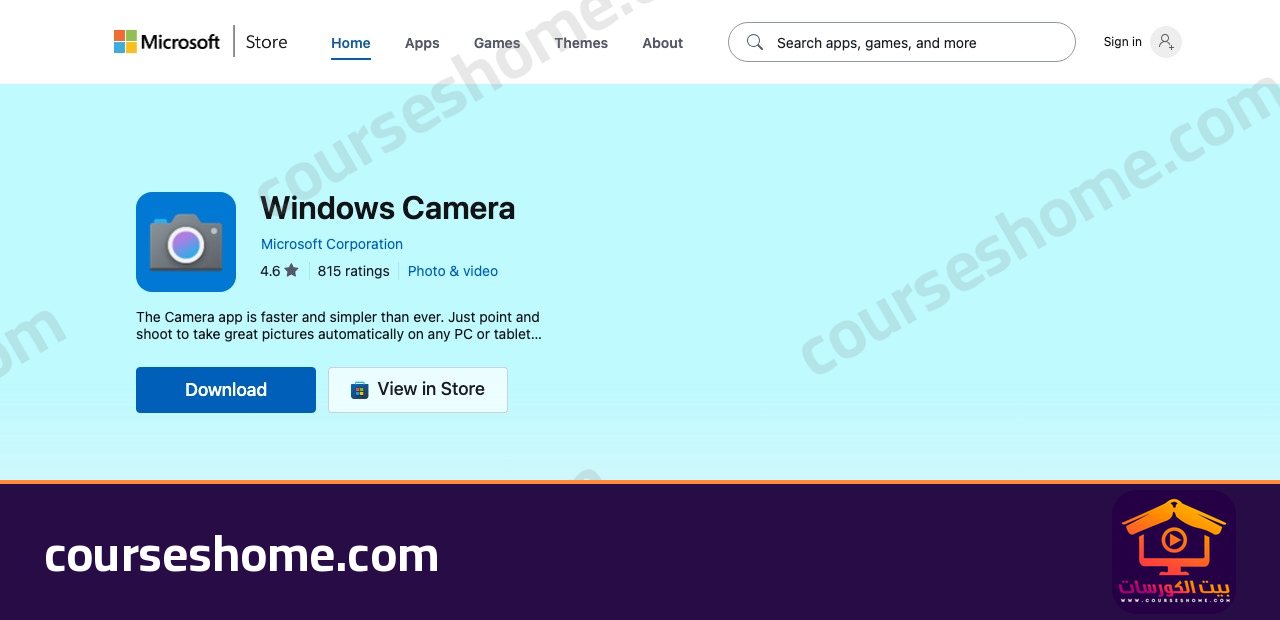
- إذا حذفت التطبيق سابقًا أو لم تجده في قائمة ابدأ، يمكنك إعادة تثبيته مجانًا ورسميًا من صفحة Windows Camera على Microsoft Store بالضغط على زر Download أو View in Store.
5 خطوات مجربة لحل مشكلة عدم عمل كاميرا اللاب توب
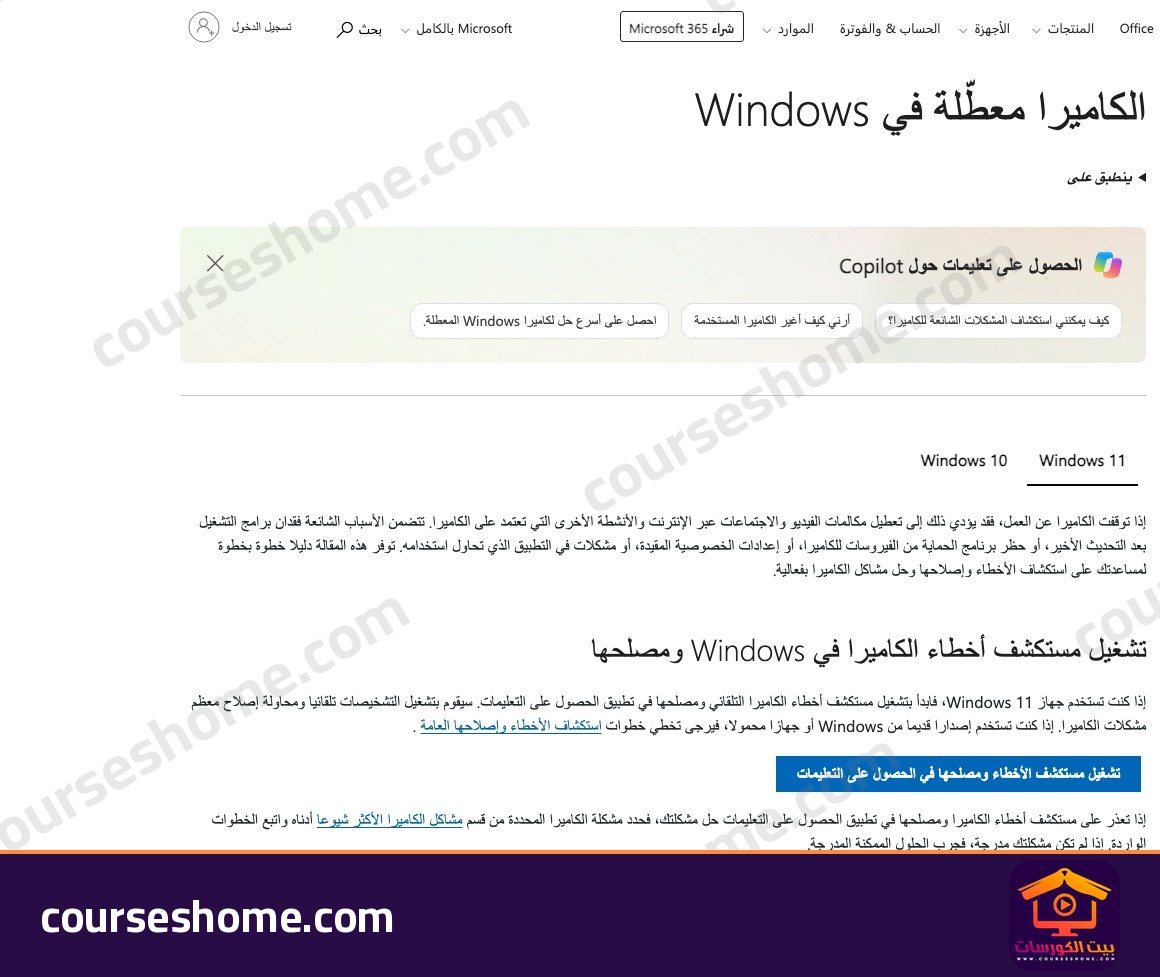
إذا فتحت تطبيق الكاميرا أو برنامج Zoom وظهرت شاشة سوداء أو رسالة خطأ مثل 0xA00F4244 NoCamerasAreAttached، فاتبع قائمة الفحص التالية بالترتيب كما توصي صفحة دعم مايكروسوفت الرسمية بالعربية:
- افحص الغطاء الفيزيائي وزر الكاميرا في لوحة المفاتيح: تحتوي معظم أجهزة اللاب توب الحديثة (مثل Lenovo وHP وDell وASUS) على منزلق صغير أعلى العدسة يغلقها يدويًا، أو مفتاح اختصار في صف أزرار الوظائف مثل Fn + F6 أو Fn + F8 أو Fn + F10 يحمل أيقونة كاميرا مشطوبة؛ اضغط عليه لإعادة التفعيل.
- فعّل أذونات الكاميرا من إعدادات الخصوصية: افتح الإعدادات > الخصوصية والأمان > الكاميرا (Settings > Privacy & security > Camera)، وتأكد من تشغيل خيار السماح بالوصول إلى الكاميرا وكذلك السماح لتطبيقات سطح المكتب بالوصول إليها.
- راجع تعريف الكاميرا في إدارة الأجهزة (Device Manager): اضغط بزر الفأرة الأيمن على قائمة ابدأ واختر إدارة الأجهزة (Device Manager)، ثم وسّع قسم Cameras أو Imaging devices. إذا وجدت سهمًا متجهًا للأسفل فانقر بزر الفأرة الأيمن واختر Enable device، أو اختر Update driver، ويمكنك كذلك تشغيل مستكشف أخطاء الكاميرا التلقائي في ويندوز 11 عبر تطبيق Get Help.
- أغلق البرامج الأخرى التي تستحوذ على الكاميرا: لا تستطيع الكاميرا العمل في تطبيقين في الوقت نفسه؛ أغلق علامات تبويب المتصفح أو تطبيقات Zoom وMicrosoft Teams وDiscord من مدير المهام ثم أعد فتح الكاميرا.
- تحقق من إعدادات برنامج الحماية من الفيروسات: بعض برامج الحماية (مثل Kaspersky وBitdefender وESET وAvast) تضم ميزة Webcam Protection التي تحجب الكاميرا افتراضيًا عن التطبيقات الجديدة؛ افتح إعدادات الخصوصية في برنامج الحماية واسمح للتطبيق المطلوب باستخدام الكاميرا.
مهم لك : كيفية عمل سكرين شوت من اللاب توب ويندوز 10 و 11 والماك
مقارنة أفضل 3 برامج كاميرا آمنة ومجانية لويندوز
إذا كنت تحتاج ميزات إضافية فوق التطبيق المدمج مثل تسجيل الشاشة مع الكاميرا أو استخدام كاميرا افتراضية وتأثيرات للبث، فإليك مقارنة بأكثر ثلاثة خيارات موثوقة من مصادرها الرسمية:
| البرنامج | المصدر والترخيص | الأنظمة المدعومة | أبرز الاستخدامات والمميزات |
|---|---|---|---|
| Windows Camera | رسمي ومجاني بالكامل من Microsoft Store | ويندوز 10 وويندوز 11 | التقاط الصور وتسجيل الفيديو السريع ومسح المستندات بأقل استهلاك للموارد |
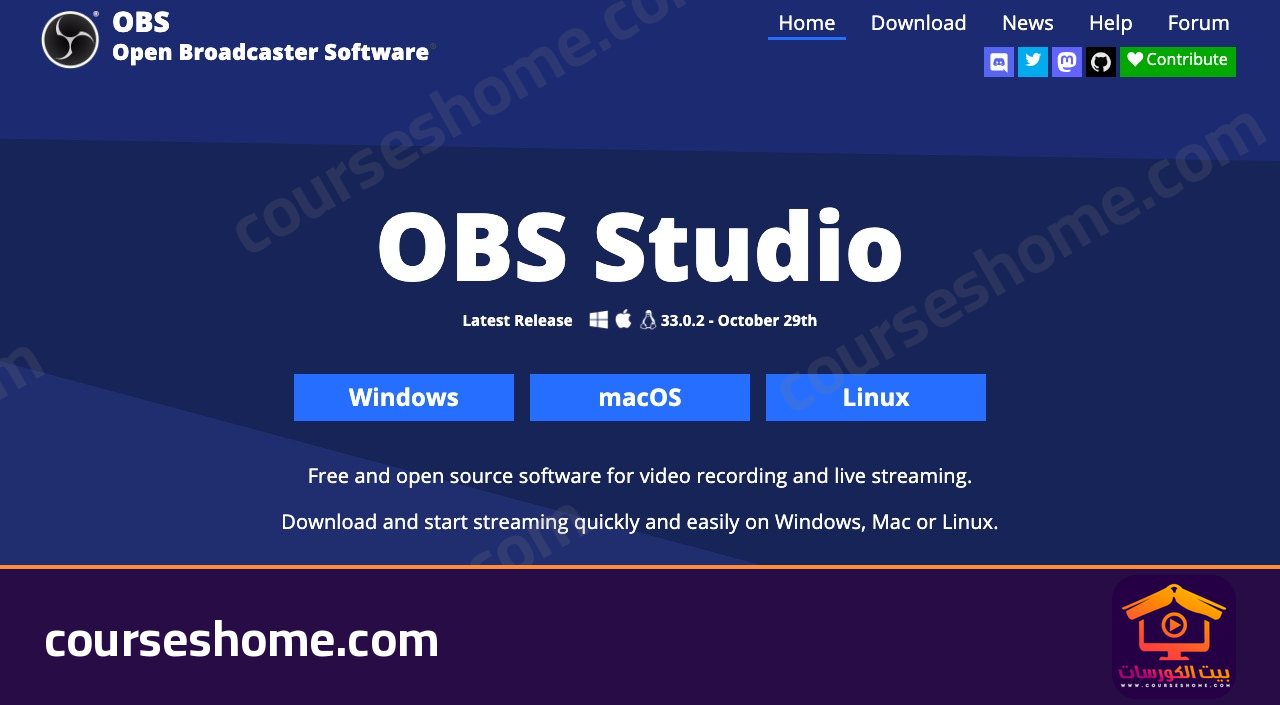
| OBS Studio | مجاني ومفتوح المصدر بالكامل (الإصدار 33.0.2) | ويندوز 10 و11، ماك، لينكس | التصوير الاحترافي، تسجيل الشاشة مع الكاميرا، الكاميرا الافتراضية والبث المباشر |
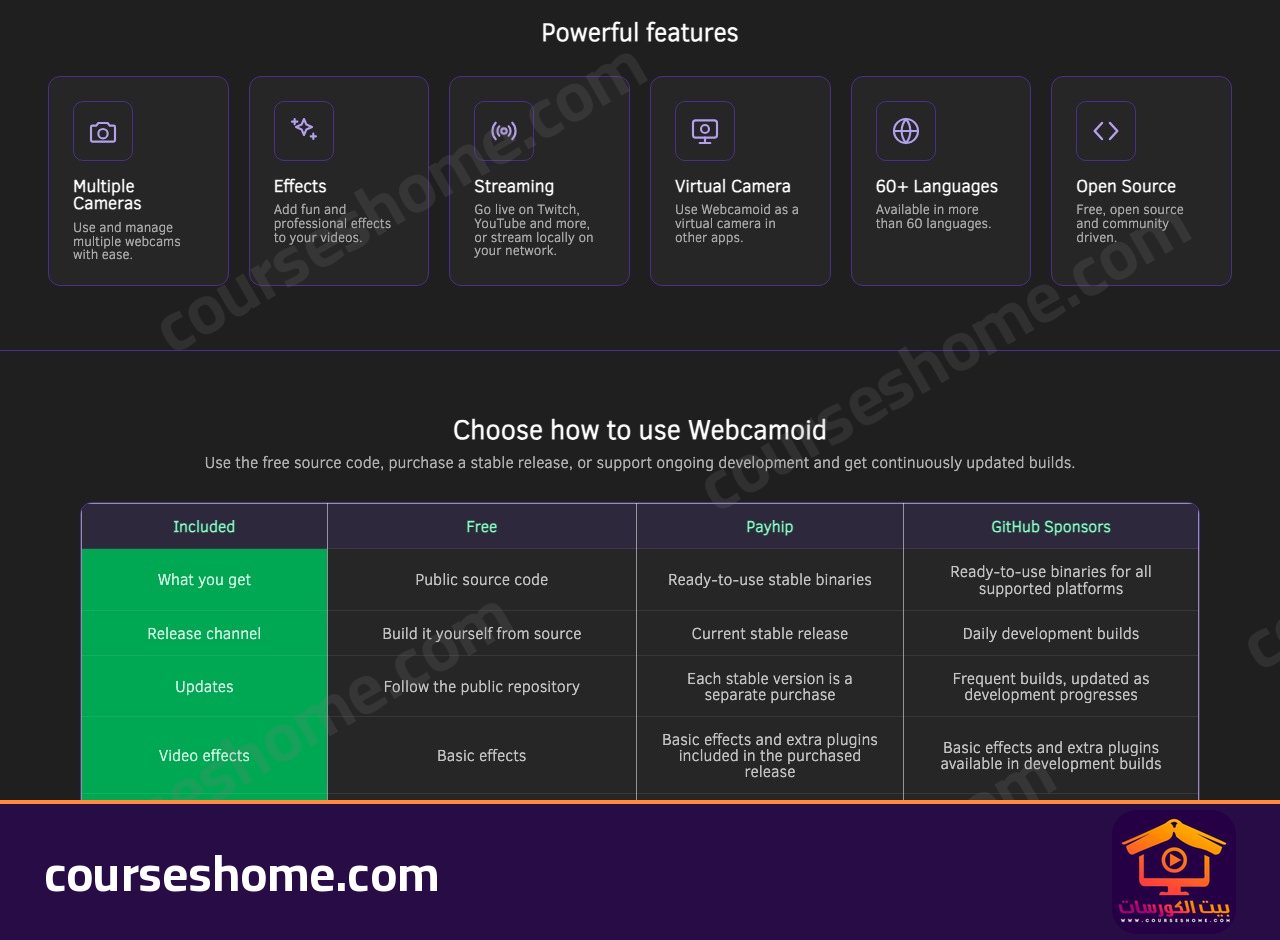
| Webcamoid | مفتوح المصدر (الشيفرة مجانية على GitHub مع إصدارات مدعومة) | ويندوز ولينكس وأندرويد | إدارة عدة كاميرات، تأثيرات فيديو مباشرة، وكاميرا افتراضية |
يمكنك تنزيل OBS Studio الرسمي مجانًا بالكامل إذا كنت تصور شروحات أو تشارك في اجتماعات متقدمة وتريد التحكم في الإضاءة والخلفيات والكاميرا الافتراضية، أو الاطلاع على مشروع Webcamoid مفتوح المصدر الذي يدعم تعدد الكاميرات والتأثيرات المباشرة مع ملاحظة أن البناء المصدري مجاني بينما تتوفر الحزم الجاهزة عبر دعم المشروع.
تحذير أمني مهم من برامج «Easy Web Cam» ومواقع التحميل العشوائية
تنتشر في نتائج البحث مواقع غير رسمية تروّج لملفات قديمة بأسماء مثل Easy Web Cam أو برامج كاميرا لويندوز 7 و8 و10 من روابط خارجية. تجنّب تمامًا تحميل هذه المثبتات المجهولة؛ لأن كثيرًا منها يحتوي على برمجيات إعلانية (Adware) أو ملحقات متصفح خبيثة ولا يقدّم أي ميزة غير موجودة في تطبيق مايكروسوفت الرسمي أو OBS Studio.
أسئلة شائعة
هل أحتاج لتحميل برنامج خارجي لتشغيل كاميرا اللاب توب على ويندوز 11 أو 10؟
لا، تطبيق الكاميرا (Windows Camera) مدمج بالفعل داخل ويندوز 11 وويندوز 10، ويمكنك فتحه مباشرة من قائمة ابدأ أو إعادة تثبيته مجانًا من متجر مايكروسوفت الرسمي دون أي برامج خارجية.
ماذا أفعل إذا كنت ما زلت أستخدم ويندوز 7 أو 8 ولا أجد تطبيق الكاميرا؟
انتهى الدعم الرسمي لويندوز 7 وويندوز 8.1 ولم يعد متجر مايكروسوفت متاحًا عليهما؛ يمكنك اختبار الكاميرا عبر المتصفح أو تنزيل تعريف الكاميرا من موقع الشركة المصنّعة للاب توب (مثل HP أو Dell أو Lenovo)، مع التوصية بالترقية إلى نظام مدعوم لحماية أمان جهازك.
لماذا يضيء مصباح الكاميرا لكن الصورة تظهر سوداء تمامًا؟
في أغلب الحالات يكون السبب هو إغلاق غطاء الخصوصية الفيزيائي فوق العدسة، أو تفعيل ميزة حجب الكاميرا داخل برنامج مكافحة الفيروسات؛ افتح الغطاء الفيزيائي أولًا ثم راجع أذونات الخصوصية وبرنامج الحماية.