سكرين شوت من اللاب توب
عمل سكرين شوت من اللاب توب لا يحتاج إلى أي برنامج خارجي، فويندوز نفسه فيه أكثر من طريقة جاهزة، ولكل طريقة استخدام مختلف: تصوير الشاشة كلها، أو نافذة واحدة، أو جزء تحدده بالماوس، أو حفظ الصورة مباشرة في ملف دون لصق. ولهذا أصدقائي من خلال مقال اليوم سنتعرف على كل هذه الطرق في ويندوز 10 و11، ومكان حفظ الصور، وحل مشكلة اللاب توب الذي لا يستجيب لزر Print Screen، وفي النهاية اختصارات الماك، فقط تابعوا معي.

في الحقيقة أصدقائي أغلب الناس يعرفون زر Print Screen فقط، ثم يتعبون في لصق الصورة وقصها. والاختصار الأفضل في اعتقادي هو Windows + Shift + S الذي ستجده في الطريقة الرابعة. وراجعت صفحتي الدعم الرسميتين من مايكروسوفت وأبل بتاريخ 14 نوفمبر 2026 لأنقل لك الأسماء والاختصارات كما هي. آخر تحديث للمعلومات: نوفمبر 2026. تابعوا معي.
لا يفوتك : فك ضغط ملفات RAR و 7z في ويندوز 11 بدون برنامج WinRAR.
محتويات المقال
أي إصدار من ويندوز تستخدم؟
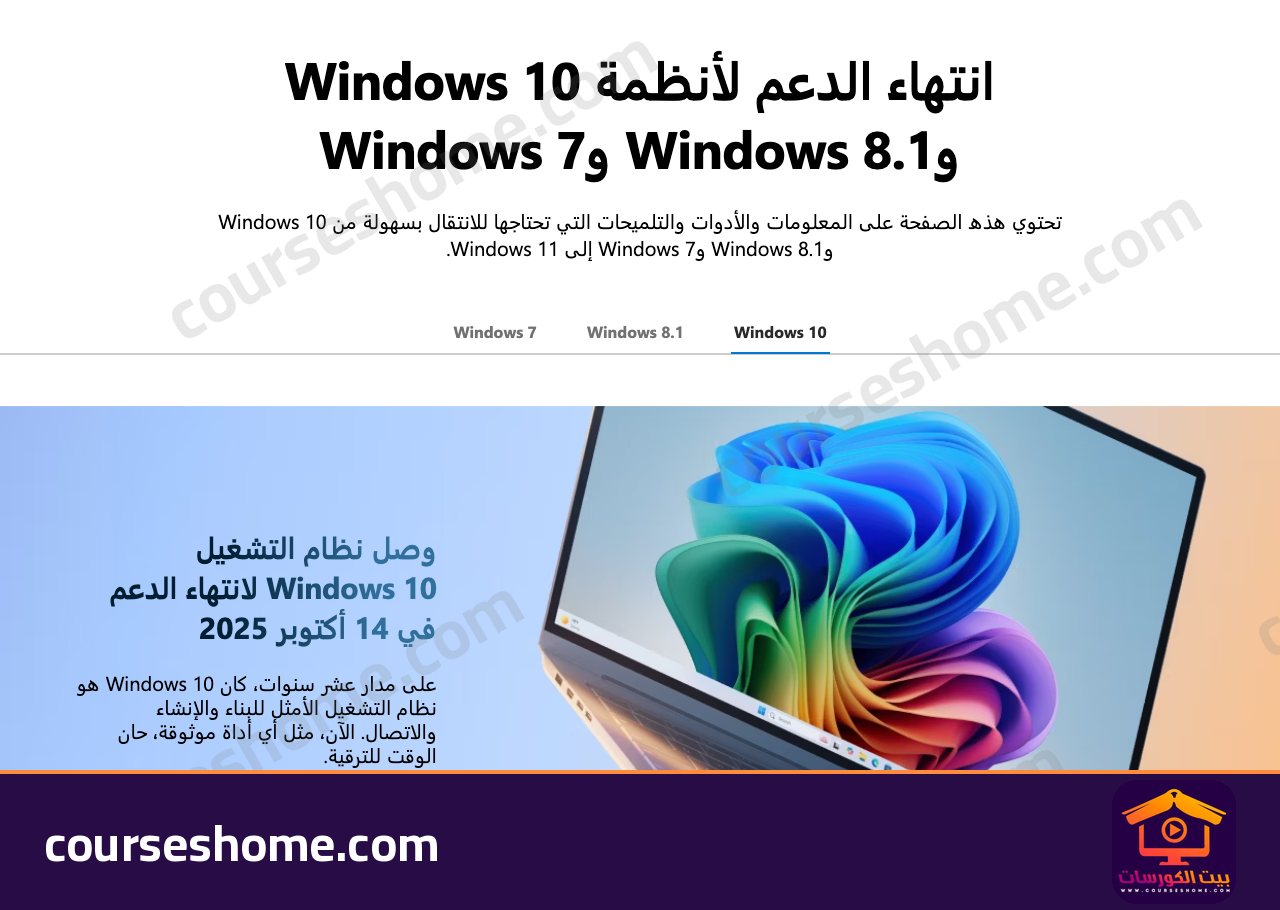
انتهى دعم ويندوز 10 في 14 أكتوبر 2025 بحسب صفحة مايكروسوفت الرسمية، ولذلك أنصح بالانتقال إلى ويندوز 11 إن كان جهازك يدعمه. والخطوات في هذا المقال تعمل في ويندوز 10 و11 معًا. وإذا كنت ما زلت على ويندوز 7 أو 8 فاعتمد على الطريقتين الأولى والثانية ثم الصق الصورة في الرسام، وتعمل الطريقة الثالثة في ويندوز 8 أيضًا.
مهم لك : تحميل ويندوز 11 ISO وأداة التثبيت من موقع مايكروسوفت.
أين زر Print Screen في لوحة المفاتيح؟
الزر موجود غالبًا في الصف العلوي من لوحة المفاتيح جهة اليمين، ومكتوب عليه PrtSc أو PrtScn أو Print Screen. وفي كثير من أجهزة اللاب توب يكون مشتركًا مع زر آخر، مثل Insert أو أحد أزرار F، وعندها تحتاج إلى الضغط على زر Fn معه.
الطريقة الأولى: Print Screen لنسخ الشاشة كلها
- في البداية اضغط زر PrtSc مرة واحدة. لن يظهر لك شيء، لكن صورة الشاشة كلها نسخت.
- بعد ذلك افتح برنامج الرسام (Paint) أو Word أو محادثة واتساب ويب.
- ثم اضغط Ctrl + V للصق الصورة، واحفظها أو أرسلها.
وفي بعض إصدارات ويندوز 11 قد يفتح هذا الزر أداة القطع بدلًا من النسخ المباشر، وستجد التفاصيل في الطريقة الرابعة.
الطريقة الثانية: Alt + Print Screen لتصوير نافذة واحدة
إذا كنت تريد صورة للنافذة المفتوحة فقط دون شريط المهام وباقي الشاشة:
- اضغط على النافذة التي تريد تصويرها لتصبح هي النشطة.
- بعد ذلك اضغط Alt + PrtSc معًا.
- ثم الصق الصورة بـ Ctrl + V في أي برنامج.
الطريقة الثالثة: Windows + Print Screen لحفظ الصورة تلقائيًا
هذه أسرع طريقة إذا كنت ستأخذ أكثر من سكرين شوت، لأنها تحفظ الصورة في ملف مباشرة دون لصق:
- اضغط زر الويندوز + PrtSc معًا. ستعتم الشاشة للحظة، وهذا يعني أن الصورة حفظت.
- بعد ذلك افتح مستكشف الملفات، ثم الصور (Pictures)، ثم مجلد لقطات الشاشة (Screenshots).
وإذا لم تجد الصورة هناك وكان جهازك مربوطًا بحساب OneDrive، فابحث في مجلد الصور داخل OneDrive.
الطريقة الرابعة: Windows + Shift + S لتصوير جزء من الشاشة
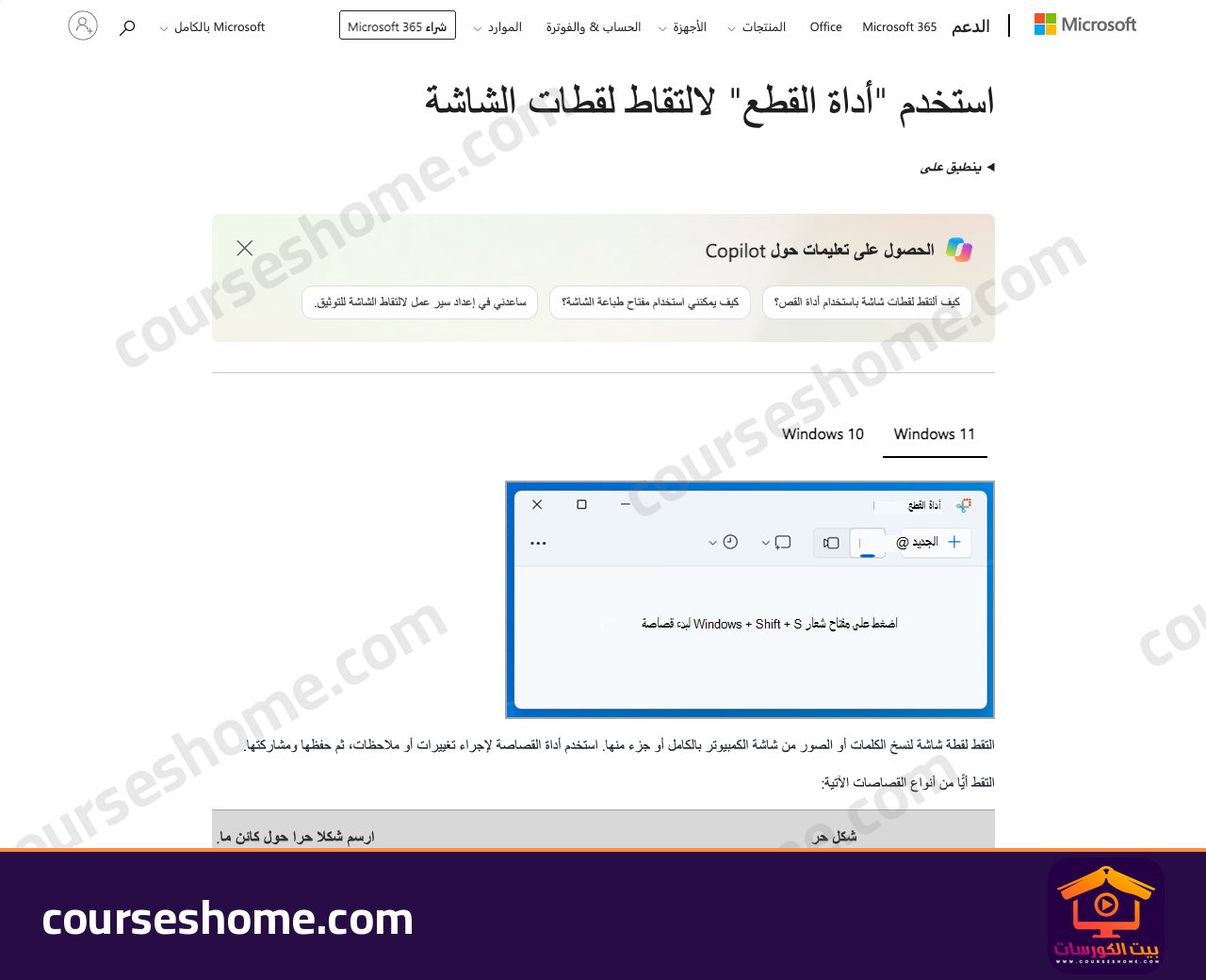
هذه الطريقة الأكثر عملية في ويندوز 10 و11، وهي نفسها التي تشرحها صفحة مايكروسوفت لأداة القطع بالضغط هنا. وفتحت الصفحة فظهر فيها عنوان «استخدم أداة القطع لالتقاط لقطات الشاشة» وتبويبان لويندوز 11 وويندوز 10، وفي الصورة التوضيحية عبارة «اضغط على مفتاح شعار Windows + Shift + S».
- في البداية اضغط زر الويندوز + Shift + S.
- بعد ذلك ستظهر لك أنماط التقاط بحسب الصفحة الرسمية هي: مستطيل، ونافذة، وملء الشاشة، وشكل حر. اختر ما يناسبك.
- ثم حدد الجزء الذي تريده بالماوس، وستنسخ الصورة ويظهر إشعار في زاوية الشاشة.
- اضغط على الإشعار لفتح الصورة في أداة القطع، فتكتب عليها أو تحفظها، أو الصقها مباشرة بـ Ctrl + V.
وتذكر الصفحة أن اللقطات تحفظ تلقائيًا في مجلد لقطات الشاشة (Screenshots). وفي بعض تحديثات ويندوز 11 قد يفتح زر Print Screen أداة القطع بدلًا من نسخ الشاشة كلها. فإذا كنت تفضل أن يعمل الزر بالطريقة القديمة، أي نسخ الشاشة كلها، فاكتب Print Screen في بحث إعدادات ويندوز، أو ادخل إلى الإعدادات ثم إمكانية الوصول ثم لوحة المفاتيح، وأوقف خيار فتح لقطة الشاشة بزر Print Screen. وأسماء القوائم قد تختلف قليلًا بحسب تحديث ويندوز.
الطريقة الخامسة: أداة القطع Snipping Tool
أداة القطع مفيدة إذا أردت مؤقتًا قبل التصوير، مثلًا لتصوير قائمة لا تظهر إلا عند الضغط عليها. وتذكر صفحة مايكروسوفت أنه يمكن تأخير الالتقاط من ثانية إلى 5 ثوان.
- افتح قائمة ابدأ واكتب أداة القطع أو Snipping Tool.
- بعد ذلك اضغط جديد وحدد الجزء المطلوب.
- ثم احفظ الصورة بـ Ctrl + S.
الطريقة السادسة: Windows + Alt + Print Screen أثناء الألعاب
شريط الألعاب (Xbox Game Bar) يلتقط صورة للنافذة النشطة ويحفظها، وهو مفيد داخل الألعاب. اضغط زر الويندوز + Alt + PrtSc، وستجد الصورة غالبًا في مجلد الفيديو (Videos) ثم مجلد Captures. وإذا لم يعمل الاختصار فتأكد أن شريط الألعاب مفعل من الإعدادات.
اللاب توب لا يستجيب لزر Print Screen
- جرب زر Fn: اضغط Fn + PrtSc أو Fn + Windows + PrtSc.
- لا يوجد زر PrtSc أصلًا: استخدم Windows + Shift + S فهي لا تحتاج إلى هذا الزر.
- برنامج آخر يحجز الزر: بعض برامج التخزين السحابي أو برامج التصوير تأخذ الاختصار لنفسها، فأغلقها وجرب مرة أخرى.
- ويندوز 11: راجع إعداد زر Print Screen في قسم لوحة المفاتيح كما في الطريقة الرابعة.
سكرين شوت على الماك بوك
فتحت صفحة «التقاط لقطة شاشة على Mac» من دعم أبل، وهذه الاختصارات منها:
- Shift + Command + 3: تصوير الشاشة كاملة.
- Shift + Command + 4: تصوير جزء تحدده بالماوس.
- Shift + Command + 4 ثم المسافة: تصوير نافذة أو قائمة.
- Shift + Command + 5: فتح تطبيق لقطة الشاشة، وفيه مؤقت وخيارات حفظ.
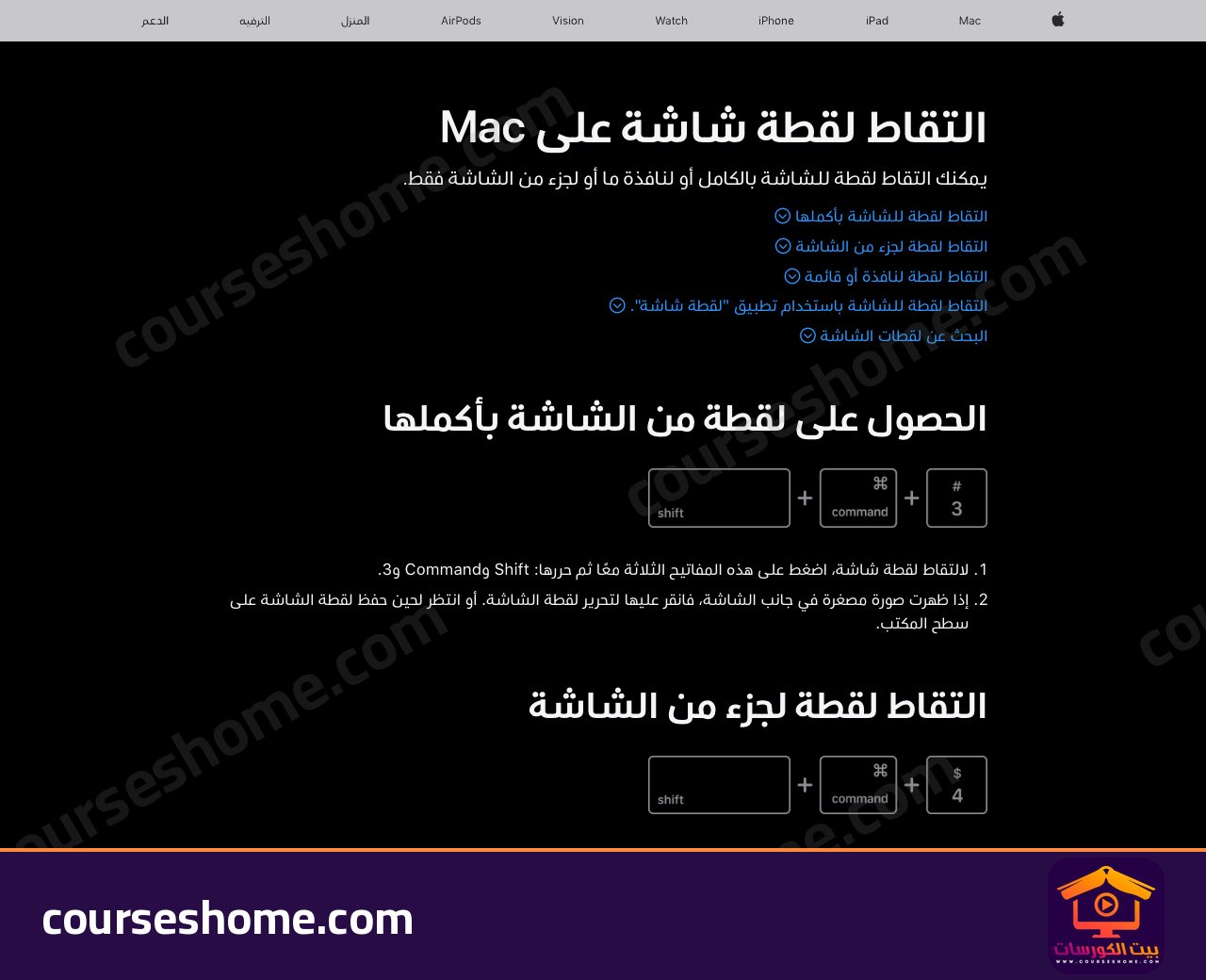
وتحفظ الصور على سطح المكتب افتراضيًا. وإذا أضفت زر Control إلى أي اختصار منها، تنسخ الصورة إلى الحافظة بدلًا من حفظها.
أسئلة شائعة
أين تحفظ صور السكرين شوت في ويندوز؟
عند استخدام Windows + PrtSc تجدها في الصور ثم Screenshots. أما PrtSc وحده فينسخ الصورة فقط، ولا بد أن تلصقها وتحفظها بنفسك.
ما أسهل طريقة لتصوير جزء من الشاشة؟
Windows + Shift + S، ثم حدد الجزء بالماوس والصقه حيث تريد.
هل أحتاج إلى برنامج لعمل سكرين شوت؟
لا. أدوات ويندوز وأبل تكفي الاستخدام اليومي.