تسجيل الشاشة في ويندوز 11
يحتاج الكثير من مستخدمي الكمبيوتر إلى تصوير شروحات تعليمية أو حفظ مقاطع من الاجتماعات والدروس دون تحميل برامج خارجية ثقيلة تستهلك موارد الجهاز أو تضع علامات مائية مزعجة على الفيديو. والخبر الرائع أن نظام ويندوز يوفر الآن ميزة تسجيل الشاشة في ويندوز 11 بشكل مدمج ومجاني تمامًا مع دعم تسجيل صوت النظام والميكروفون بجودة عالية. وفي هذا الدليل العملي، أصدقائي، سنشرح خطوة بخطوة طريقة التسجيل بأداة القطع المدمجة وطريقة Xbox Game Bar، فقط تابعوا معي.
قمت بتجربة جميع الخطوات والاختصارات الواردة في هذا المقال عمليًا على نظام ويندوز 11 بالواجهة العربية بتاريخ 20 نوفمبر 2026، باستخدام الإصدار المحدث من أداة القصاصة (أداة القطع 11.2609.15.0) وأداة Xbox Game Bar المدمجة، كما راجعت التوثيق العربي الرسمي لدعم مايكروسوفت للتأكد من دقة أسماء الأزرار ومسار حفظ مقاطع الفيديو.
لا يفوتك : كيفية عمل سكرين شوت من اللاب توب ويندوز 10 و 11 والماك
محتويات المقال
طريقة تسجيل الشاشة ويندوز 11 بدون برامج عبر أداة القطع المدمجة
أصبحت أداة القطع المدمجة في النظام، والتي تظهر في الواجهة العربية باسم أداة القصاصة (Snipping Tool)، الخيار الأسهل والأشمل لتسجيل سطح المكتب أو أي نافذة أو جزء محدد من الشاشة بصيغة MP4 وبجودة واضحة. فقط نفّذ الخطوات التالية:
- اضغط على زر البدء أو مربع البحث في شريط المهام، ثم اكتب أداة القصاصة أو Snipping Tool وافتح التطبيق.
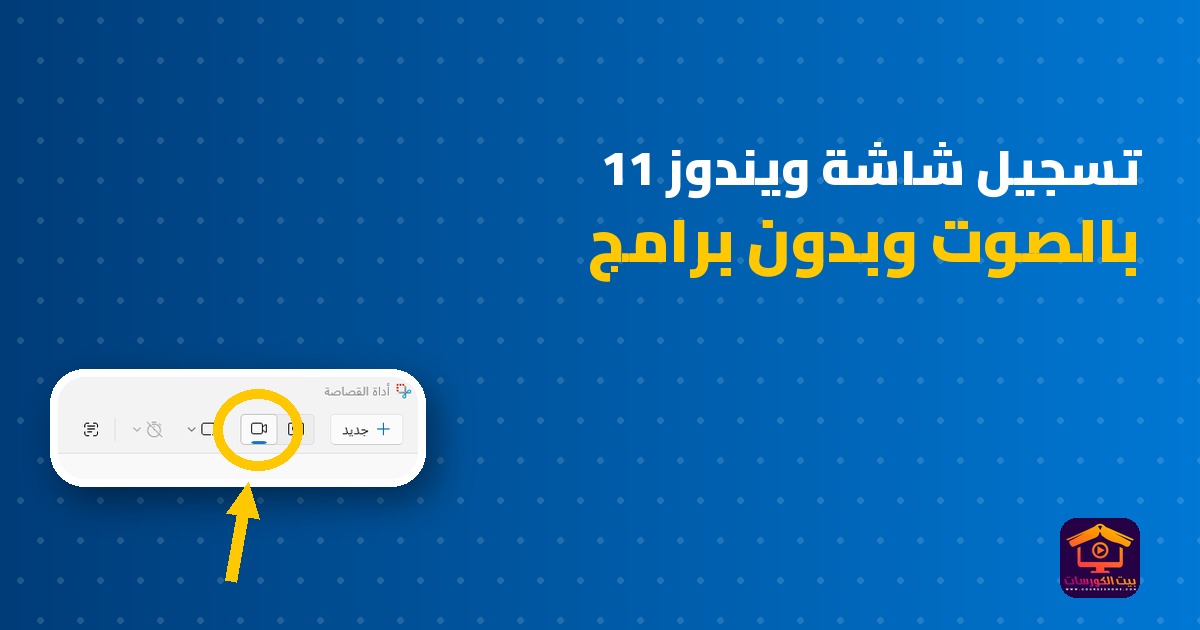
- في الشريط العلوي للأداة بجانب زر جديد، بدّل الوضع من أيقونة الكاميرا المخصصة لالتقاط الصور إلى أيقونة كاميرا الفيديو المجاورة لها لتفعيل وضع تسجيل الشاشة.
- يمكنك أيضًا الوصول مباشرة إلى شريط التسجيل من أي مكان عبر اختصار لوحة المفاتيح Windows + Shift + R، بينما يظل اختصار Windows + Shift + S مخصصًا لالتقاط الصور الثابتة.
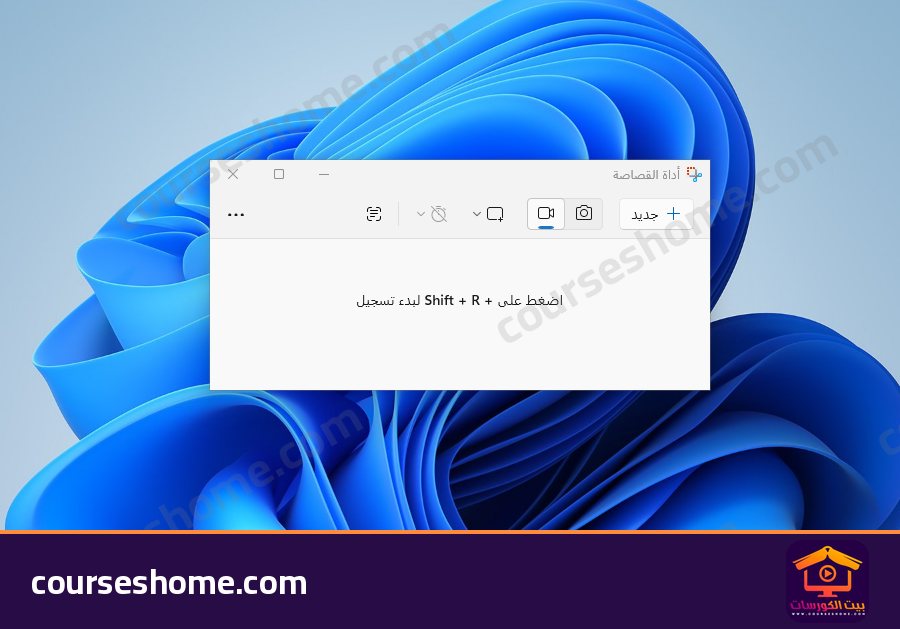
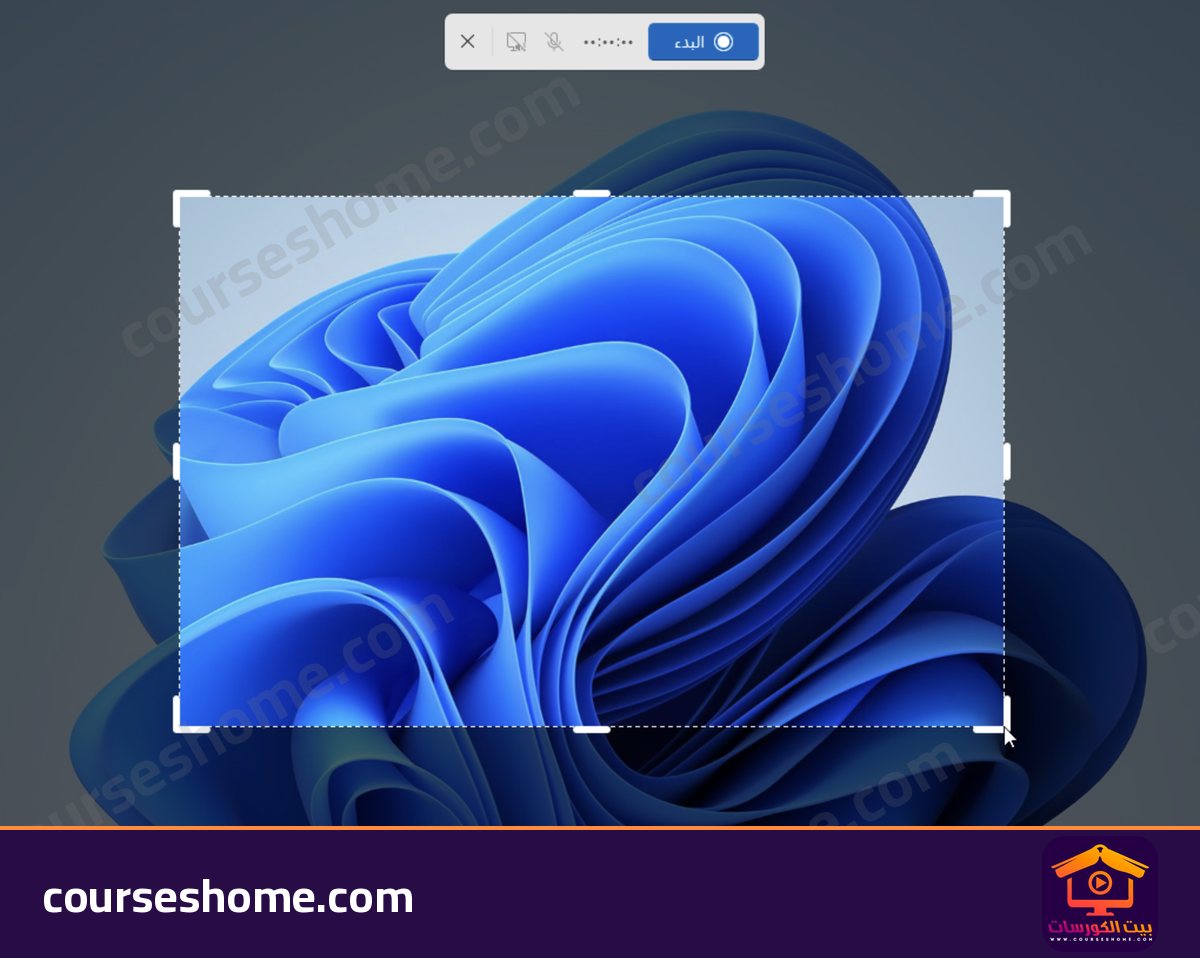
- اضغط على زر + جديد، ثم اسحب مؤشر الفأرة لتحديد المنطقة التي ترغب في تسجيلها سواء كانت الشاشة بالكامل أو نافذة محددة.
- سيظهر شريط التحكم العلوي فوق منطقة التسجيل، ومنه يمكنك تشغيل أو كتم صوت النظام عبر أيقونة الشاشة والسماعة، وتفعيل أو إيقاف الميكروفون عبر أيقونة الميكروفون لتسجيل صوتك أثناء الشرح.
- اضغط على الزر الأزرق البدء ليبدأ عداد تنازلي مدته ثلاث ثوانٍ قبل بدء التسجيل الفعلي، وعند الانتهاء اضغط على زر إيقاف.
أين تُحفظ تسجيلات الشاشة وكيف تعدّل إعداداتها؟
فور الضغط على زر إيقاف التسجيل، تفتح أداة القصاصة معاينة فورية للمقطع المسجل بصيغة MP4، وتتيح لك حفظه أو تعديله مباشرة عبر تطبيق Clipchamp المدمج في ويندوز 11. وفيما يلي أبرز تفاصيل الحفظ التي تحققت منها داخل الأداة:
- تُحفظ مقاطع الفيديو المسجلة تلقائيًا داخل مجلد الفيديوهات ثم مجلد تسجيلات الشاشة (Videos > Screen Recordings)، كما يمكنك حفظ نسخة في أي مجلد آخر عبر زر حفظ باسم داخل نافذة المعاينة.
- للتحكم في خيارات الحفظ التلقائي أو الإعدادات الافتراضية لصوت النظام والميكروفون، اضغط على النقاط الثلاث في أعلى يسار أداة القصاصة ثم اختر الإعدادات.
- يمكنك الاطلاع على التفاصيل الكاملة لاختصارات الأداة ومزاياها في صفحة دعم مايكروسوفت الرسمية لأداة القطع.
مهم لك : فك ضغط ملفات RAR و 7z في ويندوز 11 بدون برنامج WinRAR
الطريقة الثانية: تسجيل الشاشة باستخدام Xbox Game Bar
يوفر ويندوز 11 أداة مدمجة ثانية هي Xbox Game Bar، وهي مناسبة جدًا لتسجيل الألعاب أو نافذة تطبيق واحد نشط مثل المتصفح أو برامج التصميم:
- افتح التطبيق أو اللعبة التي تريد تسجيلها أولًا لتكون النافذة النشطة على الشاشة.
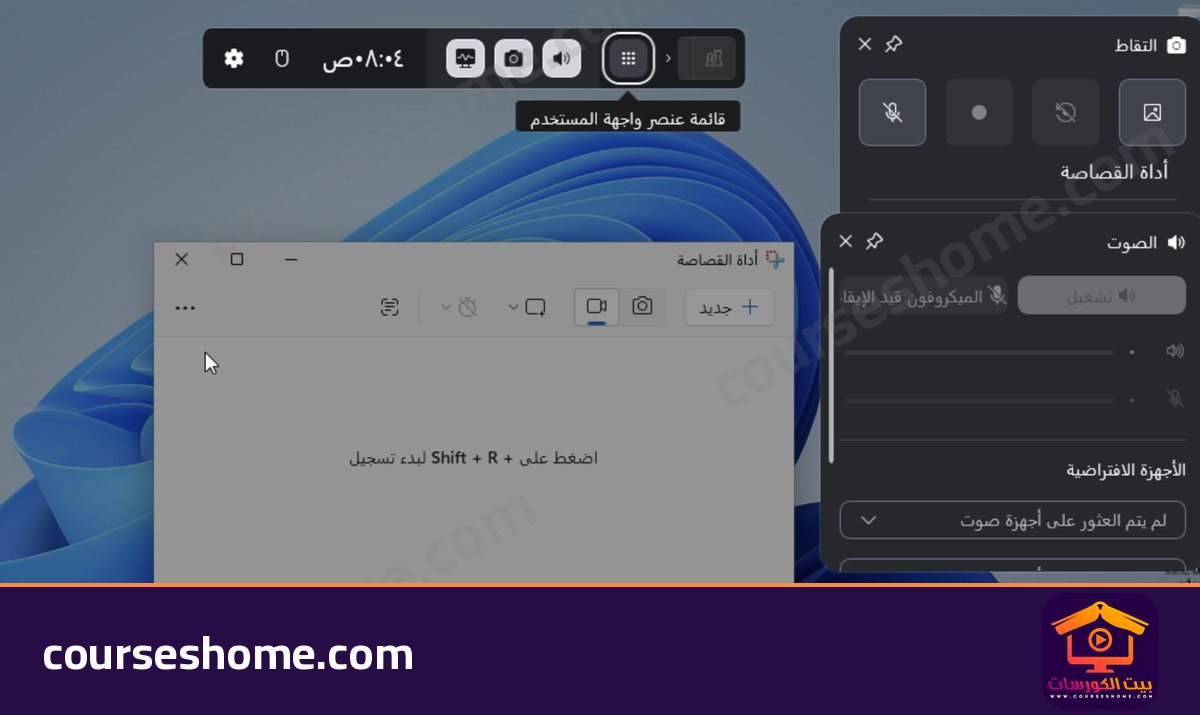
- اضغط على اختصار Windows + G لفتح شريط Xbox Game Bar وبطاقة التقاط.
- اضغط على زر بدء التسجيل الدائري داخل بطاقة التقاط، أو استخدم الاختصار السريع Windows + Alt + R لبدء وإيقاف التسجيل فورًا، وتحكم في الميكروفون ومستويات الصوت من بطاقة الصوت.
- تُحفظ التسجيلات تلقائيًا في مجلد الفيديوهات ثم مجلد Captures بصيغة MP4.
- انتبه إلى قيد مهم في Xbox Game Bar: لا يدعم تسجيل سطح المكتب أو مستكشف الملفات، بل يسجل نافذة التطبيق النشط فقط، ولذلك تظل أداة القصاصة أفضل لتصوير الشروحات العامة والتنقل بين النوافذ.
حل مشكلة عدم ظهور زر تسجيل الفيديو أو عدم تسجيل الصوت
إذا فتحت أداة القصاصة ولم تجد أيقونة كاميرا الفيديو بجانب أيقونة التصوير، فالسبب غالبًا هو أن إصدار الأداة قديم ويحتاج إلى تحديث سريع. افتح متجر مايكروسوفت أو انتقل مباشرة إلى صفحة أداة القصاصة الرسمية على Microsoft Store، ثم اضغط على تحديث وانتظر ثوانٍ معدودة. وبعد إعادة فتح الأداة ستظهر أيقونة تسجيل الفيديو مع دعم تسجيل صوت النظام والميكروفون تلقائيًا.
أما إذا تم تسجيل الفيديو دون صوت الميكروفون، فتأكد أولًا من إلغاء كتم أيقونة الميكروفون في الشريط العلوي قبل الضغط على زر البدء، ثم افتح إعدادات ويندوز 11 وانتقل إلى الخصوصية والأمان ثم الميكروفون، وتأكد من منح إذن الوصول لتطبيق أداة القصاصة واختيار الميكروفون الصحيح كجهاز إدخال افتراضي.
أسئلة شائعة
هل يمكن تسجيل صوت النظام وصوت الميكروفون معًا في ويندوز 11؟
نعم، تتيح أداة القصاصة المدمجة تفعيل أيقونة صوت النظام وأيقونة الميكروفون معًا من الشريط العلوي قبل الضغط على زر البدء، ليظهر صوت الكمبيوتر وصوت شرحك في ملف فيديو واحد.
ما الفرق بين تسجيل الشاشة بأداة القصاصة وXbox Game Bar؟
أداة القصاصة تسجل أي جزء تختاره من الشاشة بما يشمل سطح المكتب ومستكشف الملفات والتنقل بين النوافذ، بينما يقتصر Xbox Game Bar على تسجيل نافذة تطبيق واحد نشط أو لعبة فقط.
هل توجد مدة زمنية قصوى أو علامة مائية عند التسجيل بدون برامج؟
لا تضع أدوات ويندوز 11 المدمجة أي علامة مائية على مقاطع الفيديو، وتعتمد مدة التسجيل على المساحة التخزينية المتاحة لديك في القرص الصلب.