استخدامات أزرار الصوت
معظمنا يستعمل زري رفع الصوت وخفضه لشيء واحد فقط، لكن في أندرويد نفسه اليوم استخدامات أزرار الصوت أكثر من ذلك بكثير، دون أي تطبيق إضافي ودون صلاحيات الروت. ففي أزرار التحكم في الصوت طريقة لالتقاط لقطة الشاشة، واختصار لتشغيل ميزات تسهيل الاستخدام، ولوحة تتحكم بها في الرنين والاهتزاز وعرض الكلام المسموع نصًا على الشاشة، ووسيلة لإسكات رنين المكالمة الواردة. ولهذا أصدقائي من خلال مقال اليوم سنتعرف على أهم استخدامات أزرار الصوت المدمجة في هاتف أندرويد، وما جربته منها بنفسي وما نقلته عن صفحات جوجل الرسمية، فقط تابعوا معي.
كانت النسخة القديمة من هذا المقال تنصح بتطبيقات تحتاج إلى Xposed أو صلاحيات الروت، وقد حذفتها كلها لأنها قديمة وغير آمنة. وجربت الخطوات في هذا المقال على محاكي لهاتف بيكسل 7 بنظام أندرويد 15 وبالواجهة العربية، والمحاكي ليس هاتفًا حقيقيًا، فما لا يمكن اختباره عليه أقوله بوضوح في مكانه. آخر تحديث للمعلومات: نوفمبر 2026.
لا يفوتك : التحكم في صوت كل تطبيق لوحده على أندرويد.
محتويات المقال
لقطة الشاشة بزري الطاقة وخفض الصوت
تقول صفحة المساعدة الرسمية من جوجل إن الطريقة هي الضغط على زر الطاقة وزر خفض الصوت معًا في الوقت نفسه، وإن لم تنجح فاضغط مع الاستمرار على زر الطاقة ثم اختر لقطة الشاشة من القائمة التي تظهر. ولم أستطع تجربتها على المحاكي لأن الضغط على زرين معًا لا يمكن تنفيذه منه، لذلك اعتمدت هنا على الصفحة الرسمية فقط.
لوحة الصوت: الرنين والاهتزاز والصامت
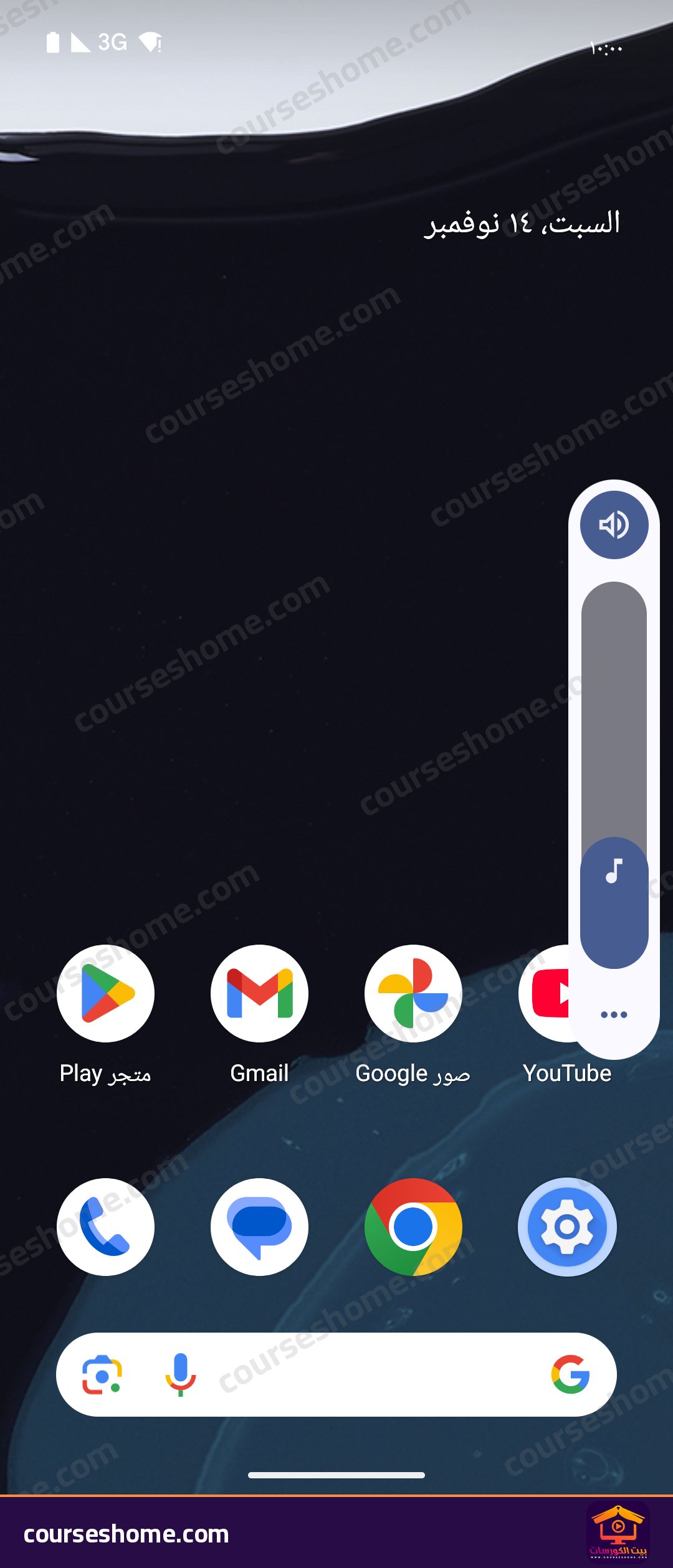
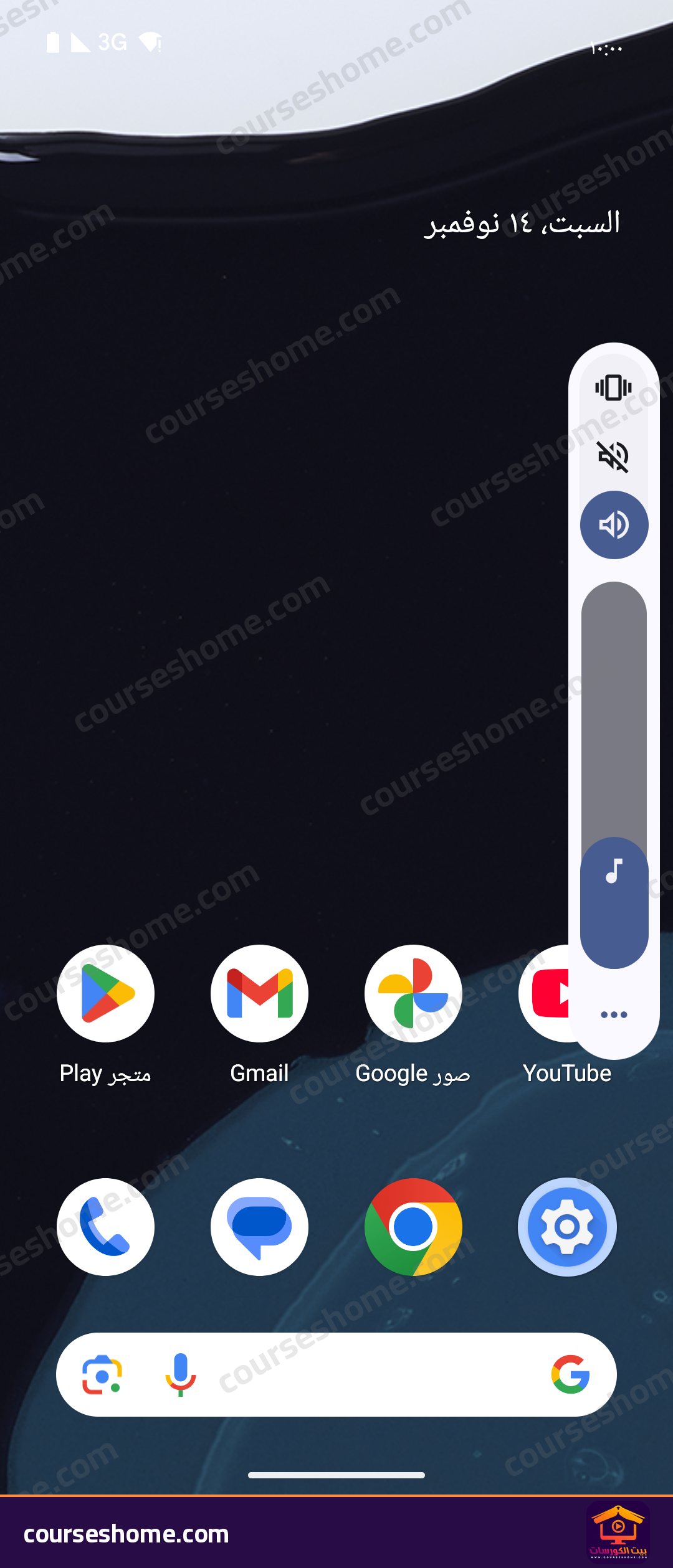
عند الضغط على زر رفع الصوت أو خفضه تظهر على جانب الشاشة لوحة صوت صغيرة، وفيها ما هو أكثر من شريط الصوت:
- الزر العلوي في اللوحة يمثل وضع الرنين الحالي، فاضغط عليه لتظهر لك الخيارات الثلاثة: الرنين والاهتزاز والصامت.
- تحت الزر شريط مستوى صوت الوسائط، وهو الذي يتغير عادة عند الضغط على الأزرار.
- في أسفل اللوحة ثلاث نقاط تفتح لك لوحة أكبر.
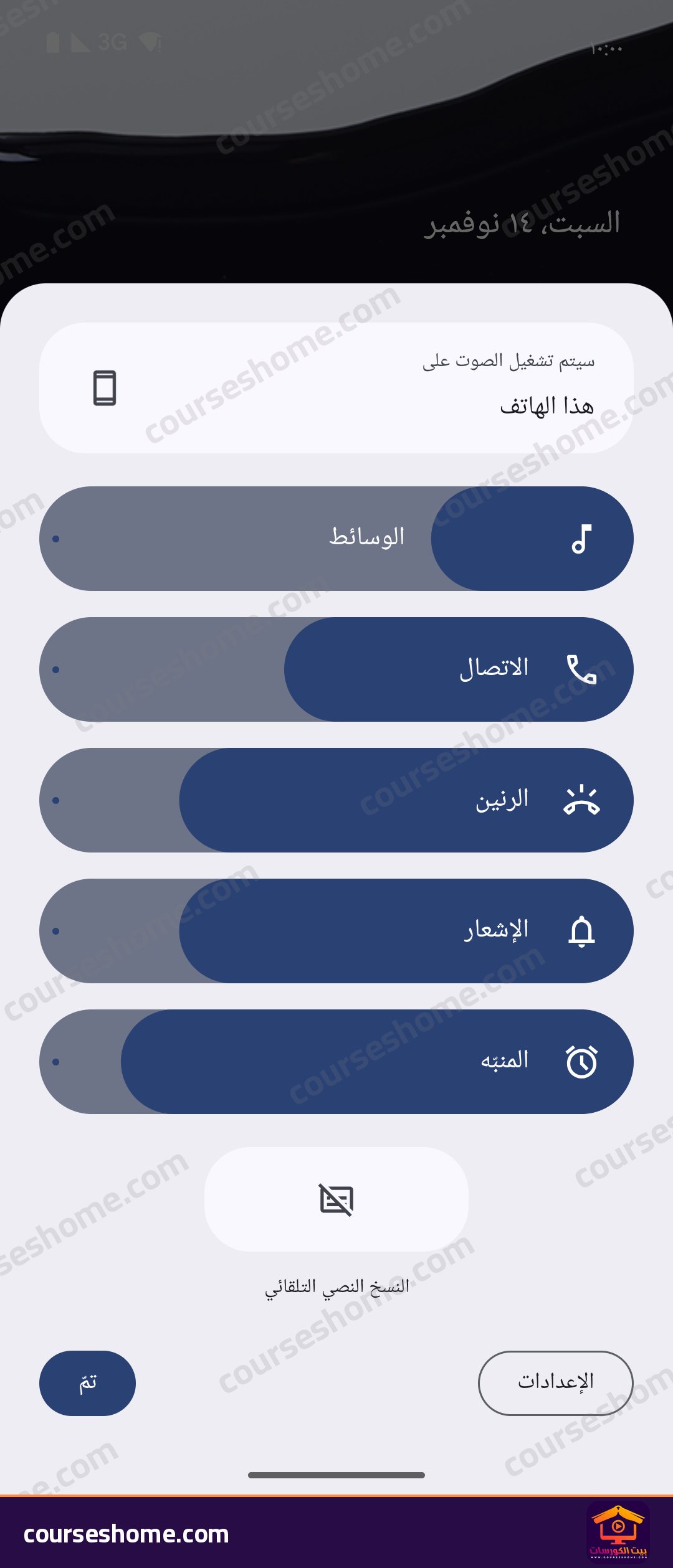
وعند الضغط على النقاط الثلاث تظهر اللوحة الكاملة، وفيها أشرطة منفصلة لـ”الوسائط” و”الاتصال” و”الرنين” و”الإشعار” و”المنبّه”، وفي أعلاها سطر “سيتم تشغيل الصوت على” ومعه اسم الجهاز، فهنا ترى هل الصوت يخرج من الهاتف أم من سماعة متصلة. وفي أسفلها زر “النسخ النصي التلقائي” الخاص بعرض الكلام المسموع نصًا على الشاشة، وزر “الإعدادات” الذي يفتح إعدادات الصوت، وزر “تمّ” لإغلاق اللوحة.
اختصار تسهيل الاستخدام بمفتاحي الصوت
يمكنك تشغيل ميزة من ميزات تسهيل الاستخدام، مثل التكبير أو TalkBack، بالضغط مع الاستمرار على مفتاحي الصوت معًا. وهذه خطوات الإعداد كما ظهرت لي على المحاكي:
- افتح “الإعدادات” ثم “تسهيل الاستخدام”.
- اختر الميزة التي تريدها، وأنا اخترت “التكبير”.
- اضغط على سطر «اختصار ميزة “التكبير”»، فتظهر لك خيارات منها “زر أدوات تسهيل الاستخدام” و”مفتاحا مستوى الصوت”، ومعها وصف “اضغط مع الاستمرار على مفتاحَي مستوى الصوت”.
- ضع علامة على “مفتاحا مستوى الصوت”.
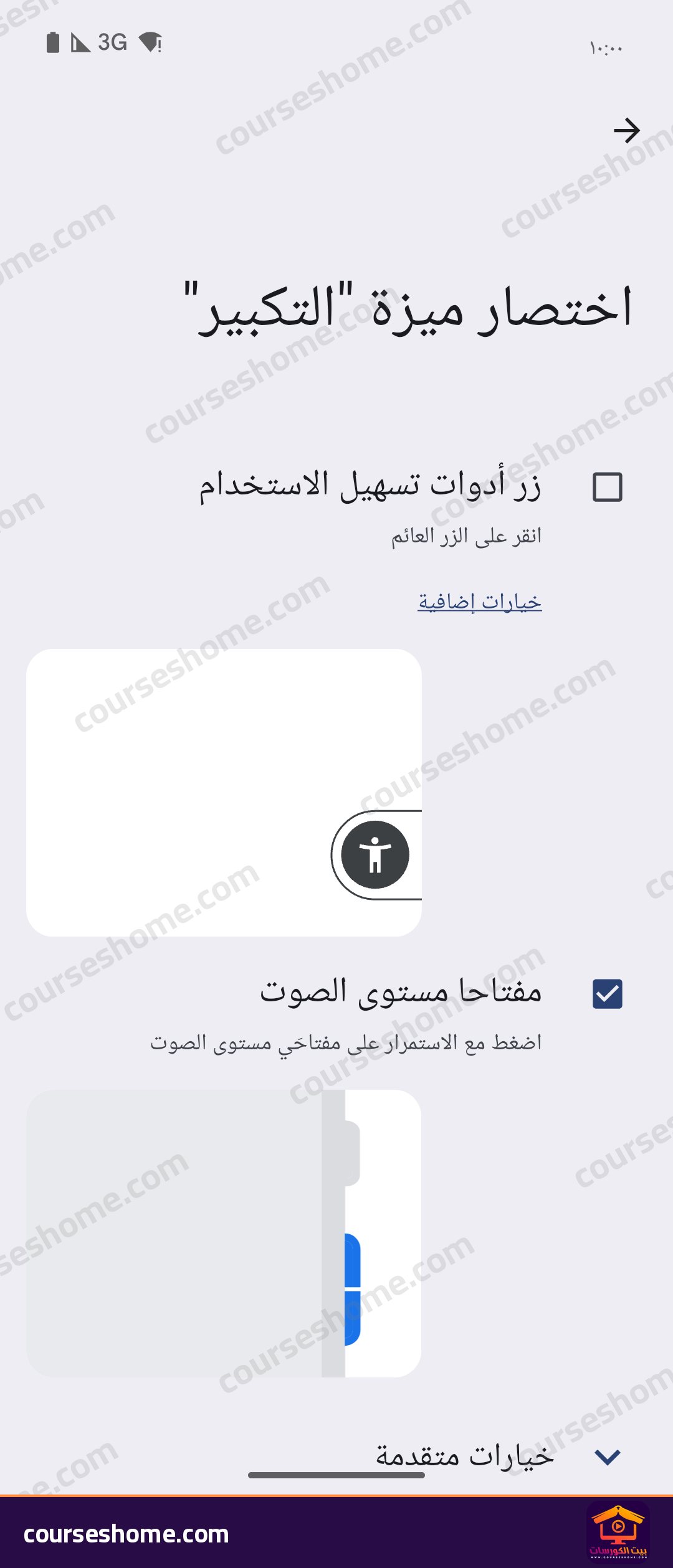
وتضيف صفحة جوجل الرسمية أنه إذا خصصت الاختصار لأكثر من ميزة فسيفتح الضغط على المفتاحين قائمة لتختار منها. ولإيقافه ارجع إلى الإعداد نفسه وأزل العلامة. لكني لم أستطع الضغط على المفتاحين معًا من المحاكي، فلم أجرب تشغيل الميزة نفسها، وصفحة جوجل لا تذكر مدة الضغط المطلوبة.
مهم لك : رفع مستوى صوت هواتف الاندرويد بتطبيقات مجانية من جوجل بلاي.
التقاط صورة بزر الصوت في الكاميرا
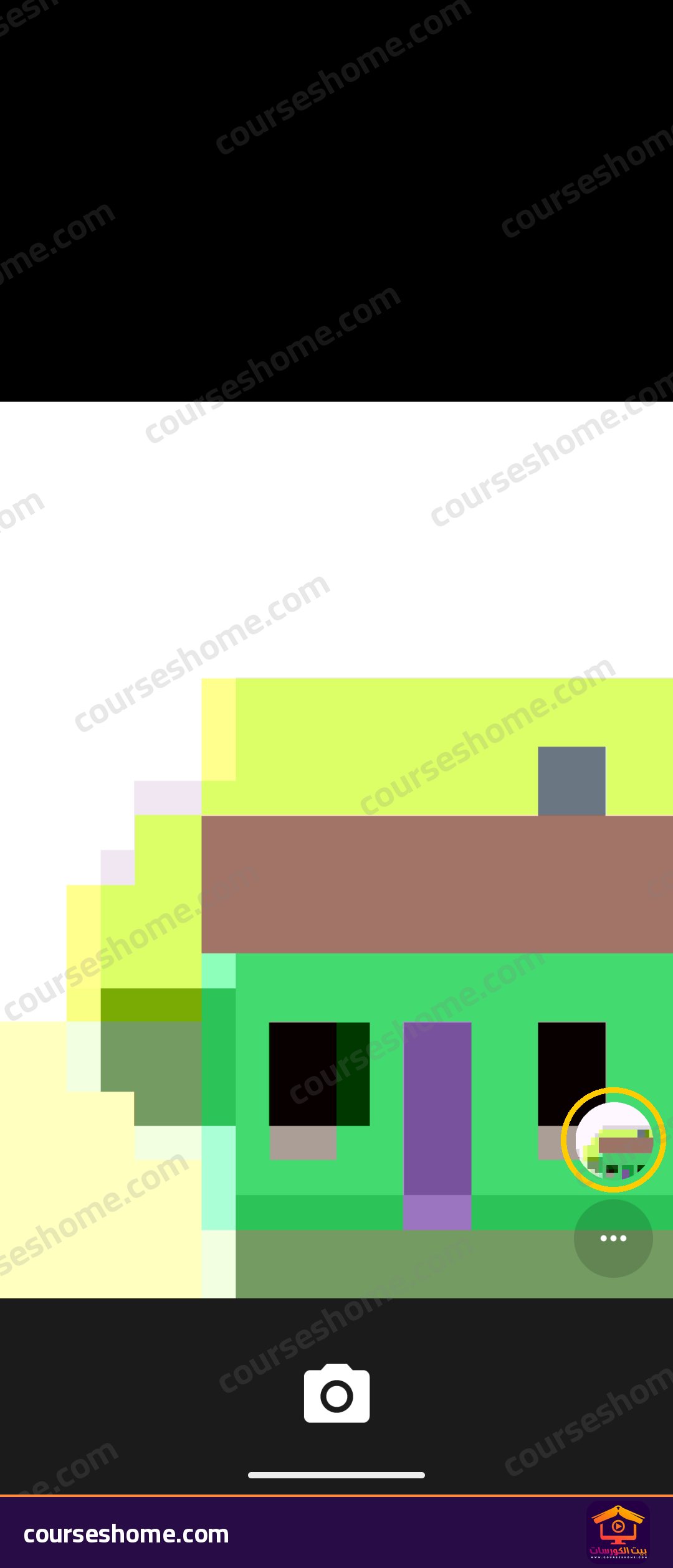
في تطبيق الكاميرا على المحاكي التقط زر خفض الصوت صورة، وقد يختلف ذلك في كاميرا هاتفك. جربت ذلك بفتح الكاميرا ثم الضغط على زر خفض الصوت مرة واحدة، فظهرت صورة مصغرة جديدة في زاوية الشاشة (داخل الدائرة الصفراء) دون أن ألمس زر الغالق. والمشهد الذي يظهر في الصورة هو المشهد الافتراضي للمحاكي وليس صورة حقيقية.
إسكات الرنين عند المكالمة
تقول صفحة المساعدة الرسمية من جوجل: لإسكات رنين الهاتف عند وصول مكالمة، اضغط على أحد زري الصوت. وجربت مكالمة وهمية على المحاكي، لكن لا يمكنني تأكيد الإسكات لأن المحاكي لا يصدر رنينًا حقيقيًا، فأنقل هذه المعلومة عن الصفحة الرسمية فقط.
وهناك أيضًا اختصار “منع الرنين”، وهو الضغط على زر الطاقة وزر رفع الصوت معًا لتحويل الهاتف إلى الاهتزاز أو الصامت. وتصفه صفحة جوجل باسم “Shortcut to prevent ringing” لهواتف بيكسل 5a وما قبلها. وفي إعدادات “الصوت والاهتزاز” على المحاكي وجدت خيار “اختصار لمنع الرنين”، لكنه كان معطلًا وتحته عبارة تقول إنه لتفعيله يجب أولًا تغيير إعداد “الضغط مع الاستمرار على زر التشغيل” إلى “قائمة زر التشغيل”.
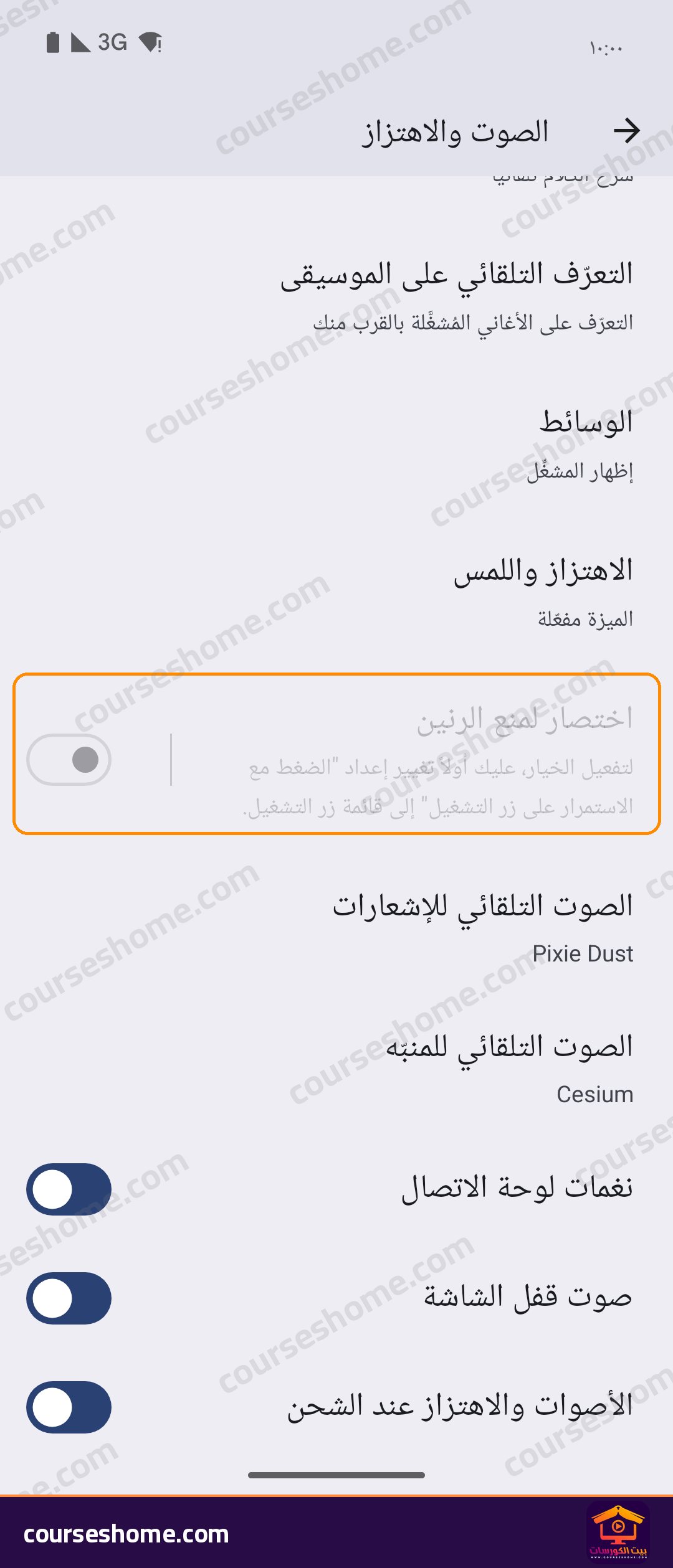
وهذا يعني أن الاختصار يحتاج إلى ضبط زر الطاقة أولًا، وقد يختلف السلوك بين الهواتف.
وماذا عن هواتف الشركات الأخرى؟
شركات مثل شاومي وسامسونج وغيرها تضيف إلى أزرار الصوت اختصارات خاصة بها، وهي تختلف من واجهة لأخرى، ولذلك لم أذكرها هنا لأني لم أجربها كلها. وما شرحته في هذا المقال هو المتوفر في أندرويد الأصلي كما رأيته.
أسئلة شائعة
هل أحتاج إلى تطبيق لتغيير عمل أزرار الصوت؟
لا تحتاج إلى تطبيق في الاستخدامات المذكورة هنا، فكلها مدمجة في النظام. أما التطبيقات التي تعيد تعيين الأزرار فتحتاج غالبًا إلى صلاحيات خاصة، فلم أجربها ولا أنصح بها هنا.
هل يلتقط زر الصوت الصورة في كاميرا هاتفي؟
في الكاميرا على المحاكي التقط زر خفض الصوت صورة. جربه بنفسك بعد فتح الكاميرا، فالأمر يتوقف على تطبيق الكاميرا في هاتفك.
كيف أوقف اختصار مفتاحي الصوت؟
افتح “الإعدادات” ثم “تسهيل الاستخدام”، واختر الميزة التي فعلتها، ثم أزل العلامة من “مفتاحا مستوى الصوت” كما في الصورة أعلاه.