مميزات الحماية في ويندوز 11
هل تتساءل إن كان ويندوز 11 يحميك بالفعل من الفيروسات والاختراق بدون برنامج مدفوع، ومن أين تتحكم في الجدار الناري وفي حماية الملفات من الفدية؟ كل ذلك مجمّع في تطبيق واحد جاهز، كان اسمه Windows Defender وهو الآن “أمن Windows”. ولهذا أصدقائي من خلال مقال اليوم سنتعرف على مميزات الحماية في ويندوز 11، ومعنى كل قسم في التطبيق، وما الذي يجب أن تتركه مفعّلًا، فقط تابعوا معي.
في الحقيقة أصدقائي وأنا أكتب عن مميزات الحماية في ويندوز 11 فتحت اليوم تطبيق أمن Windows على ويندوز 11 Pro بواجهة عربية يعمل على جهاز افتراضي، وتنقلت بين أقسام الفيروسات والجدار الناري وتحكم التطبيقات والمتصفح، ونقلت لكم أسماء الأزرار والأقسام كما ظهرت لي بالحرف. وجهازي افتراضي ولم أصادف فيه تهديدات، ولم أجرب فحصًا كاملًا. فقط تابعوا معي.
لا يفوتك : تحميل برنامج تنظيف الجهاز من الفيروسات كمبيوتر وهاتف.
محتويات المقال
ما هو أمن Windows وكيف تفتحه؟
أمن Windows هو التطبيق الرسمي من مايكروسوفت لحماية جهازك، وهو مثبت مع النظام ولا يحتاج تحميل. ومحرك الفحص نفسه ما زال يسمى “Microsoft Defender” وستجد هذا الاسم داخل صفحات التطبيق.
- اضغط على زر “ابدأ” واكتب “أمن Windows” ثم افتح التطبيق.
- أو افتحه من أيقونة الدرع في شريط المهام قرب الساعة.
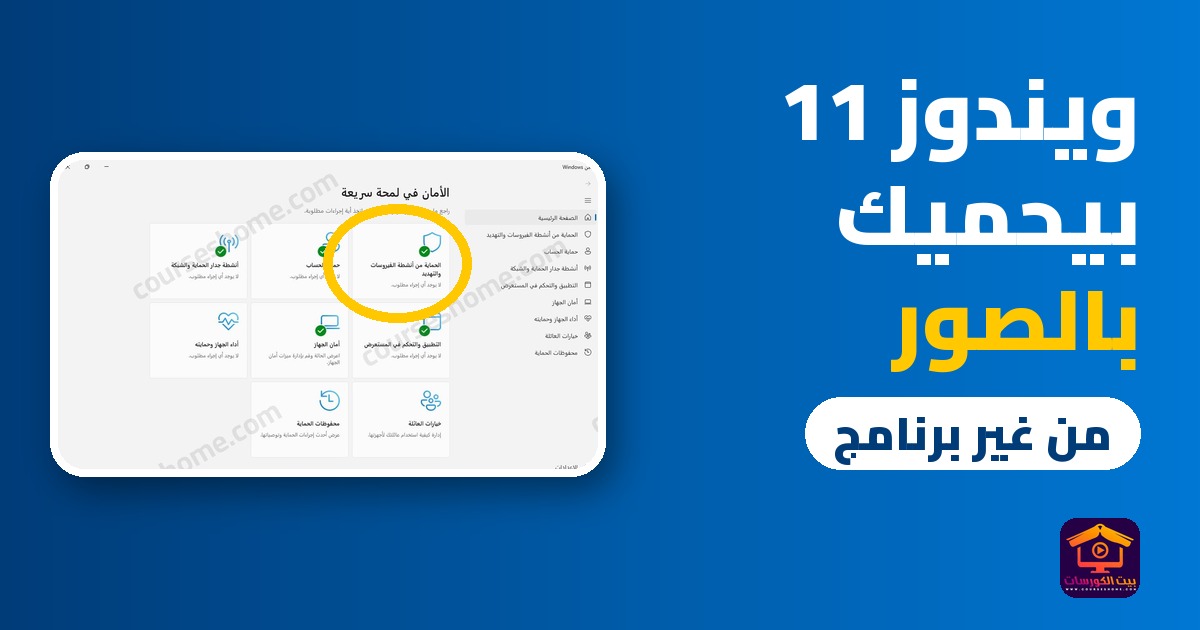
- ستظهر الصفحة الرئيسية “الأمان في لمحة سريعة” وفيها بطاقات لكل قسم، وعلامة خضراء على القسم الذي لا يحتاج إجراء وتحتها عبارة “لا يوجد أي إجراء مطلوب”.
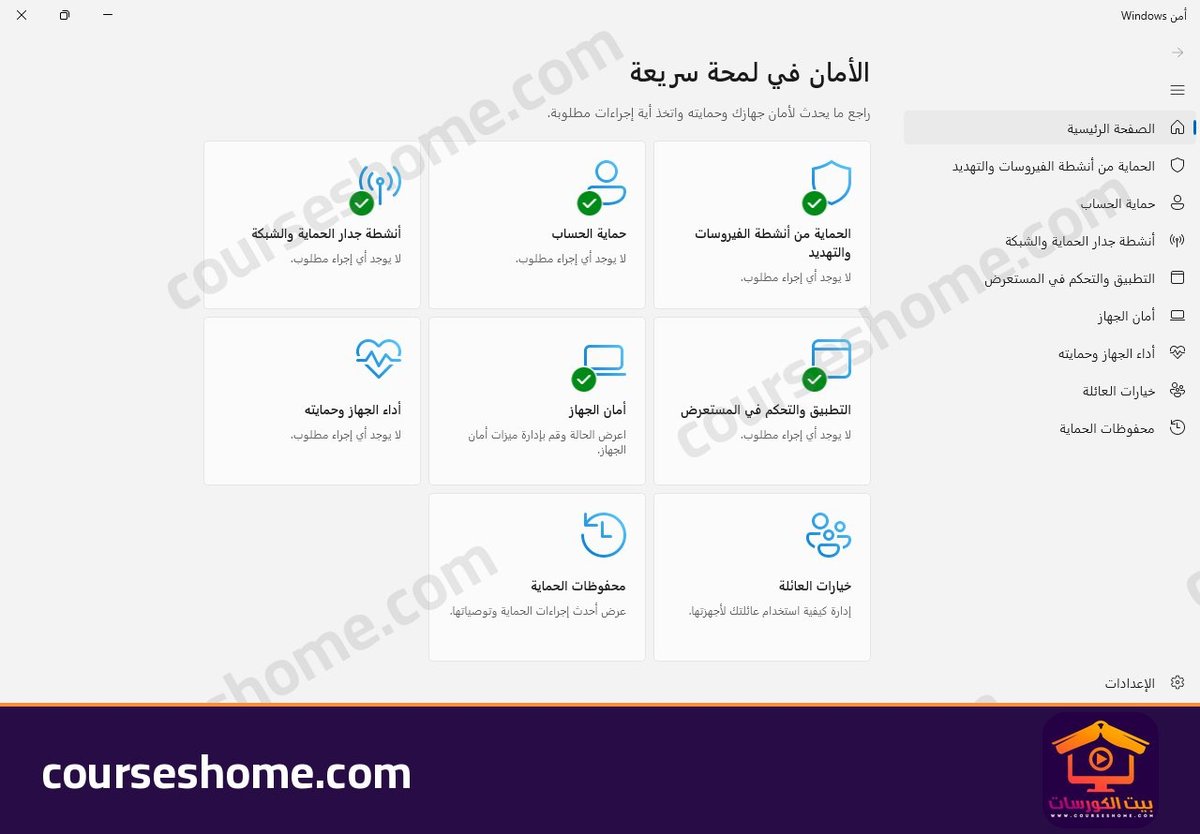
والأقسام التي ظهرت لي في القائمة الجانبية هي “الصفحة الرئيسية” و”الحماية من أنشطة الفيروسات والتهديد” و”حماية الحساب” و”أنشطة جدار الحماية والشبكة” و”التطبيق والتحكم في المستعرض” و”أمان الجهاز” و”أداء الجهاز وحمايته” و”خيارات العائلة” و”محفوظات الحماية”.
الحماية من الفيروسات والتهديدات
هذا هو القسم الأهم، وفيه الفحص السريع والإعدادات وتحديثات التعريفات:
- افتح “الحماية من أنشطة الفيروسات والتهديد” من القائمة الجانبية.
- في بطاقة “حالة الحماية من أنشطة الفيروسات & والمخاطر” ستجد حالة التهديدات “لا توجد تهديدات حالية” وسطر “الفحص الأخير”، وزر “فحص سريع”، وروابط “خيارات المسح” و”التهديدات المسموح بها” و”محفوظات الحماية”.
- ثم بطاقة “تحديثات الحماية من الفيروسات والمخاطر” وتوضح هل تعريفات الحماية محدّثة، وقد ظهرت عندي عبارة “معلومات الأمان محدثة” مع تاريخ آخر تحديث، ومنها تدخل إلى “تحديثات الحماية” لتحديثها يدويًا.
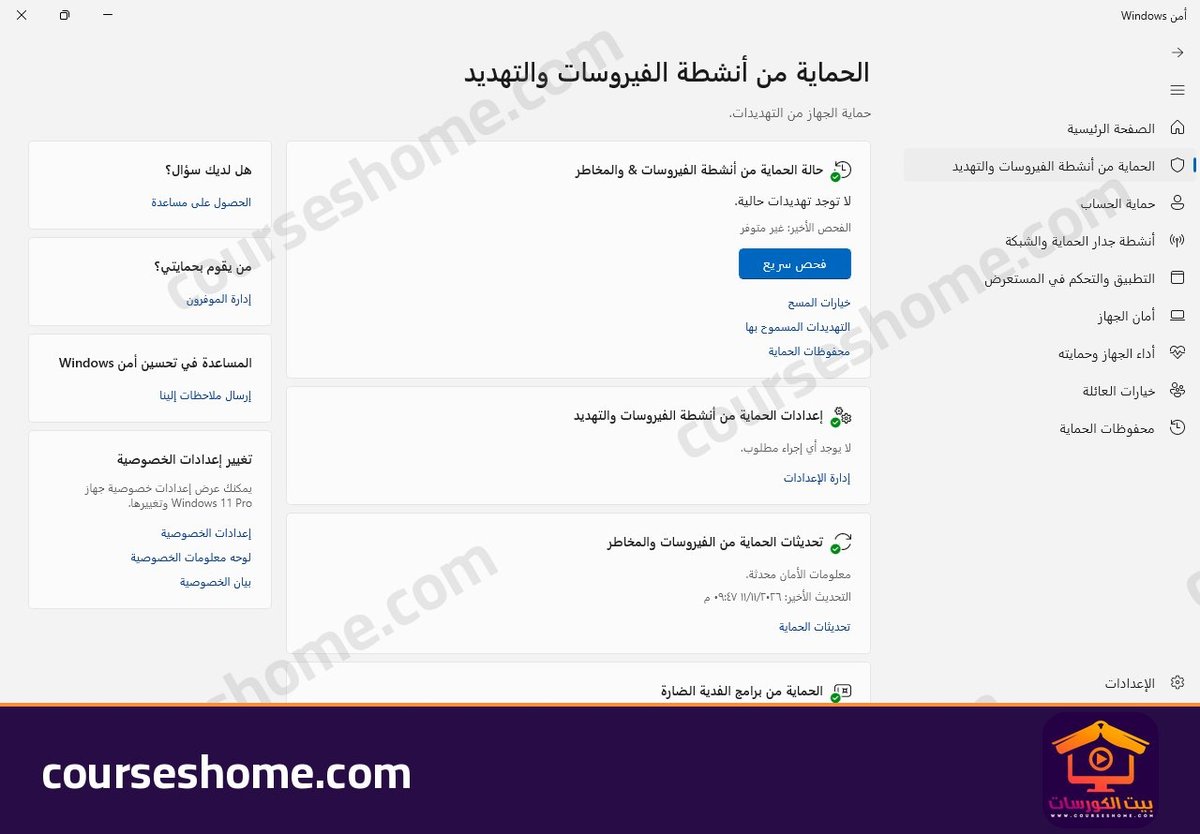
ملحوظة : في تجربتي ظهر سطر “الفحص الأخير: غير متوفر”، ولم أشغّل فحصًا من التطبيق في هذا الجهاز، فلا أصف لكم نتيجة فحص. اضغط “فحص سريع” في جهازك وانتظر حتى ينتهي.
إعدادات الحماية “إدارة الإعدادات”
اضغط على “إدارة الإعدادات” تحت “إعدادات الحماية من أنشطة الفيروسات والتهديد” لتظهر لك مفاتيح التشغيل، وبجانب كل مفتاح كلمة “تشغيل”:
- “الحماية في الوقت الحقيقي”، وتكتشف البرامج الضارة وتمنعها من التثبيت أو التشغيل على جهازك. وتجدها مفعّلة وفي الغالب يجب أن تبقى كذلك، والتطبيق يسمح بإيقافها لفترة قصيرة فقط قبل أن تعود تلقائيًا.
- “حماية محرك أقراص المطور” وهي حماية مخصصة لوحدات التخزين “Dev Drive” التي يستخدمها المبرمجون، وتفحصها بطريقة لا تقلل الأداء.
- “الحماية التي تقدمها السحابة”، وتعطيك حماية أكبر وأسرع بالوصول إلى أحدث بيانات الحماية في السحابة.
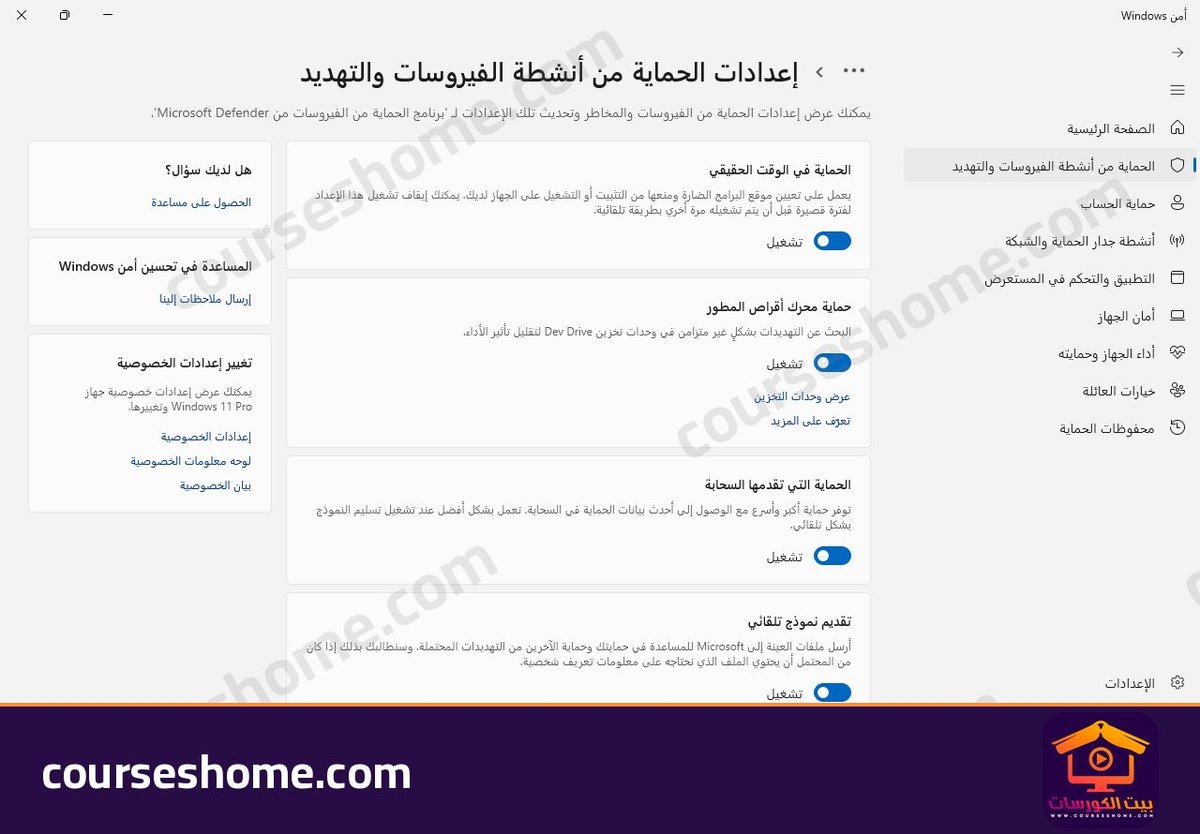
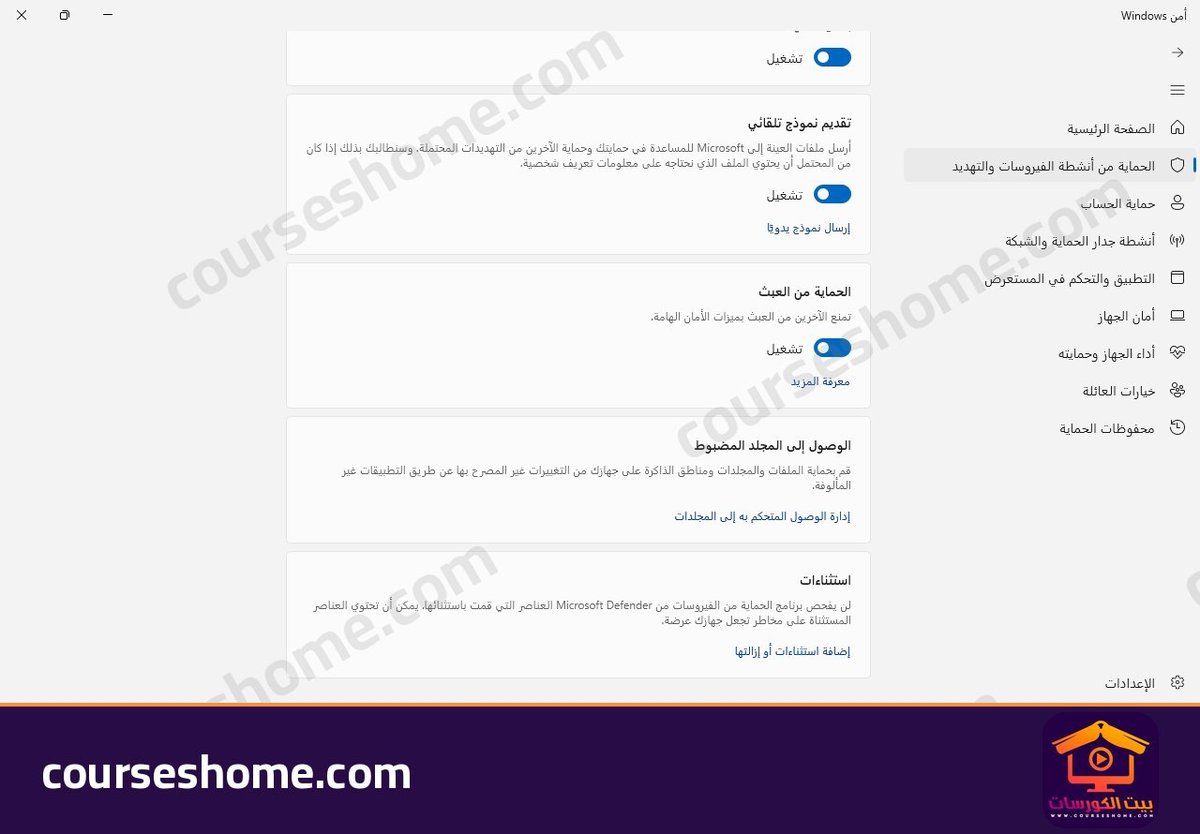
- “تقديم نموذج تلقائي” لإرسال عينات الملفات المشبوهة إلى مايكروسوفت، والتطبيق يقول إنه سيسألك أولًا لو كان الملف قد يحتوي معلومات شخصية. ومنه أيضًا رابط “إرسال نموذج يدويًا” للإرسال اليدوي.
- “الحماية من العبث” وهي تمنع الآخرين من العبث بميزات الأمان الهامة، فلا يستطيع فيروس مثلًا إيقاف الحماية بصمت. أبقها مفعّلة.
- “الوصول إلى المجلد المضبوط” تحمي الملفات والمجلدات من التغييرات غير المصرح بها عن طريق التطبيقات غير المألوفة، مثل برامج الفدية. وتضبطها من رابط “إدارة الوصول المتحكم به إلى المجلدات”. ولم أغيّر حالتها في تجربتي، وفي العادة قد تمنع هذه الميزة بعض برامجك من الحفظ في المجلدات المحمية فتحتاج لإضافتها كتطبيقات مسموحة.
- “استثناءات” لإضافة عناصر لن تُفحص، والتطبيق نفسه ينبهك أن العناصر المستثناة قد تجعل جهازك عرضة للمخاطر، فلا تستخدمها إلا للضرورة.
الحماية من برامج الفدية
في نفس صفحة “الحماية من أنشطة الفيروسات والتهديد” ينزل قسم “الحماية من برامج الفدية الضارة” في آخر الصفحة، ويحمل رابط “إدارة الحماية من برامج الفدية الضارة” للدخول إلى إعداداتها، ولم أدخل إلى صفحته في التجربة، فراجع ما فيها بنفسك.
الجدار الناري وحماية الشبكة
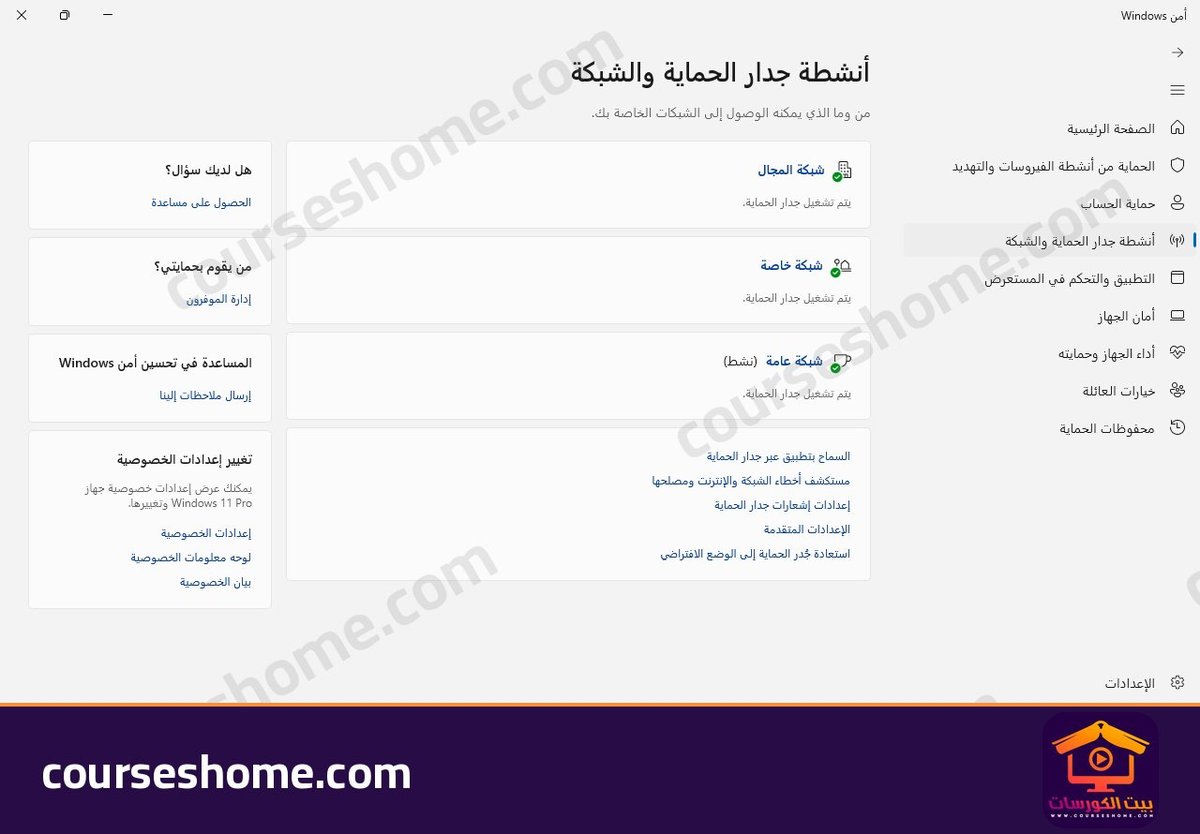
الجدار الناري يراقب ما يدخل جهازك وما يخرج منه عبر الشبكة. واسم القسم في التطبيق “أنشطة جدار الحماية والشبكة”:
- افتح “أنشطة جدار الحماية والشبكة” وستجد ثلاث شبكات، “شبكة المجال” و”شبكة خاصة” و”شبكة عامة”، ويظهر بجانب الشبكة المتصل بها حاليًا كلمة “(نشط)”. وكانت حالة الثلاثة عندي “يتم تشغيل جدار الحماية”.
- اضغط على اسم الشبكة لتشغيل الجدار أو إيقافه، وتأكد أنه يعمل خصوصًا على الشبكات العامة.
- رابط “السماح بتطبيق عبر جدار الحماية” للسماح لتطبيق معين بالمرور، و”الإعدادات المتقدمة” للإعدادات المتقدمة، و”استعادة جُدر الحماية إلى الوضع الافتراضي” لإرجاع الجدار لإعداداته الأصلية لو خربتها.
- وهناك أيضًا “مستكشف أخطاء الشبكة والإنترنت ومصلحها” و”إعدادات إشعارات جدار الحماية”.
التحكم في التطبيقات والمتصفح
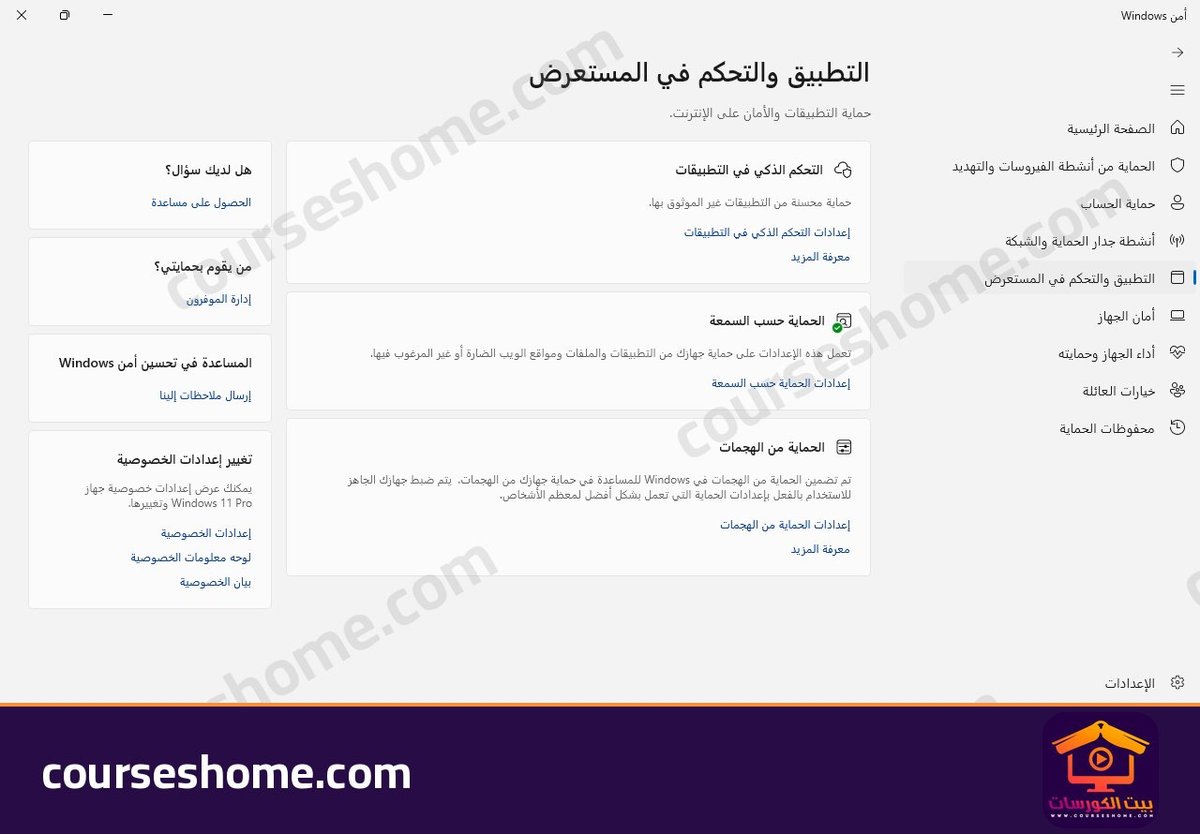
قسم “التطبيق والتحكم في المستعرض” يحميك من تثبيت البرامج غير الموثوقة ومن المواقع الخطرة، وفيه ثلاثة أقسام:
- “التحكم الذكي في التطبيقات” لحماية محسنة من التطبيقات غير الموثوق بها، وفيها رابط “إعدادات التحكم الذكي في التطبيقات”.
- “الحماية حسب السمعة” وتعمل على حماية جهازك من التطبيقات والملفات ومواقع الويب الضارة أو غير المرغوب فيها، وتدخل إعداداتها من “إعدادات الحماية حسب السمعة”.
- “الحماية من الهجمات” وهي مضمنة داخل ويندوز لحماية جهازك من الهجمات، وحسب كلام التطبيق فإعدادات جهازك الافتراضية مناسبة لأغلب الأشخاص، وتجدها في “إعدادات الحماية من الهجمات”.
باقي الأقسام باختصار
- “حماية الحساب” لحماية حساب Windows وتسجيل الدخول.
- “أمان الجهاز” ويعرض حالة ميزات الأمان المرتبطة بالعتاد، وكتبت عنه الواجهة “اعرض الحالة وقم بإدارة ميزات أمان الجهاز”. ولم أدخل إليه في هذه التجربة لأن جهازي افتراضي والنتائج لن تعبّر عن جهاز عادي.
- “أداء الجهاز وحمايته” لحالة أداء الجهاز وصحته.
- “خيارات العائلة” وتقول الواجهة “إدارة كيفية استخدام عائلتك لأجهزتها”.
- “محفوظات الحماية” تعرض آخر إجراءات الحماية والتوصيات.
أسئلة شائعة عن أمن Windows
هل أحتاج برنامج مضاد فيروسات آخر؟
للاستخدام المنزلي العادي يكفي أمن Windows مع تحديث ويندوز وحذر عند تحميل الملفات. وإذا ثبّتّ برنامج حماية آخر فقد يتولى هو الحماية بدل أمن Windows، وستجد اسم المزود عبر رابط “إدارة الموفرون” في التطبيق.
هل يعمل أمن Windows في ويندوز 10؟
الأسماء قريبة لكن لم أجرب ويندوز 10 في هذه التجربة. وللعلم، انتهى دعم ويندوز 10 الرسمي من مايكروسوفت في أكتوبر 2025، ولذلك الأفضل الانتقال إلى ويندوز 11 لو جهازك يدعمه.
ظهر لي التطبيق بالإنجليزية، كيف أجعله عربيًا؟
التطبيق يتبع ترتيب اللغات في ويندوز. افتح “الإعدادات” ثم “اللغة والوقت” ثم “اللغة والمنطقة”، وضع “العربية” في أعلى قائمة “اللغات المفضلة”، ثم سجّل الخروج وادخل مرة أخرى.