قفل التطبيقات في الايفون
هل تعطي هاتفك لأحد أقاربك أو أطفالك وتخشى أن يفتح الواتساب أو الصور أو البنك؟ في الماضي كان الحل هو برنامج خارجي أو حيلة مع الإعدادات، أما الآن فآبل أضافت خاصية قفل التطبيق الواحد ببصمة الوجه أو بصمة الإصبع أو رمز الدخول بدون أي برنامج. ولهذا أصدقائي من خلال مقال اليوم سنتعرف على طريقة قفل التطبيقات في الايفون خطوة بخطوة، فقط تابعوا معي.
في الحقيقة أصدقائي جربت هذا الموضوع اليوم على محاكي آيفون بواجهة عربية، وصورت لكم ما ظهر لي فعلًا. أما خطوات القفل نفسها فهي من صفحة الدعم الرسمية لآبل، لأن المحاكي ليس فيه بصمة وجه ولم يظهر فيه خيار القفل كما ستعرفون في الصور. فقط تابعوا معي.
لا يفوتك : كيفية قفل برنامج سيجنال بالبصمة في الأندرويد والآيفون.
ما الذي تفعله خاصية قفل التطبيق؟
بحسب صفحة الدعم الرسمية لآبل، فقفل التطبيق يعني أنه لا يُفتح إلا ببصمة الوجه أو بصمة الإصبع أو رمز الدخول. ولن تظهر المعلومات الموجودة داخل التطبيق المقفل في أماكن أخرى، مثل معاينات الإشعارات والبحث واقتراحات Siri.
والقفل يعمل على هذا الآيفون فقط، ولا تتم مزامنته مع iCloud. وفتح التطبيق المقفل لا يلغي القفل، فيُقفل مرة أخرى تلقائيًا بعد إغلاقه.
ملحوظة : حسب الصفحة نفسها فالأطفال دون 13 عامًا في المشاركة العائلية لا يستطيعون قفل التطبيقات أو إخفاءها.
طريقة قفل تطبيق في الآيفون ببصمة الوجه
هذه هي الطريقة الأساسية الموجودة في صفحة آبل الرسمية، وهي متاحة في نسخة iOS 18 وما بعدها، حيث تظهر لها الصفحة نسخًا باسم iOS 18 وiOS 26 وiOS 27.
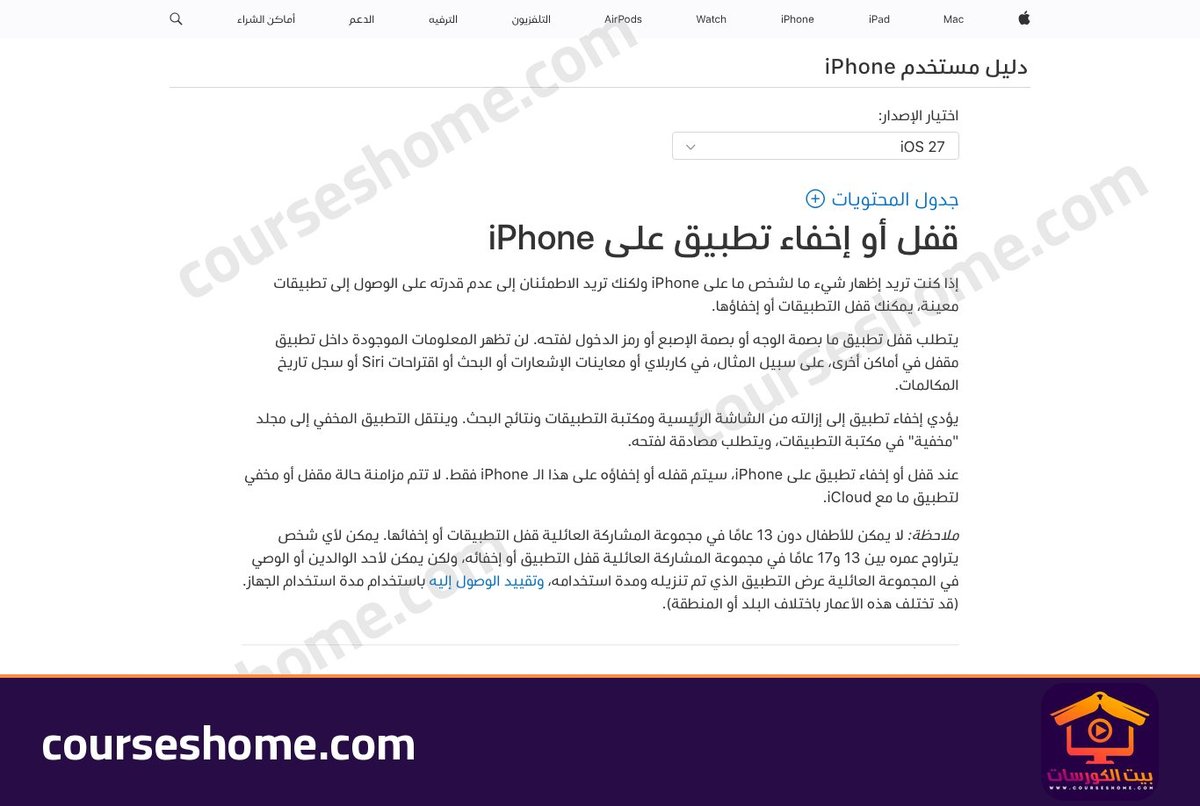
- في البداية انتقل إلى الشاشة الرئيسية، ثم المس مطولًا أيقونة التطبيق الذي تريد قفله حتى تفتح قائمة الإجراءات السريعة.
- اضغط على “بصمة الوجه مطلوبة” وهي تتغير إلى “بصمة الإصبع مطلوبة” أو “رمز الدخول مطلوب” حسب هاتفك، وبهذا يصبح التطبيق مقفلًا.

ملحوظة : الصورة السابقة من صفحة الدعم الرسمية لآبل، وليست من هاتفي. وأسماء الأزرار فيها هي ما ستراه على شاشتك بالعربية.
ماذا ظهر لي على المحاكي؟
جربت الضغط المطول على أيقونة تطبيق “الصور” في المحاكي، وظهرت لي قائمة فيها “الأحدث” و”المفضلة” و”بحث” و”تعديل الشاشة الرئيسية” و”إزالة التطبيق” فقط. ولم يظهر خيار “بصمة الوجه مطلوبة”، وأرجح أن السبب أن المحاكي بدون بصمة وجه.
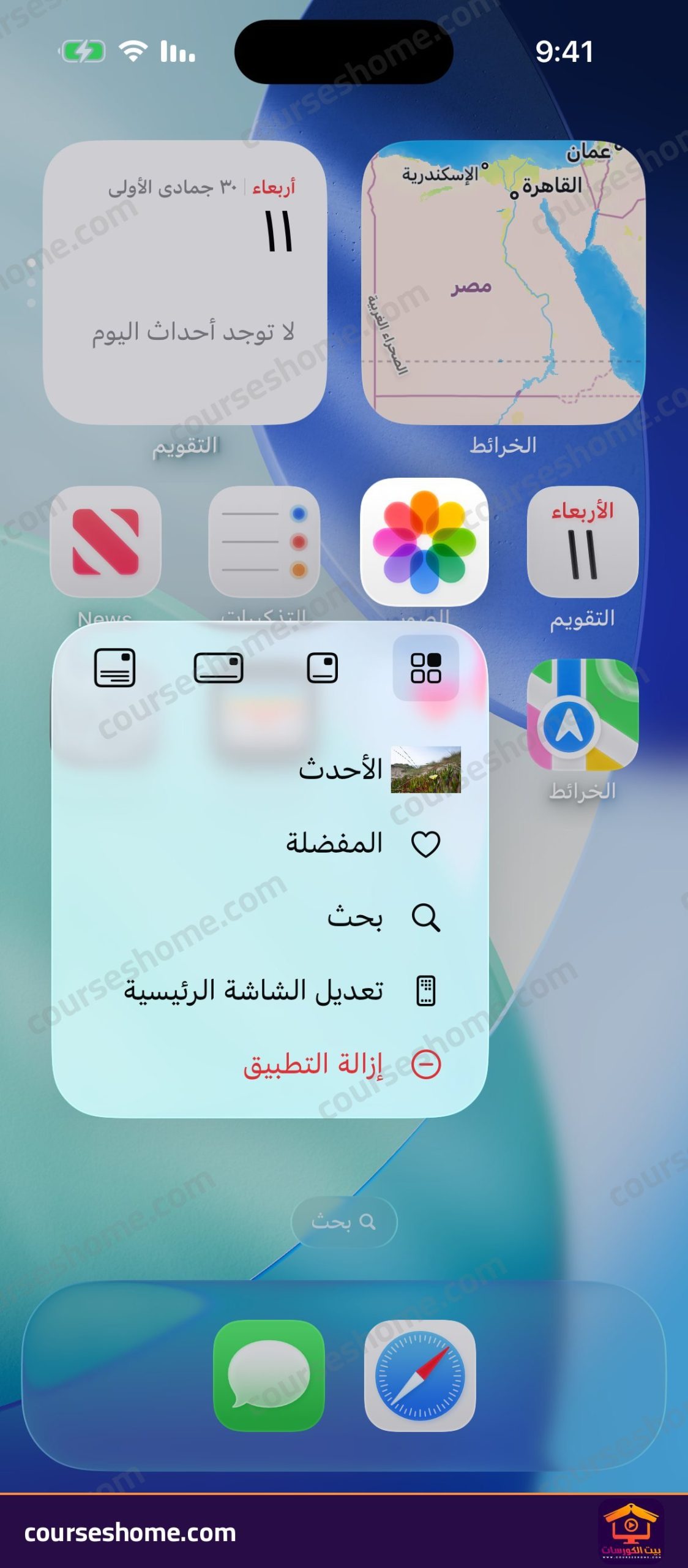
- على هاتفك الحقيقي المفترض أن يظهر الخيار في نفس القائمة، فإن لم تجده فتأكد أن الهاتف محدّث إلى iOS 18 أو أحدث، وأن بصمة الوجه مفعّلة.
قفل التطبيق وإخفاؤه من الشاشة الرئيسية
إذا كنت لا تريد أن يعرف أحد أن التطبيق موجود أصلًا، فيمكنك إخفاؤه مع قفله.
- المس التطبيق مطولًا، ثم اضغط على “إخفاء ومطالبة ببصمة الوجه” وهي تتغير حسب هاتفك أيضًا.
- قم بالمصادقة، ثم اضغط على “إخفاء التطبيق”، وسيختفي من الشاشة الرئيسية وينتقل إلى مجلد “مخفية” في أسفل مكتبة التطبيقات.
- لفتحه اسحب إلى اليمين إلى ما بعد كل صفحات الشاشة الرئيسية للوصول إلى مكتبة التطبيقات، ثم اضغط على المجلد “مخفية” وقم بالمصادقة.
ملحوظة : حسب آبل لا يمكن إخفاء التطبيقات المثبتة مع النظام، بل التطبيقات التي نزلتها من App Store فقط. ولعرض كل التطبيقات المخفية افتح “الإعدادات” ثم “التطبيقات” ثم “التطبيقات المخفية”.
كيف أفتح قفل تطبيق؟
- انتقل إلى الشاشة الرئيسية، ثم المس أيقونة التطبيق مطولًا حتى تفتح قائمة الإجراءات السريعة.
- اضغط على “عدم المطالبة ببصمة الوجه”، وقم بالمصادقة بنفس الطريقة، وبهذا يعود التطبيق مفتوحًا بدون قفل.
قفل التطبيقات بمدة استخدام الجهاز على الأجهزة القديمة
لو كان هاتفك أقدم من iOS 18، فالطريقة السابقة غير موجودة عندك، ويمكنك استخدام خاصية “مدة استخدام الجهاز” ووضع حد زمني للتطبيق مع رمز مستقل. وهذه الخاصية تقيّد الاستخدام ولا تقفل التطبيق ببصمة، ولهذا أراها حلًا بديلًا فقط.
- افتح “الإعدادات” ثم “مدة استخدام الجهاز”، وستجد في الصفحة “نشاط التطبيقات والمواقع الإلكترونية” وتحته “تقارير وقت التوقف وحدود التطبيقات”، وكذلك “قفل إعدادات مدة استخدام الجهاز” لوضع رمز خاص بها كما هو بتلك الصورة بالضبط.
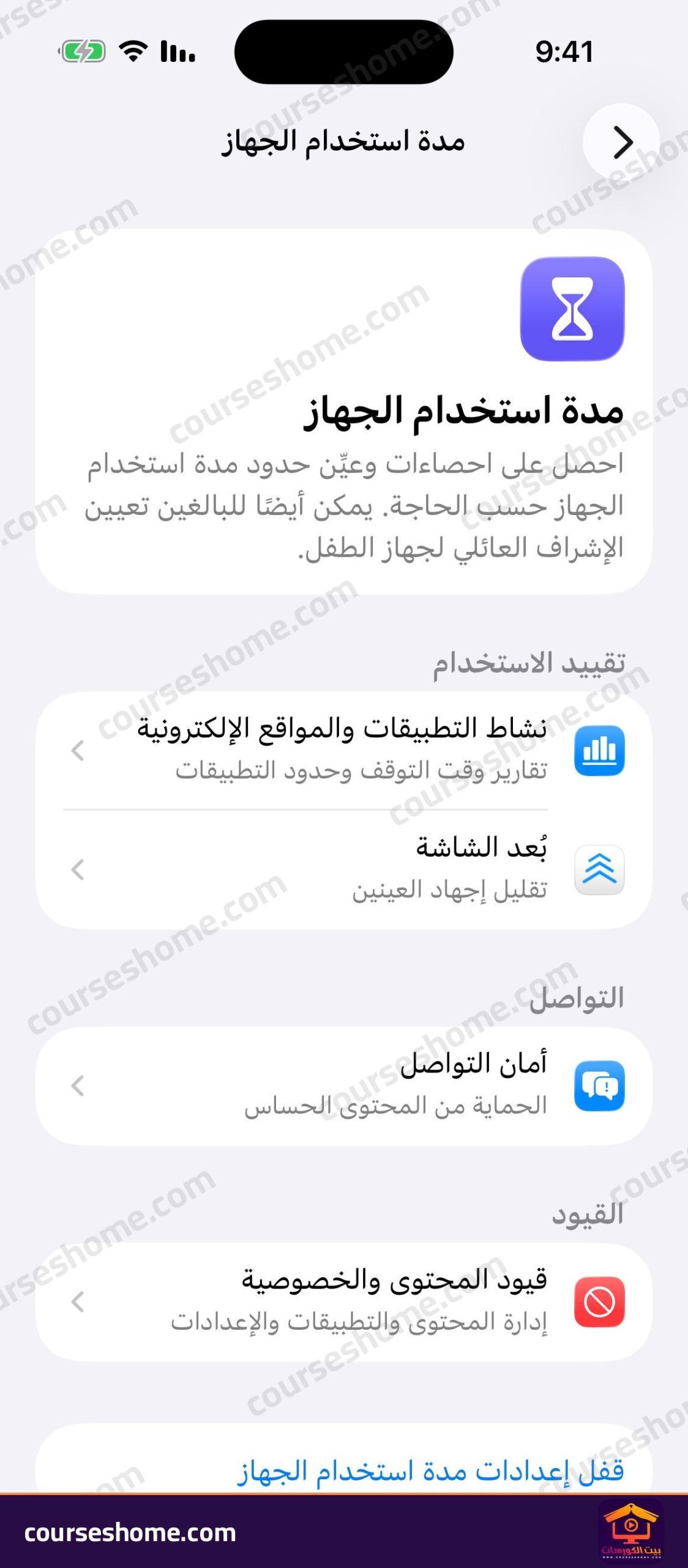
- في المحاكي كانت الخاصية غير مفعّلة، ولذلك الصورة السابقة هي شاشة الإعدادات الرئيسية فقط. وإن اعتمدت عليها فتأكد أنها تناسبك قبل أن تعتمد عليها.
أسئلة شائعة عن قفل التطبيقات في الايفون
هل أحتاج إلى برنامج خارجي لقفل التطبيقات؟
على الهواتف التي تدعم iOS 18 وما بعده لا تحتاج، فالخاصية داخل النظام. وأنصحك بالابتعاد عن البرامج الغريبة التي تعد بقفل التطبيقات من خارج متجر آب ستور، فهي قد تعرّض بياناتك للخطر.
هل يرى الآخرون معلومات التطبيق المقفل في الإشعارات؟
حسب صفحة آبل الرسمية فلن تظهر معلومات التطبيق المقفل في معاينات الإشعارات وفي البحث واقتراحات Siri.