حل مشكلة انطفاء الشاشة وهي تعمل
هل شاشة الكمبيوتر أو الموبايل تنطفئ فجأة وأنت تقرأ أو تتابع فيديو أو تنتظر تحميل ملف، ولا تعرف كيف توقف هذا الانطفاء المزعج؟ المشكلة في الغالب ليست عطلًا في الشاشة، وإنما مهلة وقت مضبوطة في إعدادات الطاقة بويندوز أو في إعدادات السكون بالهاتف. ولهذا أصدقائي من خلال مقال اليوم سنتعرف على طريقة حل مشكلة انطفاء الشاشة وهي تعمل في ويندوز 11 وفي الموبايل من الإعدادات، فقط تابعوا معي.
في الحقيقة أصدقائي فتحت اليوم إعدادات الطاقة داخل ويندوز 11 يعمل على جهاز افتراضي بواجهته العربية، وفحصت مهلات الشاشة والسكون وإعدادات الطاقة المتقدمة وشاشة التوقف، وقرأت قيمة مهلة شاشة القفل بنفسي من أمر powercfg. وفتحت أيضًا إعدادات السكون في هاتف شاومي ريدمي نوت 8 برو بواجهته العربية. والجهاز الافتراضي ليس فيه بطارية، ولذلك لم أجرب خيارات البطارية الخاصة باللابتوب. وإن كنت تبحث عن حل مشكلة انطفاء الشاشة وهي تعمل فتابع الخطوات القادمة بإذن الله، فقط تابعوا معي.
لا يفوتك : كيفية منع إغلاق شاشة الأندرويد أثناء استخدام الهاتف بأكثر من طريقة.
محتويات المقال
لماذا تنطفئ الشاشة والجهاز يعمل؟
ويندوز يطفئ الشاشة بعد مدة من عدم لمس الفأرة أو لوحة المفاتيح، لتوفير الكهرباء وحماية الشاشة. وهناك ثلاثة أسباب شائعة:
- مهلة “إيقاف تشغيل شاشتي بعد” قصيرة في إعدادات الطاقة، مثل 5 دقائق، فتنطفئ الشاشة أثناء مشاهدة فيديو طويل أو قراءة.
- مهلة شاشة القفل، فلو قفلت الجهاز بزر Windows + L تنطفئ الشاشة بعد دقيقة واحدة فقط بشكل افتراضي، وهي قيمة مستقلة عن الأولى.
- شاشة توقف مفعّلة تعمل بعد مدة قصيرة، وهي أقل شيوعًا في ويندوز 11.
طريقة تغيير مهلة انطفاء الشاشة من الإعدادات
هذه هي الطريقة الأسهل وتحل المشكلة عند أغلب الناس:
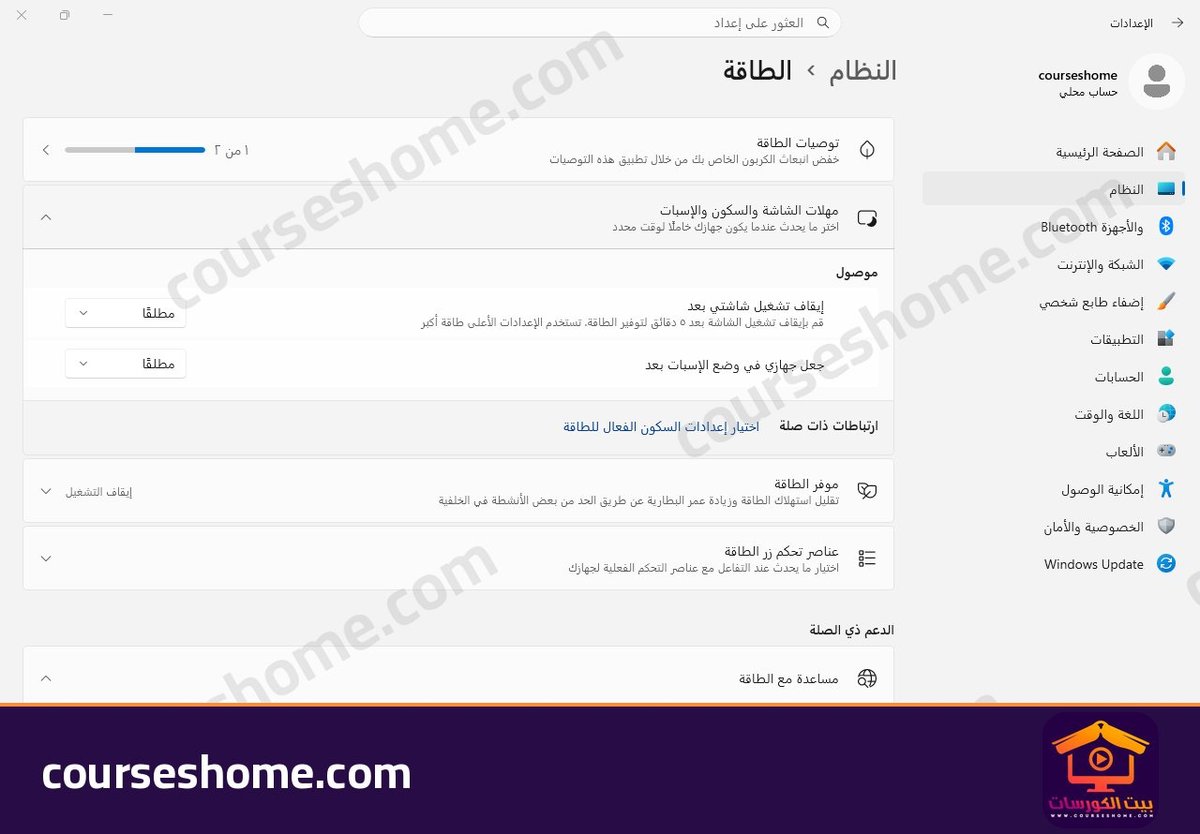
- اضغط على زر Windows + I لفتح “الإعدادات”، ثم اختر “النظام” من القائمة الجانبية وبعدها “الطاقة”.
- افتح القسم المكتوب عليه “مهلات الشاشة والسكون والإسبات” لتظهر لك الخيارات.
- في جهازي الافتراضي ستجد قسم “موصول” وتحته خياران، “إيقاف تشغيل شاشتي بعد” و”جعل جهازي في وضع الإسبات بعد”.
- وفي الأجهزة العادية قد ترى أيضًا خيار “السكون”، وفي اللابتوب تكون الصفحة باسم “الطاقة والبطارية”.
- اضغط على القائمة المنسدلة بجانب “إيقاف تشغيل شاشتي بعد” وستظهر لك المدد من 5 دقائق (مستحسن) و10 و15 و20 و25 و30 و45 دقيقة، ثم ساعة واحدة وساعتان حتى 5 ساعات، وآخر خيار “مطلقًا”.
- اختر مدة أطول تناسبك، أو “مطلقًا” لو تريد أن تبقى الشاشة مضاءة دائمًا.
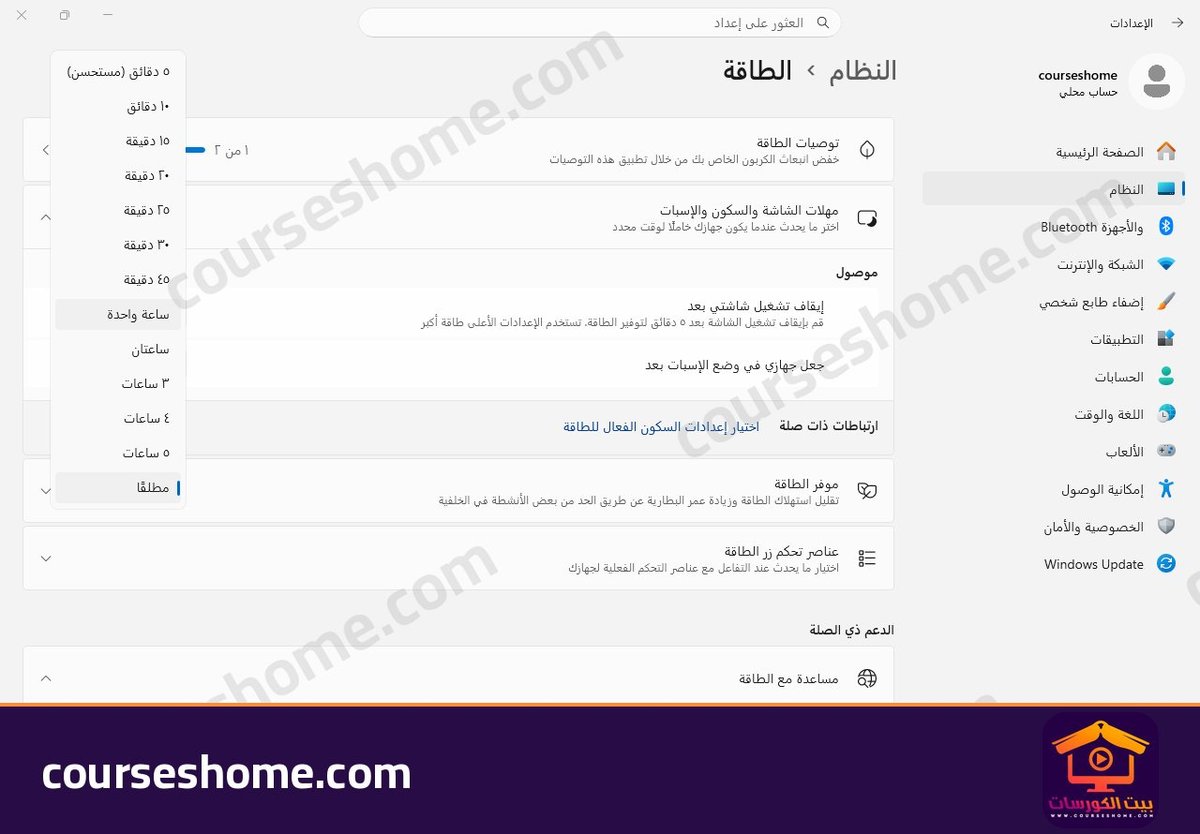
- لا يوجد زر حفظ، فالتغيير يُطبَّق مباشرة بمجرد اختيار المدة.
- في اللابتوب يظهر عادةً قسم ثانٍ باسم “على البطارية” بنفس الخيارات، فاضبط المدتين حسب ما تريد.
ملحوظة : لا تجعل الخيار “مطلقًا” لفترات طويلة على لابتوب يعمل بالبطارية، فالشاشة المضاءة دائمًا تستهلك الشحن بسرعة وتقلل عمر الشاشة.
حل مشكلة انطفاء الشاشة بسرعة عند قفل الجهاز
لو لاحظت أن الشاشة تنطفئ بعد حوالي دقيقة من قفل الجهاز، رغم أنك ضبطت المدة الطويلة في الإعدادات، فالسبب هو مهلة شاشة القفل. وهذا الخيار مخفي في ويندوز ولا يظهر في الإعدادات العادية. وعندما قرأت قيمته على جهازي بأمر powercfg وجدتها 60 ثانية.
- اضغط بزر الفأرة الأيمن على زر “ابدأ” واختر “Terminal (مسؤول)” أو “Windows PowerShell (المسؤول)”، ووافق على نافذة التحكم في حساب المستخدم.
- انسخ هذا الأمر الذي يُظهر الخيار المخفي في لوحة التحكم، ثم اضغط Enter:
powercfg -attributes SUB_VIDEO VIDEOCONLOCK -ATTRIB_HIDE
- اضغط Windows + R واكتب الأمر التالي ثم Enter لفتح نافذة “خيارات الطاقة” المتقدمة:
control powercfg.cpl,,3
- افتح “شاشة العرض” بالضغط على علامة +، وستجد “إيقاف تشغيل شاشة العرض بعد” والخيار الجديد “مهلة إيقاف تشغيل عرض وحدة التحكم” وهو الخاص بشاشة القفل. غيّر الرقم الموجود فيه إلى عدد الدقائق الذي تريده ثم اضغط “موافق”.
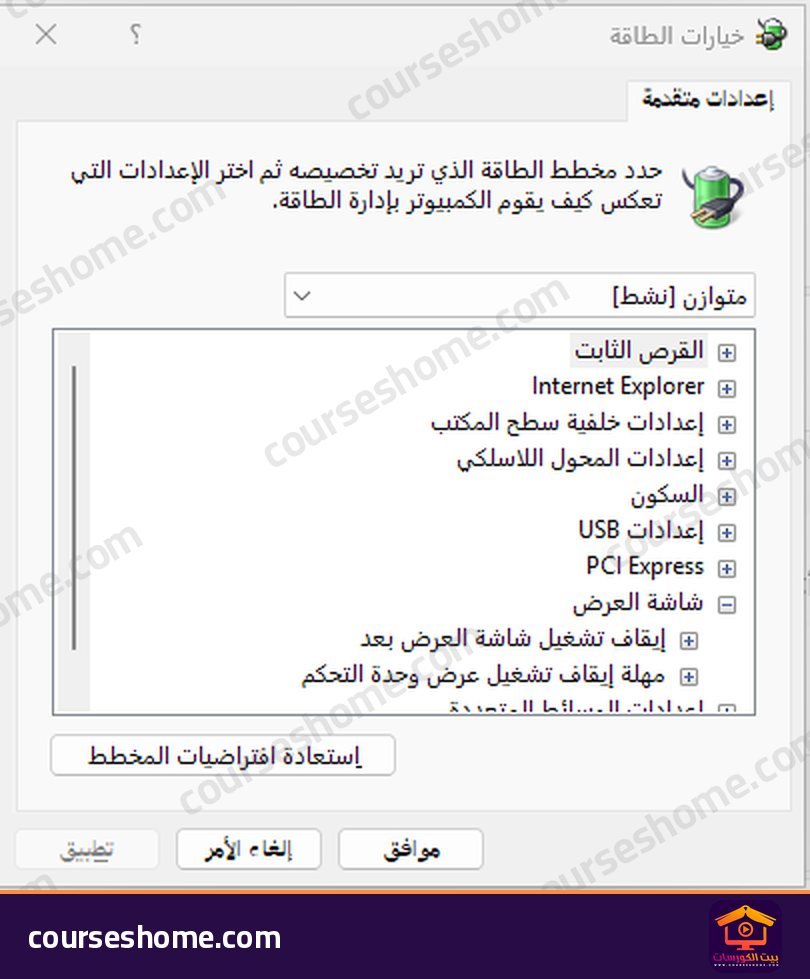
ملحوظة : الخيار يظهر في هذه النافذة بعد تنفيذ الأمر السابق فقط. وإن كنت لا تريد استخدام النافذة فهناك أمر مباشر من Terminal يضبط المدة بالثواني، لكن لم أجربه بنفسي، فالأفضل أن تستخدم النافذة وترى النتيجة بعينك.
تعطيل شاشة التوقف إن كانت السبب
شاشة التوقف قد تبدو كأن الشاشة انطفأت، خصوصًا لو كانت سوداء أو بسيطة:
- اضغط Windows + R واكتب الأمر التالي ثم Enter:
control desk.cpl,,1
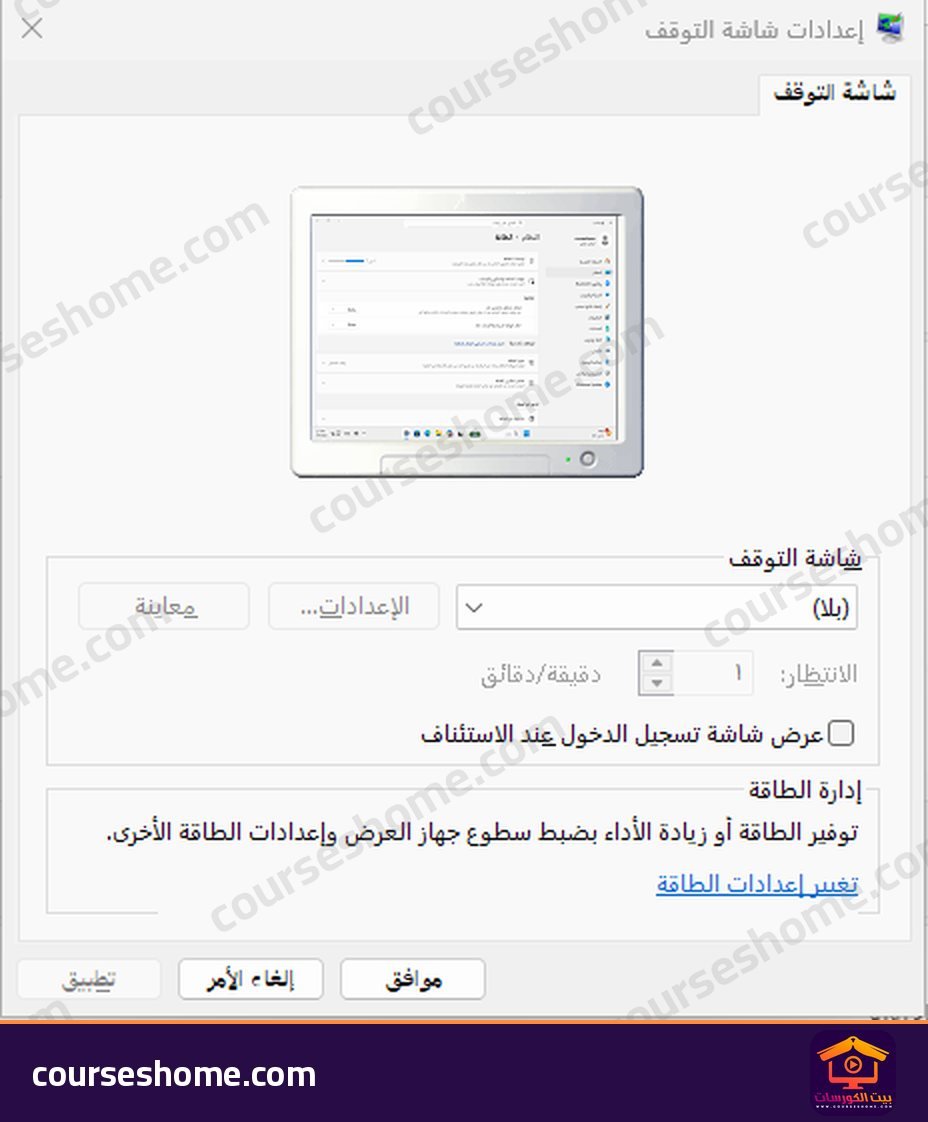
- ستفتح نافذة “إعدادات شاشة التوقف”، وفيها قائمة “شاشة التوقف”. اختر “(بلا)” لتعطيلها، أو غيّر قيمة “الانتظار” إلى مدة أطول، ثم اضغط “موافق”.
لو استمرت المشكلة
لو ضبطت كل ما سبق وما زالت الشاشة تنطفئ أو تصبح سوداء فجأة، فجرّب هذه الأشياء بالترتيب:
- أعد توصيل كابل الشاشة (HDMI أو DisplayPort) من الجهتين، وجرّب كابلًا آخر لو توفر.
- حدّث تعريف كرت الشاشة من موقع الشركة المصنعة، أو من “Windows Update” ثم “خيارات متقدمة” ثم “تحديثات اختيارية”.
- لو كان اللابتوب يطفئ شاشته عند إغلاق الغطاء فهذا سلوك طبيعي، ويمكن تغييره من “لوحة التحكم” ثم “خيارات الطاقة” ثم “اختيار ما يحدث عند إغلاق الغطاء”.
- لو كانت الشاشة تنطفئ مع بقاء صوت الجهاز يعمل فالمشكلة غالبًا في الكابل أو الشاشة نفسها، وجرّب شاشة أخرى للتأكد.
حل مشكلة انطفاء الشاشة وهي تعمل في الموبايل
لو المشكلة عندك في هاتف أندرويد أو آيفون وليس في الكمبيوتر، فالسبب نفسه تقريبًا، وهو مهلة السكون المضبوطة في إعدادات الهاتف. وقد فتحت هذه الإعدادات اليوم على هاتف شاومي ريدمي نوت 8 برو بواجهته العربية، وكتبت لك الخطوات كما ظهرت لي بالضبط. أما هواتف سامسونج وهواوي والآيفون فلم أجربها بنفسي، وخطواتها منقولة من صفحات الدعم الرسمية لكل شركة.
تغيير مهلة انطفاء الشاشة في هاتف شاومي
في هواتف شاومي بواجهة MIUI يوجد خيار “السكون” داخل إعدادات شاشة القفل، وليس داخل صفحة العرض كما في بقية الهواتف:
- افتح “الإعدادات” ثم اختر “العرض” وانزل لأسفل الصفحة حتى تجد “شاشة القفل” واضغط عليها.
- ستجد في أعلى الصفحة خيار “السكون”، وبجانبه المدة الحالية مكتوبة، وعلى هاتفي كانت “بعد 10 دقائق من عدم النشاط”.
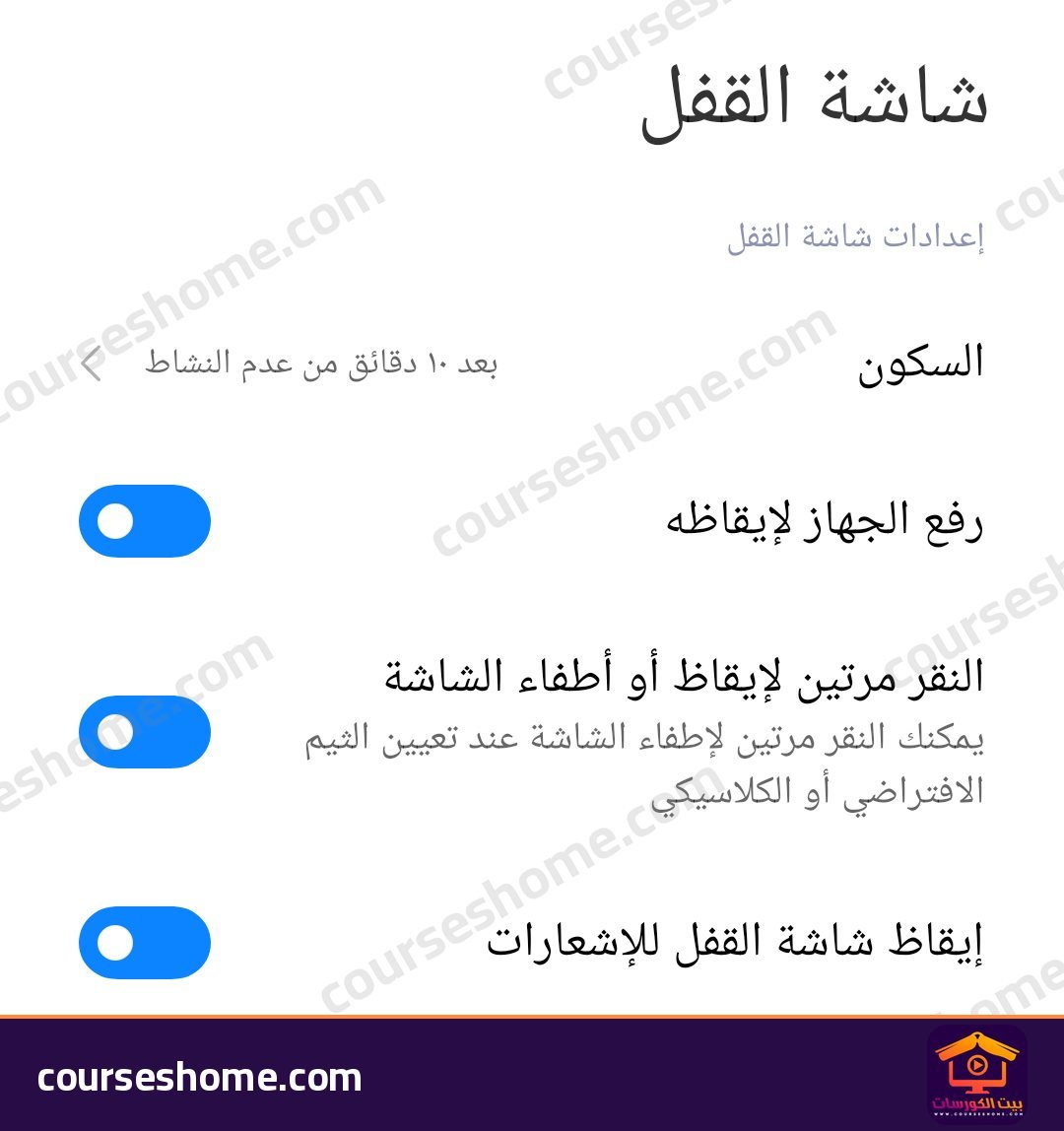
- اضغط على “السكون” لتظهر قائمة المدد: 15 ثانية، 30 ثانية، 1 دقيقة، 2 دقائق، 5 دقائق، 10 دقائق، وآخر خيار “أبدا”.
- اختر مدة أطول تناسبك، ولو أردت أن تبقى الشاشة مضاءة دائمًا فاختر “أبدا”. وإن غيّرت رأيك اضغط “إلغاء” وستبقى المدة القديمة كما هي.
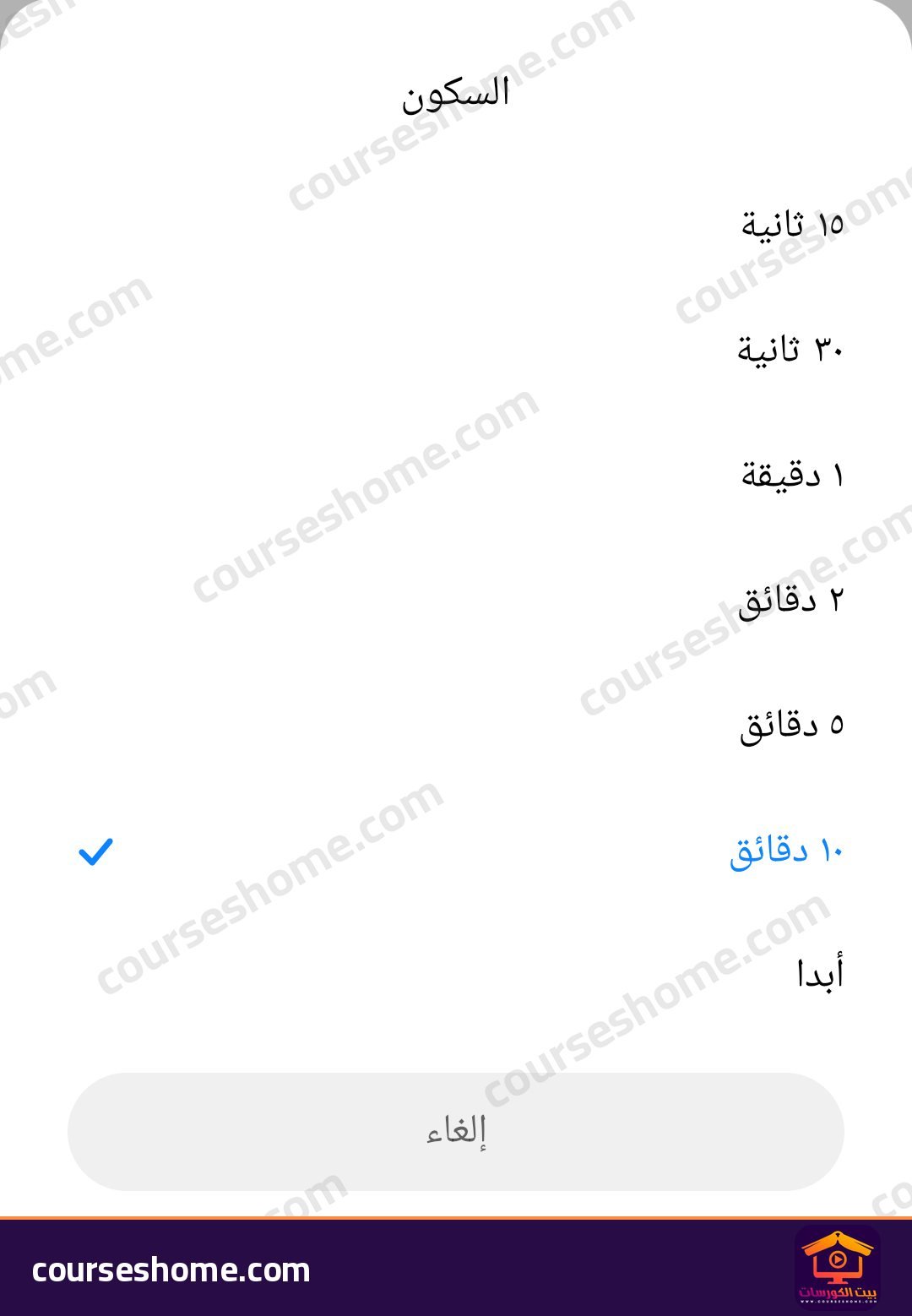
ملحوظة : الاختيار يُطبَّق مباشرة بدون زر حفظ. وأنا لم أغيّر أي قيمة على هاتفي، فقط فتحت القائمة وصورتها. ولا تترك “أبدا” لفترات طويلة لأن الشاشة المضاءة دائمًا تستهلك البطارية بسرعة.
خيار “لا تقفل الشاشة” أثناء الشحن (للمستخدمين المتقدمين)
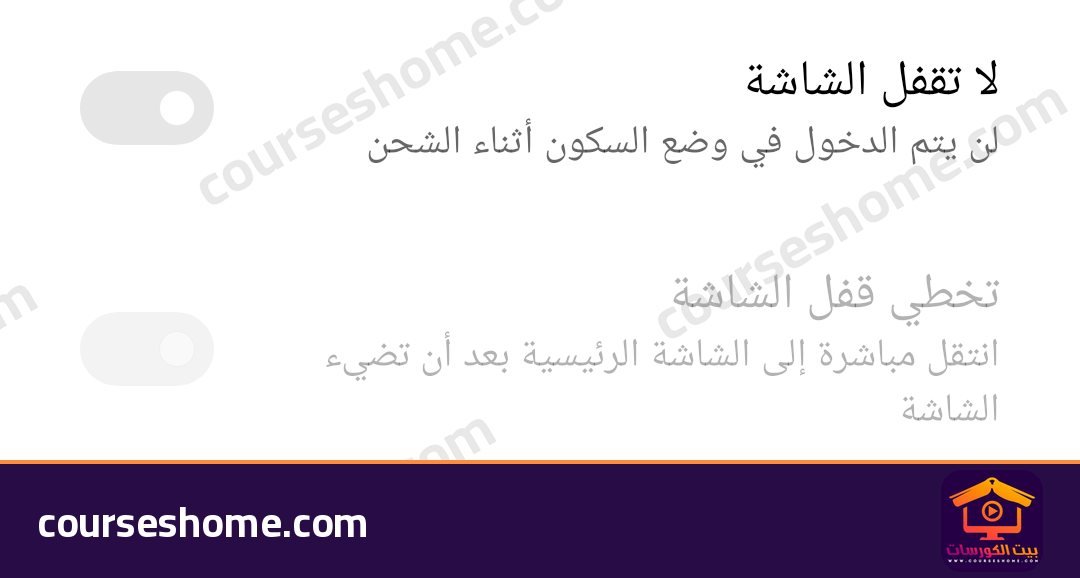
هذا الخيار للمستخدمين المتقدمين فقط، ويظهر في “خيارات المطور” لمن فعّلها من قبل، ووصفه “لن يتم الدخول في وضع السكون أثناء الشحن”. وجدت خيارات المطور مفعّلة على هاتفي، والمفتاح نفسه كان مغلقًا ولم ألمسه:
- افتح “الإعدادات” ثم “إعدادات إضافية” ثم “خيارات المطور” في شاومي (MIUI)، وقد يختلف المسار في هواتف أخرى. وفعّل مفتاح “لا تقفل الشاشة” لو أردت أن تبقى الشاشة مضاءة طالما الهاتف موصول بالشاحن.
ملحوظة : لا أنصح بترك هذا الخيار مفعّلًا على هاتف يبقى شهورًا موصولًا بالشاحن.
هواتف سامسونج وهواوي والآيفون
هذه الخطوات لم أجربها بنفسي، وهي من صفحات الدعم الرسمية، وأسماء القوائم قد تختلف قليلًا حسب الموديل وإصدار النظام:
- سامسونج: من “Settings” ثم “Display” ثم “Screen timeout”، واختر المدة من القائمة. وتوجد خاصية “Keep screen on while viewing” ضمن الميزات المتقدمة في صفحة العرض (حسب الموديل)، وهي تستخدم الكاميرا الأمامية لتبقي الشاشة مضاءة طالما تنظر إليها. والحد الأقصى للمدة في بعض الموديلات 10 دقائق.
- هواوي: من “Settings” ثم “Display & brightness” ثم “Sleep”، واختر المدة.
- آيفون: من “Settings” ثم “Display & Brightness” ثم “Auto-Lock”، واختر الفترة المناسبة أو “Never”. وطول المدة يزيد استهلاك البطارية.
ملحوظة : لو أغلقت التطبيقات المفتوحة وغيّرت المدة وما زالت الشاشة تنطفئ بسرعة، فتأكد أن وضع توفير الطاقة مغلق، فهو يختصر المدة في بعض الهواتف.
أسئلة شائعة عن انطفاء الشاشة
هل تغيير مهلة الشاشة يؤثر على الإسبات؟
لا، فالخياران منفصلان. مهلة الشاشة تطفئ العرض فقط، أما “جعل جهازي في وضع الإسبات بعد” فتجعل الجهاز نفسه ينام، فاضبط الاثنين معًا لو تريد جهازًا يعمل بدون توقف.