تحميل برنامج WampServer
هل تتعلم برمجة المواقع بـ PHP و MySQL وتريد سيرفرًا تجرّب عليه على جهازك قبل أن ترفع الموقع، لكنك لا تعرف أين تبدأ تحميل برنامج WampServer بأمان بعد أن اختفى موقعه القديم؟ الموقع الذي كان يُنشر في المقالات القديمة لم يعد يعمل، وموقع التحميل الفعلي الآن مختلف. ولهذا أصدقائي من خلال مقال اليوم سنتعرف على رابط التحميل من موقع المطوّر الحالي، وخطوات التثبيت على ويندوز 11، وكيف تتأكد أن السيرفر يعمل، فقط تابعوا معي.
في الحقيقة أصدقائي وأنا أجهّز شرح تحميل برنامج WampServer نزّلت اليوم ملف WampServer 3.4.0 من موقع المطوّر الحالي، وثبّتّه على ويندوز 11 بواجهته العربية داخل جهاز افتراضي بمعالج ARM، وفتحت صفحة localhost فظهرت لي، ثم أزلت البرنامج بعد التجربة. وواجهتني مشكلة مع صفحة localhost على ويندوز بالإعدادات العربية سأشرح لكم حلها. وقد اشتغل البرنامج بنجاح على هذا الجهاز الافتراضي. فقط تابعوا معي الفقرات القادمة.
محتويات المقال
ما هو WampServer؟
WampServer منصة تطوير مواقع تعمل على ويندوز، وتجمع سيرفر Apache ولغة PHP وقاعدة بيانات MySQL أو MariaDB، ومعها phpMyAdmin و Adminer لإدارة قواعد البيانات. وتقول صفحة المطوّر إنه يعمل بدون إنترنت وبدون حاجة لتعديل ملفات الإعداد، فكل شيء من قائمة أيقونته بجانب الساعة.
رابط تحميل WampServer من موقع المطوّر الحالي
- الموقع القديم wampserver.com لم يعد يفتح (يعطي خطأ 410)، وموقع المطوّر الحالي الذي يوفّر الملفات هو بالضغط هنا.
- الصفحة بالفرنسية افتراضيًا، فغيّر اللغة من القائمة بأعلى الصفحة إلى “english”.
- في قسم “Installers Wampserver full install version” ستجد “Wampserver 3.4.0 64 bit”، ومعه Apache 2.4.65 و MySQL 8.4.7 و MariaDB 11.4.9 وعدة نسخ من PHP، وتحته أن الحزمة تشمل phpMyAdmin و Adminer و PhpSysInfo.
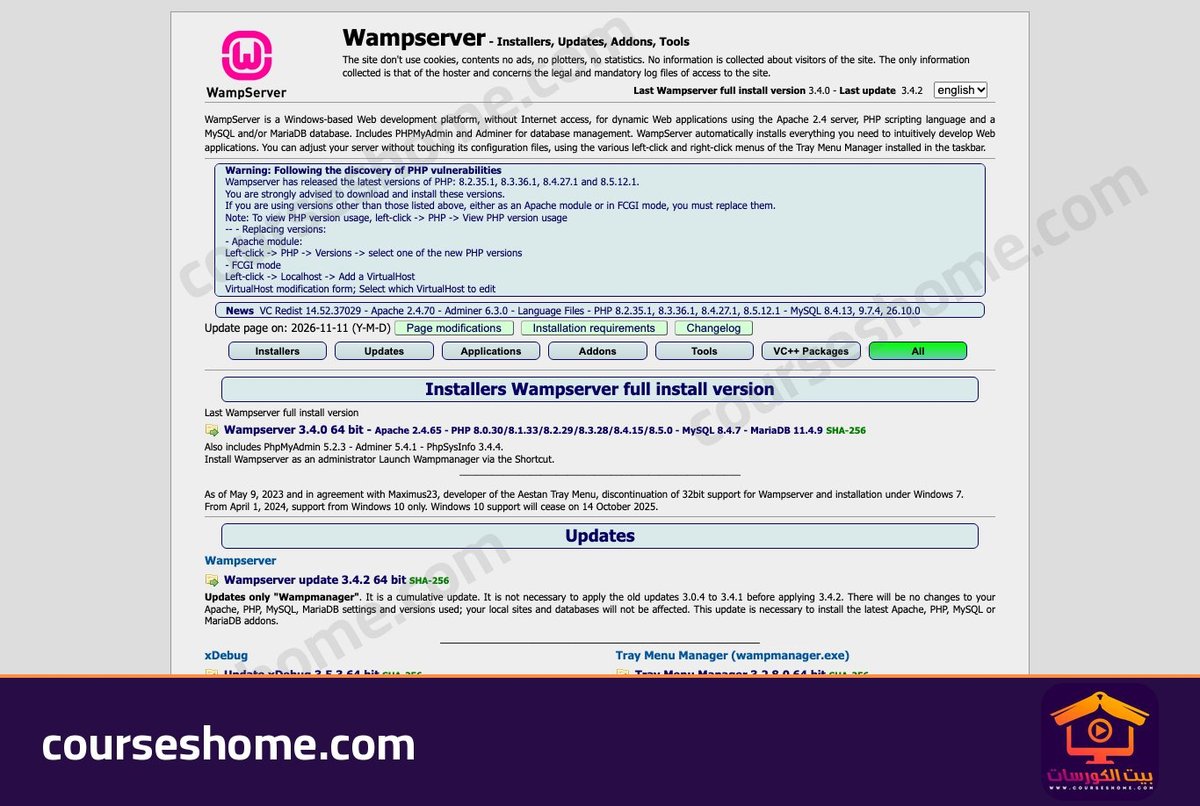
- تكتب الصفحة أنه منذ 9 مايو 2023 توقف دعم النسخة 32 بت والتثبيت على ويندوز 7، وأنه من 1 أبريل 2024 الدعم لويندوز 10 وما بعده فقط، وأن دعم ويندوز 10 “سيتوقف” في 14 أكتوبر 2025. وما زالت الصفحة تكتبها بصيغة المستقبل، لكن هذا التاريخ مضى فدعم ويندوز 10 توقف فعلًا. أي أن النسخة الحالية مناسبة لويندوز 11، ولويندوز 10 بدون دعم من المطوّر.
- الملف حجمه نحو 375 ميجابايت، واسمه wampserver3.4.0_x64.exe.
ملحوظة : صفحة المطوّر تحذّر أيضًا بسبب ثغرات في PHP، وتنصح بتحميل إضافات PHP الأحدث مثل 8.3.36.1 و 8.4.27.1 و 8.5.12.1 وإحلالها مكان النسخ الأقدم. فبعد التثبيت راجع قسم “Addons” في الصفحة ونفّذ ذلك.
قبل التثبيت: حزم Visual C++
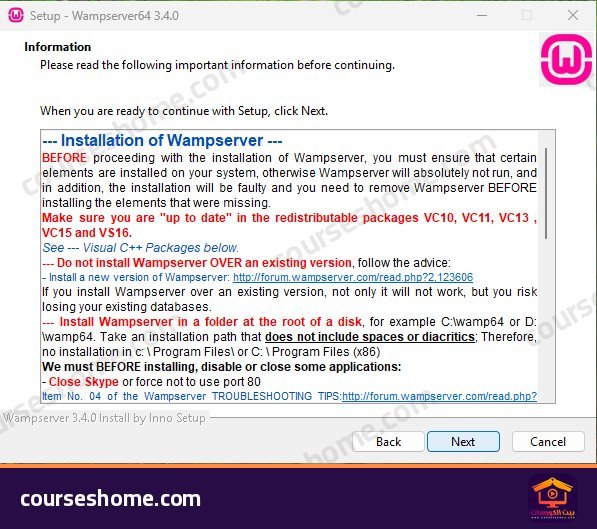
شاشة المعلومات في المثبّت تقول بخط أحمر إنه يجب أن تكون حزم Visual C++ المطلوبة محدّثة (VC10 و VC11 و VC13 و VC15 و VS16) وإلا لن يعمل الخادم:
- الاختيار الأول هو صفحة مايكروسوفت الرسمية، ادخل إليها من خلال بالضغط هنا. تجد في أعلى الصفحة حزمة v14 الأحدث (لـ Visual Studio 2017 حتى 2026) بروابط x86 و x64.
- أما الحزم الأقدم “Visual Studio 2015″ و”2013″ و”2012″ و”2010” فهي في أسفل نفس الصفحة، وكلها مكتوب بجانبها “no longer supported” لكنها ما زالت متاحة للتحميل. وحزمة 2008 في آخر نفس الصفحة، وموقع البرنامج يقول إنها مطلوبة للنسخ القديمة فقط.
- بديل المطوّر: في موقع Wamp قسم “VC++ Packages” وفيه ملف “all_vc_redist_x86_x64.zip” يجمع الحزم، وقد نزّلته وثبّت منه الحزم 2008 و2010 و2012 و2013 و v14 بالنسختين x86 و x64 قبل تثبيت WampServer.
- المثبّت نفسه يقول لا تثبّت WampServer فوق نسخة موجودة، فاحذف القديمة أولًا وانسخ قواعد بياناتك.
خطوات تثبيت WampServer على ويندوز 11
- شغّل الملف، ووافق على نافذة “التحكم في حساب المستخدم” وستجد اسم الناشر “Dominique Ottello”.
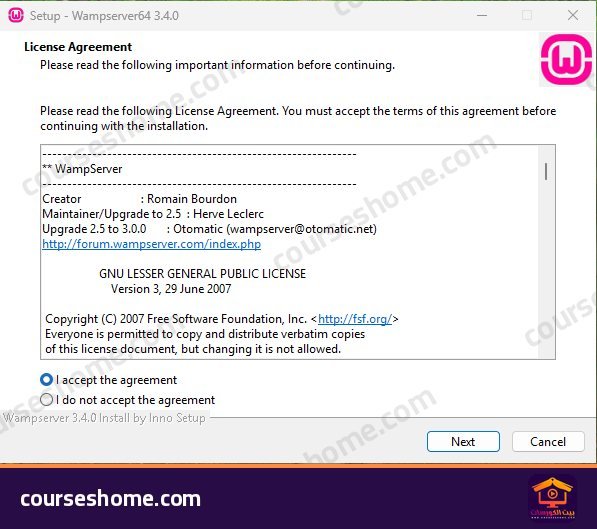
- اختر اللغة “English” واضغط “OK” ثم وافق على الرخصة بخيار “I accept the agreement” واضغط “Next”.
- بعد الرخصة تظهر شاشة “Information” وهي التي ذكرناها قبل قليل، وفيها التحذير الأحمر عن حزم Visual C++ وأن التثبيت يكون في جذر القرص، اقرأها ثم اضغط “Next”.
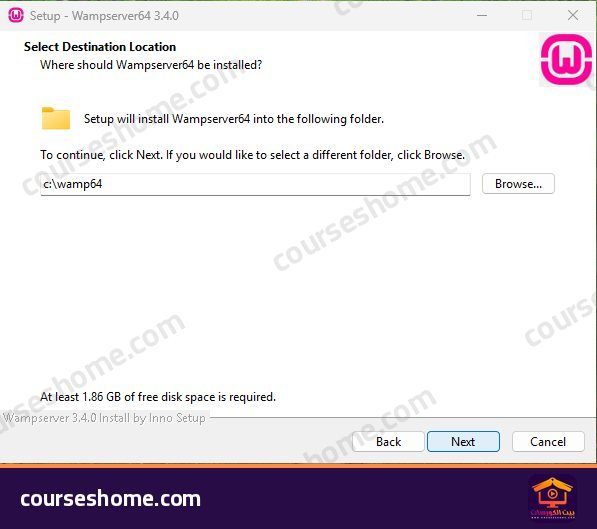
- اترك المسار الافتراضي “c:\wamp64” واضغط “Next”. وهو المسار الذي توصي به الصفحة، بدون مسافات وليس داخل Program Files، ويحتاج 1.86 جيجابايت على الأقل.
- انتظر نسخ الملفات، وفي جهازي أخذ نحو 3 إلى 4 دقائق، وتظهر رسائل مثل “Extracting files” و”Creating INI entries”.
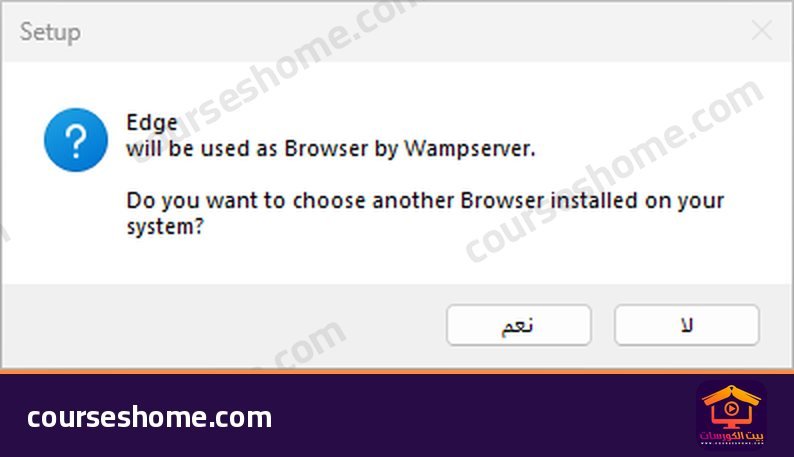
- ستسألك رسالتان، الأولى عن المتصفح الذي سيستخدمه، وظهر عندي “Edge”، والثانية عن محرر النصوص وظهر “notepad.exe”. اضغط “لا” فيهما لو الاختيار مناسب لك.
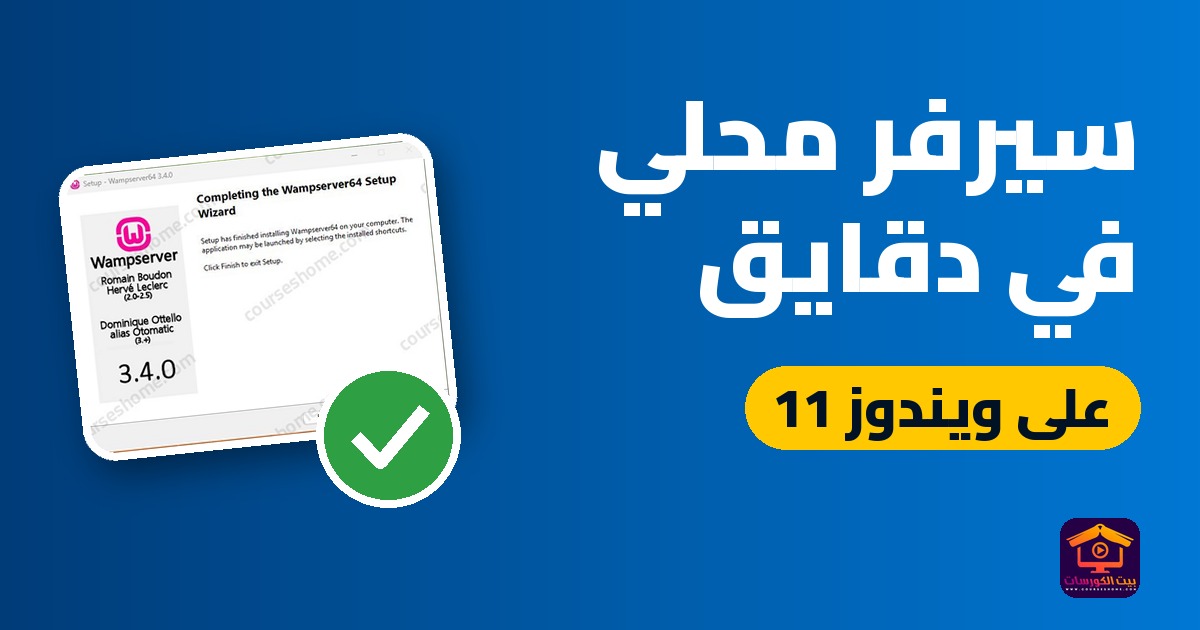
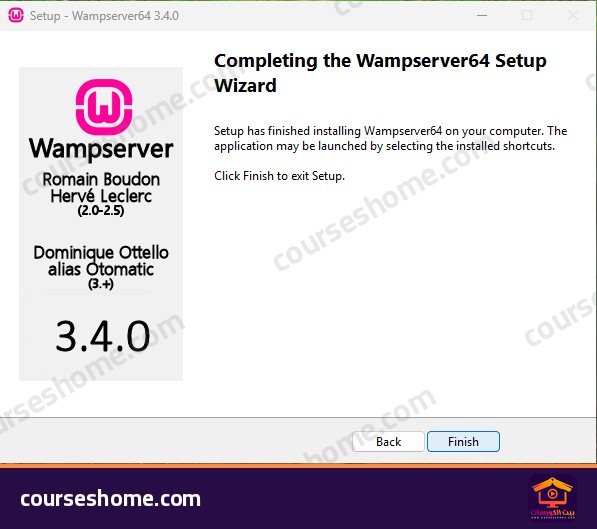
- تظهر بعدها شاشة معلومات عن طريقة الاستخدام، اضغط “Next” ثم “Finish” في شاشة “Completing the Wampserver64 Setup Wizard”.
تشغيل السيرفر والتأكد من عمله
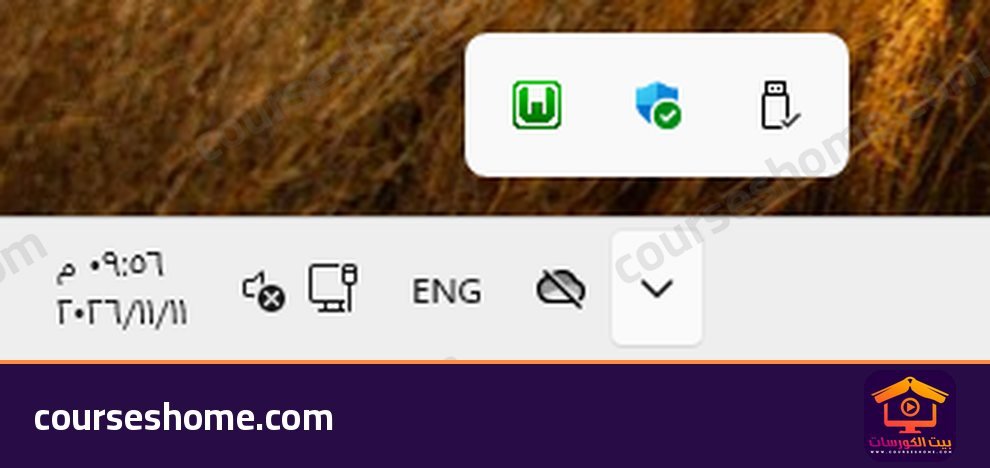
- شغّل البرنامج من أيقونة “Wampserver” على سطح المكتب ووافق على نافذة التحكم في الحساب. وسيعمل من الأيقونة بجانب الساعة، وقد تحتاج لفتح السهم الصغير لإظهار الأيقونات المخفية.
- الأيقونة الخضراء تعني أن Apache و MySQL يعملان كلاهما. وقد ظهرت خضراء عندي بعد دقيقة تقريبًا.
- افتح المتصفح واكتب العنوان التالي:
http://localhost/
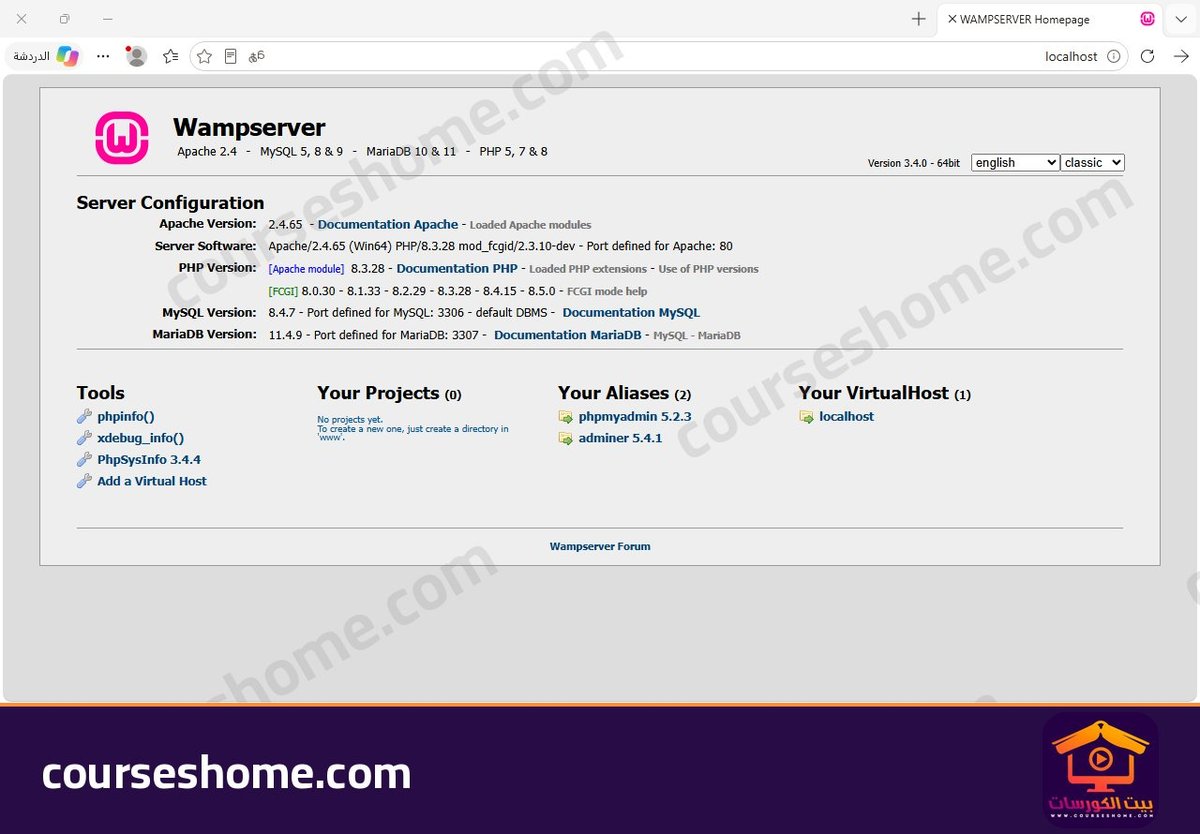
- ستظهر صفحة “WAMPSERVER Homepage” ومعها “Version 3.4.0 – 64bit” وبيانات “Apache 2.4.65″ و”PHP 8.3.28″ و”MySQL 8.4.7” و”MariaDB 11.4.9″، وروابط الأدوات phpinfo و phpMyAdmin 5.2.3 و adminer 5.4.1.
مشكلة ظهرت لي: أخطاء PHP في صفحة localhost
في أول تشغيل ظهرت لي صفحة بيضاء فيها أخطاء بالبرتقالي تقول إن ملف “apacheloadedmodules.php” غير موجود، وكان الخادم يعمل. وعندما فحصت السبب وجدت أن أمر التحديث الداخلي فشل في قراءة التاريخ بالأرقام الهندية (٢٠٢٦-١١-١١) لأن صيغة التاريخ في ويندوز عندي كانت عربية (ar-EG).
- الحل الذي جرّبته: غيّرت صيغة المنطقة مؤقتًا من “الإعدادات” ثم “اللغة والوقت” ثم “اللغة والمنطقة” ثم “التنسيق الإقليمي” إلى “English (United States)”.
- ثم أغلقت WampServer وشغّلته من جديد، فظهرت صفحة localhost سليمة. وأعدت الإعداد الأصلي بعد التجربة.
ملحوظة : هذا ما جرّبته على جهازي فقط، وقد لا تواجه المشكلة لو صيغة المنطقة عندك إنجليزية. وصيغة المنطقة تؤثر على شكل الأرقام والتاريخ فقط، وليس على لغة ويندوز.
أين تضع ملفات موقعك؟
الصفحة الرئيسية تقول عند “Your Projects” إنه لا توجد مشاريع بعد، وإنه لإنشاء مشروع جديد تنشئ مجلدًا داخل “www”. فانسخ مجلد موقعك إلى المسار التالي، وسيظهر اسمه في الصفحة:
C:\wamp64\www
أسئلة شائعة عن WampServer
هل WampServer آمن ومجاني؟
هو مجاني ومفتوح حسب ما يعرضه المثبّت من رخصة GNU LGPL. ونزّله من موقع المطوّر فقط، وانتبه للتحذير الأمني الظاهر في الصفحة عن تحديث PHP، ولا تعرّض الخادم للإنترنت وهو للتجارب المحلية.
هل يعمل على ويندوز 7 و 32 بت؟
حسب صفحة المطوّر لا، فدعم 32 بت والتثبيت على ويندوز 7 توقف منذ 9 مايو 2023، ومن 1 أبريل 2024 الدعم لويندوز 10 وما بعده فقط.
وماذا عن XAMPP؟
بديل مشابه، ولم أجربه في هذه التجربة.