تصميم بطاقة عمل
هل تحتاج إلى بطاقة عمل لنفسك أو لشركتك، لكنك لا تريد دفع مبلغ لمصمم ولا تعرف برامج التصميم؟ الحقيقة أن تصميم بطاقة عمل أصبح أسهل من ذي قبل، فهناك موقع يعطيك قوالب جاهزة وتعدل عليها بالسحب والإفلات. ومن خلال مقال اليوم سأشرح لكم طريقة تصميم بطاقة عمل من قوالب Canva خطوة بخطوة بالصور، وما الذي يظهر لك مجانًا وما الذي عليه علامة التاج، فقط تابعوا معي.
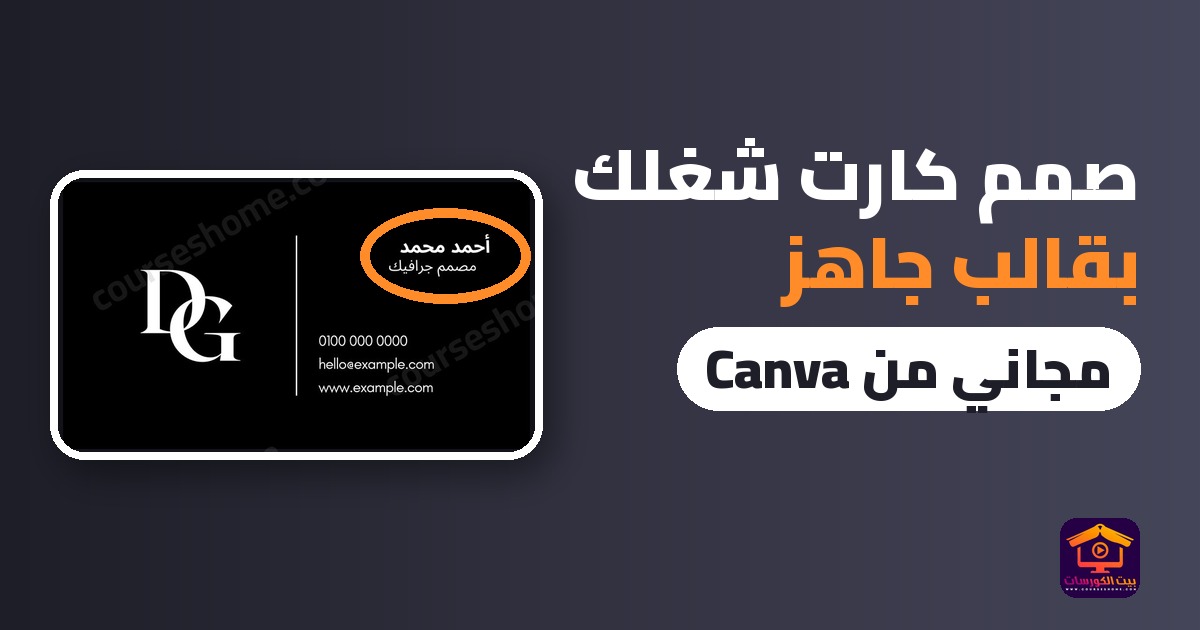
في الحقيقة أصدقائي جربت تصميم بطاقة عمل اليوم بنفسي على موقع Canva من متصفح على الكمبيوتر وبواجهة عربية (اللغة “عربي (مصر)”) وبحساب مسجل فيه، واخترت قالب “Black And White Simple Personal Business Card”. وغيرت فيه الاسم والوظيفة والهاتف والبريد بأمثلة وهمية، ثم فتحت لوحة التنزيل، لكن لم أضغط على زر التنزيل النهائي ولم أطبع شيئًا. وبعد التجربة حذفت التصميم من الحساب. فقط تابعوا معي الخطوات.
لا يفوتك : موقع Freepik للتصاميم الجاهزة القابلة للتعديل بالفوتوشوب.
محتويات المقال
اجعل لغة Canva عربية
Canva موقع تصميم يعمل من المتصفح، وتحتاج إلى حساب لتعدل على أي قالب، فلا تتوقع أن تبدأ بدون تسجيل. ولو كانت واجهة حسابك بالإنجليزية فيمكنك تغييرها من الإعدادات.
- بعد تسجيل الدخول ادخل إلى صفحة “ملفك التعريفي الشخصي” من إعدادات الحساب.
- انزل إلى خانة “اللغة” واختر منها “عربي (مصر)”.
- ستتحول قوائم الموقع وأزراره إلى العربية مباشرة، ويصبح اتجاه الواجهة من اليمين إلى اليسار.
ابدأ من صفحة بطاقات العمل في Canva
عندما فتحت صفحة بطاقات العمل بالعربية ظهر لي عنوان “تصميم كروت شخصية احترافية” وتحته زر بنفسجي. لاحظ أن Canva يسمي بطاقة العمل في بعض الأماكن “كارت شخصي”.
- ادخل إلى صفحة بطاقات العمل في Canva من خلال بالضغط هنا.
- ستجد عنوان “تصميم كروت شخصية احترافية” وتحته جملة “صمم كروتًا شخصية احترافية في Canva” وزر “ابدأ في تصميم كروت شخصية”.
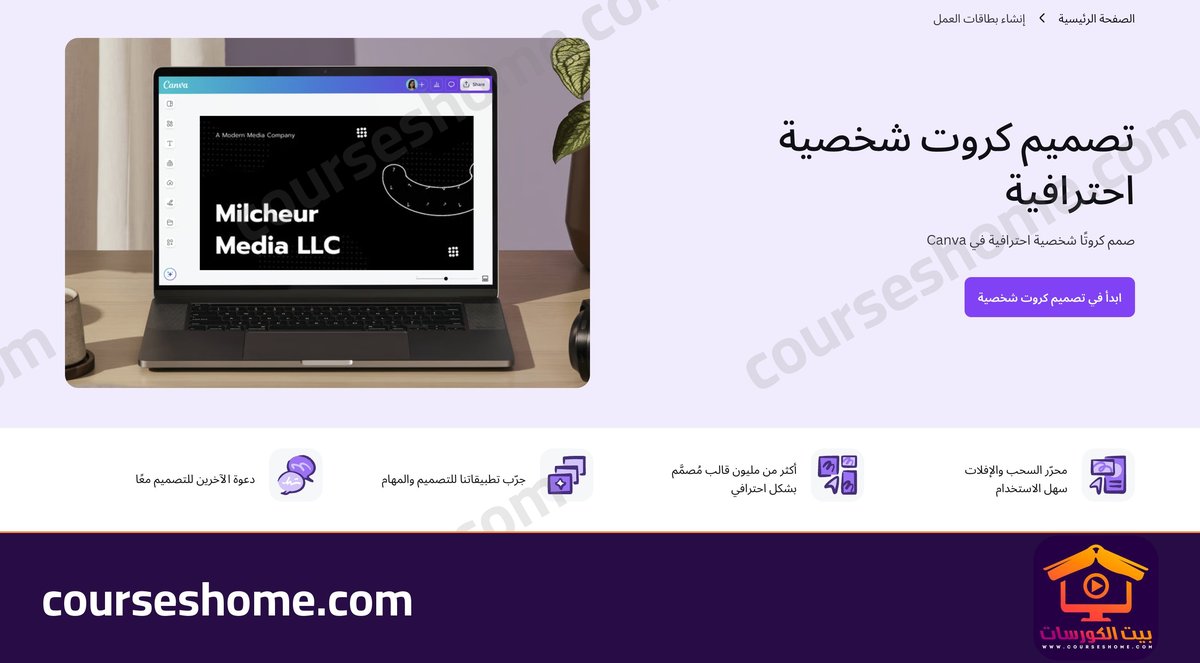
- وفي أسفل العنوان كتب الموقع أن عنده أكثر من مليون قالب مصمم بشكل احترافي، ومحرر يعتمد على السحب والإفلات.
- انتبه أن هذا الزر يفتح محررًا فارغًا مباشرة، وأنا فضلت أن أبدأ من قالب جاهز كما في الخطوة التالية.
اختر قالب بطاقة العمل المناسب
لو ذهبت إلى صفحة “قوالب بطاقات عمل” فستجد خانة بحث “البحث في القوالب” وزر “كل الفلاتر” وخيارًا لإنشاء بطاقة فارغة “ابتكار بطاقة عمل فارغ” بجانب القوالب الجاهزة.
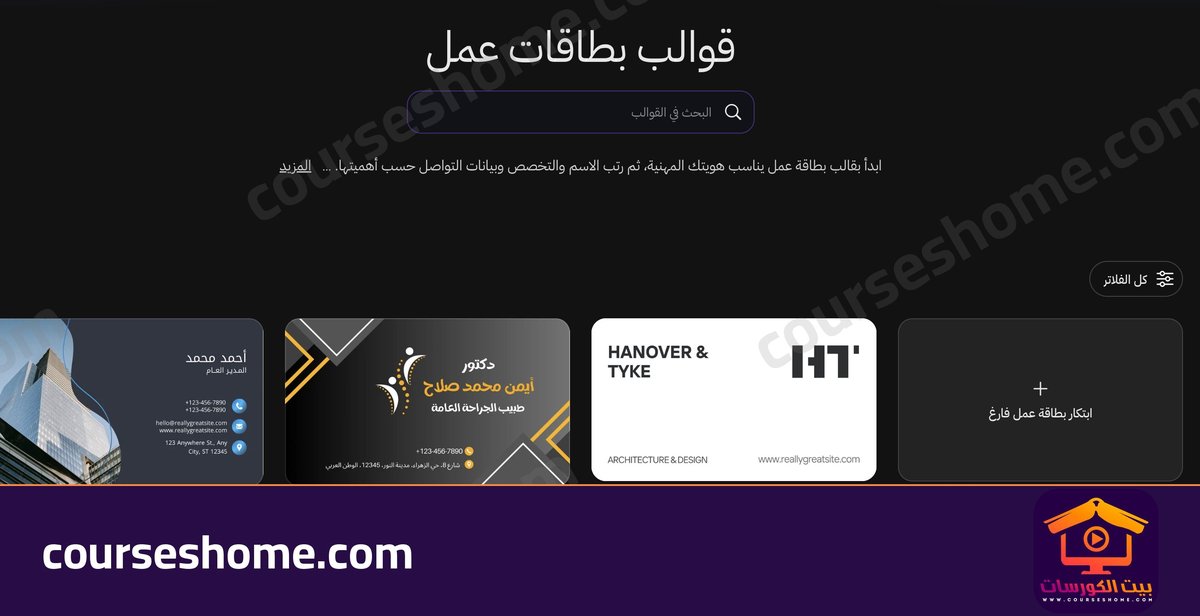
- اضغط على قالب يعجبك، وأنا اخترت قالبًا أسود وأبيض بسيطًا بدون صور أشخاص.
- ستفتح صفحة القالب وفيها الحجم “بطاقة عمل • ٣٫٥ × ٢ بوصة” وزر “تخصيص هذا القالب”.
- القالب الذي اخترته فيه صفحتان، الأولى بالبيانات والثانية بالشعار فقط.
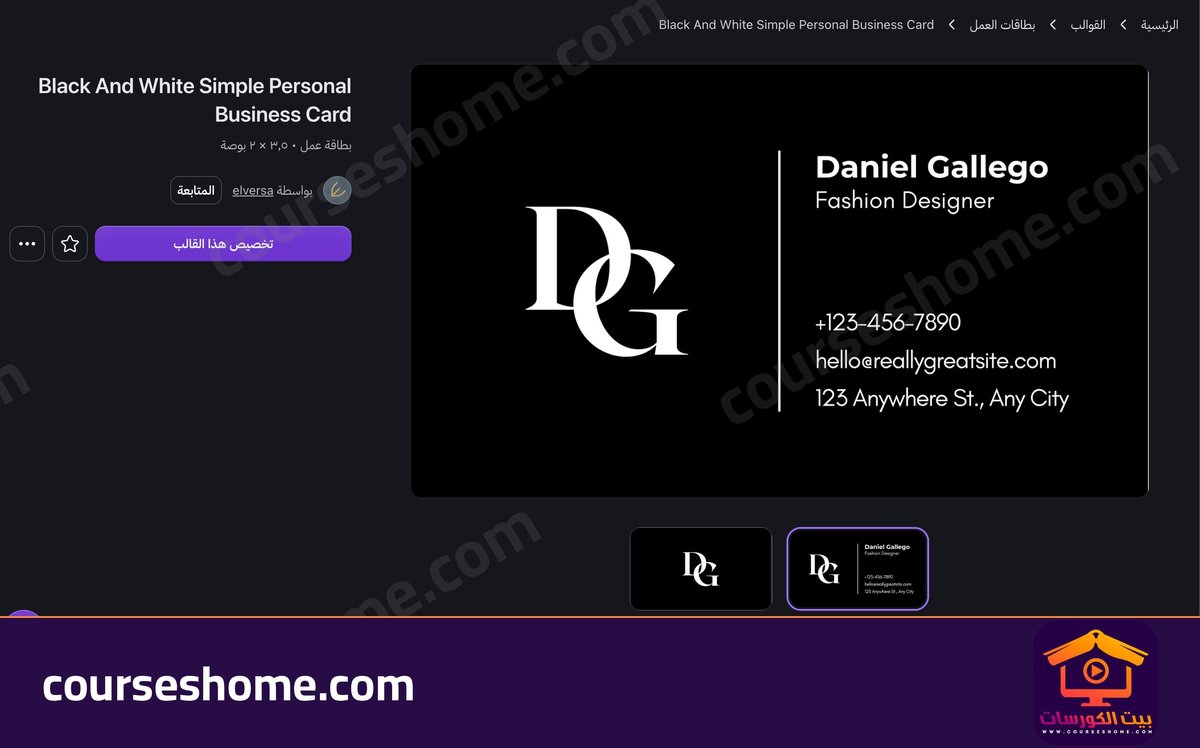
- اضغط على “تخصيص هذا القالب” وسيفتح لك المحرر في تبويب جديد في المتصفح.
عدل البيانات على البطاقة
في المحرر يظهر القالب في الوسط، وعلى اليمين أدوات مثل “قوالب” و”العناصر” و”نص” و”التحميلات” و”الأدوات” و”المشروعات”. وتظهر صفحات القالب في الأسفل، وفي الأعلى أزرار “ملف” و”تغيير الحجم” و”التعديل” و”مشاركة”.
- اضغط مرة واحدة على النص الذي تريد تغييره حتى يُحدد.
- اضغط على مفتاح Enter لتبدأ التعديل، ثم حدد النص كله بالاختصار Command مع A على ماك أو Ctrl مع A على ويندوز، أو اضغط مرتين متتاليتين على النص نفسه لتحديد الكلمة، ثم اكتب النص الجديد.
- كرر ذلك مع الاسم والوظيفة ورقم الهاتف والبريد والموقع.
- وفي تجربتي كتبت اسمًا وهميًا “أحمد محمد” والوظيفة “مصمم جرافيك” والهاتف “0100 000 0000” والبريد “[email protected]” والموقع “www.example.com”.
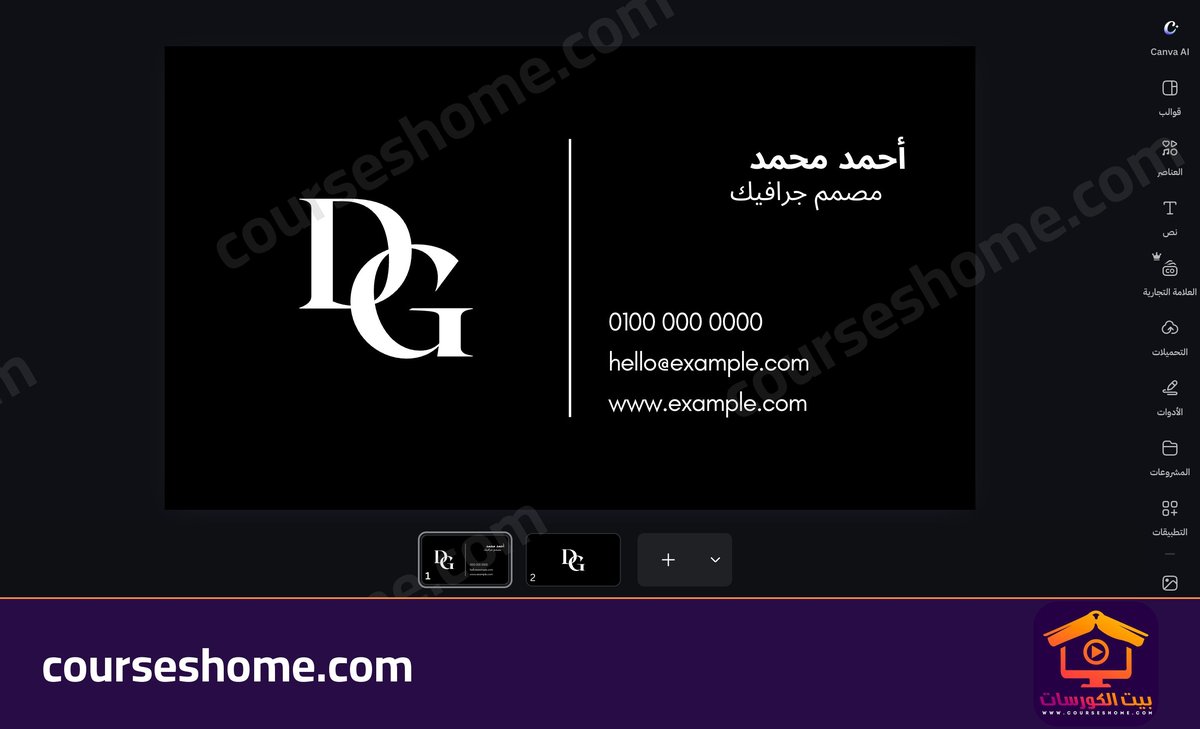
ملحوظة : النص العربي ظهر في هذا القالب سليمًا ومحاذيًا لليمين. وإذا لم يعجبك شكل الخط فاضغط على النص وغير الخط من شريط الأدوات الذي يظهر أعلاه.
نزّل بطاقة العمل بصيغة PNG
بعد أن تنتهي من التصميم، اضغط على زر “مشاركة” في أعلى يسار المحرر، وستظهر لوحة “مشاركة التصميم”.
- في اللوحة ستجد “مستوى الوصول” وتحته عبارة “تتوفر صلاحية الوصول لك وحدك”، أي أن التصميم غير مشارك مع أحد.
- ثم زر “نسخ الرابط” وأسفله أيقونات منها “تنزيل” و”رابط العرض العام” و”عرض”.
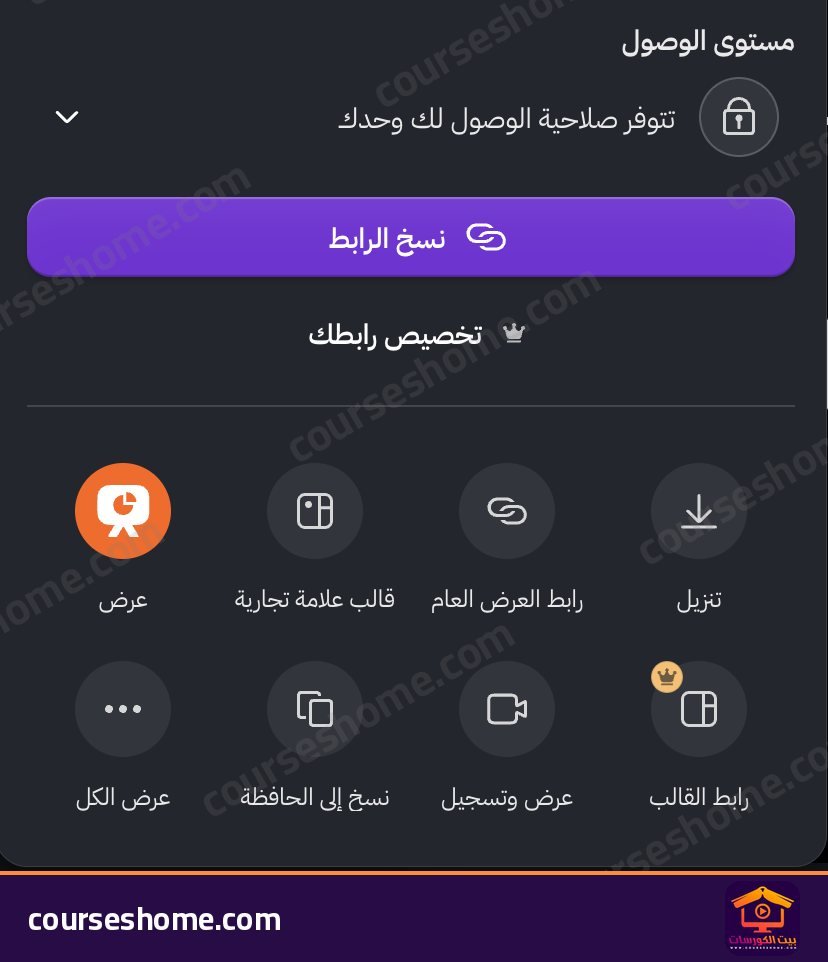
- اضغط على “تنزيل” وستفتح لك لوحة بعنوان “تنزيل”.
- في “نوع الملف” كان الاختيار الأول “PNG” وبجانبه كلمة “مقترح”.
- أسفلها “الحجم” وكان “1,050 × 600 بكسل” مع رقم 1، وهذا هو الحجم الأساسي للبطاقة.
- في “حدد الصفحات” اختر “الجميع” لتنزيل الصفحتين، أو “هذه الصفحة (1)” لتنزيل الأولى فقط، ثم اضغط على الزر البنفسجي “تنزيل”.
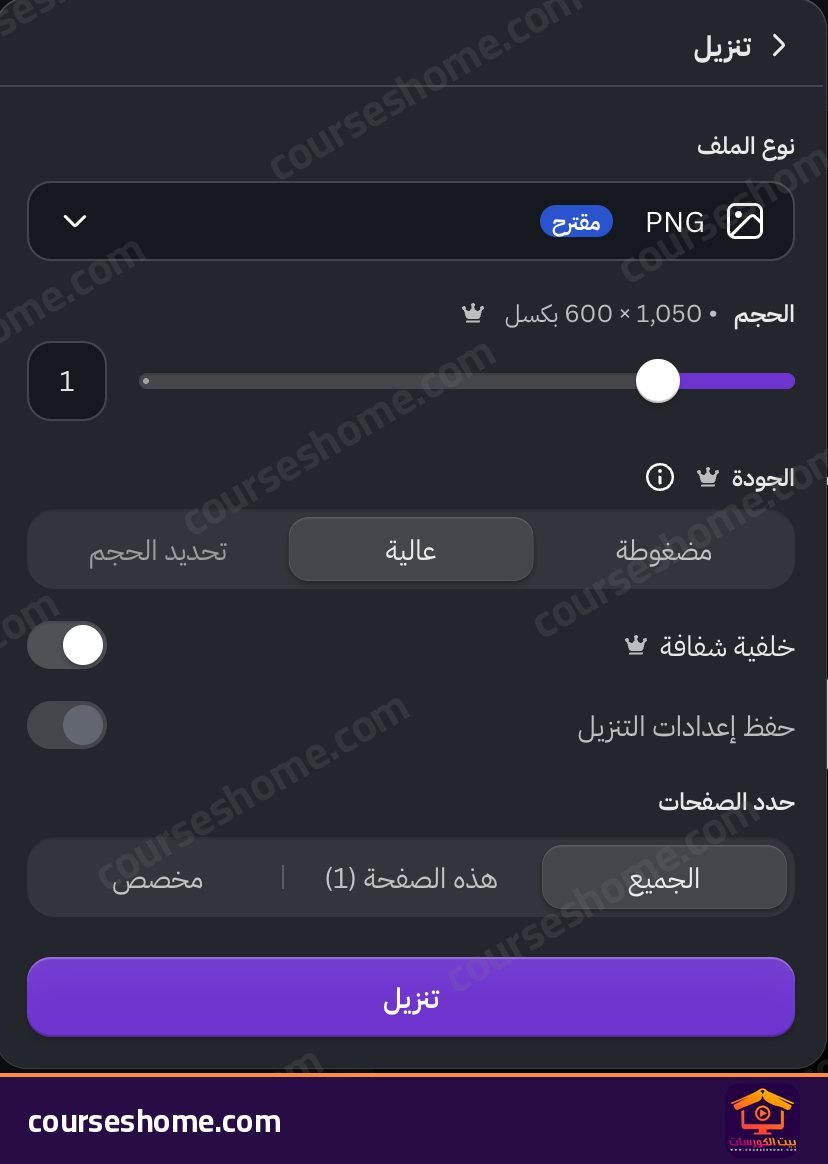
انتبه : بجانب “الحجم” وبجانب “الجودة” وبجانب “خلفية شفافة” تظهر علامة تاج. وهذه العلامة في Canva تشير إلى ميزة مدفوعة، فلا تتعجب لو طلب منك الموقع الاشتراك عند استخدامها. وأنا لم أضغط على أي منها ولم أبدأ أي اشتراك.
ماذا عن الطباعة؟
صفحة القالب بالإنجليزية تذكر أن Canva يعرض خدمة طباعة. ولم أجرب الطباعة ولا أعرف أسعارها، فراجع الأسعار داخل الموقع قبل أن تطلب. ويمكنك أيضًا تنزيل الملف وطباعته في أي مطبعة قريبة منك.
أسئلة شائعة
هل يمكنني استخدام Canva بدون حساب؟
لا، فالصفحات العامة للقوالب تفتح بدون تسجيل، لكن التعديل على القالب يحتاج إلى حساب. وهذا ما ظهر لي عندما جربت الدخول بدون حساب في تجربة سابقة.
كيف أحذف التصميم بعد التجربة؟
من المحرر اضغط على “ملف” ثم “النقل إلى سلة المهملات” ثم أكد. وسيبقى التصميم في “سلة المهملات” 30 يومًا، ويمكنك حذفه نهائيًا من صفحة السلة بالضغط على “حذف من سلة المهملات” لهذا التصميم فقط، وحذار من زر “إفراغ سلة المهملات” لأنه يمسح كل شيء.