تحويل الصوت الى نص بالذكاء الاصطناعي مجانا من المتصفح
أصبح تحويل الصوت الى نص بالذكاء الاصطناعي من المتصفح وسيلة عملية وسريعة للطلاب والصحفيين وصنّاع المحتوى عند الحاجة إلى تفريغ المحاضرات أو المقابلات أو الملاحظات الصوتية دون تثبيت برامج ثقيلة على الجهاز. ومع وجود أدوات مجانية موثوقة تعمل مباشرة داخل المتصفح وتدعم اللغة العربية ولهجاتها، يمكنك استخراج نص واضح ومنظّم خلال دقائق معدودة ثم مراجعته وحفظه بالصيغة المناسبة لعملك. في هذا الدليل العملي نشرح أفضل الطرق المجانية عبر المتصفح ونصائح رفع دقة التفريغ العربي وحماية خصوصيتك، فقط تابعوا معي.

للشفافية والتأكد من دقة الخطوات، راجعنا صفحة التوثيق العربية الرسمية لمستندات Google وواجهة Gemini Notebook عبر متصفح Chrome بتاريخ 23 نوفمبر 2026، كما تحققنا من الحدود المجانية الحالية لخدمة turboscribe.ai وخصائص التصدير المتاحة دون اشتراك مدفوع قبل إعداد هذا الشرح.
لا يفوتك : شرح NotebookLM من جوجل (Gemini Notebook): تلخيص المحاضرات وملفات PDF والملخص الصوتي
محتويات المقال
1. الكتابة بالصوت في مستندات Google (تفريغ مباشر مجاني)
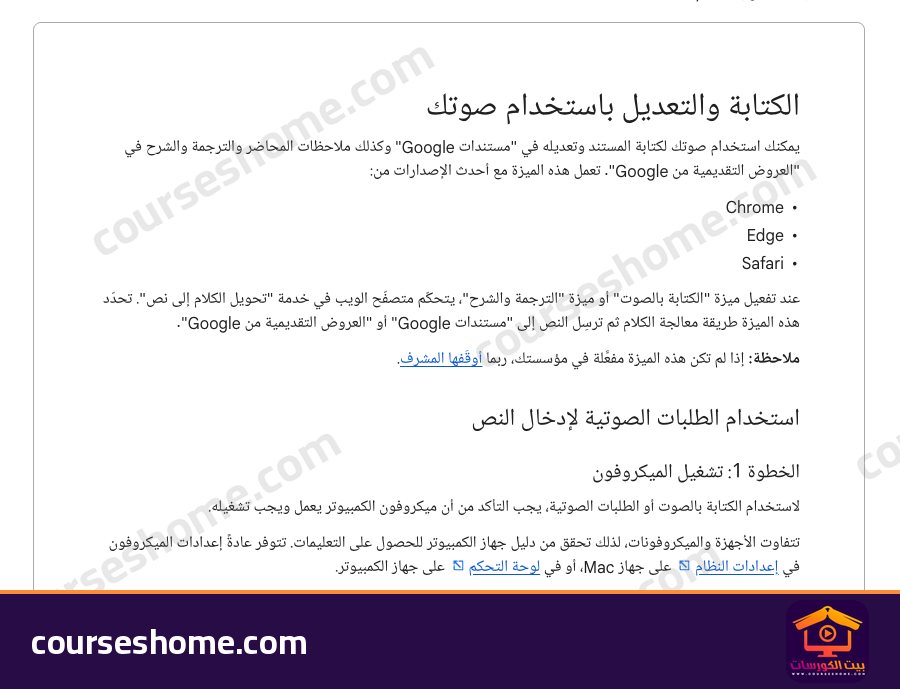
إذا كنت تريد إملاء محاضرة أو مقالة مباشرة بالصوت دون أي قيود على عدد الملفات اليومية، فإن ميزة الكتابة بالصوت (Voice Typing) المدمجة في مستندات Google تمثّل الخيار الرسمي الأبسط والأكثر أمانًا داخل المتصفح. وبحسب صفحة مساعدة مستندات Google الرسمية بالعربية، تعمل الميزة مجانًا بالكامل عبر أحدث إصدارات متصفحات Chrome وEdge وSafari على الكمبيوتر، وتعتمد على خدمة تحويل الكلام إلى نص في المتصفح.
- تأكد أولًا من توصيل الميكروفون وتفعيله من إعدادات النظام على الكمبيوتر والسماح للمتصفح بالوصول إليه.
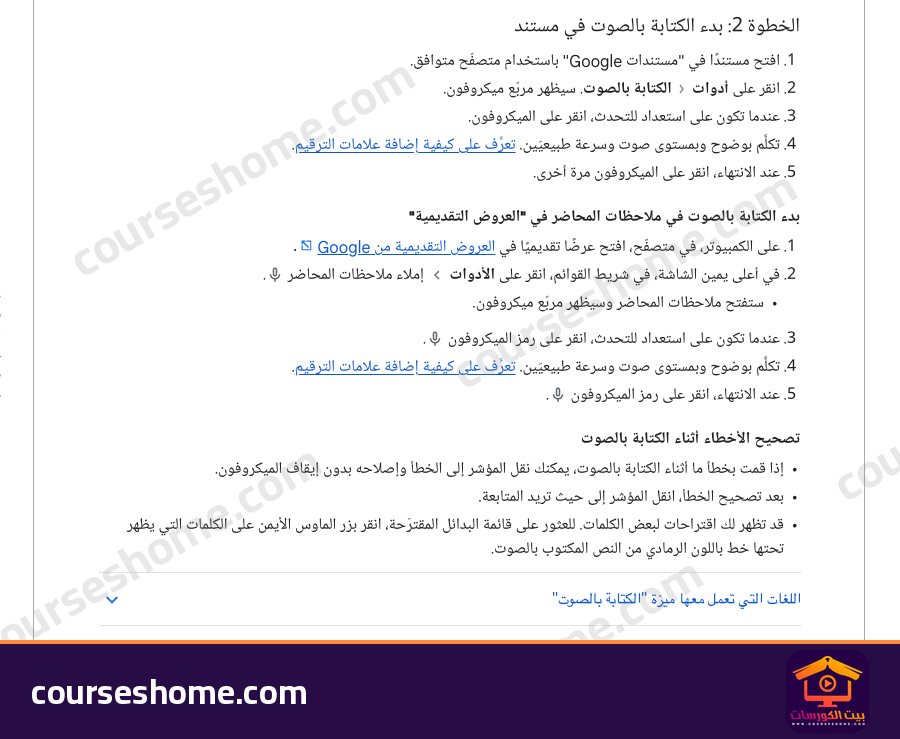
- افتح مستندًا جديدًا في مستندات Google من المتصفح، ثم انقر على قائمة أدوات ← الكتابة بالصوت في الشريط العلوي ليظهر مربع الميكروفون على الجانب.
- اختر اللغة العربية أو اللهجة المطابقة لطريقة حديثك من القائمة أعلى الميكروفون؛ إذ تدعم جوجل العربية الفصحى إلى جانب لهجات متعددة مثل العربية (مصر) والعربية (المملكة العربية السعودية) والعربية (الإمارات العربية المتحدة) والعربية (الأردن) والعربية (المغرب) وغيرها.
- انقر على رمز الميكروفون وتحدث بوضوح وبسرعة طبيعية، وعند الانتهاء اضغط عليه مجددًا لإيقاف التسجيل، ويمكنك أيضًا استخدام الميزة نفسها داخل العروض التقديمية من Google عبر الأدوات ← إملاء ملاحظات المحاضر.
- لتصحيح أي كلمة أثناء الإملاء دون إيقاف الميكروفون، انقل المؤشر مباشرة إلى الكلمة وعدّلها، أو انقر بزر الماوس الأيمن على الكلمات التي يظهر تحتها خط رمادي لاختيار البديل المقترح.
2. تفريغ الملفات الصوتية المسجّلة عبر TurboScribe من المتصفح
تناسب مستندات Google الإملاء الحي المباشر، أما إذا كان لديك ملف صوتي أو فيديو مسجّل مسبقًا مثل تسجيل محاضرة جامعية أو اجتماع عمل وتريد تفريغه بالكامل، فيُعد موقع الويب turboscribe.ai من أشهر الأدوات المعتمدة على نموذج Whisper لتحويل الصوت إلى نص بدقة عالية عبر المتصفح دون تثبيت أي برنامج.
- حدود الخطة المجانية: تتيح الخدمة تفريغ 3 ملفات مجانية يوميًا بمدة تصل إلى 30 دقيقة لكل ملف (مع رفع ملف واحد في كل مرة، وأولوية معالجة عادية مقارنة بالاشتراك المدفوع).
- دعم اللغة العربية: يدعم الموقع أكثر من 98 لغة من بينها اللغة العربية بدقة ملحوظة في المحاضرات والشروحات، مع إمكانية اختيار لغة الصوت يدويًا قبل بدء التفريغ لضمان نتائج أدق.
- صيغ التصدير المتاحة: يمكنك تنزيل النص الناتج دون علامات مائية بصيغ متعددة تشمل TXT وDOCX (مستند Word) وPDF، بالإضافة إلى ملفات الترجمة الزمنية SRT وVTT المناسبة لمقاطع الفيديو.
مهم لك : شرح DeepSeek على الويب: طريقة التسجيل والاستخدام المجاني والفرق بينه وبين ChatGPT
3. تلخيص التسجيلات الصوتية واستخراج الأفكار عبر Gemini Notebook
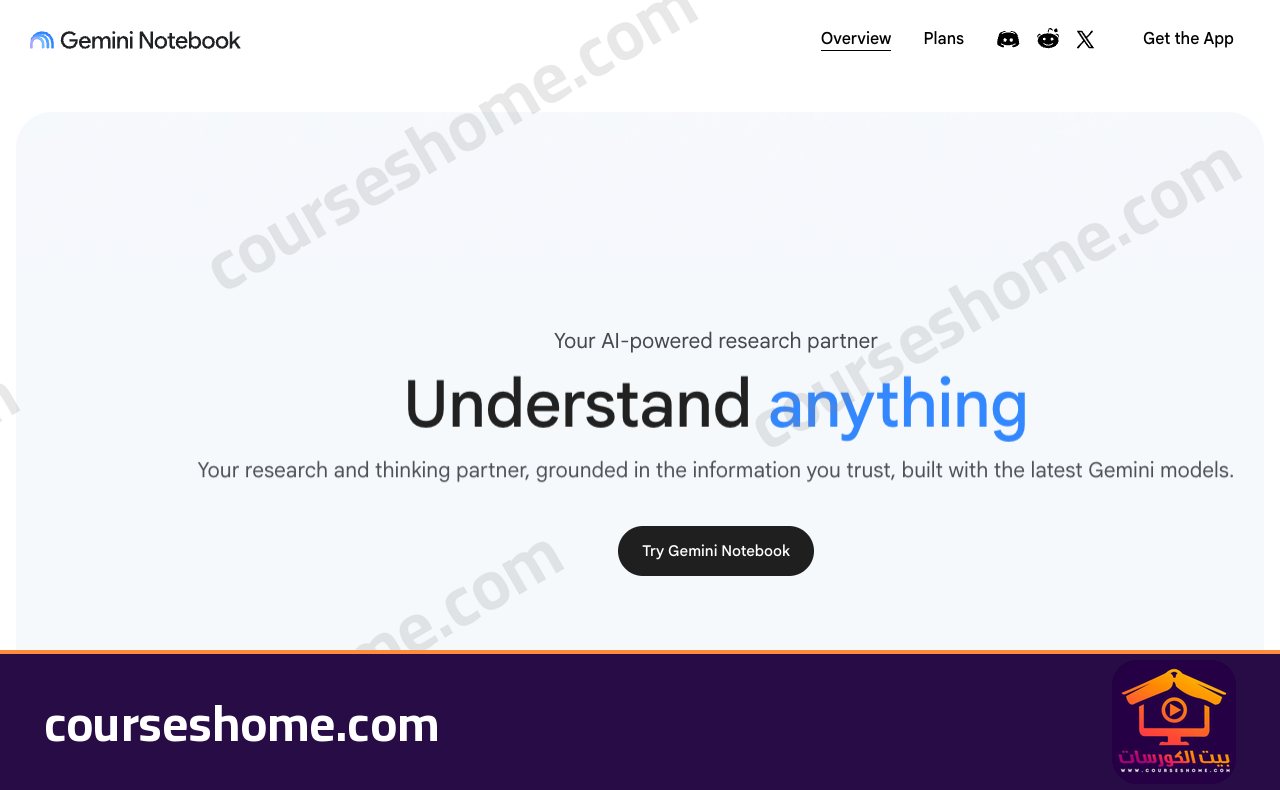
في كثير من الحالات لا تحتاج إلى قراءة كل كلمة حرفيًا في محاضرة طويلة، بل تريد استخلاص النقاط الرئيسية والأسئلة المهمة مباشرة من التسجيل الصوتي. وهنا تبرز أداة جوجل الرسمية Gemini Notebook (المعروفة أيضًا باسم NotebookLM) التي تعمل مجانًا عبر المتصفح بحساب جوجل عادي، حيث تتيح لك رفع ملفات صوتية كمصادر داخل دفتر الملاحظات، ثم طرح أسئلة بالعربية حول محتوى التسجيل أو طلب تلخيصه في نقاط مرتّبة ومرتبطة بالمصدر الأصلي.
نصائح عملية لتحسين دقة التفريغ العربي وحماية خصوصيتك
حتى تحصل على نص عربي متماسك وتقلّل وقت المراجعة اليدوية، وتتفادى في الوقت ذاته مخاطر تسريب البيانات، احرص على تطبيق الإرشادات التالية قبل رفع أي تسجيل:
- اختيار اللهجة وجودة الصوت: سجّل في مكان هادئ قريب من الميكروفون، وإذا كان التسجيل طويلًا يتجاوز 30 دقيقة في الخطة المجانية، قسّمه إلى أجزاء قصيرة مع ضبط لغة التفريغ على العربية بوضوح.
- مراجعة علامات الترقيم والمصطلحات: بعد انتهاء التفريغ، راجع الأرقام وأسماء الأعلام والمصطلحات الإنجليزية المدمجة داخل الكلام العربي، ثم أضف الفقرات والفواصل والنقاط لتسهيل القراءة والمذاكرة.
- تنبيه مهم حول الخصوصية: تجنّب تمامًا رفع التسجيلات السرية أو المكالمات الهاتفية الشخصية أو الاجتماعات الداخلية للشركات أو البيانات البنكية والطبية إلى مواقع التفريغ الخارجية، وراجع دائمًا سياسة الاحتفاظ بالملفات وحذفها بعد تنزيل النص.
أسئلة شائعة
هل تعمل ميزة الكتابة بالصوت في مستندات Google على جميع المتصفحات؟
وفق التوثيق الرسمي من جوجل، تعمل الميزة مع أحدث إصدارات متصفحات Chrome وEdge وSafari على الكمبيوتر، ويتطلب تشغيلها السماح للمتصفح باستخدام الميكروفون وتسجيل الدخول بحساب جوجل.
ما الفرق بين مستندات Google وTurboScribe في تفريغ المحاضرات؟
مستندات Google مخصصة للإملاء المباشر عبر الميكروفون مجانًا دون حد يومي لعدد المستندات، بينما يتيح موقع turboscribe.ai رفع الملفات الصوتية المسجّلة مسبقًا وتفريغها عبر نموذج Whisper بحد 3 ملفات يوميًا (حتى 30 دقيقة للملف) في الخطة المجانية.
هل يمكن تفريغ تسجيل صوتي طويل يتجاوز 30 دقيقة مجانًا؟
نعم، يمكنك تقسيم التسجيل الطويل إلى مقاطع لا تزيد مدة كل مقطع منها على 30 دقيقة ثم تفريغها على دفعات ضمن الحصة اليومية المجانية، أو رفع التسجيل إلى Gemini Notebook لاستخراج ملخص منظم لأهم الأفكار دون تفريغ حرفي كامل.