إيقاف تسجيل الصوت في جوجل وحذف التسجيلات القديمة من حسابك
إيقاف تسجيل الصوت في جوجل
تستخدم البحث الصوتي في الموبايل، أو تكلم مساعد جوجل وأنت تقود السيارة، أو تسأل جيميني بصوتك؟ هل تعلم أن جوجل قد تحفظ هذه التسجيلات الصوتية في حسابك حسب إعداداتك؟ كثير من المستخدمين لا يعرفوا أن هذا الإعداد موجود من الأساس. ولهذا أصدقائي من خلال مقال اليوم سنتعرف على طريقة إيقاف تسجيل الصوت في جوجل، وكيف تراجع ما تم حفظه قبل ذلك، فقط تابعوا معي .

في الحقيقة أصدقائي راجعت هذه الإعدادات بنفسي من هاتف أندرويد على حسابي، وكلها بالعربي وبنفس أسماء الأزرار التي ستراها في الصور. ولم أجد خيارًا واحدًا اسمه “تسجيل الصوت”، بل هو خيار صغير مخفي داخل إعداد آخر، أو بمعنى أدق إعدادات حفظ الصوت في حساب جوجل موجودة تحت النشاط على الويب وفي التطبيقات، فقط تابعوا معي الفقرات القادمة .
لا يفوتك : شرح ميزة نشاطي في جوجل وكيفية الاستفادة منها وطريقة استعمالها .
ما الذي تحفظه جوجل من صوتك ؟
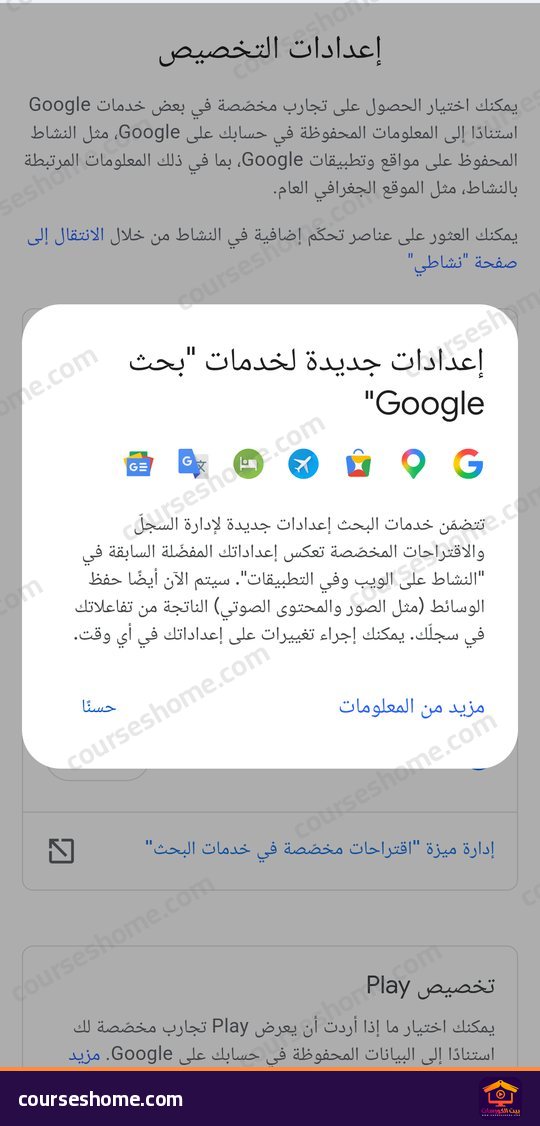
عندما يكون خيار “تضمين نشاط التفاعل الصوتي مع الجهاز” مفعلًا، يمكن أن تحفظ جوجل في حسابك تسجيلات أوامرك الصوتية للبحث والمساعد والخرائط. موقع MakeUseOf نشر في نوفمبر 2026 تنبيهًا بأن هذه التسجيلات قد تشمل أيضًا الأصوات المحيطة بك وقت التسجيل. ولاحظت أثناء المراجعة رسالة جديدة من جوجل تقول إن خدمات البحث أصبحت تحفظ الوسائط، مثل الصور والمحتوى الصوتي، ضمن سجلك.
طريقة إيقاف تسجيل الصوت في جوجل من الموبايل
الخطوات التالية من هاتف أندرويد، ونفس الصفحات موجودة في صفحة حسابي على جوجل من أي متصفح :
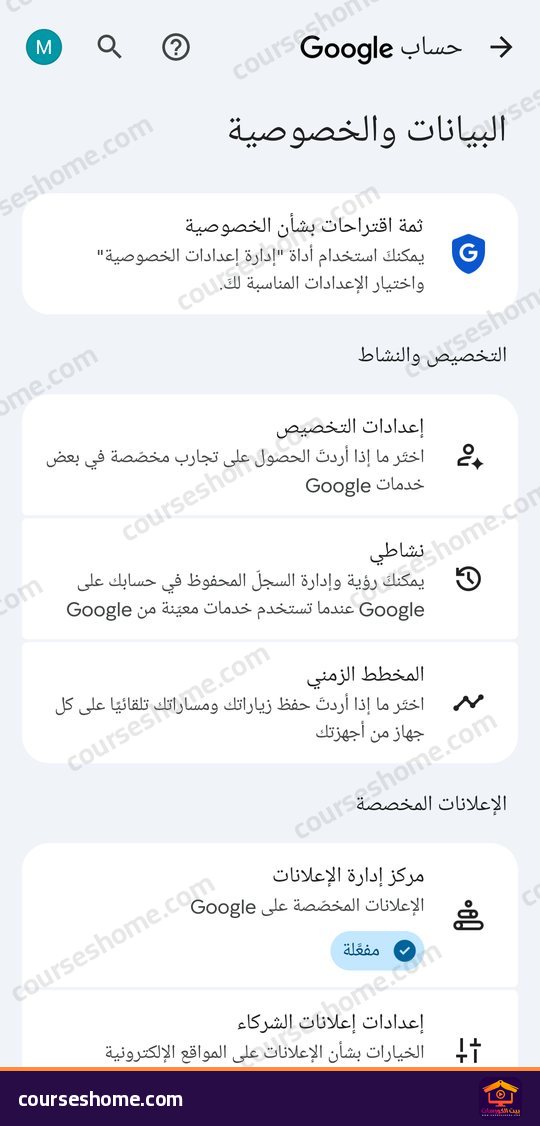
- في البداية افتح الإعدادات، ثم Google، ثم اضغط على “إدارة حسابك على Google”. بعد ذلك انتقل إلى تبويب “البيانات والخصوصية” .
- بعد ذلك اضغط على “إعدادات التخصيص”، وانزل حتى تجد بطاقة “النشاط على الويب وفي التطبيقات” ومكتوب بجانبها “مفعّل” .
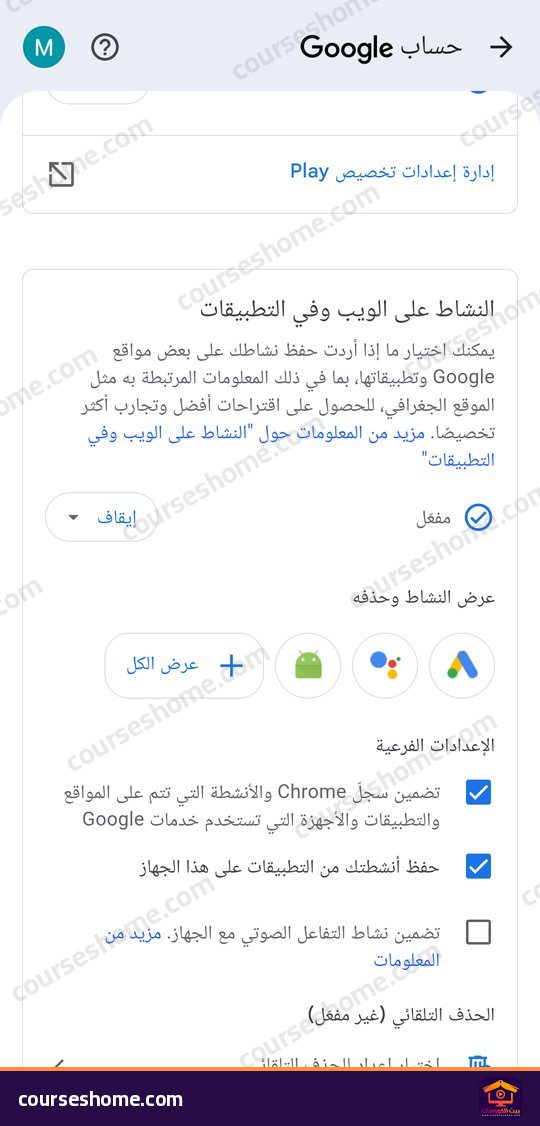
- والآن انظر إلى قسم “الإعدادات الفرعية” تحت البطاقة، وستجد آخر خيار فيه هو “تضمين نشاط التفاعل الصوتي مع الجهاز”. إذا كان عليه علامة صح، فاضغط عليه لإزالتها، وأكد الإيقاف إذا طلب منك ذلك .
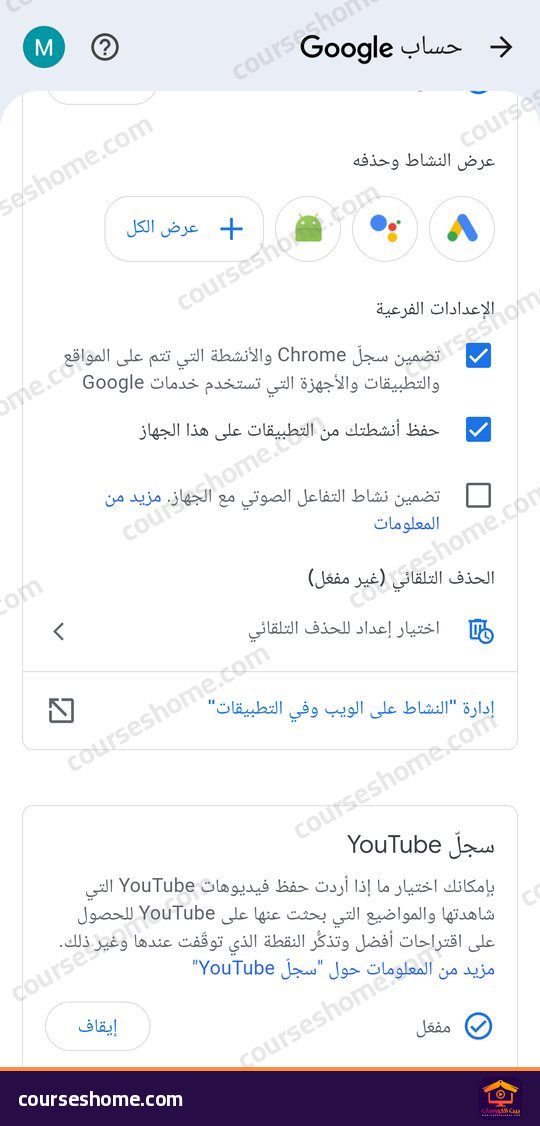
في حسابي كان الخيار متوقفًا بالفعل كما هو بتلك الصورة، والمربع فارغ. ولو ضغطت على “إدارة النشاط على الويب وفي التطبيقات” ستجد مكتوبًا تحت حفظ النشاط: ميزة “حفظ الصوت” متوقفة.
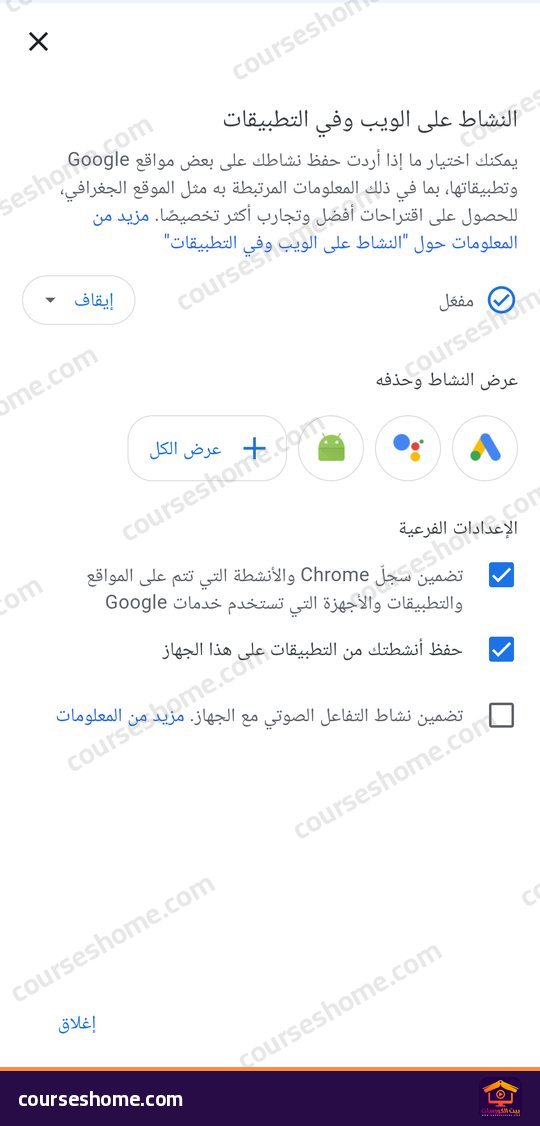
- وبهذا ستكون قد انتهيت من إيقاف تسجيل الصوت في جوجل، مع بقاء باقي سجل البحث يعمل كما هو .
ملحوظة : لا تضغط على زر “إيقاف” الكبير الموجود في البطاقة إذا كان هدفك الصوت فقط، لأنه يوقف حفظ النشاط على الويب وفي التطبيقات بالكامل.
إيقاف حفظ الصوت في يوتيوب
انزل في نفس الصفحة إلى بطاقة “سجلّ YouTube”، وستجد فيها خيارًا منفصلًا باسم “تضمين نشاط التفاعل الصوتي مع الجهاز على YouTube”، وهو خاص بالبحث الصوتي داخل يوتيوب. أوقفه بنفس الطريقة إذا أردت.
مهم لك : طريقة معرفة مكان سيارتك بتطبيق خرائط جوجل من خلال هذه الخطوات البسيطة
حذف التسجيلات الصوتية القديمة من حساب جوجل
إيقاف الخيار يمنع حفظ تسجيلات جديدة فقط، أما القديمة فتبقى في حسابك. لمراجعتها اضغط على “عرض النشاط وحذفه” داخل نفس البطاقة، ومن هناك تستطيع رؤية نشاط المساعد والبحث وحذف ما تريد.
ملحوظة : حسب موقع MakeUseOf، الحذف من صفحة النشاط يحذف عنصر النشاط كله وليس التسجيل الصوتي فقط، فراجع ما ستحذفه قبل أن تضغط على حذف.
تفعيل الحذف التلقائي
إذا كنت لا تريد إيقاف السجل لكن لا تريد أن يبقى للأبد، يمكنك تفعيل الحذف التلقائي :
- اضغط على “اختيار إعداد للحذف التلقائي” في نفس البطاقة، وستظهر لك نافذة بخيارين: حذف النشاط الذي مر عليه أكثر من مدة تختارها، مثل 18 شهرًا، أو عدم حذف النشاط تلقائيًا .
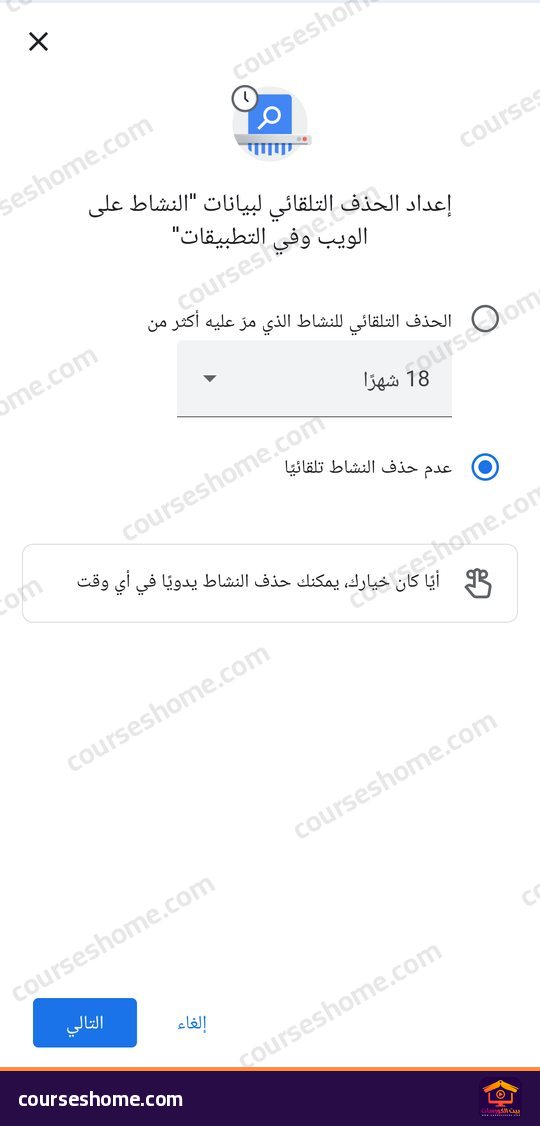
- اختر المدة المناسبة لك، ثم اضغط على “التالي” وأكد. وكما تقول جوجل في نفس النافذة، يمكنك حذف النشاط يدويًا في أي وقت مهما كان اختيارك .
هل إيقاف تسجيل الصوت يوقف المساعد الصوتي ؟
لا. البحث الصوتي ومساعد جوجل سيعملان بشكل طبيعي بعد إيقاف الخيار، كل ما يتغير أن تسجيلاتك لن تُحفظ في حسابك. وإذا غيرت رأيك بعد ذلك، يمكنك إعادة علامة الصح في نفس الخيار في أي وقت.
الخاتمة
إلى هنا أصدقائي أكون قد وصلت معكم إلى ختام مقال اليوم والذي تعرفنا من خلاله على طريقة إيقاف تسجيل الصوت في جوجل وحذف التسجيلات القديمة بكل سهولة، أتمنى من كل قلبي أن تكونوا قد حصلتم على قدر كافٍ من المعلومات، ولا تنسوا التواصل معي من خلال التعليقات الموجودة بالأسفل أو من خلال صفحة اتصل بنا الموجودة بالأعلى وسوف أقوم بالرد عليكم فورًا، لكم جزيل الشكر وإلى اللقاء في مقال جديد إن شاء الله.