تحميل CCleaner للكمبيوتر
هل جهازك بقى بطيئًا ومساحة القرص ممتلئة وتريد برنامجًا يمسح الملفات المؤقتة بضغطة واحدة، لكنك لا تعرف من أين تبدأ تحميل CCleaner للكمبيوتر بأمان؟ كثير من المواقع تعرض نسخًا قديمة أو ملفات مجهولة المصدر، والأسلم أن تنزّل البرنامج من موقعه الرسمي فقط. ولهذا أصدقائي من خلال مقال اليوم سنتعرف على رابط التحميل الرسمي، وما الذي تعطيه النسخة المجانية وما الذي يحتاج إلى النسخة المدفوعة، فقط تابعوا معي.
في الحقيقة أصدقائي وأنا أجهّز شرح تحميل CCleaner للكمبيوتر فتحت اليوم صفحة CCleaner الرسمية في Edge على ويندوز بتصميم الكمبيوتر الكامل، ونزّلت ملف التثبيت منها، وثبّتّ البرنامج على ويندوز 11 بواجهته العربية، وشغّلته وأجريت فحصًا بدون أن أحذف شيئًا، ثم أزلته بعد التجربة. أما الصفحة نفسها وجدول الأسعار فكانا بالإنجليزية، ونقلت الأسعار كما ظهرت لي على الشاشة. وكان الجهاز الذي جربت عليه جهاز ويندوز افتراضيًا. فقط تابعوا معي الفقرات القادمة.
محتويات المقال
ما هو برنامج CCleaner وماذا يفعل؟
CCleaner برنامج لتنظيف الكمبيوتر من الملفات المؤقتة وبقايا المتصفحات والبرامج، وتحرير مساحة على القرص. ظهر لأول مرة على ويندوز، وله اليوم نسخ لأجهزة ماك وأندرويد وآيفون أيضًا.
والموقع الرسمي يلخص الفكرة في أربع نقاط على صفحة التحميل وهي “Less junk” و”More space” و”Better performance” و”Fewer PC problems”، أي ملفات أقل ومساحة أكبر وأداء أفضل ومشاكل أقل.
رابط تحميل CCleaner الرسمي للكمبيوتر
الرابط الرسمي واحد، وهو صفحة CCleaner نفسها. لا تحتاج إلى أي موقع وسيط ولا إلى ملفات مضغوطة من مواقع مجهولة.
- ادخل إلى صفحة التحميل الرسمية من خلال بالضغط هنا وسيظهر لك عنوان “CCleaner is the number-one tool for optimizing your PC” كما في الصورة. والصفحة بالإنجليزية، ولم أجد العربية في قائمة اللغات الظاهرة بجوار “EN”.
- لو ظهرت لك نافذة الخصوصية “We value your privacy” فاختر “OK” لقبول ملفات الكوكيز، أو “Manage” لتحديد ما تقبله بنفسك.
- تحت العنوان ستجد زرين، الأول “Free Download” للنسخة المجانية، والثاني الأصفر “Get CCleaner Pro” للنسخة المدفوعة.
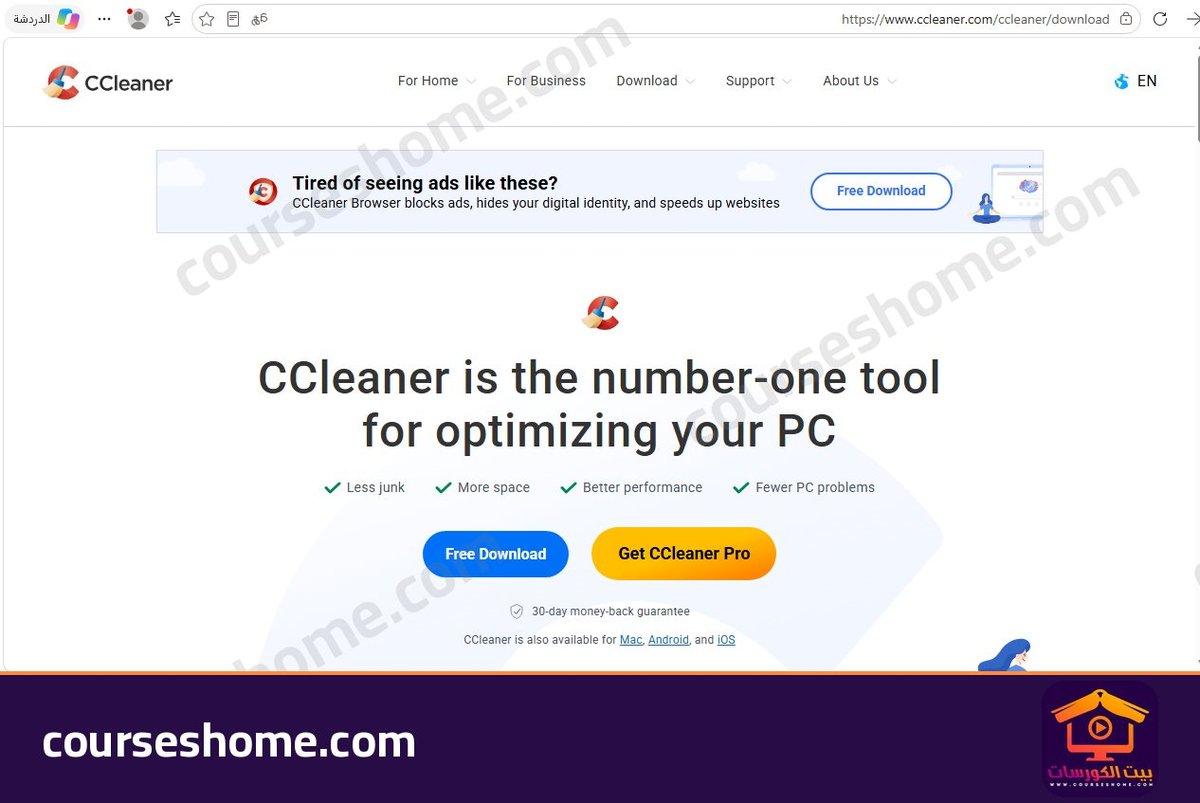
- اضغط على “Free Download” لتبدأ تنزيل ملف التثبيت الخاص بويندوز. وفي جدول المقارنة بالصفحة نفسها يظهر بجانب هذا الزر شعار ويندوز، وتحت الأزرار سطر يقول إن البرنامج متاح أيضًا لأجهزة “Mac” و”Android” و”iOS”.
خطوات التثبيت على ويندوز 11
- بعد الضغط على “Free Download” نزل عندي ملف صغير اسمه ccsetup_online_setup.exe، وهو موقّع باسم الناشر Gen Digital Inc. وتظهر نافذة “التحكم في حساب المستخدم” فاضغط “نعم”.
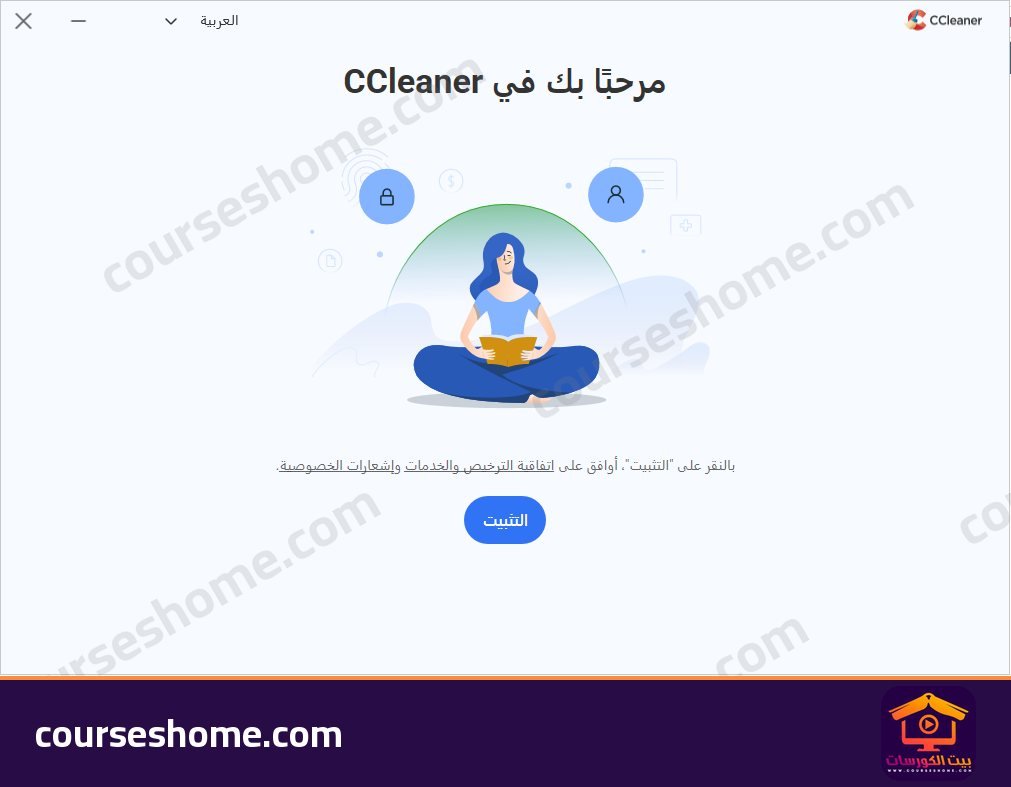
- تظهر شاشة “مرحبًا بك في CCleaner” وفيها قائمة اللغة، وقد ظهر عندي “العربية” تلقائيًا. اضغط زر “التثبيت” وانتظر حتى يكتمل تنزيل الملفات، وقد أخذ عندي بضع دقائق.
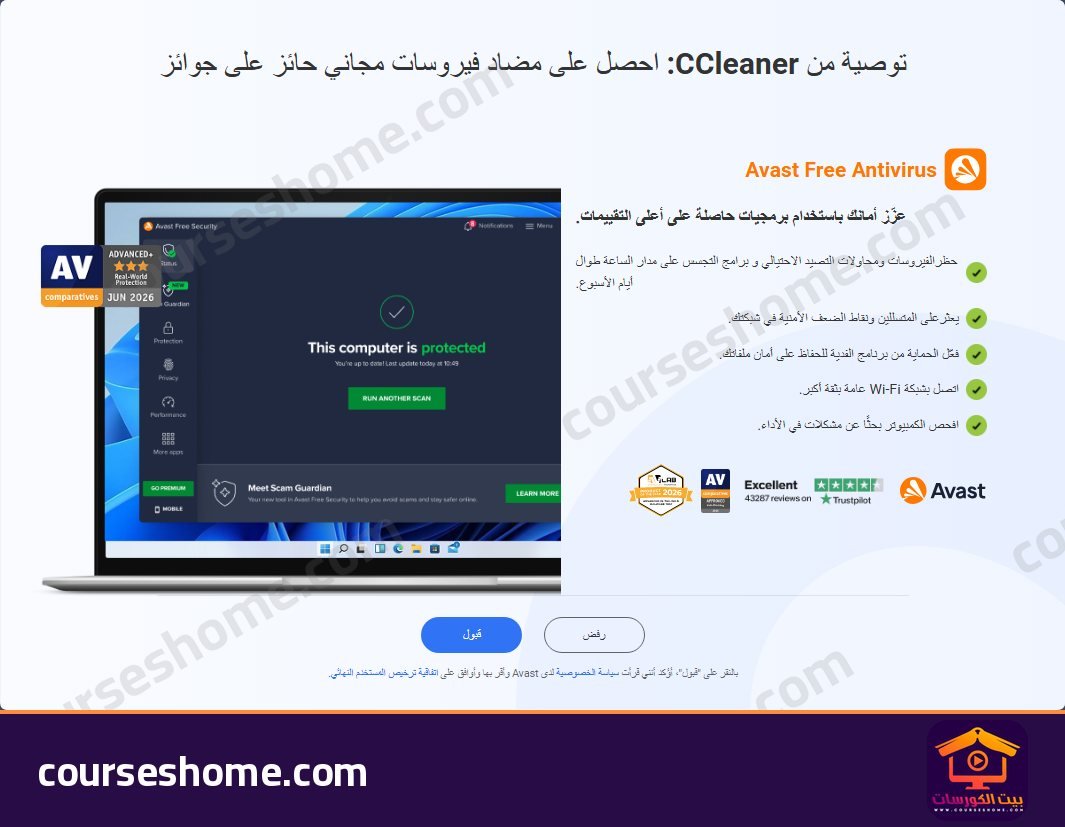
- بعد التثبيت يمر البرنامج بشاشتين للترحيب واختيار السمة (“الوضع التلقائي” أو “الوضع الفاتح” أو “الوضع الداكن”)، ثم تظهر شاشة توصية تعرض برنامج “Avast Free Antivirus” مع زرين، “قبول” و”رفض”. هذا برنامج إضافي ليس لازمًا لتنظيف جهازك، فاخترت “رفض”.
- بعدها تظهر شاشة “اختر إصدار CCleaner الذي يروقك” وفيها عمودان، “احترافي” و”مجاني”. اخترت “المتابعة مع الإصدار المجاني”. وعند فتح هذه الشاشة عندي كان سعر الإصدار الاحترافي معروضًا بالدولار، 1.19 دولار في الشهر أو 14.28 دولار في العام، وهو يختلف عن الأسعار باليورو في صفحة الموقع ويتغير حسب بلدك والعرض.
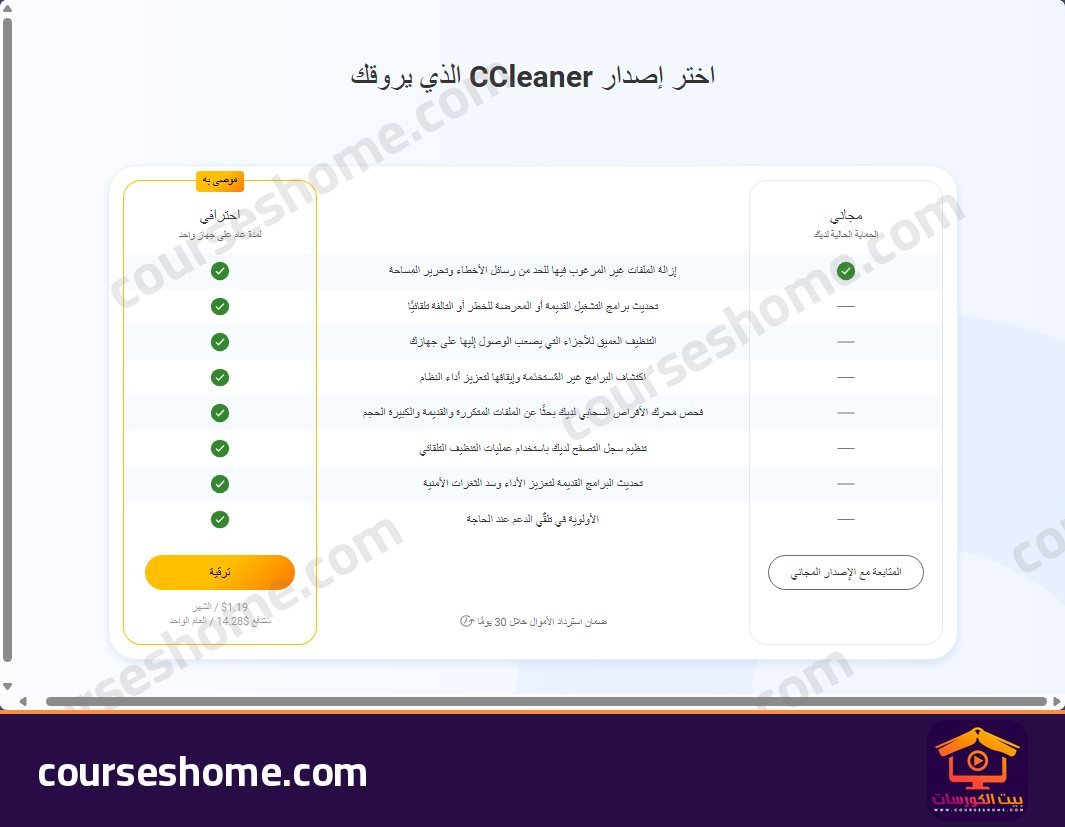
ملحوظة : في هذه الشاشة تحديدًا، ظهرت للإصدار المجاني علامة صح واحدة فقط، وهي “إزالة الملفات غير المرغوب فيها للحد من رسائل الأخطاء وتحرير المساحة”، بينما كانت باقي الصفوف، مثل تحديث البرامج والتنظيف العميق، للإصدار الاحترافي. وقد تختلف الشاشة من إصدار لآخر.
أول فحص وتنظيف في CCleaner
- تفتح الصفحة الرئيسية على “Health Check”، وهو فحص سريع. اضغط “بدء الفحص”، وسيطلب منك البرنامج إغلاق المتصفحات المفتوحة مثل Edge قبل المتابعة، فاضغط “إغلاق جميع المستعرضات” بعد حفظ عملك.
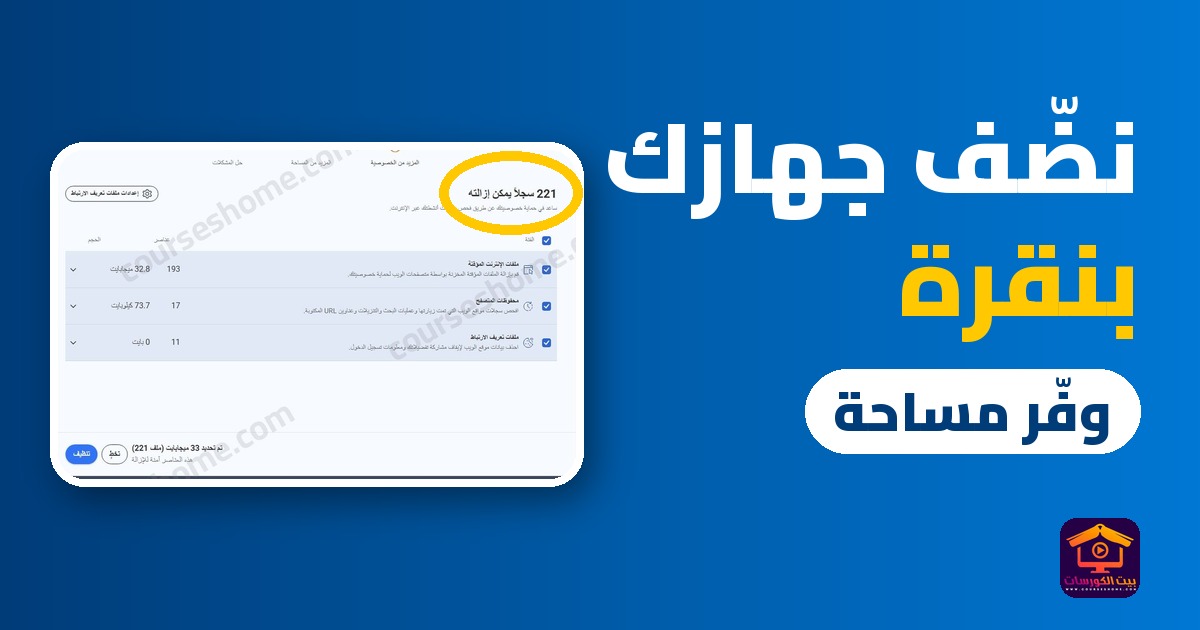
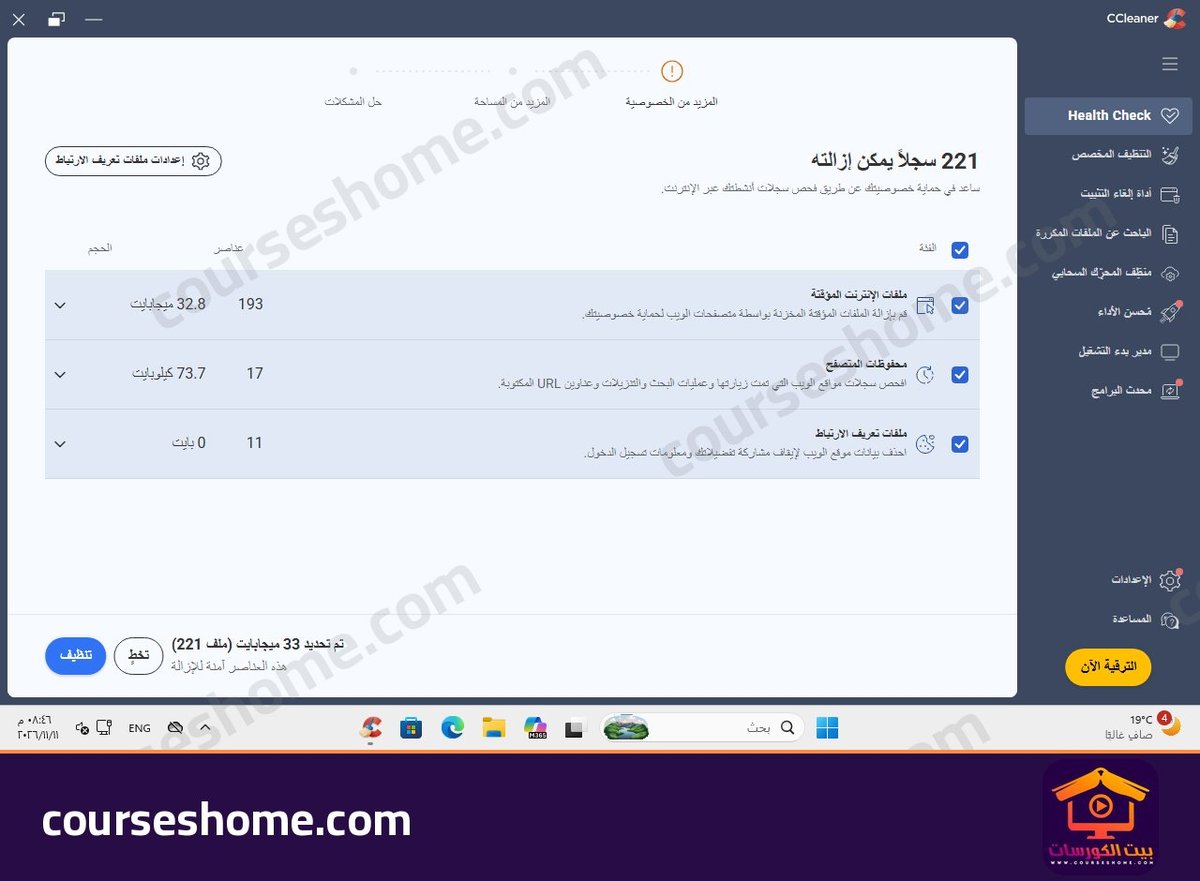
- بعد دقيقة تقريبًا ظهرت لي نتيجة الخصوصية، “221 سجلاً يمكن إزالته” بحجم نحو 33 ميجابايت، وتتكون من “ملفات الإنترنت المؤقتة” و”محفوظات المتصفح” و”ملفات تعريف الارتباط”. ولم أضغط “تنظيف” في تجربتي لأن الجهاز جديد، لكن لو ضغطتها سيمسح البرنامج هذه العناصر، فتأكد أنك لا تحتاج سجلك أو تسجيلات دخولك المحفوظة قبل ذلك. وزر “تخطٍ” يتجاوز الخطوة.
- للتحكم أكثر، افتح من القائمة الجانبية “التنظيف المخصص”. ستجد تبويبات “عنصر غير مهم” و”المتصفح” و”سجل”، وقائمة بأقسام مثل “النظام” و”Windows” و”متجر Windows” و”التطبيقات”، ويمكنك تحديد ما تريد تنظيفه ثم الضغط على “تنظيف وإصلاح”. وقد وجد الفحص عندي 178 مشكلة في هذه الشاشة.
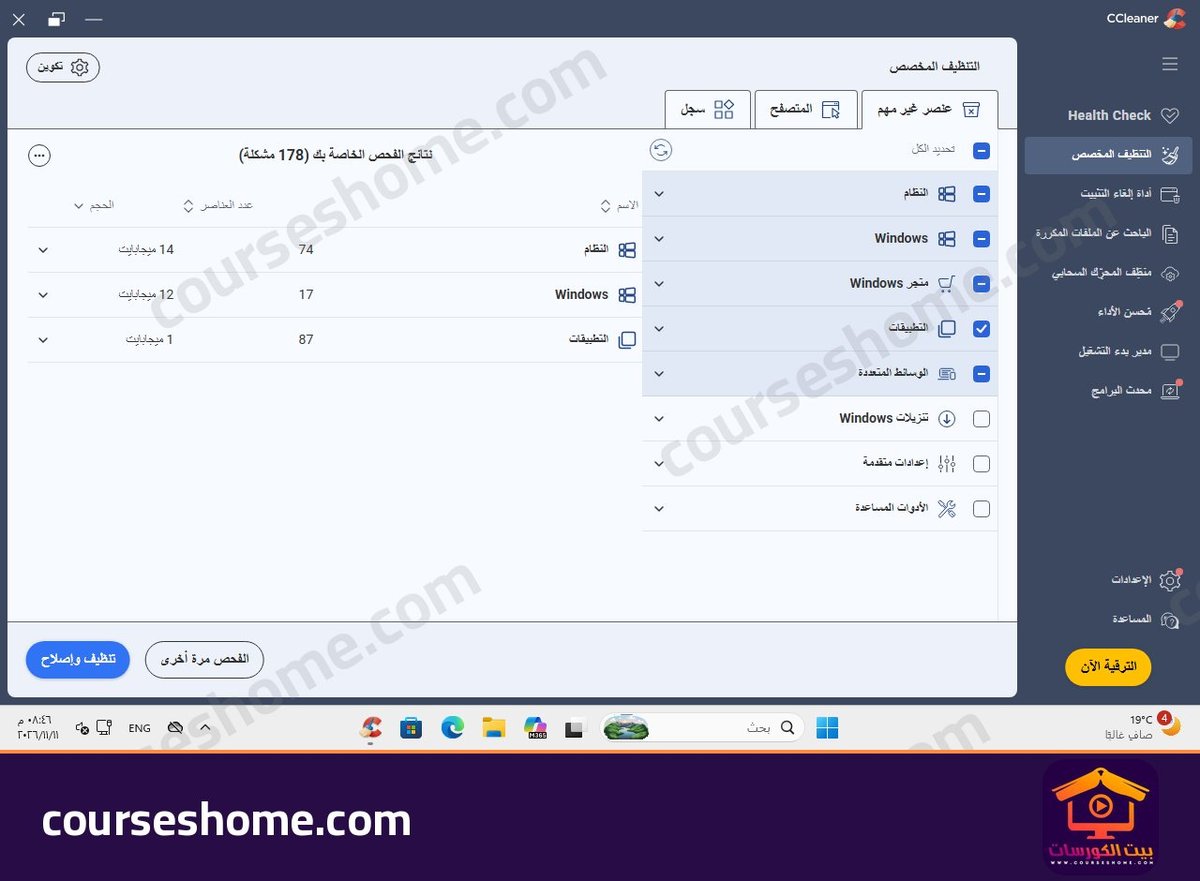
ملحوظة : جربت اليوم “CCleaner 7” بإصدار 7.13 على ويندوز 11. لا تضغط على “تنظيف وإصلاح” قبل أن تقرأ ما حدّدته، وراجع خصوصًا قسم “إعدادات متقدمة” وتبويب “سجل” لو لم تكن خبيرًا.
الفرق بين CCleaner المجاني و Professional و Professional Plus
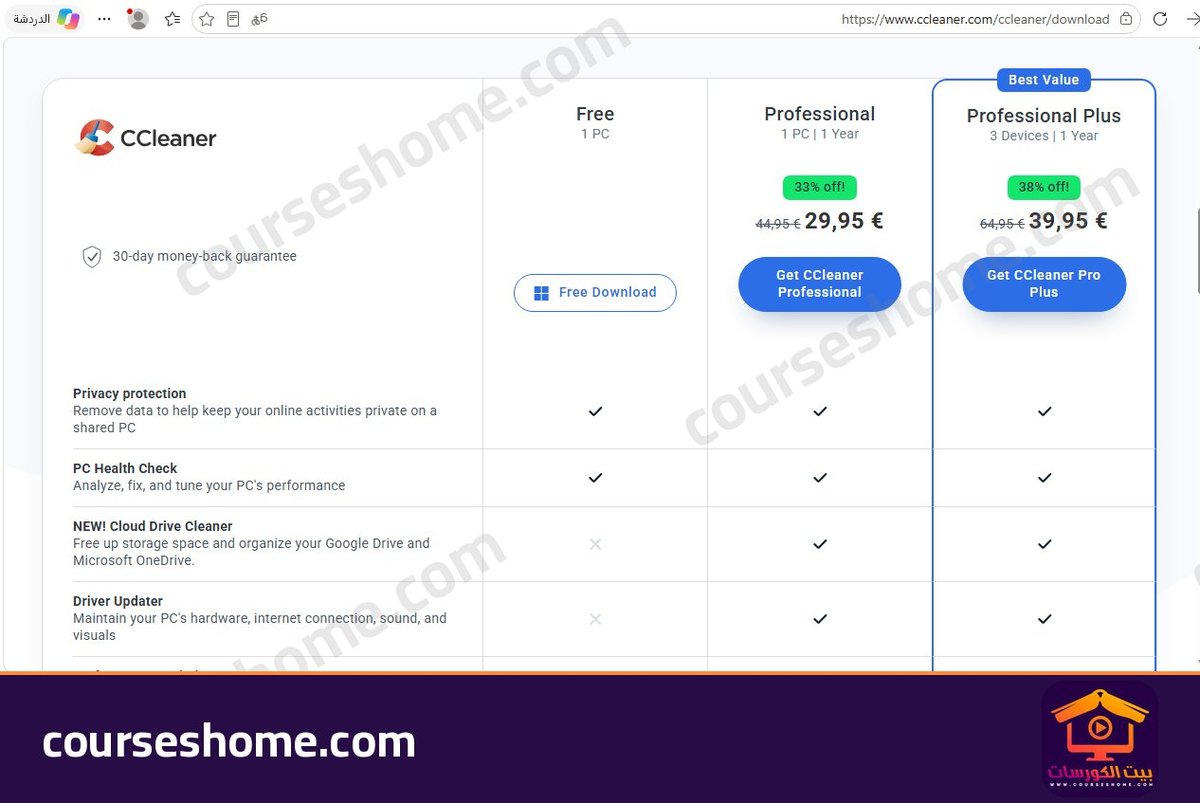
الصفحة الرسمية تعرض ثلاث نسخ في جدول واحد، وهي “Free” و”Professional” و”Professional Plus”. وهذا ما ظهر لي بالترتيب:
ما الذي تحصل عليه في النسخة المجانية؟
النسخة المجانية فيها ميزتان فقط حسب الجدول، وهما:
- “Privacy protection” لحذف البيانات التي تكشف نشاطك على الإنترنت، وهو مفيد لو الجهاز يستخدمه أكثر من شخص.
- “PC Health Check” لفحص الجهاز وتحليل أدائه وضبطه.
ما الذي يحتاج إلى النسخة المدفوعة؟
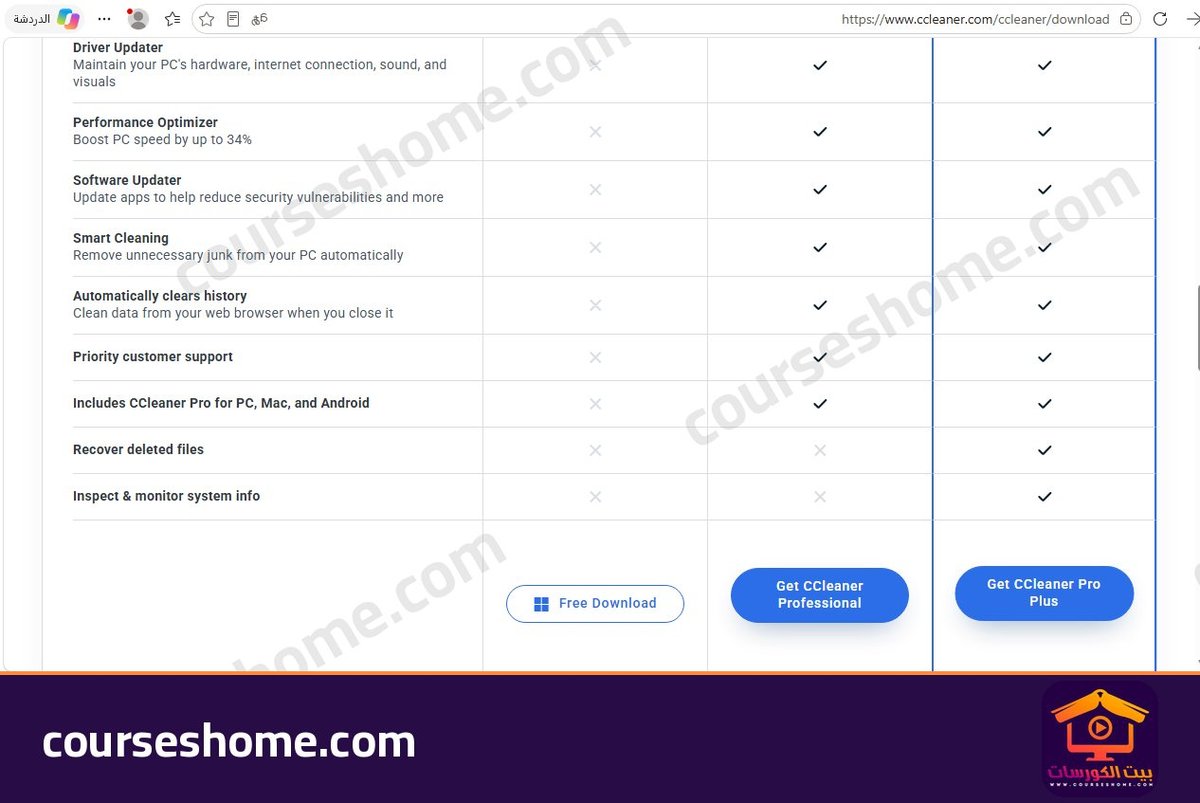
هذه الميزات تظهر في الجدول بعلامة صح تحت “Professional” و”Professional Plus”، وبعلامة x تحت “Free”:
- “Cloud Drive Cleaner” لتنظيف مساحة جوجل درايف و OneDrive.
- “Driver Updater” لتحديث تعريفات الجهاز والصوت والشاشة والإنترنت.
- “Performance Optimizer” ووصفه في الموقع “Boost PC speed by up to 34%” أي تسريع الجهاز بنسبة تصل إلى 34 في المئة حسب كلام الشركة.
- “Software Updater” لتحديث البرامج المثبتة.
- “Smart Cleaning” لإزالة الملفات الزائدة تلقائيًا.
- “Automatically clears history” لمسح سجل المتصفح عند إغلاقه، و”Priority customer support” للدعم ذي الأولوية، و”Includes CCleaner Pro for PC, Mac, and Android” أي أن الاشتراك يشمل النسخ الثلاث.
- وفي “Professional Plus” فقط تجد “Recover deleted files” لاسترجاع الملفات المحذوفة، و”Inspect & monitor system info” لمراقبة معلومات النظام.
كم سعر النسخ المدفوعة؟
عند فتح الصفحة ظهرت الأسعار باليورو كما في الصورة الثانية أعلاه، ولاحظ أنها تتغير حسب بلدك والعرض الحالي، فراجعها بنفسك قبل الدفع:
- “Professional” بسعر 29,95 € بدل 44,95 €، وبجانبه خصم مكتوب عليه “33% off!”.
- “Professional Plus” بسعر 39,95 € بدل 64,95 €، وبجانبه “38% off!”.
- أسفل الأسعار عبارة “30-day money-back guarantee”، أي ضمان استرداد المبلغ خلال 30 يومًا، وطرق الدفع المعروضة هي VISA و Mastercard و AMEX و PayPal.
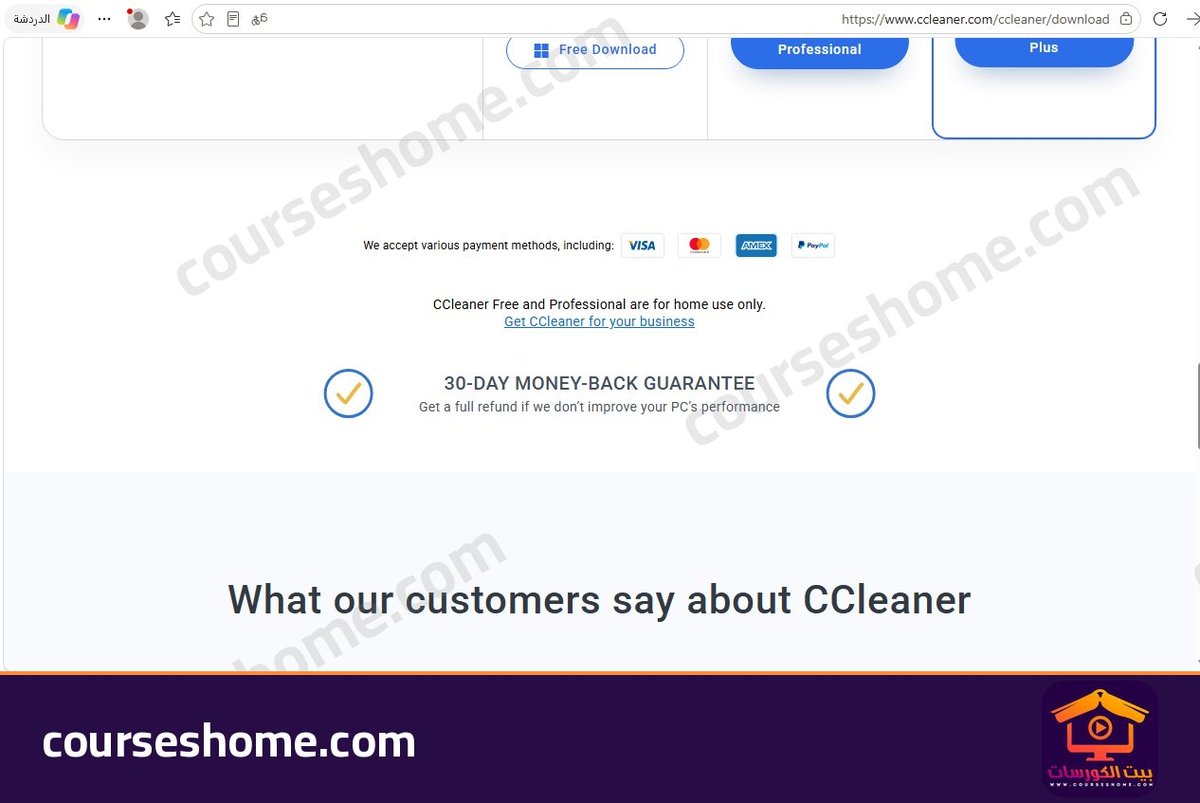
ملحوظة : الموقع يكتب بوضوح “CCleaner Free and Professional are for home use only”، أي أن النسختين المجانية و Professional للاستخدام المنزلي فقط. ولو ستستخدمه في شركة فعليك بنسخة الأعمال من نفس الموقع.
هل CCleaner آمن؟ ما حدث في عام 2017
من الأمانة أن تعرف أن البرنامج مرّ بحادثة أمنية كبيرة، فقد اكتشف باحثون في منتصف سبتمبر 2017 أن إصدار ويندوز رقم 5.33.6162، الذي نُشر في 15 أغسطس 2017، كان يحمل برمجية خبيثة أضيفت إليه. وقدّرت شركة أفاست المالكة عدد من ثبّتوا هذا الإصدار بنحو 2.27 مليون مستخدم على نسخة 32 بت.
وقد حلّت الشركة المشكلة بإصدار تحديث، ونصحت المستخدمين بالترقية إلى الإصدارات التالية. والمصدر الذي اعتمدت عليه في هذه المعلومات هو تقرير موقع SecurityWeek عن الحادثة وقت اكتشافها: بالضغط هنا.
- الحادثة أصابت إصدارًا واحدًا محددًا في ذلك الوقت، وليست مرتبطة بالإصدارات الحالية.
- نزّل البرنامج دائمًا من الموقع الرسمي، وابقه محدّثًا، ولا تستخدم نسخًا مكسورة الحماية أو مفعّلة بطرق غير رسمية.
أسئلة شائعة عن CCleaner
هل النسخة المجانية تكفي؟
لو تريد فقط تنظيف الملفات المؤقتة وفحص الجهاز فالنسخة المجانية هي ما تعرضه الصفحة الرسمية لهذا الغرض. أما تحديث التعريفات والبرامج تلقائيًا وتسريع الجهاز فهي ميزات مدفوعة حسب جدول المقارنة.
هل CCleaner يعمل على الموبايل والماك؟
نعم، فصفحة التحميل تذكر أنه متاح أيضًا لـ “Mac” و”Android” و”iOS”. ولنسخة أندرويد شرح مستقل عندنا في الموقع، وهي تختلف عن نسخة الكمبيوتر.