يوفّر لك شرح Canva AI من المتصفح طريقًا عمليًا وسريعًا لتوليد الصور من النص وكتابة نصوص المنشورات وتصميم العروض الاحترافية عبر منصة Magic Studio دون الحاجة إلى تثبيت برامج ثقيلة على جهاز الكمبيوتر. في هذا الدليل العملي المخصّص لاستخدام كانفا على الويب، نستعرض خطوة بخطوة كيفية فتح أدوات الذكاء الاصطناعي المجانية داخل المتصفح، وطريقة استثمار الرصيد المجاني بذكاء في توليد الصور والكتابة التلقائية، مع توضيح صادق للفرق بين الميزات المجانية والأدوات التي تحمل علامة التاج وتتطلب اشتراك Canva Pro.
محتويات المقال
ما هو Magic Studio في Canva وكيف تبدأ من المتصفح؟
تجمع منصة Canva Magic Studio الرسمية على الويب جميع أدوات الذكاء الاصطناعي داخل محرر كانفا نفسه، بحيث لا تحتاج إلى التنقل بين عدة مواقع لتوليد صورة ثم فتح برنامج آخر لكتابة النص وتنسيق المقاس. الميزة الأهم عند العمل من متصفح الكمبيوتر هي وضوح القوائم الجانبية وسهولة سحب الصور المولّدة مباشرة إلى التصميم وضبط الخطوط العربية مثل Cairo وTajawal بدقة أكبر من الشاشات الصغيرة.
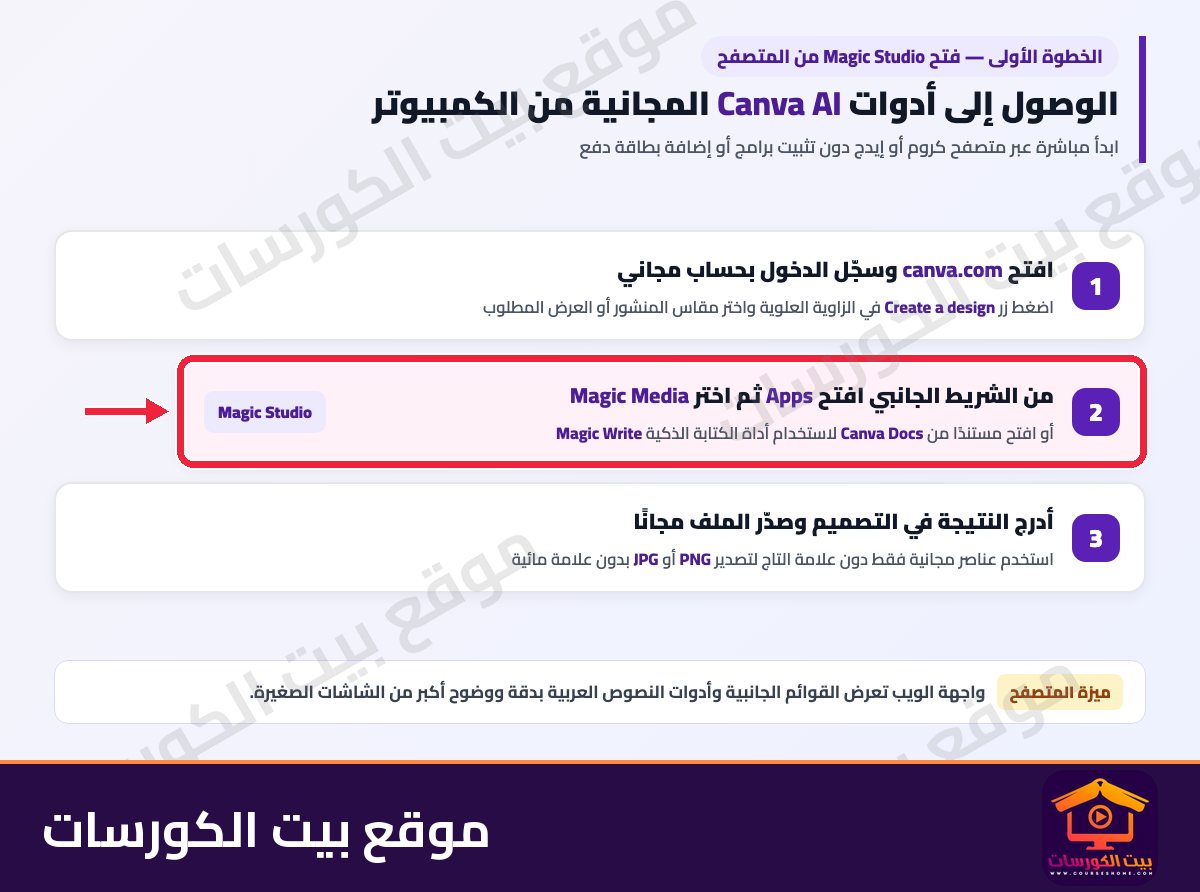
للبدء خلال دقائق من متصفح كروم أو إيدج أو سفاري، اتبع الخطوات التالية:
- افتح موقع canva.com من متصفح الكمبيوتر وسجّل الدخول بحسابك المجاني عبر البريد الإلكتروني أو حساب Google دون الحاجة إلى بطاقة دفع.
- اضغط على زر Create a design في الزاوية العلوية واختر المقاس المطلوب مثل منشور إنستجرام أو غلاف يوتيوب أو عرض تقديمي.
- من الشريط الجانبي الأيسر داخل المحرر، افتح تبويب Apps ثم ابحث عن Magic Media لتوليد الصور، أو افتح مستندًا من Canva Docs واستخدم Magic Write لكتابة النصوص.
أهم أدوات شرح Canva AI المجانية لتوليد الصور والكتابة والتصميم
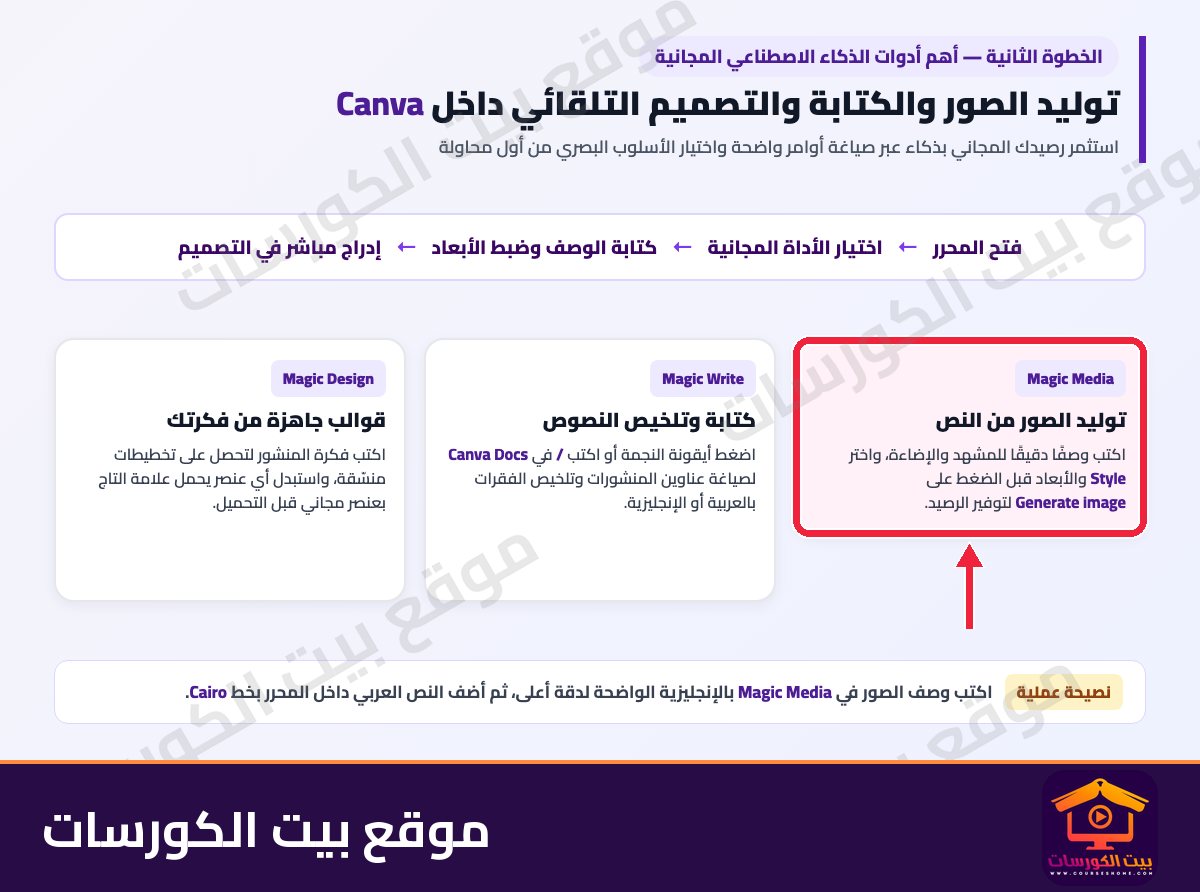
تعتمد الخطة المجانية في كانفا على حصة استخدام محدودة (AI Allowance) تتيح لك تجربة الأدوات التوليدية الأساسية وإخراج تصاميم جاهزة للنشر بدون علامة مائية طالما تجنّبت العناصر المدفوعة. أبرز الأدوات التي يمكنك الاعتماد عليها مجانًا من المتصفح هي:
1. توليد الصور من النص عبر Magic Media وDream Lab
تتيح لك أداة توليد الصور بالذكاء الاصطناعي Magic Media (وكذلك Dream Lab) داخل كانفا تحويل وصف نصي قصير إلى عدة مقترحات بصرية يمكنك إدراجها فورًا داخل تصميمك. للحصول على أفضل نتيجة من المحاولة الأولى دون إهدار رصيدك المجاني، اكتب الوصف بالإنجليزية أو بعربية واضحة تحدّد العنصر الرئيسي والإضاءة ونوع اللقطة (مثل تصوير منتج بإضاءة ناعمة أو رسم توضيحي مسطح)، ثم اختر الأسلوب البصري (Style) ونسبة الأبعاد (Aspect Ratio) قبل الضغط على Generate image. وإذا أردت مقارنة خيارات مجانية أخرى لتوليد الصور على الويب بحصص يومية إضافية، راجع دليل توليد الصور بالذكاء الاصطناعي مجانا من المتصفح.
2. الكتابة والتلخيص الذكي عبر Magic Write
تعمل أداة Magic Write داخل مستندات كانفا ومربعات النص في التصاميم لإنشاء عناوين جذابة للمنشورات، أو تلخيص فقرات طويلة، أو إعادة صياغة نص بأسلوب أكثر اختصارًا. اضغط على أيقونة النجمة (Magic Write) داخل مربع النص أو اكتب علامة / داخل Canva Docs، ثم حدّد المطلوب بوضوح مثل «اكتب 3 عناوين قصيرة لمنشور تعريفي عن دورة تدريبية في التصميم». ورغم أن عدد المحاولات المجانية محدود، إلا أنه يكفي تمامًا لصياغة نصوص المنشورات السريعة ومراجعة الصياغة قبل التصدير.
3. التصميم التلقائي عبر Magic Design
تسمح لك أداة Magic Design بكتابة فكرة التصميم أو رفع صورة واحدة ليقترح عليك كانفا قوالب منسّقة بالألوان والخطوط تلقائيًا. انتبه عند تصفح النتائج إلى فحص كل عنصر داخل القالب المقترح؛ فبعض القوالب قد تحتوي على صور أو أيقونات مدفوعة تظهر فوقها علامة كانفا المائية عند التحميل، ويمكنك استبدال تلك العناصر فقط بعناصر مجانية لتصدير التصميم مجانًا دون أي قيود.
الفرق الحقيقي بين Canva Free وCanva Pro في أدوات الذكاء الاصطناعي
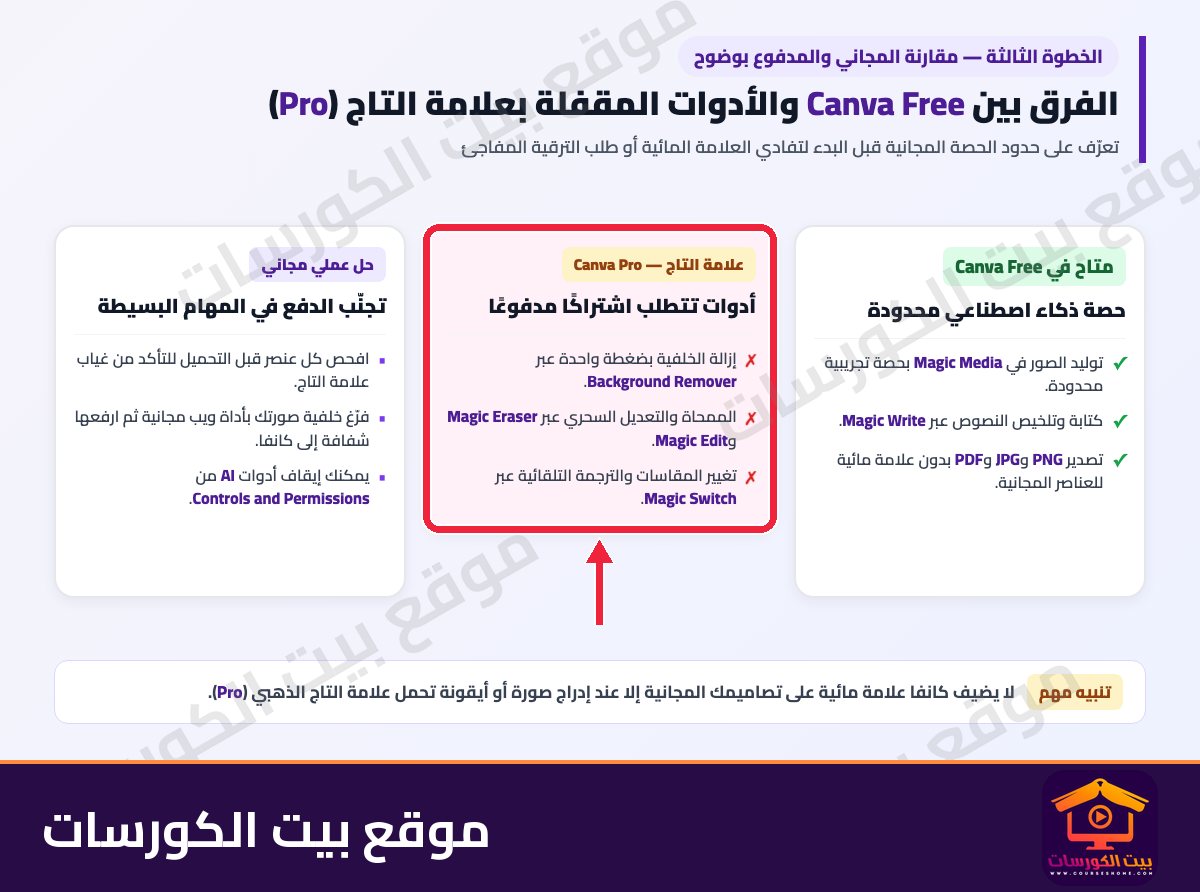
من الأخطاء الشائعة الاعتقاد أن جميع أدوات الذكاء الاصطناعي الظاهرة في محرر كانفا مجانية بالكامل؛ فبحسب صفحة خطط وأسعار Canva الرسمية، تضع المنصة أيقونة التاج الذهبي (Pro) بجانب الأدوات الحصرية للاشتراك المدفوع، كما تفرّق في حجم حصة الذكاء الاصطناعي بين الحساب المجاني والمدفوع:
- متاح مجانًا بحصة محدودة: توليد الصور في Magic Media (مع رصيد تجريبي محدود لمقاطع الفيديو القصيرة)، وصياغة النصوص في Magic Write، وتجربة مقترحات Magic Design، إضافة إلى التصدير المجاني بصيغ PNG وJPG وPDF Standard بدون علامة مائية عند استخدام عناصر مجانية فقط.
- يتطلب اشتراك Canva Pro (علامة التاج): إزالة الخلفية بضغطة واحدة (Background Remover)، والممحاة السحرية لحذف العناصر غير المرغوبة (Magic Eraser)، وتعديل جزء محدد بالوصف (Magic Edit)، وتوسيع حدود الصورة (Magic Expand)، وتحويل المقاسات أو ترجمة التصميم تلقائيًا (Magic Switch / Resize)، إلى جانب الحصة الشهرية الأكبر بكثير في أدوات الذكاء الاصطناعي.
إذا كنت تعمل على الحساب المجاني وتحتاج إلى تفريغ خلفية صورة قبل رفعها إلى كانفا، فلا تحتاج إلى الاشتراك فورًا؛ يمكنك استخدام أداة ويب مجانية أولًا كما شرحنا في دليل إزالة خلفية الصورة أون لاين بدون برامج مجانًا ثم استيراد الصورة الشفافة إلى تصميمك، كما يمكنك الاستفادة من كانفا المجاني في تنسيق ملفك المهني عبر دليل عمل سيرة ذاتية بالذكاء الاصطناعي متوافقة مع ATS مجانًا من المتصفح.
أسئلة شائعة
هل أدوات Canva AI مجانية بالكامل أم لها حد استخدام؟
تتيح الخطة المجانية في كانفا حصة استخدام محدودة (AI Allowance) لتجربة أدوات مثل Magic Media وMagic Write وMagic Design، وعند استهلاك الحصة تتوقف الأداة حتى يتجدد الرصيد أو الترقية إلى باقة مدفوعة. أما الأدوات الموسومة بعلامة التاج مثل إزالة الخلفية والممحاة السحرية فتتطلب اشتراك Canva Pro.
لماذا تظهر علامة مائية على تصميمي عند التحميل من Canva؟
لا يضيف كانفا علامة مائية على التصاميم المجانية أو الصور التي تولّدها برصيدك المجاني، بل تظهر العلامة المائية فقط عند وجود صورة أو أيقونة أو قالب فرعي يحمل علامة التاج (Pro) داخل التصميم. احذف العنصر المدفوع أو استبدله بعنصر مجاني ليختفي القفل وتتمكن من التحميل بصيغة PNG أو JPG بحرية.
هل يدعم Canva AI اللغة العربية في توليد الصور والكتابة؟
يدعم Magic Write اللغة العربية في كتابة وتلخيص نصوص المنشورات داخل المستندات والتصاميم بشكل جيد، أما في توليد الصور عبر Magic Media فيُفضّل كتابة الوصف بالإنجليزية الواضحة لأن دقة التفاصيل والأسلوب البصري تكون أعلى، ثم إضافة العنوان العربي داخل المحرر نفسه باستخدام خطوط عربية واضحة.
هل يمكن تعطيل ميزات الذكاء الاصطناعي في حساب Canva؟
نعم، يتيح كانفا لأصحاب الحسابات الفردية التحكم في تفعيل أو إيقاف ميزات الذكاء الاصطناعي التوليدي من إعدادات الحساب داخل قسم الخصوصية والأذونات (Controls and Permissions)، بينما يتحكم مسؤول الفريق أو المدرسة في تفعيلها لحسابات الفرق والتعليم.