ازالة خلفية الصورة اون لاين بدون برامج مجانا
ازالة خلفية الصورة اون لاين
هل عندك صورة منتج أو شخص بخلفية لا تعجبك، وتريد صورة شفافة PNG بدون فتح فوتوشوب ولا تحميل برنامج؟ لحسن الحظ هناك مواقع تقوم بالعمل تلقائيًا بالذكاء الاصطناعي في ثوان معدودة. ولهذا أصدقائي من خلال مقال اليوم سنتعرف على طريقة ازالة خلفية الصورة اون لاين بدون برامج وبدون حساب، وسأوضح ما الذي يعطيه كل موقع مجانًا وما الذي يحتاج إلى دفع. فقط تابعوا معي.
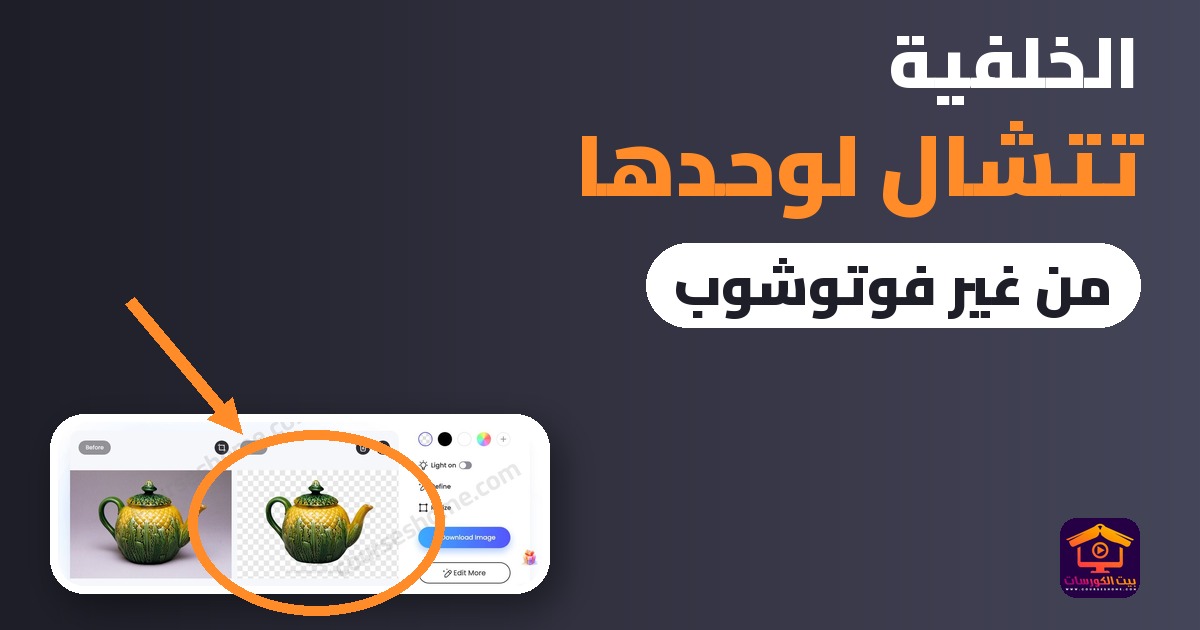
في الحقيقة جربت اليوم مواقع remove.bg وPixlr وPicWish بنفس الصورة بالضبط، وهي صورة إبريق شاي بحجم 1280 × 862 بكسل، وقارنت أحجام التحميل المجاني في كل موقع. وكل الواجهات التي جربتها كانت بالإنجليزية، وأسماء الأزرار في الشرح هي نفسها التي ستراها في الصور. فقط تابعوا معي الفقرات القادمة.
لا يفوتك : تغيير وإضافة خلفية للصورة أون لاين بدون برامج مجانًا.
أفضل موقع مجاني لإزالة الخلفية من الصورة
بعد التجربة، وجدت أن أفضل موقع مجاني هو Pixlr، لأنه لا يطلب تسجيل دخول ويعطيك الصورة الشفافة بحجمها الكامل. والجدول التالي يلخص ما رأيته في الاختبار على الصورة نفسها:
- Pixlr: بدون حساب، والتحميل المجاني بحجم 1280 × 862 وهو الحجم الأصلي.
- PicWish: الرفع والمعاينة بدون حساب، لكن التحميل يحتاج إلى حساب، والحجم المجاني 1024 × 690.
- remove.bg: بدون حساب، لكن التحميل المجاني بحجم معاينة 609 × 410 فقط.
إزالة الخلفية من الصورة بموقع Pixlr
الموقع مجاني ولا يحتاج إلى تسجيل حساب، وواجهته بالإنجليزية. فقط قم بتنفيذ الخطوات التالية:
- في البداية قم بالضغط هنا للدخول إلى صفحة Background Remover، وستجد مربعًا مكتوبًا فيه “Select photo(s)” وتحته “Drag & drop or Browse” كما هو بتلك الصورة بالضبط.
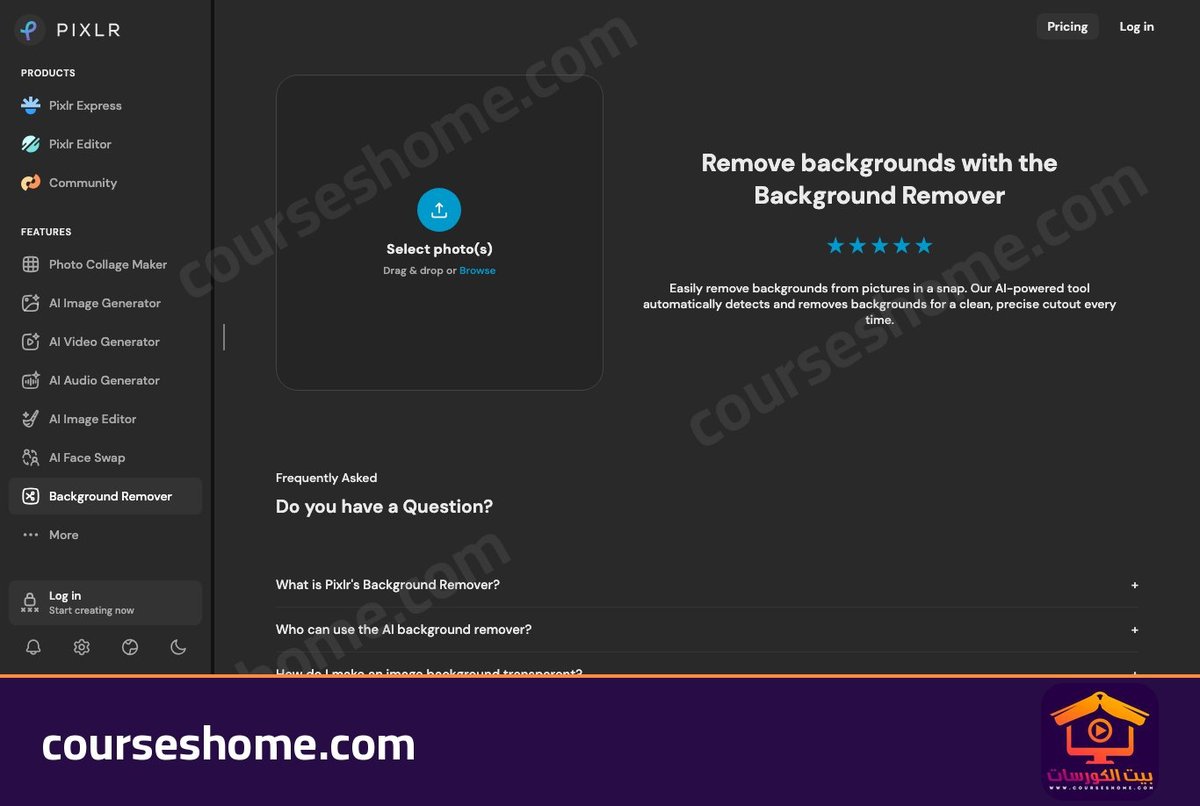
- ارفع صورتك بالضغط على “Browse” أو اسحبها وألقها داخل المربع. وقد تظهر نافذة “What’s New” في أول زيارة، وبعد الرفع قد يظهر إعلان الكوكيز، فأغلقهما أو اضغط على خيار الرفض.
- وبعد حوالي 10 ثوان ستظهر الصورة بدون خلفية، وفي أعلى الصفحة دوائر لاختيار الخلفية بين الشفافة والفاتحة والداكنة كما هو بتلك الصورة بالضبط.
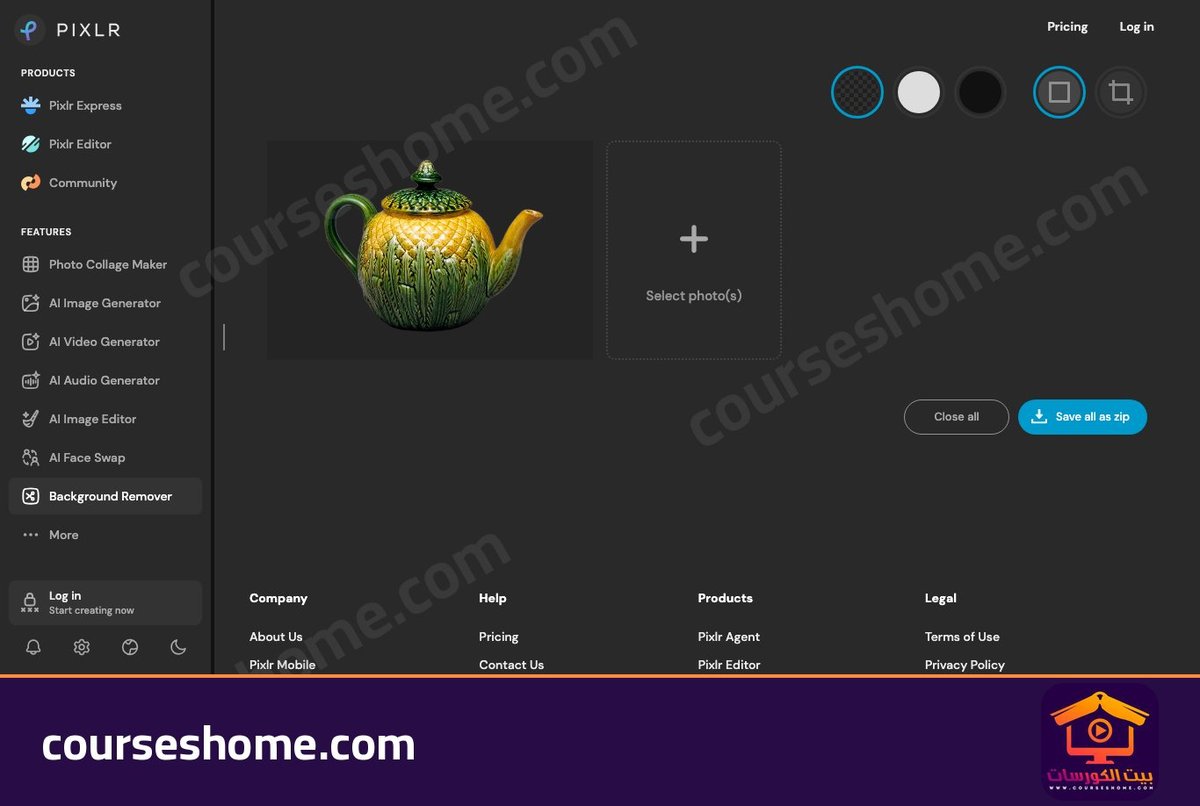
- مرر الماوس على الصورة وستظهر لك أزرار “Save” و”Fine tune”. والأخير لتعديل حواف القص يدويًا لو لم تعجبك النتيجة.
- اضغط على “Save” وسيتم تحميل الصورة فورًا بدون نافذة أو تسجيل دخول. وفي تجربتي حصلت على ملف PNG بخلفية شفافة بحجم 1280 × 862، وهو نفس حجم الصورة الأصلية.
ملحوظة : لو رفعت أكثر من صورة فاضغط على “Save all as zip” لتحميلها كلها في ملف واحد. وراجع الملف المحمل بنفسك قبل استخدامه في عمل مهم.
إزالة الخلفية من الصورة بموقع PicWish
الموقع الثاني يعطيك النتيجة بسرعة، لكن التحميل يحتاج إلى حساب. فقط قم بتنفيذ الخطوات التالية:
- قم بالضغط هنا ثم اضغط على زر “Upload Images” وارفع صورتك، أو اسحبها إلى الصفحة. ولا يطلب الموقع حسابًا في هذه الخطوة.
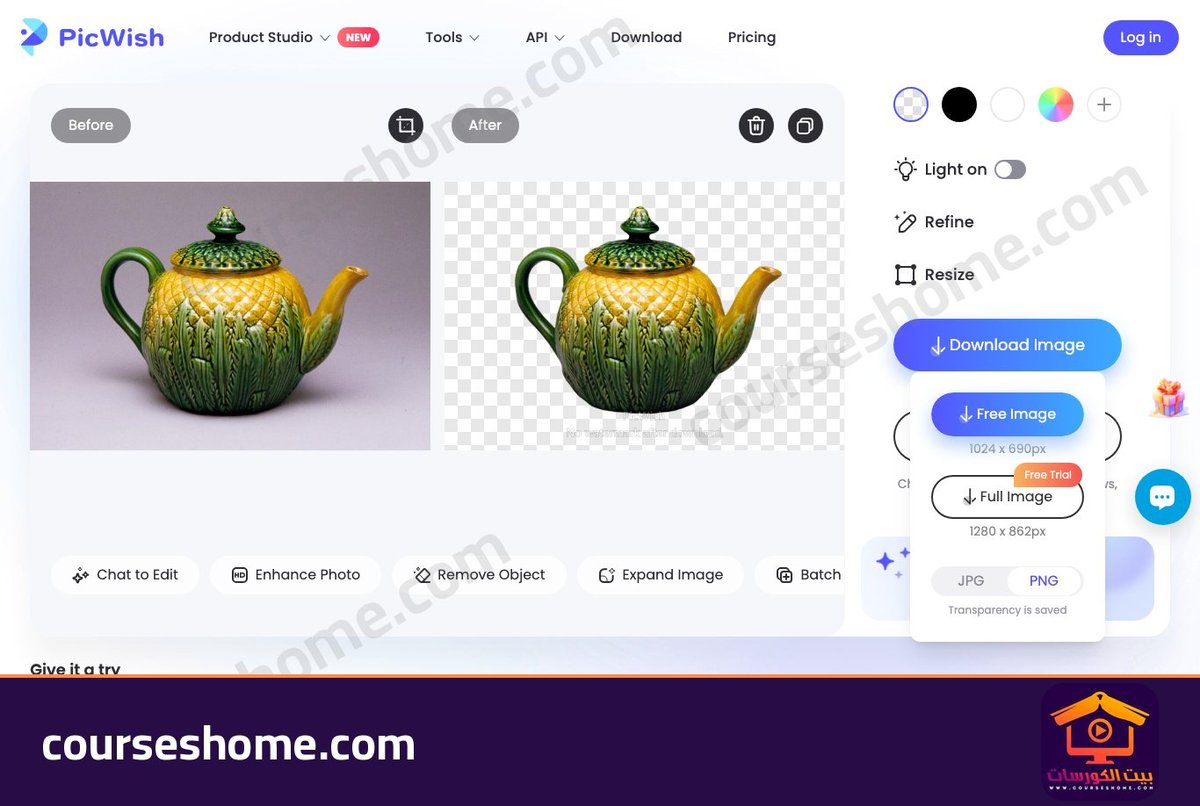
- وبعد 5 إلى 10 ثوان ستظهر لك الصورة قبل وبعد جنبًا إلى جنب، وعلى اليمين خيارات لون الخلفية و”Refine” و”Resize” كما هو بتلك الصورة بالضبط.
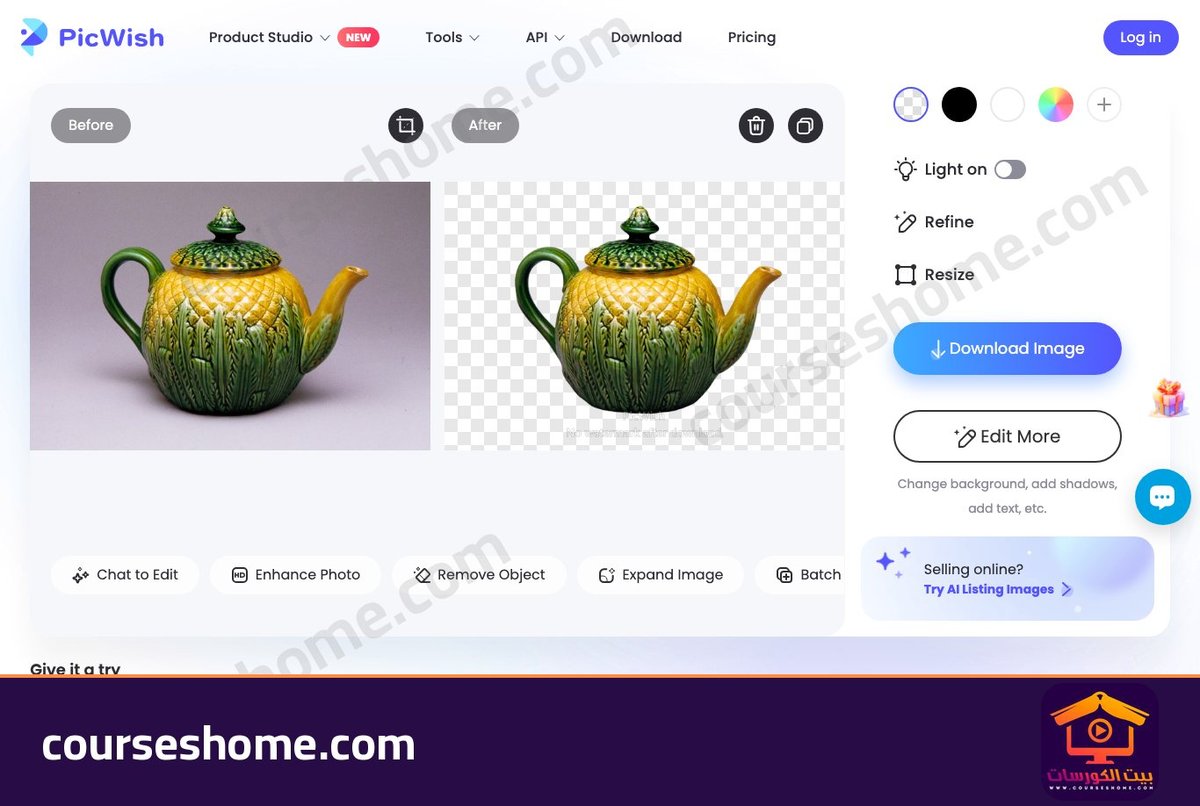
- اضغط على الزر الأزرق “Download Image” وستظهر لك قائمة فيها “Free Image” بحجم 1024 × 690، و”Full Image” بحجم 1280 × 862 وعليه علامة “Free Trial”. وتحتها اختيار بين JPG وPNG، ومكتوب “Transparency is saved” مع PNG.
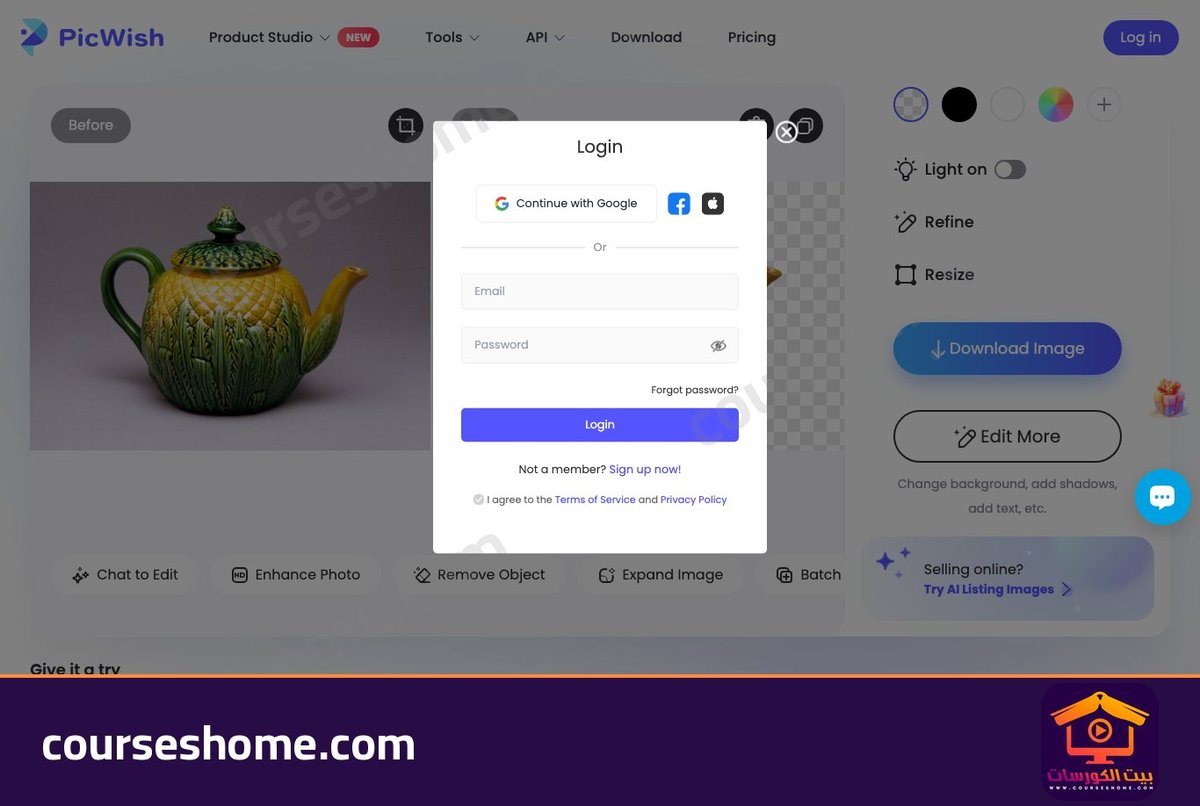
- عندما ضغطت على “Free Image” ظهرت نافذة تسجيل الدخول، فالتحميل يحتاج إلى حساب حتى للحجم المجاني. وتستطيع الدخول بحساب Google أو Facebook أو Apple أو بالبريد الإلكتروني.
إزالة الخلفية من الصورة بموقع remove.bg
هذا الموقع من أشهر مواقع إزالة الخلفية، ولا يحتاج إلى حساب للحصول على النتيجة. لكن هناك أمران يجب أن تعرفهما قبل أن تعتمد عليه.
موقع remove.bg سيتوقف بشكل مستقل في ديسمبر
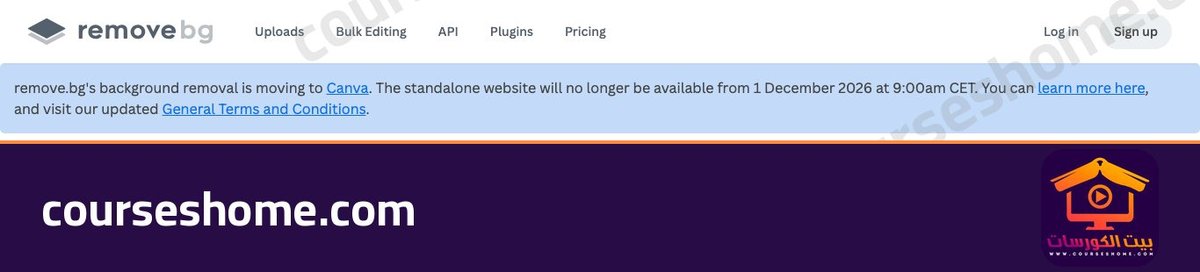
ظهر لي في أعلى الموقع إشعار مكتوب فيه أن إزالة الخلفية في remove.bg تنتقل إلى Canva، وأن الموقع المستقل لن يكون متاحًا بدءًا من 1 December 2026 الساعة 9:00am CET. أي أنه يعمل حتى ذلك التاريخ، وبعده ستجد الخدمة داخل Canva.
طريقة الاستخدام والحجم المجاني
- قم بالضغط هنا ثم اضغط على الزر الأزرق “Upload Image” أو اسحب الصورة إلى الصفحة كما هو بتلك الصورة بالضبط.
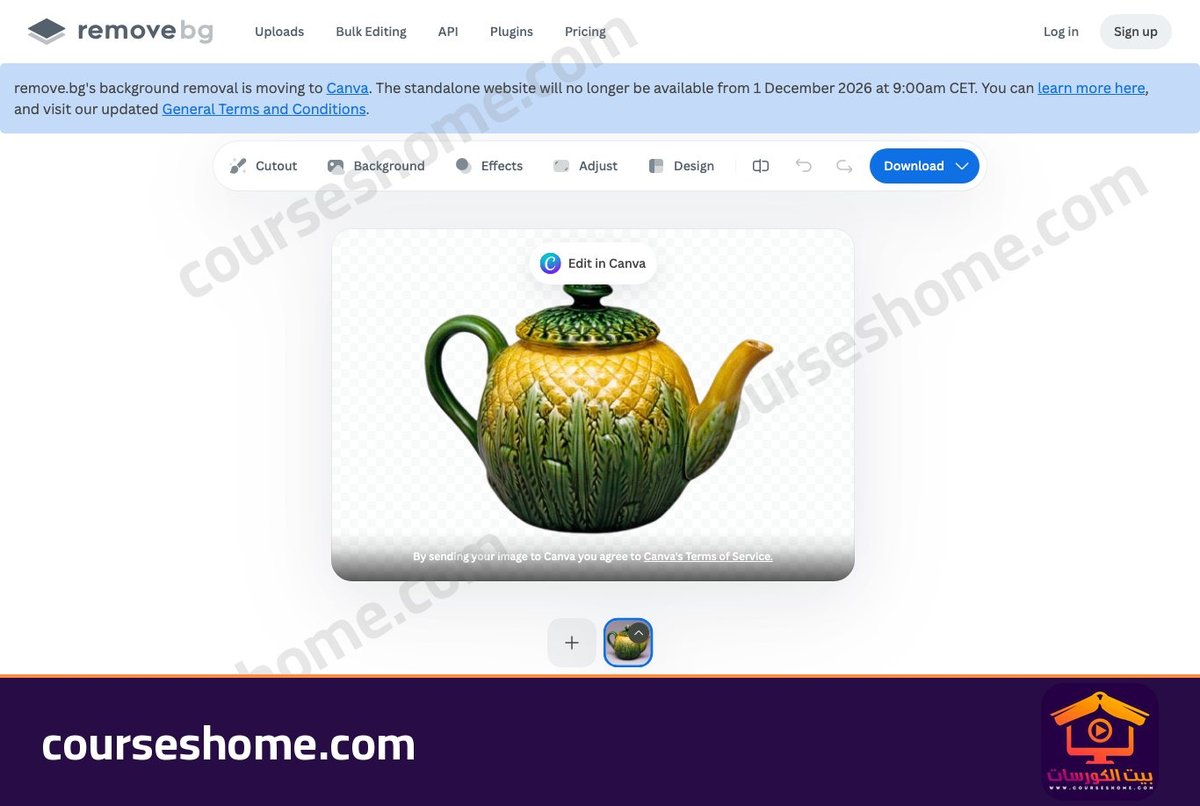
- وبعد حوالي 10 ثوان ستظهر الصورة بخلفية شفافة، وفوقها شريط أدوات فيه “Cutout” و”Background” و”Effects” و”Adjust” و”Design” وزر “Download” الأزرق. وفوق الصورة زر “Edit in Canva”.
- اضغط على “Download” وستظهر قائمة فيها “Preview” بحجم 609 × 410 ومكتوب عليه “Free”، و”Max” بحجم 1280 × 862 ومكتوب عليه “Unlock” أي أنه غير مجاني.
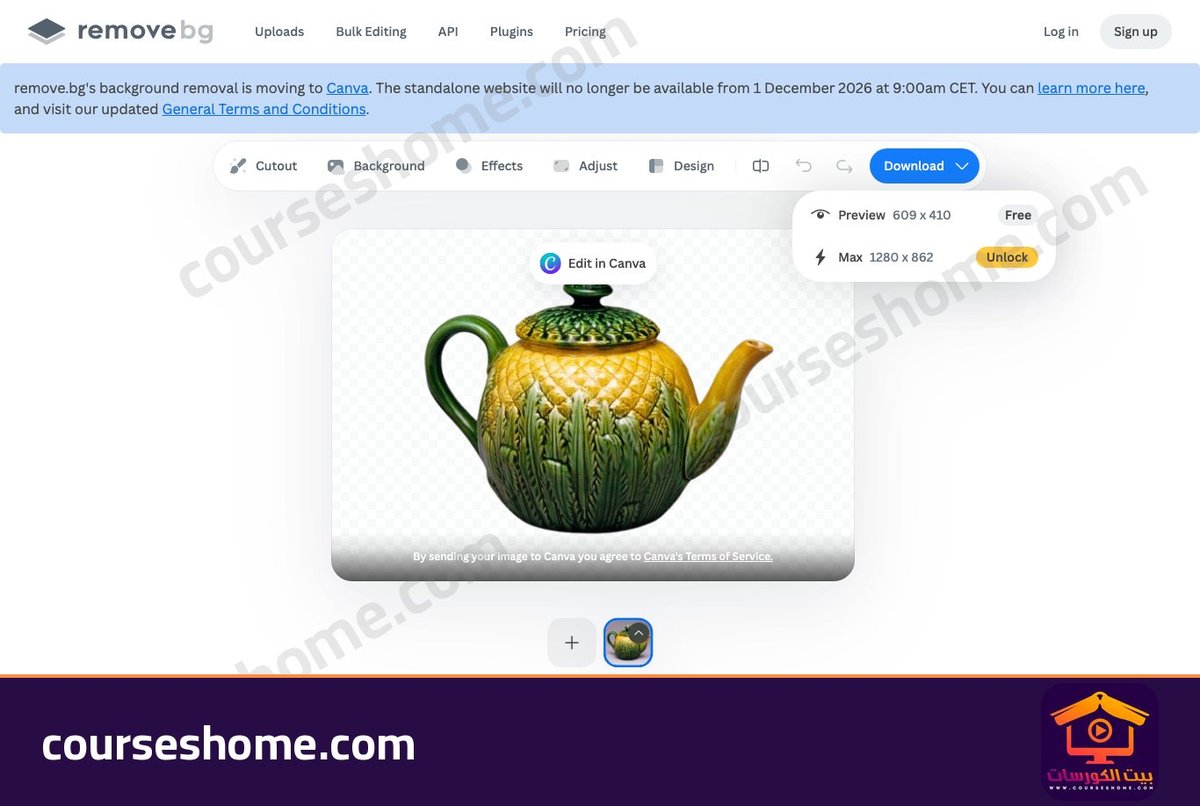
ملحوظة : صورتي الأصلية كانت 1280 × 862، والتحميل المجاني خرج بنصف الأبعاد تقريبًا. ولهذا لا أنصح به لو تريد صورة بجودة كاملة مجانًا.
موقع Clipping Magic
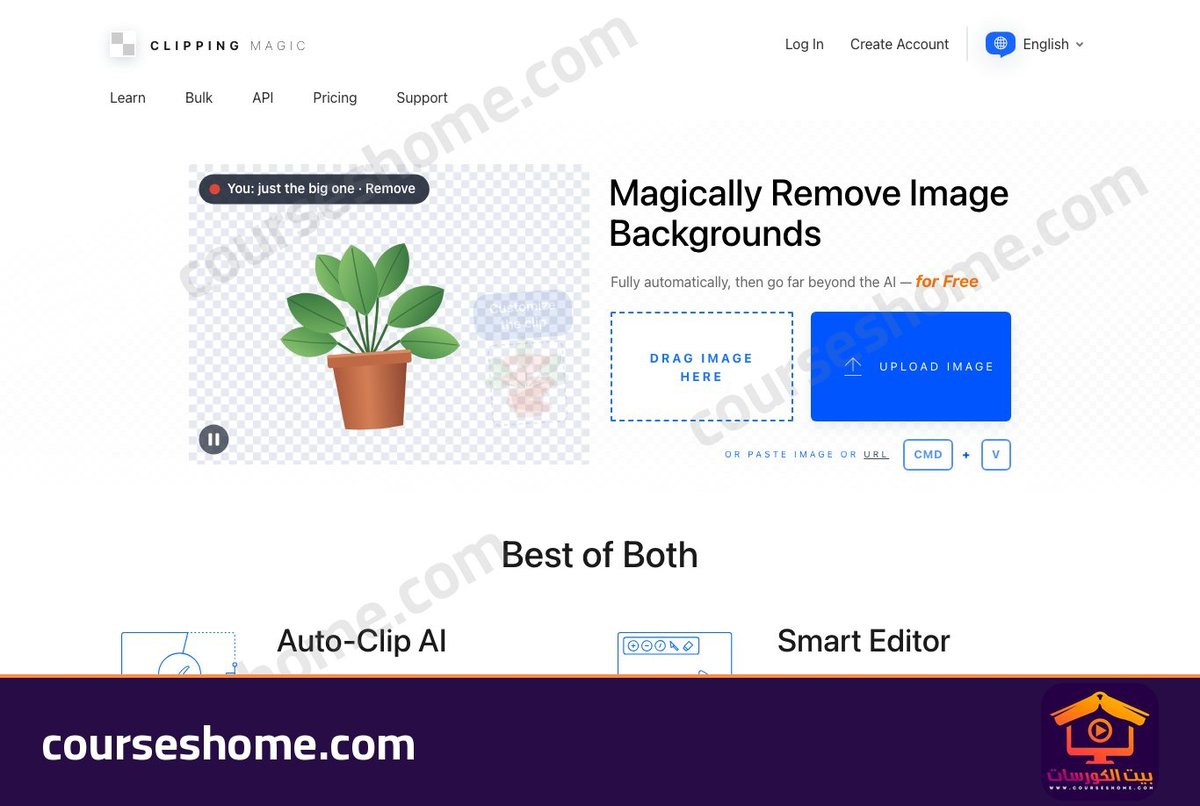
الموقع يسمح برفع الصورة بدون حساب ويحوّلك مباشرة إلى المحرر، وفي المحرر فرش للتعديل اليدوي. لكن المحرر لم يعمل معي في الاختبار وظهرت رسالة خطأ في الشبكة. وحسب صفحة الأسعار، تحميل الصورة يحتاج إلى اشتراك، ولهذا لا أنصحك به لو تريد حلًا مجانيًا.
أداة Adobe المجانية
هناك أيضًا أداة إزالة الخلفية من Adobe، وهي تحتاج إلى حساب Adobe. ويمكنك الدخول إليها من بالضغط هنا.
إزالة الخلفية من الصورة بدون موقع على الويندوز والآيفون
هذه المعلومات من المصادر الرسمية لمايكروسوفت وآبل، وقد تختلف حسب إصدار النظام وجهازك:
- الويندوز: وصفت مايكروسوفت في صفحة برنامج Paint أنه يوجد فيه أداة تعمل بالذكاء الاصطناعي لعزل الشخص أو الشيء وإزالة الخلفية بضغطة واحدة، وأنها موجودة في أحدث إصدار من ويندوز 11.
- الآيفون: حسب صفحة الدعم الرسمية لآبل، افتح الصورة في تطبيق Photos واضغط مطولًا على الشخص أو الشيء حتى يظهر إطار أبيض، ثم ارفع إصبعك واختر “Copy” أو “Add Sticker” أو “Share”.
- الآيفون: تتطلب هذه الميزة نظام iOS 16 أو أحدث، وجهاز iPhone XS أو iPhone XR أو أحدث، وتقول آبل إنه لا يمكن لصق الشخص أو الشيء على صورة أخرى.
هل رفع صوري على هذه المواقع آمن؟
هذه المواقع ترسل صورتك إلى خوادمها لمعالجتها، ولهذا لا ترفع صور الهوية أو المستندات أو الصور الخاصة. وإذا كانت الصورة حساسة فاستخدم الطرق المدمجة في الجهاز من الفقرة السابقة.
أسئلة شائعة عن إزالة الخلفية
كيف أحصل على صورة بخلفية شفافة؟
حمّل الصورة بصيغة PNG لأنها تحفظ الشفافية، وتجد هذا الاختيار في PicWish مكتوبًا “Transparency is saved”. وفي Pixlr كان الملف المحمل بصيغة PNG.
ماذا لو كانت حواف القص غير نظيفة؟
في Pixlr استخدم زر “Fine tune”، وفي PicWish استخدم “Refine”. والصور البسيطة ذات الخلفية المختلفة عن الشيء تعطي نتيجة أفضل.