تنزيل برنامج OpenShot مجانا للمونتاج من الموقع الرسمي
تنزيل برنامج OpenShot
هل تبحث عن برنامج مونتاج مجاني وخفيف لتقص الفيديوهات وتضيف عليها العناوين والموسيقى، لكنك لا تريد اشتراكًا شهريًا ولا برنامجًا يضع علامة مائية على الفيديو؟ هذا بالضبط ما يقدمه برنامج OpenShot مفتوح المصدر. ولهذا أصدقائي من خلال مقال اليوم سنتعرف على طريقة تنزيل برنامج OpenShot من الموقع الرسمي، وما الفرق بين نسخة متجر مايكروسوفت والنسخة المجانية، وأهم مميزاته، فقط تابعوا معي.
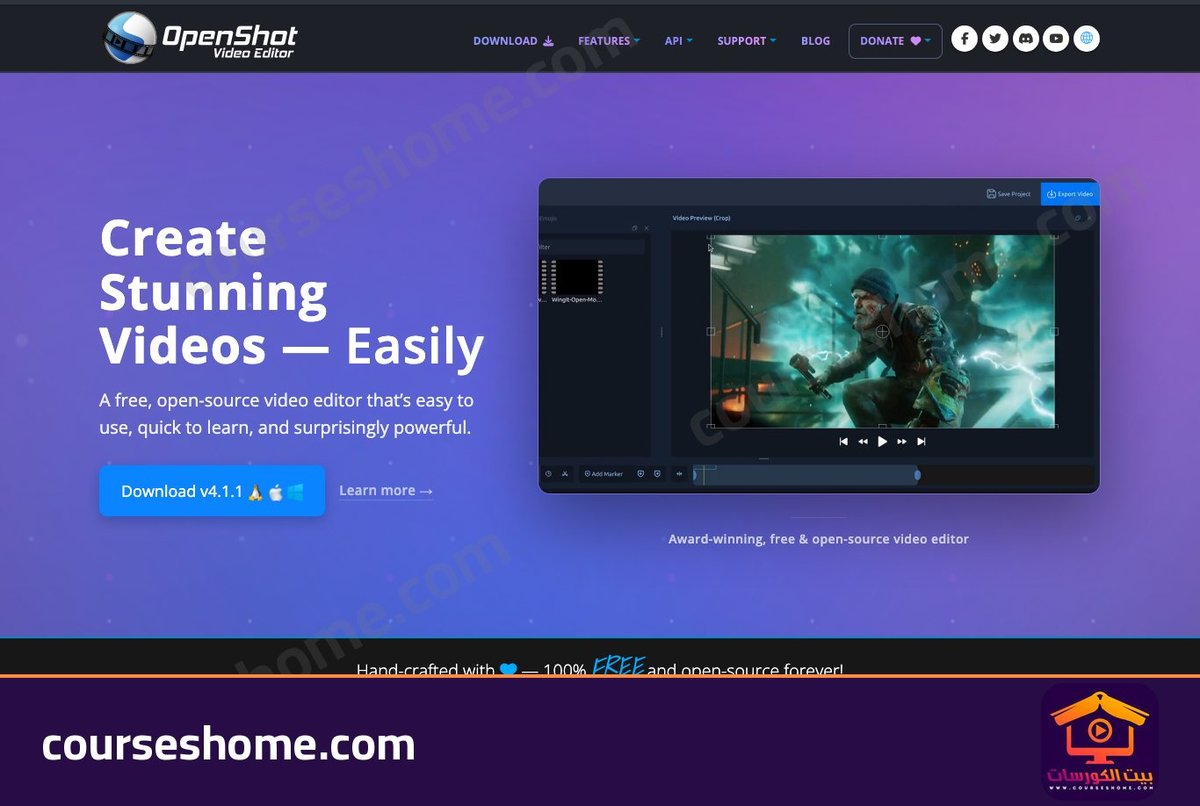
في الحقيقة أصدقائي فتحت اليوم الموقع الرسمي openshot.org وصفحة التحميل وصفحة المميزات، بواجهة إنجليزية، ورأيت الإصدار 4.1.1 هو الظاهر للتحميل. وكل ما يخص الأزرار والمميزات هنا هو ما كُتب في الموقع الرسمي. فقط تابعوا معي الفقرات القادمة.
معلومات حول برنامج OpenShot
OpenShot أو بمعنى أدق أوبن شوت هو برنامج لتعديل الفيديو بدأ عام 2008 كمحرر مجاني لنظام لينكس، ثم أصبح يعمل على لينكس وماك وويندوز. ويصفه الموقع الرسمي بأنه مجاني ومفتوح المصدر ويعمل بدون اشتراكات ولا علامات مائية ولا حدود على المشاريع.
- اسم البرنامج: OpenShot Video Editor.
- الشركة المطورة: OpenShot Studios, LLC.
- الإصدار الذي ظهر لي: 4.1.1.
- الأنظمة المدعومة: ويندوز ولينكس وماك ونظام Chrome OS.
- الترخيص: GNU GPL الإصدار 3.
- السعر: مجاني، مع نسخة اختيارية مدفوعة في متجر مايكروسوفت لدعم المطورين.
تحميل OpenShot من الموقع الرسمي
الموقع الرسمي فيه كل أنظمة التشغيل في صفحة واحدة، ولا داعي لأي موقع آخر. فقط قم بتنفيذ الخطوات التالية:
- في البداية قم بالضغط هنا وسيتم تحويلك إلى صفحة “Download OpenShot” في الموقع الرسمي.
- ستجد في الصفحة أربعة تبويبات هي “Windows” و”Linux” و”macOS” و”Chrome OS”، فاختر التبويب الخاص بنظامك. وفي الصفحة الرئيسية للموقع يوجد أيضًا زر “Download v4.1.1” كما هو بتلك الصورة بالضبط.
تحميل OpenShot لويندوز
- في تبويب “Windows” ستجد خيارين. الأول “Microsoft Store” وهو لويندوز 10 و11 بتحديث تلقائي، وعليه عبارة “PAID ♥ SUPPORTS OPENSHOT” أي أنه مدفوع لدعم المطورين.
- والخيار الثاني “Free EXE Installer” وهو الملف المجاني، وتحت زر “Download OpenShot” روابط “64-bit” و”32-bit” و”Torrent” و”Verify Download” كما هو بتلك الصورة بالضبط.
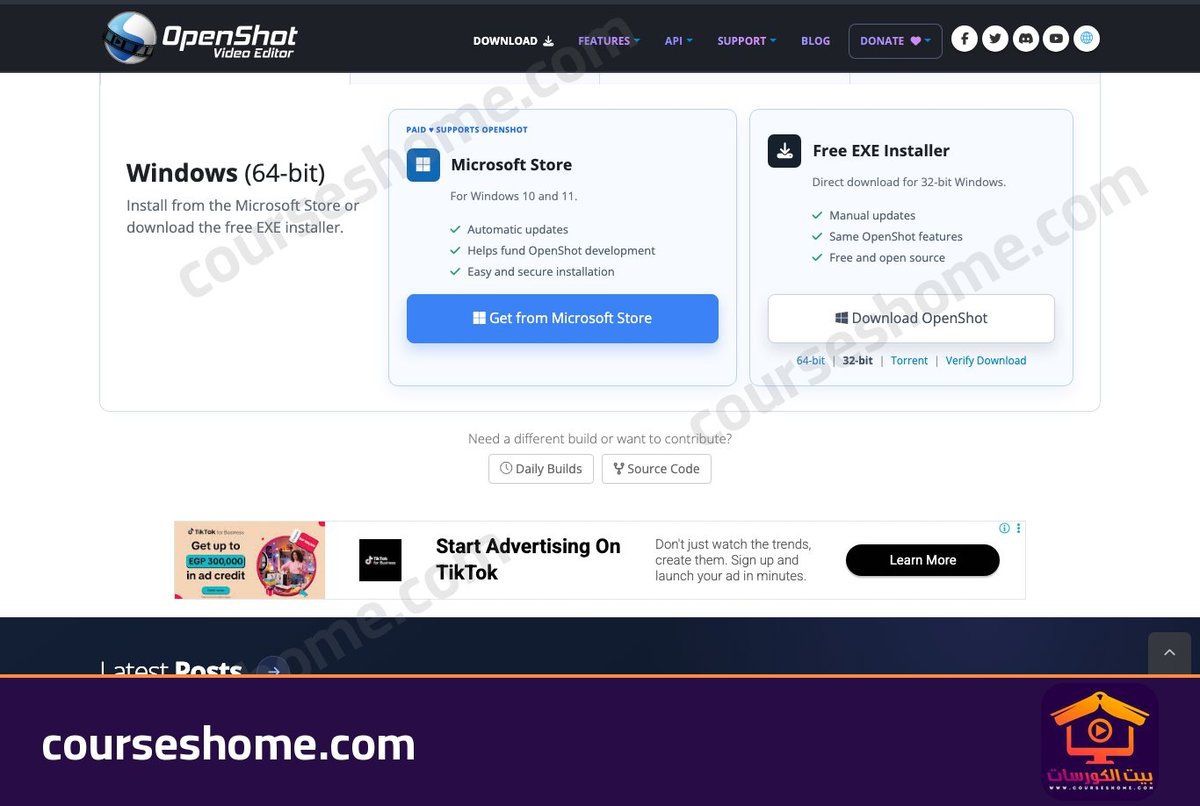
- وهنا اختر الرابط المناسب لجهازك، وجهاز ويندوز الحديث غالبًا يكون 64-bit، ثم اضغط على “Download OpenShot”.
- وبهذا ستكون قد انتهيت من التحميل، ومن بعده شغل الملف واتبع شاشات التثبيت.
ملحوظة : عندما فتحت الصفحة ظهر في الخيار المجاني النص “Direct download for 32-bit Windows” وكلمة “32-bit” بخط عريض، مع أن العنوان مكتوب “Windows (64-bit)”. ولهذا اضغط على الرابط الذي تريده بنفسك قبل التحميل، وتأكد من نسخة جهازك.
تحميل OpenShot للماك ولينكس
- في تبويب “macOS” مكتوب “Intel (64-bit)” وعبارة “Download the 64-bit Intel installer for macOS”، فالمثبت المعروض هو لأجهزة ماك بمعالج Intel.
- في تبويب “Linux” مكتوب “AppImage & Snap”.
- ومن الأسفل يوجد زر “Daily Builds” للنسخ التجريبية اليومية وزر “Source Code” للكود المصدري.
مميزات برنامج OpenShot
هذه المميزات منقولة من صفحة “Features” في الموقع الرسمي.
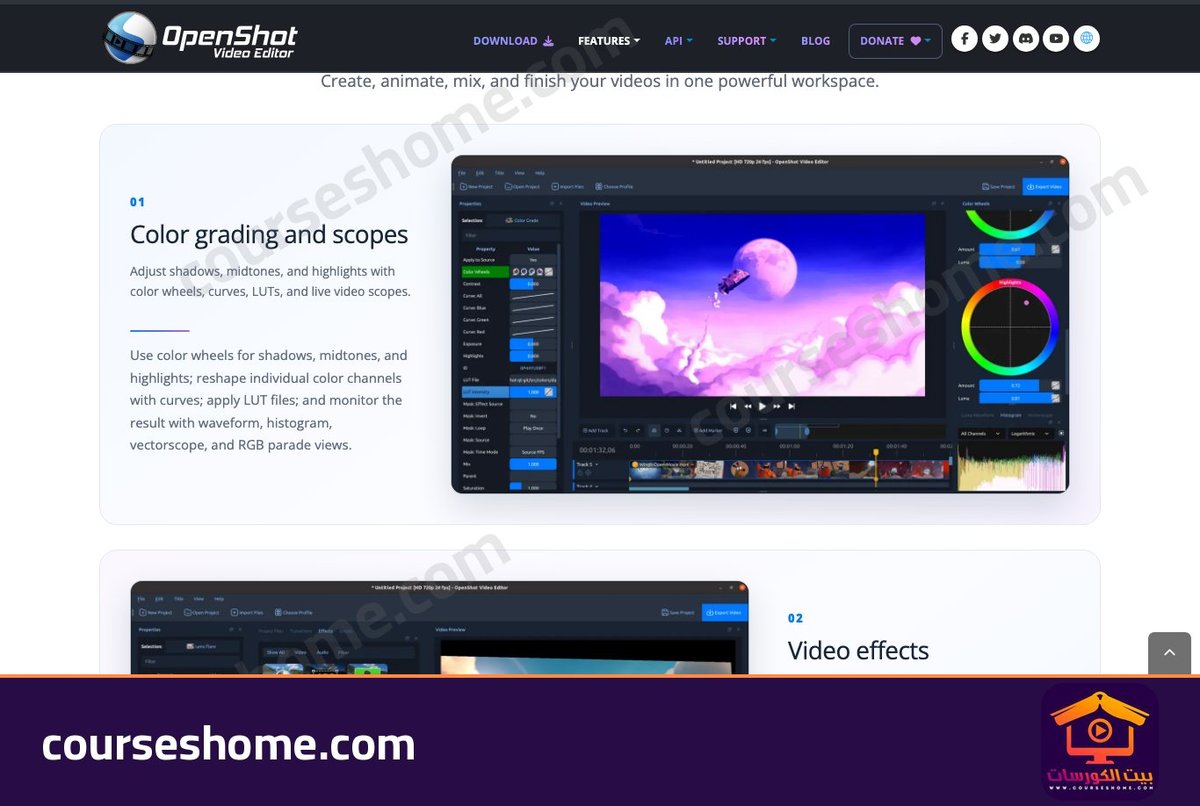
- مسارات غير محدودة لسحب الفيديو والصوت والصور عليها، مع القص والتقطيع والتكبير والتحريك إطارًا بإطار.
- أكثر من 400 نمط للانتقالات بين المقاطع.
- أكثر من 40 قالب عناوين ثنائية الأبعاد قابلة للتعديل، وعناوين ثلاثية الأبعاد باستخدام Blender.
- تصحيح الألوان بعجلات الألوان والمنحنيات وملفات LUT ومقاييس الفيديو.
- مؤثرات مثل Chroma Key والتمويه وتأثير العدسة، مع تحريك خصائصها بالإطارات المفتاحية.
- تسجيل الشاشة أو نافذة أو كاميرا الويب والميكروفون من داخل البرنامج، ثم إضافة التسجيل للمونتاج مباشرة.
- قراءة صيغ الوسائط الشائعة عن طريق FFmpeg، وإمكانية نقل ملفات المشاريع بين ويندوز وماك ولينكس.
- وبذلك نكون قد تعرفنا على أهم المميزات، وإذا كنت مبتدئًا فستجد الواجهة تكفيك في البداية.
ملحوظة : صفحة التحميل الرسمية لا تعرض متطلبات تشغيل مكتوبة، ولهذا لم أكتب لك أرقامًا من عندي. جرب البرنامج على جهازك وشاهد أداءه بنفسك.
أسئلة شائعة عن OpenShot
هل OpenShot مجاني فعلًا؟
نعم، يقول الموقع الرسمي إنه مجاني ومفتوح المصدر، ويمكنك استخدام ملف “Free EXE Installer”. نسخة متجر مايكروسوفت هي خيار مدفوع اختياري فقط لدعم المطورين وللتحديث التلقائي.
هل يعمل على ويندوز 7؟
لا أستطيع تأكيد ذلك، فصفحة التحميل الحالية تذكر ويندوز 10 و11 فقط عند نسخة المتجر ولم تذكر ويندوز 7. ولهذا لا تعتمد على ذلك، وراجع الموقع الرسمي قبل التنزيل لو جهازك قديم.