تغيير خلفية الايفون
كثير من مستخدمي الآيفون يجدون أن الصورة التي وضعوها على شاشة القفل تغيرت تلقائيًا على الشاشة الرئيسية أيضًا، فأصبحت أيقونات التطبيقات غير واضحة فوق تفاصيل الصورة المزدحمة. والحقيقة أن نظام iOS يربط الشاشتين معًا في «زوج خلفية» واحد افتراضيًا، لكنه يمنحك خيارًا مدمجًا لفصل كل شاشة بتصميم مستقل دون أي برامج خارجية. ولهذا أصدقائي سنشرح في مقال اليوم طريقة تغيير خلفية الايفون وشاشة القفل خطوة بخطوة، وكيف تختار للشاشة الرئيسية لونًا هادئًا أو تدرجًا أو صورة منفصلة وتتحكم في الضبابية، فقط تابعوا معي.

جربت الخطوات عمليًا بتاريخ 17 نوفمبر 2026 على محاكي آيفون 16 بنظام iOS 26.2 وبواجهة عربية، بعد أن أضفت ثلاث صور رسومية تجريبية من تصميمي إلى مكتبة الصور. وبما أن تطبيق «الإعدادات» داخل المحاكي لا يعرض قسم «خلفية الشاشة» ولا يتضمن مستشعر بصمة وجه حقيقي، فقد نفذت كل خطوات الإضافة والفصل والحذف مباشرة من معرض شاشة القفل، وراجعت مسار الإعدادات وتفاصيل الأجهزة الحقيقية من دليل أبل الرسمي وسأوضح الفروق بأمانة في موضعها.
لا يفوتك : قفل التطبيقات في الايفون ببصمة الوجه أو الرمز بدون برامج
تغيير خلفية الايفون من شاشة القفل
تعد شاشة القفل أسرع مكان لإضافة خلفية جديدة أو تعديل الساعة والأدوات دون الدخول إلى قوائم طويلة:
- افتح شاشة القفل (أو اسحب من أعلى الشاشة إلى الأسفل لفتحها)، ثم المس أي مساحة فارغة فيها مطولًا حتى تصغر البطاقة ويظهر في الأسفل زر «تخصيص» وبجانبه زر الإضافة الدائري «+». وعلى الهاتف الحقيقي يطلب النظام التحقق ببصمة الوجه أو رمز الدخول قبل السماح بالتعديل.
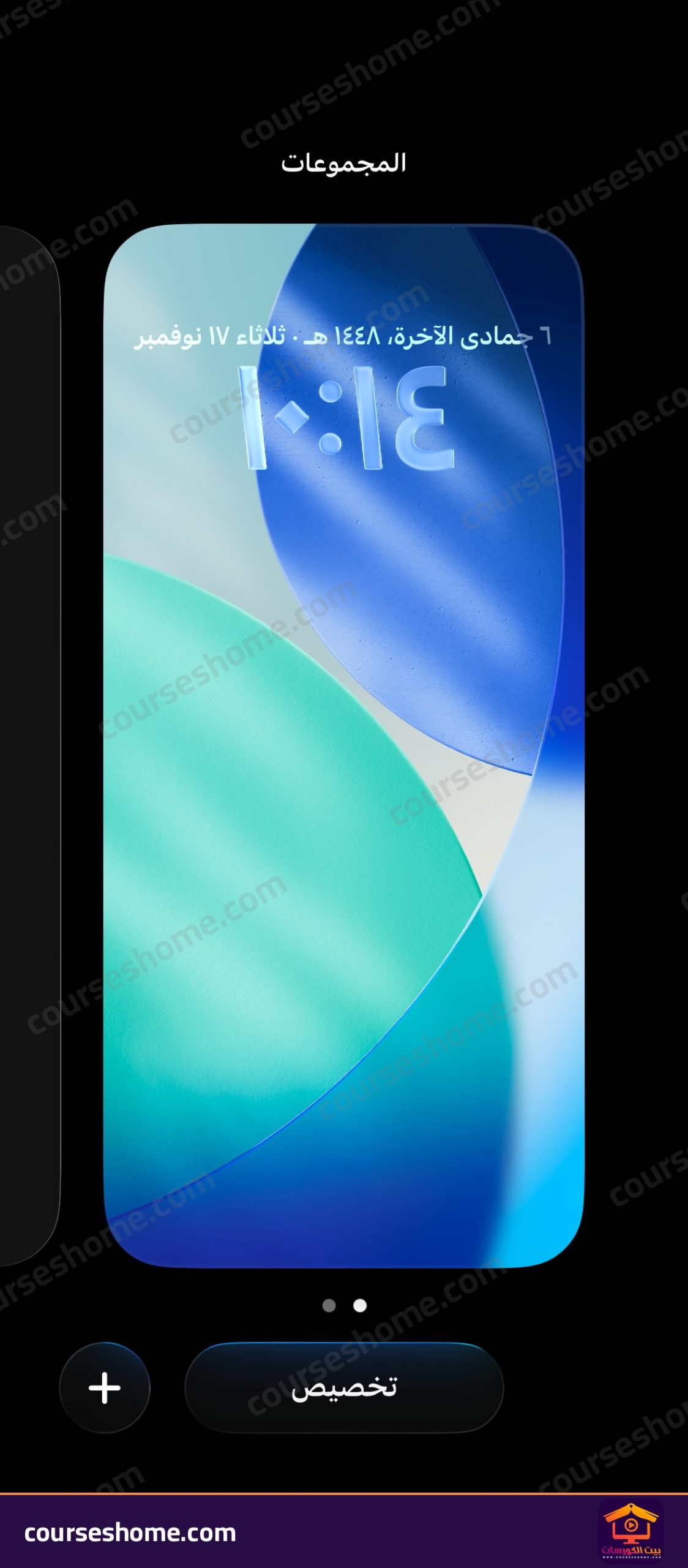
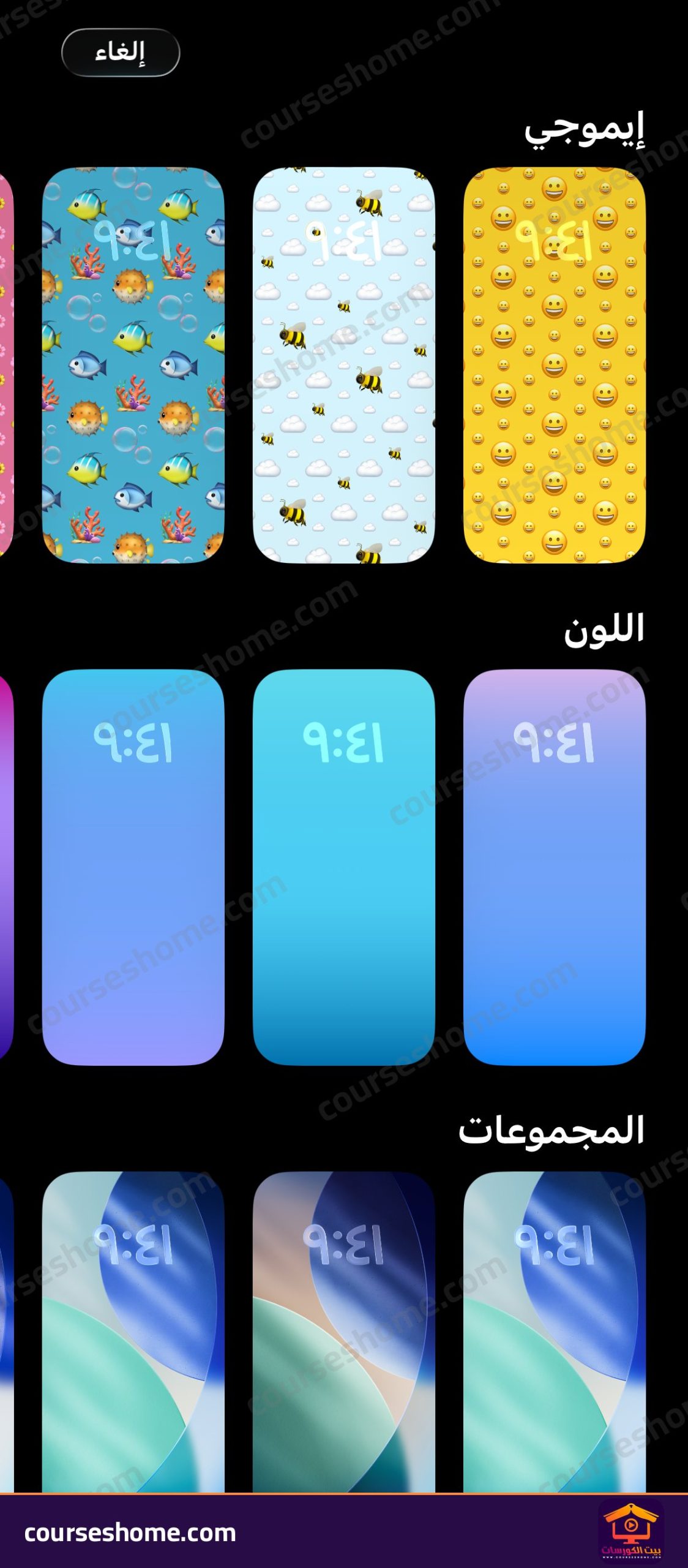
- اضغط على زر «+» لفتح معرض الخلفيات الجديدة، وستظهر أمامك أقسام مرتبة مثل «إيموجي» و«اللون» و«المجموعات» الخاصة بنظام iOS 26، وعند التمرير إلى الأسفل ستجد قسم الصور وخيارات «مشكال» و«الوحدة».
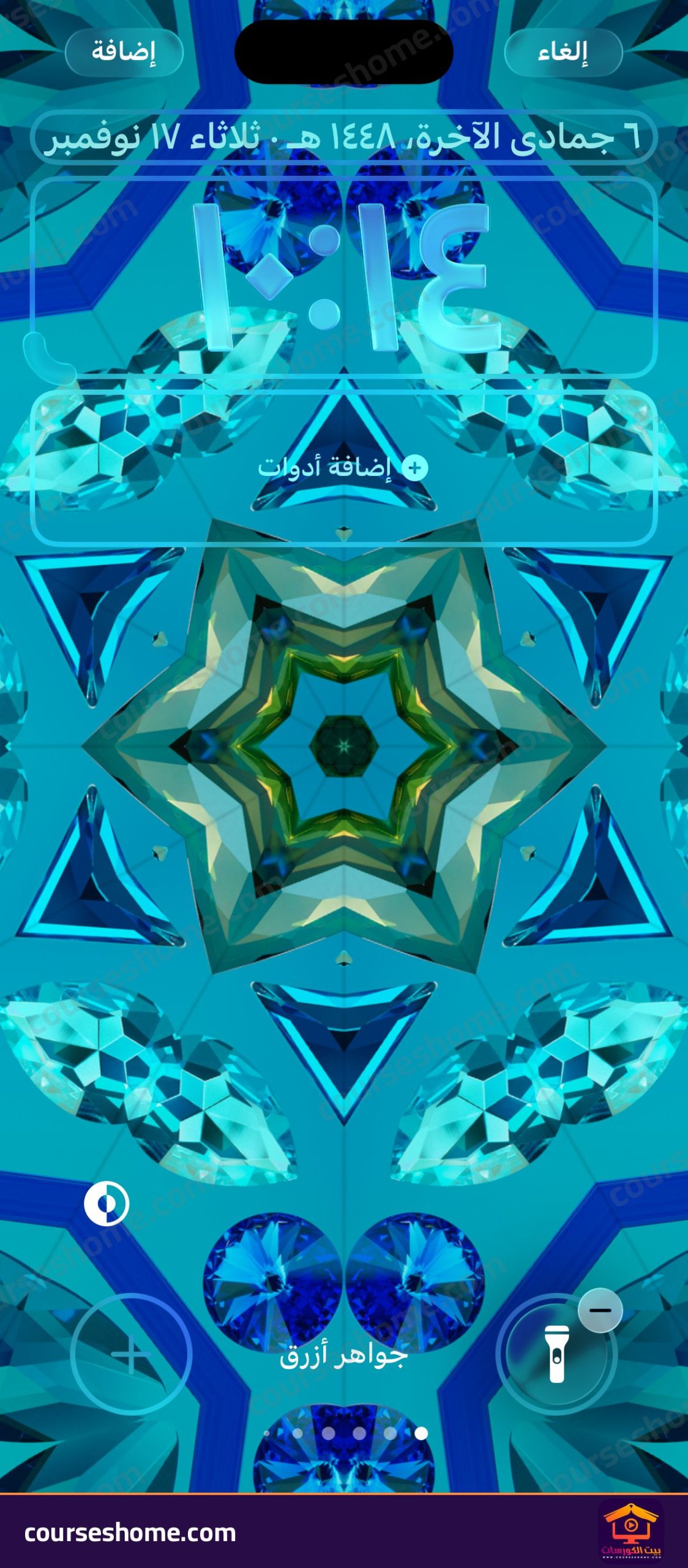
- اختر التصميم الذي يناسبك لتفتح شاشة المعاينة والتحرير. وفي iOS 26 لاحظت وجود مقبض صغير في الزاوية السفلية اليسرى لإطار الساعة يتيح سحبها لتكبير ارتفاع الأرقام، مع إمكانية الضغط على «إضافة أدوات» أو استبدال أزرار الاختصارات السفلية مثل «المصباح اليدوي».
- إذا اخترت صورة شخصية من هاتفك، باعد بين إصبعيك أو قارب بينهما لضبط موضعها، واسحب يمينًا أو يسارًا لتجربة أنماط الألوان، ثم اضغط على زر «إضافة» في أعلى اليسار.
تغيير الخلفية من الإعدادات وتطبيق الصور
على جهاز الآيفون الحقيقي تتوفر طريقتان إضافيتان تؤديان إلى شاشة المعاينة نفسها:
- من تطبيق الإعدادات: وفق دليل مستخدم iPhone الرسمي من أبل، افتح «الإعدادات» ثم اضغط على «خلفية الشاشة»، وبعدها اضغط على «إضافة خلفية شاشة جديدة»، واختر صورة أو لونًا أو مجموعة مميزة (وإذا لم تجد مجموعات مثل «الطقس» أو «الفلك» فمرر إلى الأسفل واضغط «تنزيل» تحتها)، ثم اضغط «إضافة». ولم يظهر قسم «خلفية الشاشة» داخل إعدادات المحاكي لأن أبل تخفي بعض أقسام العتاد والشاشة فيه.
- من تطبيق الصور مباشرة: افتح تطبيق «الصور» واضغط على الصورة المطلوبة، ثم اضغط زر «مشاركة» واختر «استعمال كخلفية» أو «استخدام كخلفية» (ظهر الاسم في المحاكي بالإنجليزية «Use as Wallpaper» لنقص جزئي في ترجمة المحاكي).
مهم لك : اخفاء الصور في الايفون وإظهارها مرة أخرى خطوة بخطوة
فصل خلفية الشاشة الرئيسية عن شاشة القفل
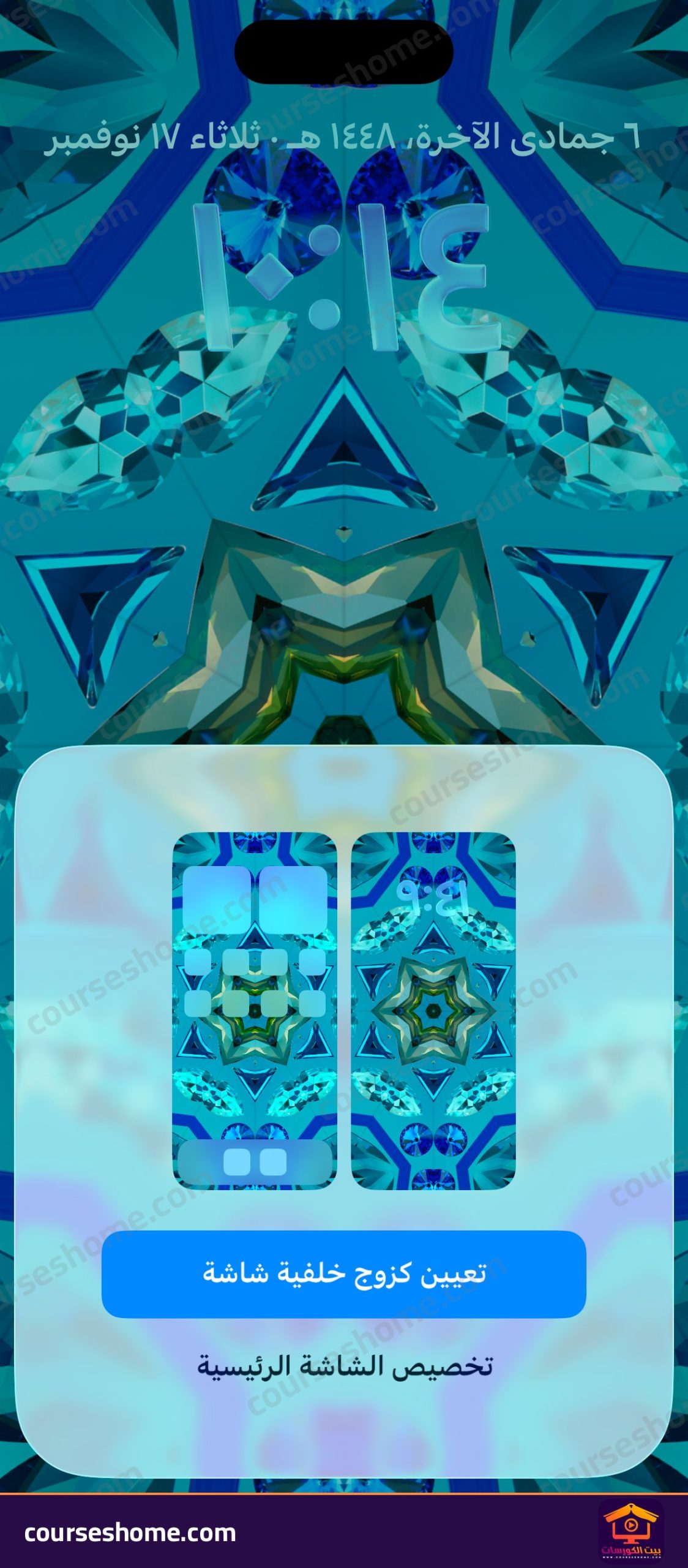
بمجرد الضغط على «إضافة» في الخطوة السابقة، تظهر بطاقة منبثقة تعرض معاينة الشاشتين جنبًا إلى جنب وتخيرك بين أمرين:
- تعيين كزوج خلفية شاشة: يطبق الخلفية نفسها على شاشة القفل والشاشة الرئيسية معًا في خطوة واحدة.
- تخصيص الشاشة الرئيسية: الخيار الذي نريده لفصل الشاشتين، فاضغط عليه لتفتح أداة تعديل الشاشة الرئيسية وحدها.
ستجد في أسفل شاشة تخصيص الشاشة الرئيسية خمسة أزرار واضحة تمنحك تحكمًا كاملًا في المظهر:
- الأصل: يبقي خلفية شاشة القفل كما هي على الشاشة الرئيسية.
- ضبابية: اضغط على أيقونة القطرة لتشغيل التمويه أو إيقافه؛ فعند تفعيله تصبح الخلفية ناعمة وضبابية وتهدأ التفاصيل المزدحمة خلف مربعات الأيقونات كما يظهر عند المقارنة بين الصورتين، فتبرز الأيقونات وأسماؤها بوضوح على الشاشة الرئيسية.
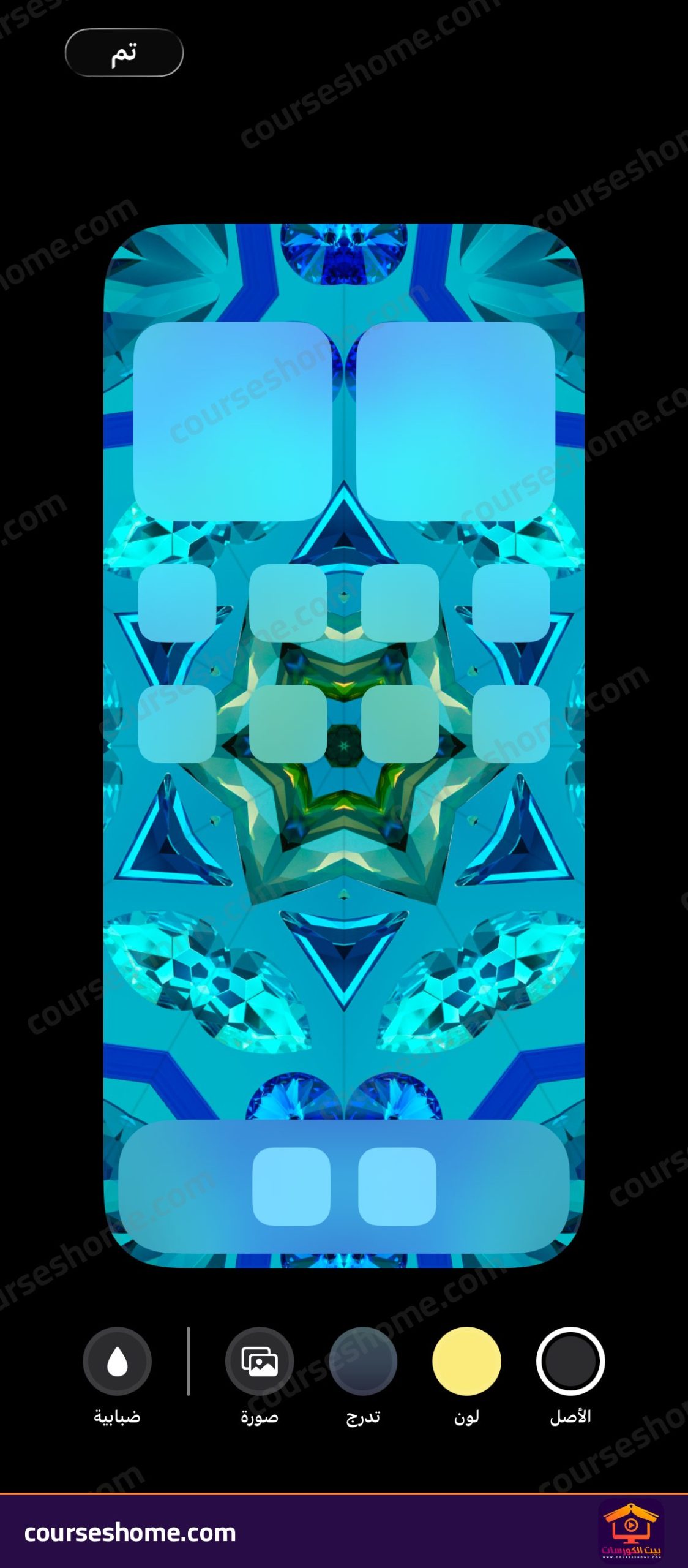
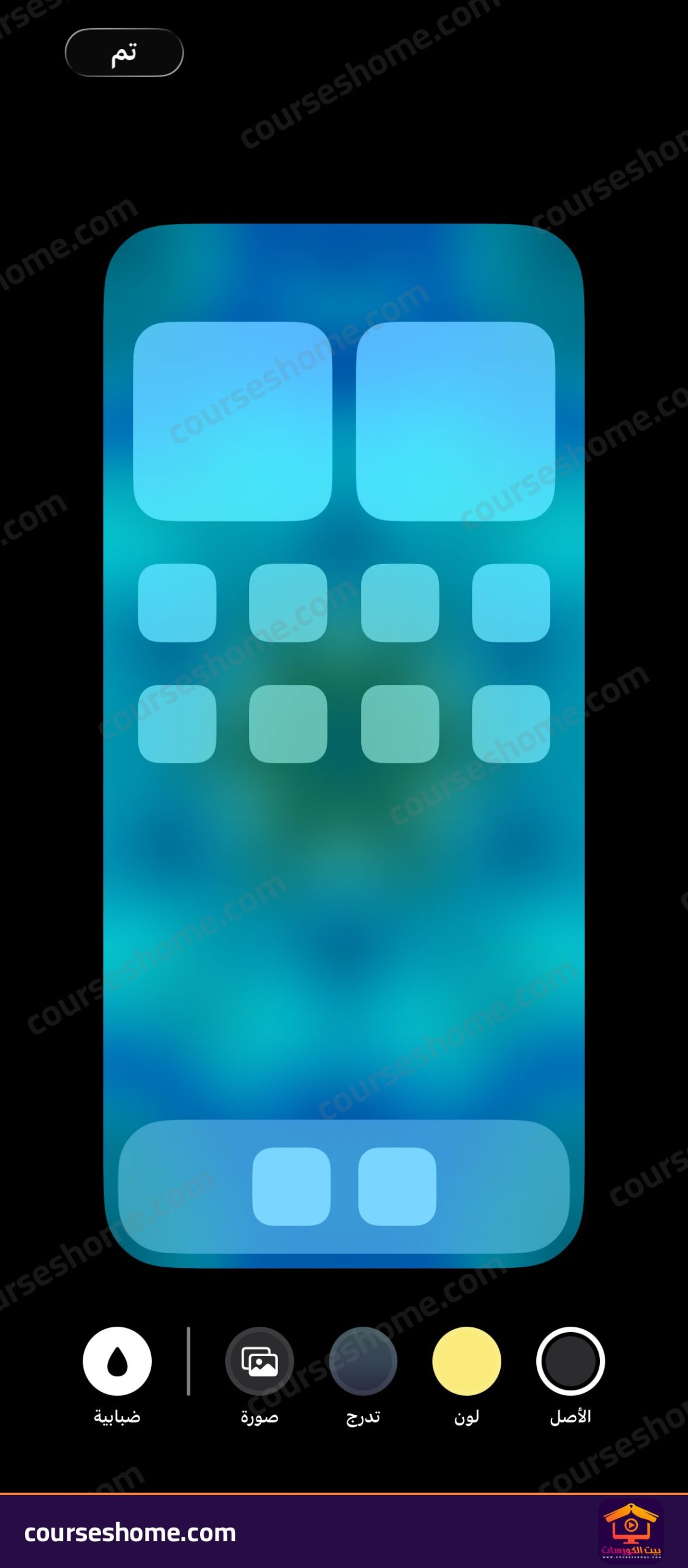
- لون أو تدرج: يتيح لك «لون» اختيار درجة لونية موحدة، بينما يمنحك «تدرج» خلفية متدرجة هادئة تختلف تمامًا عن شاشة القفل المليئة بالتفاصيل.
- صورة: يفتح منتقي الصور والمجموعات لاختيار صورة ثانية مستقلة للشاشة الرئيسية. وفي تجربتي على المحاكي فتحت نافذة اختيار الصور وعرضت الصور المضافة بشكل طبيعي، وإن كان محرك رسوميات المحاكي يعرض إطار معاينة الصور الثابتة بلون داكن خلافًا للألوان والتدرجات التي ظهرت بكامل ألوانها.
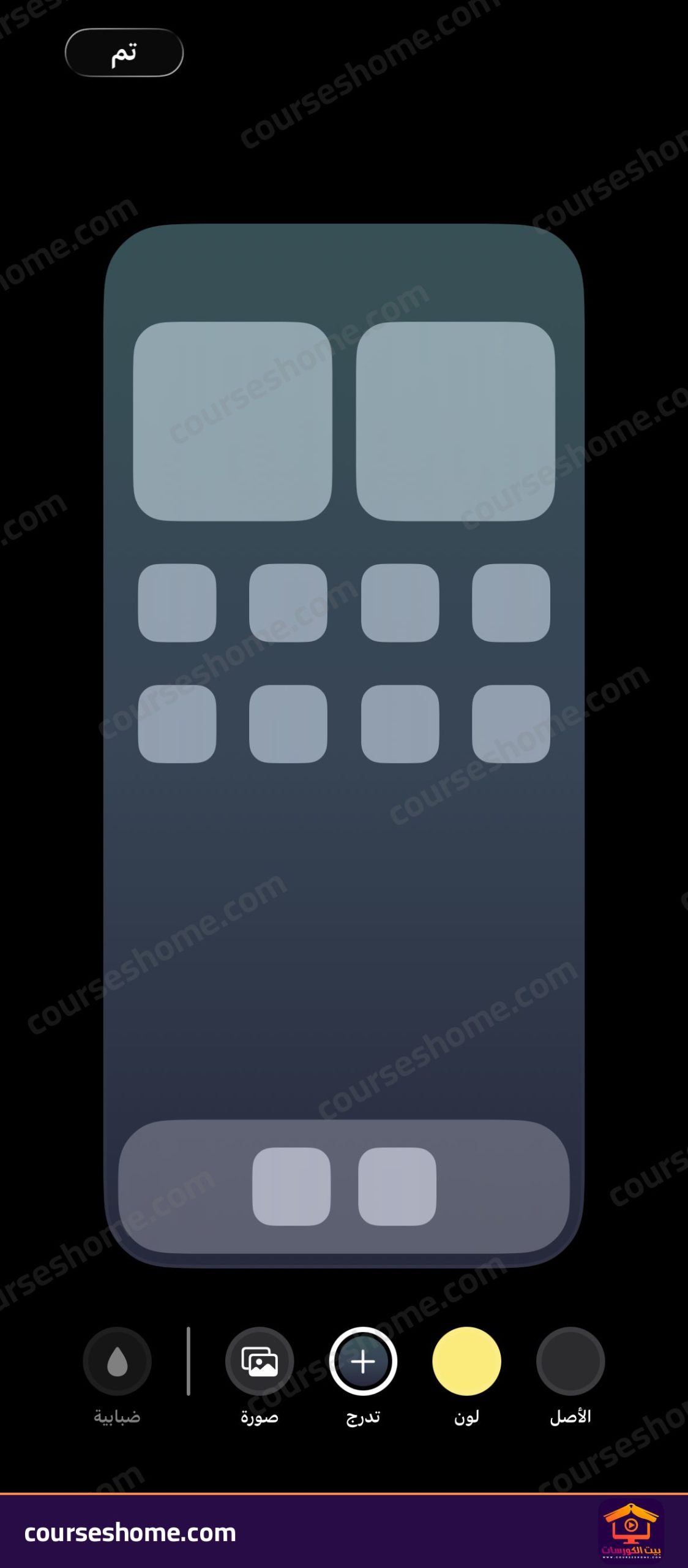
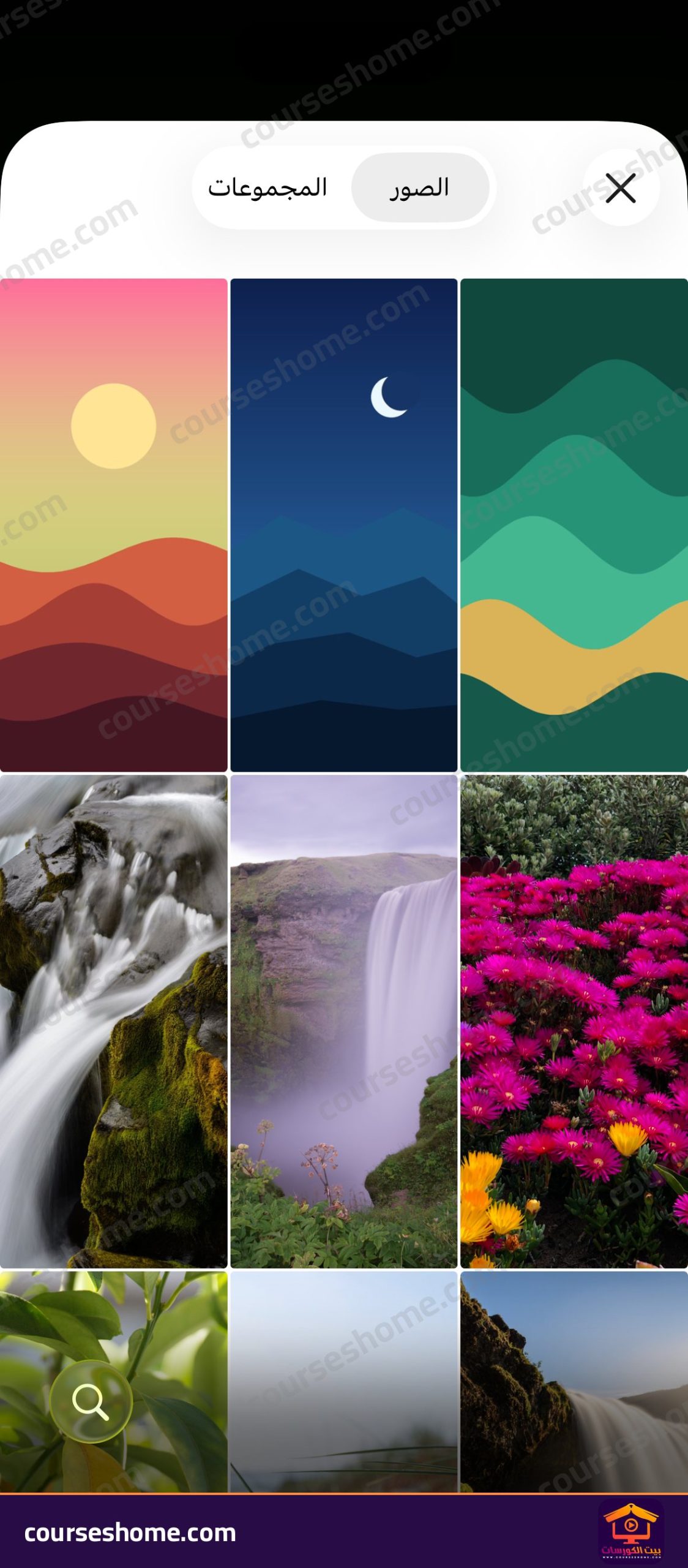
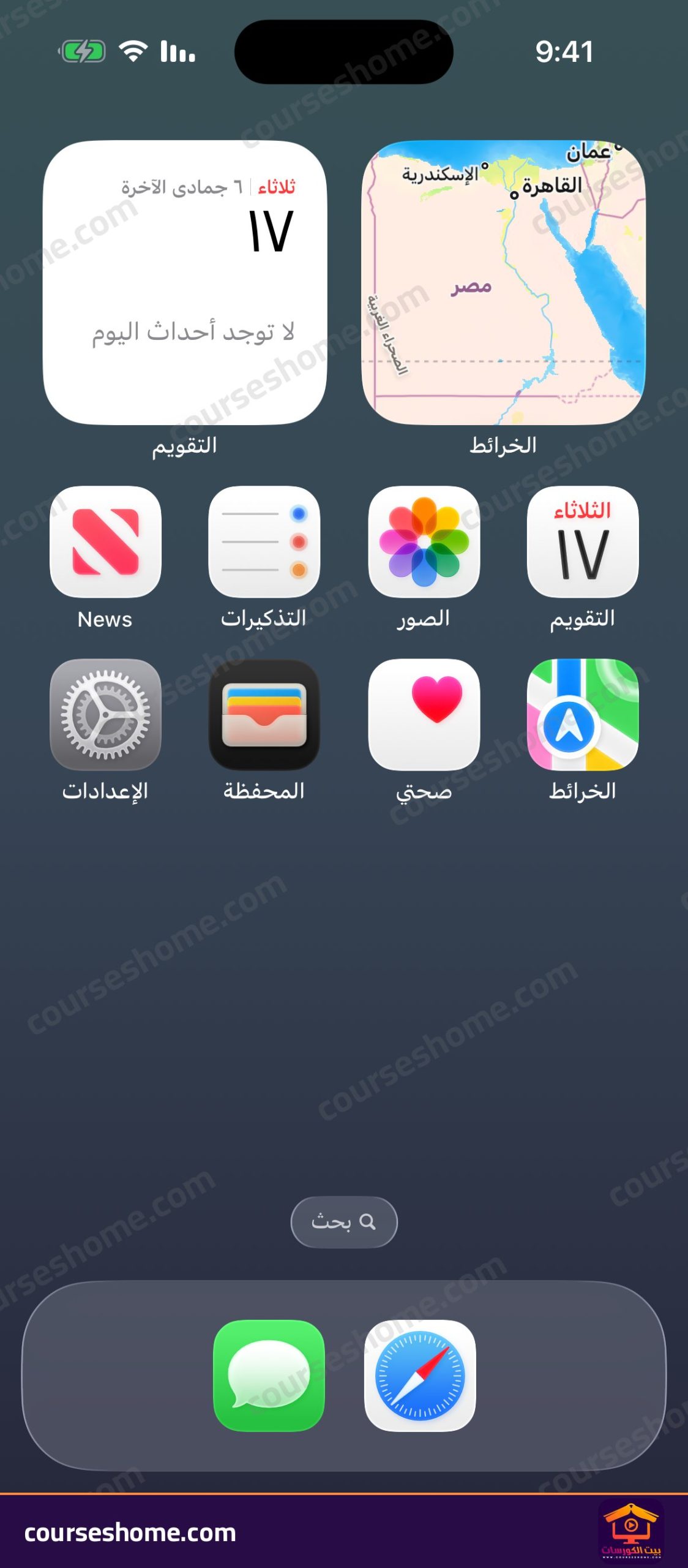
- بعد الاستقرار على التصميم المطلوب، اضغط على «تم» في أعلى اليسار، ثم اضغط على بطاقة القفل الجديدة لتفعيل الزوج، وعند العودة إلى الشاشة الرئيسية ستجد الخلفية المنفصلة مطبقة فورًا بينما تحتفظ شاشة القفل بتصميمها الخاص.
التبديل بين الخلفيات المحفوظة وحذف خلفية قديمة
يسمح لك النظام بالاحتفاظ بعدة أزواج من الخلفيات والتنقل بينها في أي وقت حسب صفحة تخصيص شاشة القفل من أبل:
- التبديل السريع: المس شاشة القفل مطولًا، ثم اسحب يمينًا أو يسارًا بين البطاقات المحفوظة واضغط على البطاقة التي تريد استخدامها، كما يمكنك ربط كل شاشة قفل بوضع «تركيز» مخصص مثل العمل أو النوم على جهازك الحقيقي.
- حذف زوج خلفية: من معرض شاشة القفل نفسه، اسحب البطاقة التي لم تعد تريدها إلى الأعلى، فتظهر تحتها أيقونة سلة مهملات حمراء.
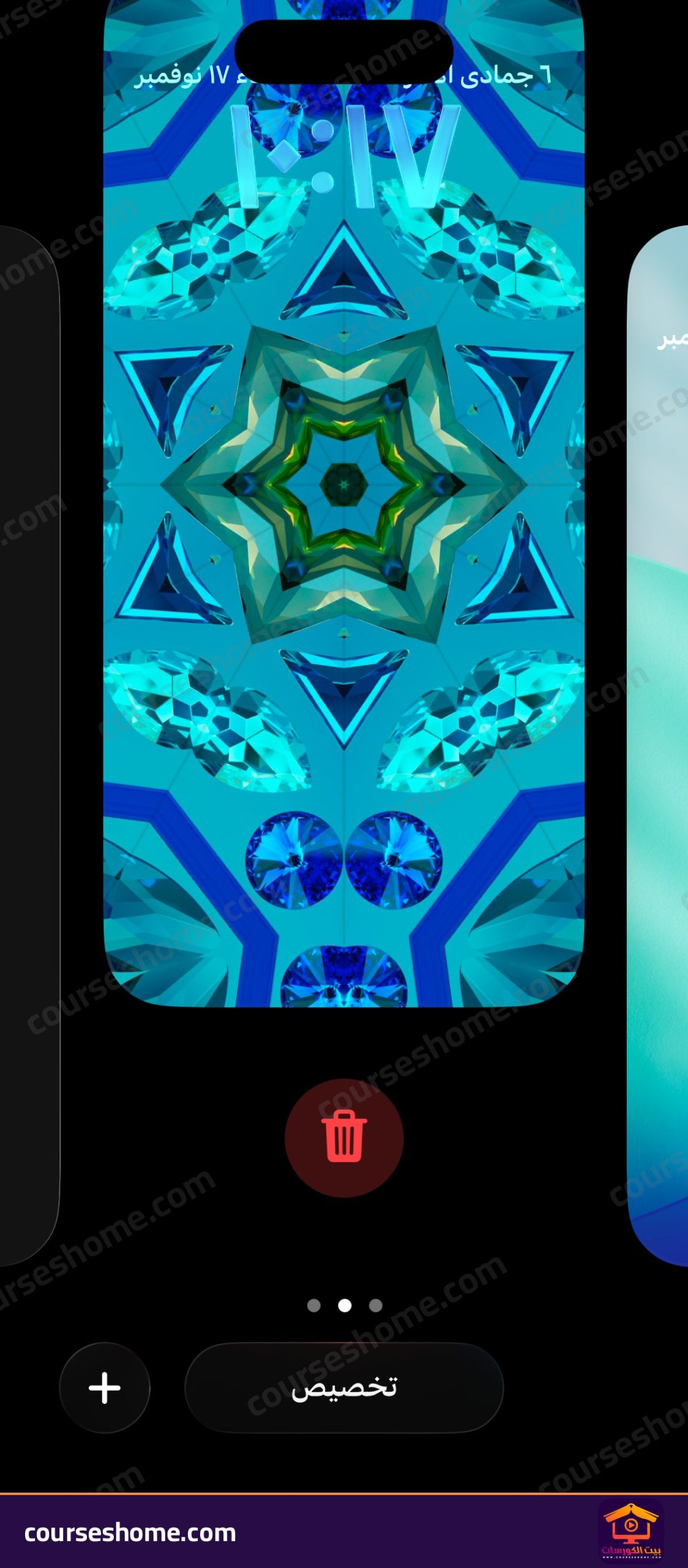
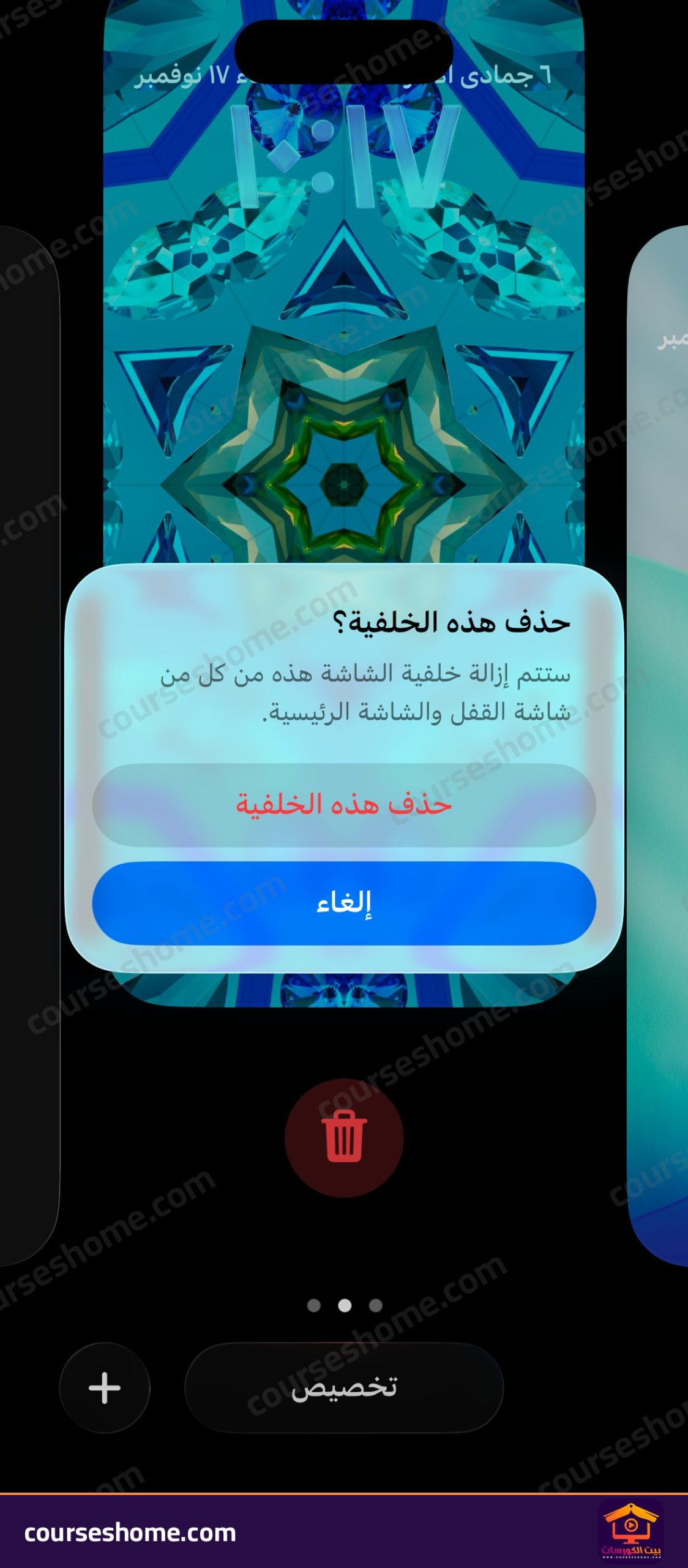
- اضغط على أيقونة الحذف، فتظهر رسالة تأكيد بعنوان «حذف هذه الخلفية؟» توضح أنه ستتم إزالتها من كل من شاشة القفل والشاشة الرئيسية، فاضغط على «حذف هذه الخلفية».
أسئلة شائعة
كيف أغير خلفية الجوال في الآيفون؟
المس شاشة القفل مطولًا ثم اضغط على زر «+»، أو افتح «الإعدادات» ثم «خلفية الشاشة» ثم «إضافة خلفية شاشة جديدة»، واختر صورتك واضغط «إضافة» ثم «تعيين كزوج خلفية شاشة».
كيف أغير خلفية الشاشة الرئيسية وحدها دون تغيير شاشة القفل؟
المس شاشة القفل مطولًا واضغط على «تخصيص» تحت شاشة القفل الحالية (أو بعد الضغط على «إضافة» اختر «تخصيص الشاشة الرئيسية»)، ثم اختر «صورة» أو «لون» أو «تدرج» واضغط «تم».
هل حذف خلفية من شاشة القفل يحذف الصورة الأصلية من تطبيق الصور؟
لا، فالسحب لأعلى والضغط على «حذف هذه الخلفية» يزيل زوج الخلفية من معرض شاشة القفل والشاشة الرئيسية فقط، بينما تبقى صورتك الأصلية محفوظة داخل تطبيق «الصور».