انشاء حساب ابل بدون فيزا
هل تريد تحميل تطبيق من متجر آب ستور، لكن الموقع أو الهاتف يطلب منك بطاقة فيزا وأنت لا تملك واحدة؟ كثيرون يظنون أن حساب آبل لا يفتح إلا ببطاقة، بينما الصفحة الرسمية لآبل تذكر خيارًا اسمه None عند خطوة الدفع. ولهذا أصدقائي من خلال مقال اليوم سنتعرف على طريقة انشاء حساب ابل بدون فيزا مجانًا من الكمبيوتر ومن الآيفون، فقط تابعوا معي.
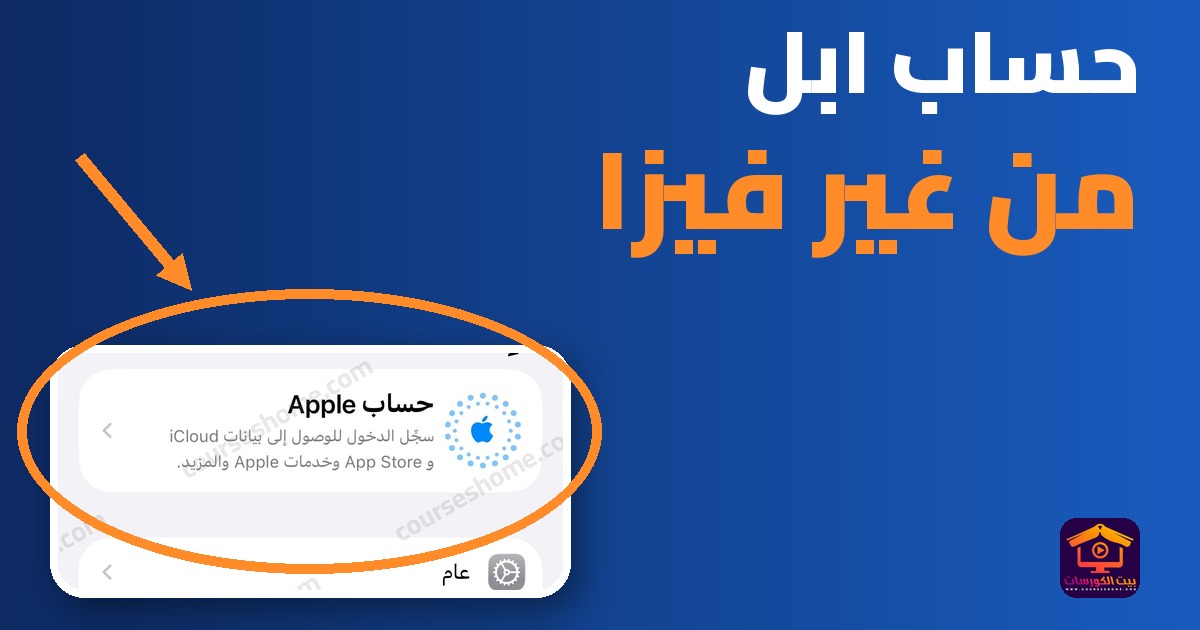
في الحقيقة أصدقائي فتحت اليوم صفحة إنشاء الحساب في موقع آبل بواجهتها العربية وصورتها لكم فارغة، وفتحت شاشة تسجيل الدخول على محاكي الآيفون بواجهة عربية، بدون استخدام بيانات حقيقية. أما خطوة None فهي من صفحة الدعم الرسمية لآبل. فقط تابعوا معي.
لا يفوتك : شرح كيفية إعادة Apple ID بعد نسيان الرمز السري من هاتف آيفون أو آيباد أو جهاز ماك.
هل يحتاج حساب آبل إلى فيزا؟
الحساب نفسه مجاني، ولا تدفع شيئًا لإنشائه. وتقول صفحة الدعم الرسمية إنك عند إنشاء الحساب من آب ستور يمكنك إدخال طريقة دفع أو اختيار None، وإنك لن تُحاسب إلا عندما تشتري شيئًا.
وقد تغيّر الاسم الذي كان معروفًا باسم Apple ID، فهو الآن يُسمى Apple Account، وتستطيع الدخول بنفس البريد ورقم الهاتف وكلمة السر القديمة.
ملحوظة : الخيار None مكتوب في صفحة آبل الرسمية، وقد تختلف الخطوات قليلًا حسب البلد وإصدار النظام، فاقرأ الأسماء على شاشتك.
إنشاء حساب آبل من الكمبيوتر بدون فيزا
هذه الطريقة تعمل من متصفح الكمبيوتر أو من متصفح الهاتف، ولا تحتاج إلى أي برنامج.
- في البداية قم بالضغط هنا وستفتح لك صفحة بعنوان “حساب Apple”، وفي أعلاها رابط “إنشاء حساب Apple الخاص بك”.
- اضغط على هذا الرابط، وستظهر لك صفحة بعنوان “إنشاء حساب Apple الخاص بك” كما هو بتلك الصورة بالضبط.
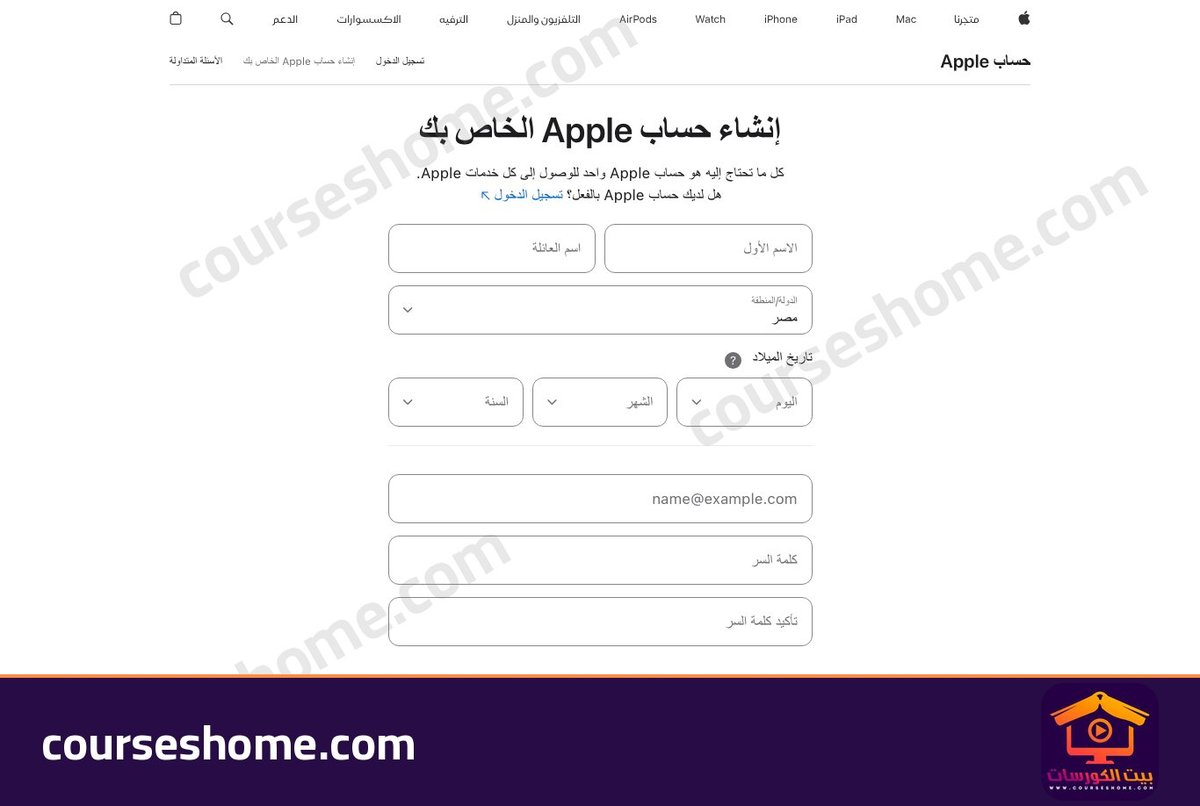
- الخانات التي ظهرت لي في الصفحة هي “الاسم الأول” و”اسم العائلة” و”الدولة/المنطقة” وتاريخ الميلاد (اليوم والشهر والسنة) ثم البريد الإلكتروني وكلمة السر وتأكيدها. وليس فيها أي خانة لبطاقة.
- وتضيف صفحة الدعم الرسمية أنك ستُسأل أيضًا عن رقم هاتف تستطيع الوصول إليه دائمًا، ثم ستؤكد البريد الإلكتروني والرقم برسالتين يصلانك.
- وبهذا ستكون قد انتهيت من إنشاء الحساب بدون أي بطاقة، وستستطيع الدخول به إلى iCloud وآب ستور.
ملحوظة : اكتب بريدًا ورقمًا تملكهما فعلًا، فهما وسيلتك الوحيدة لاسترجاع الحساب لو نسيت كلمة السر.
إنشاء حساب آبل من الآيفون
من الآيفون توجد طريقتان، الأولى من الإعدادات، والثانية من متجر آب ستور وفيها يظهر خيار None في خطوة الدفع.
من إعدادات الآيفون
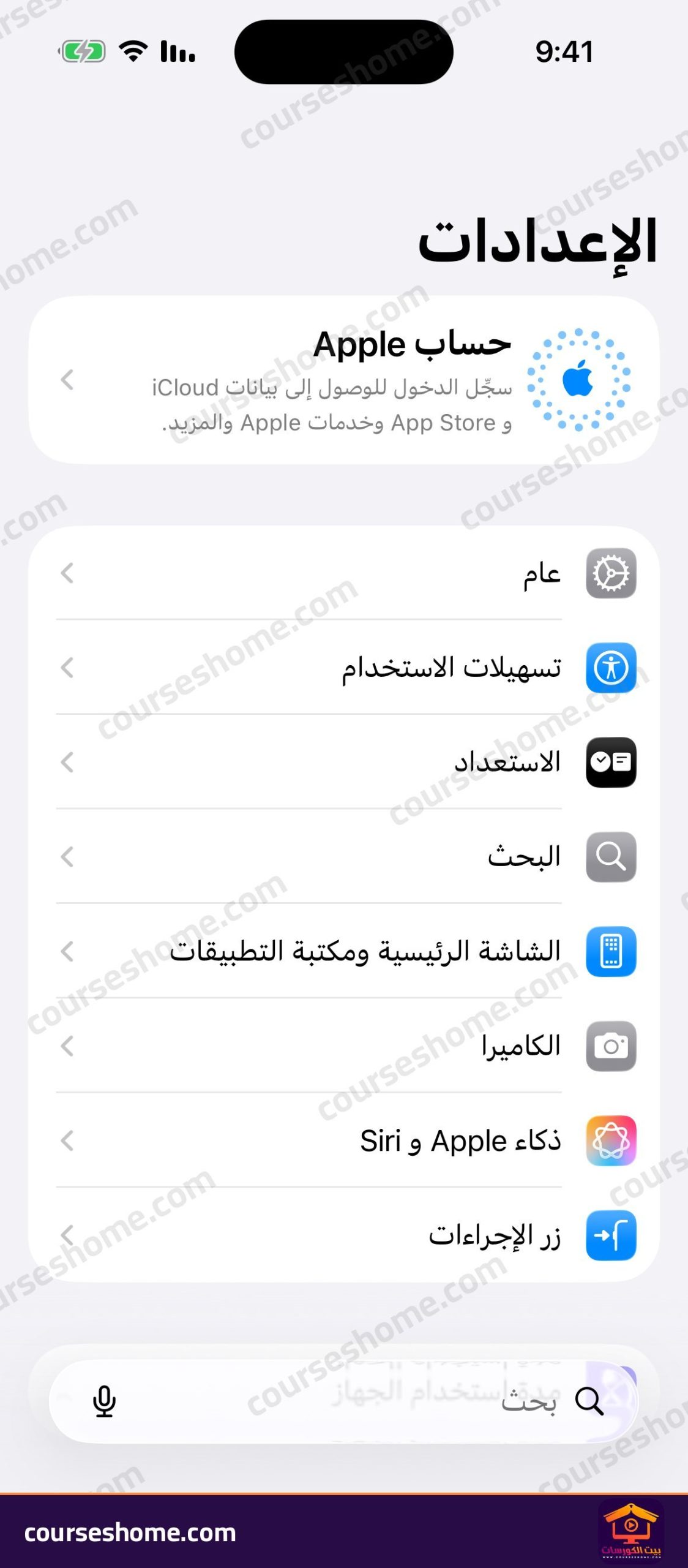
- افتح تطبيق “الإعدادات” وستجد في أعلاه السطر “حساب Apple” ومكتوب تحته “سجِّل الدخول للوصول إلى بيانات iCloud وApp Store وخدمات Apple والمزيد”. اضغط عليه كما هو بتلك الصورة بالضبط.
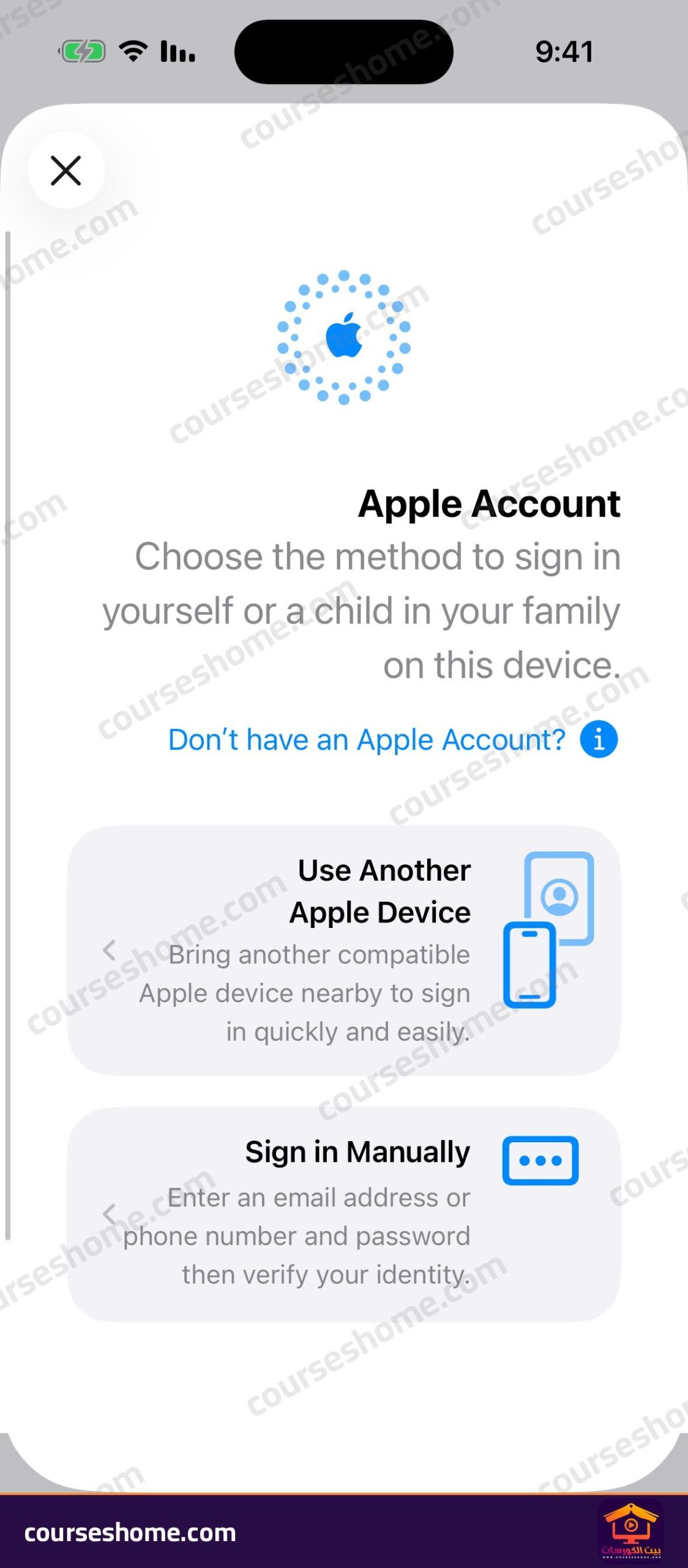
- وهنا ستظهر لك شاشة بعنوان “Apple Account” فيها خياران هما “Use Another Apple Device” و”Sign in Manually”، وفوقهما رابط أزرق مكتوب فيه “Don’t have an Apple Account?” وهو الذي نريده.
- اضغط على هذا الرابط، وستفتح أول خطوة وهي “Age Range” لاختيار الفئة العمرية بين “Child” و”Teen” و”Adult”. وهنا تنتهي الصور حتى لا يُنشأ حساب حقيقي.
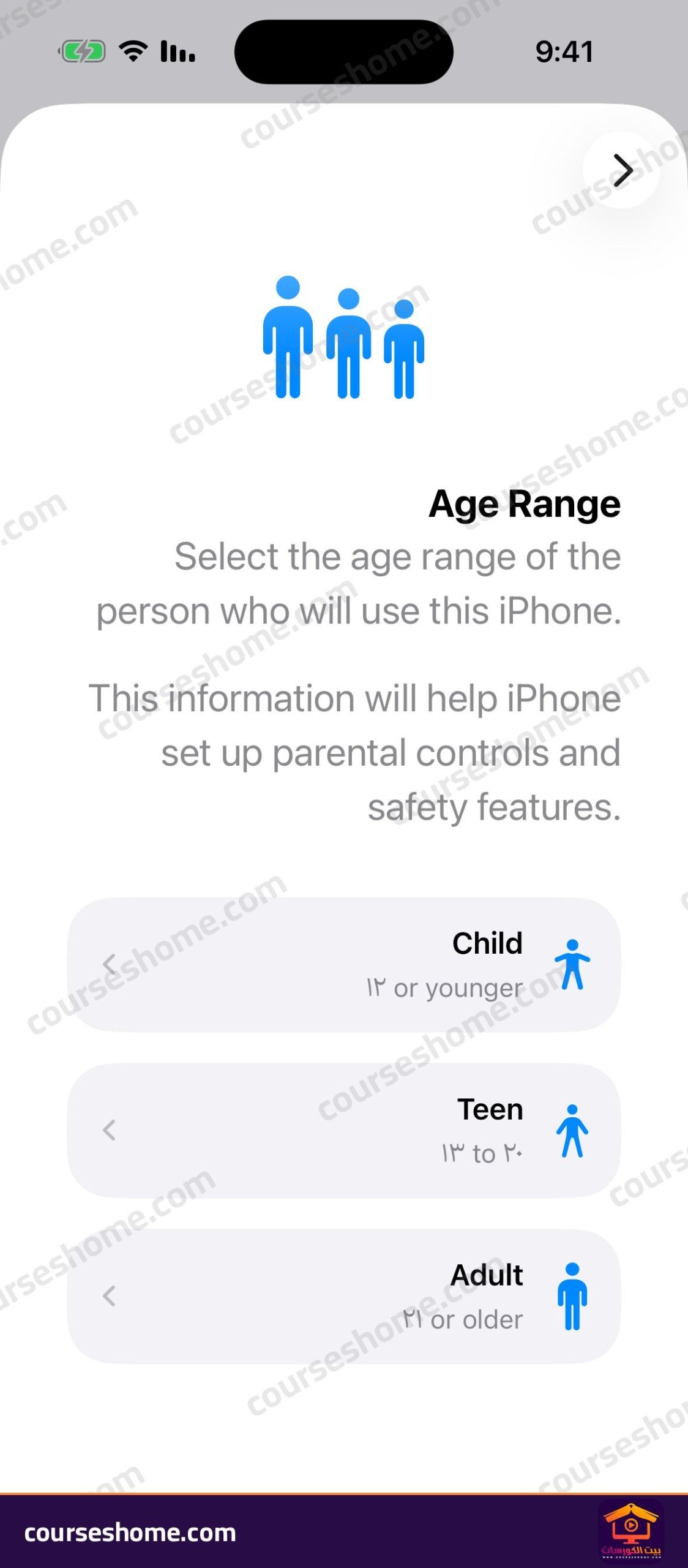
ملحوظة : الهاتف في تجربتي كان باللغة العربية، لكن شاشة تسجيل الدخول هذه ظهرت لي بنصوص إنجليزية، ولذلك كتبت أسماءها كما رأيتها.
من متجر آب ستور وخيار None
تقول صفحة الدعم الرسمية لآبل إن الخطوات من آب ستور هي كما يلي.
- افتح “App Store” ثم اضغط على زر “My Account” الذي على شكل شخص.
- اضغط على “Create New Apple Account”، فإن لم تجده فسجّل الخروج من iCloud أولًا.
- اتبع الشاشات لكتابة البريد وكلمة السر واختيار الدولة أو المنطقة.
- وفي خطوة الدفع اختر “None” بدلًا من كتابة بطاقة، ثم اضغط “Next”.
- أكّد رقم هاتفك ثم اضغط “Next”، وبعدها افتح رسالة التحقق التي وصلت إلى بريدك وأكّد العنوان.
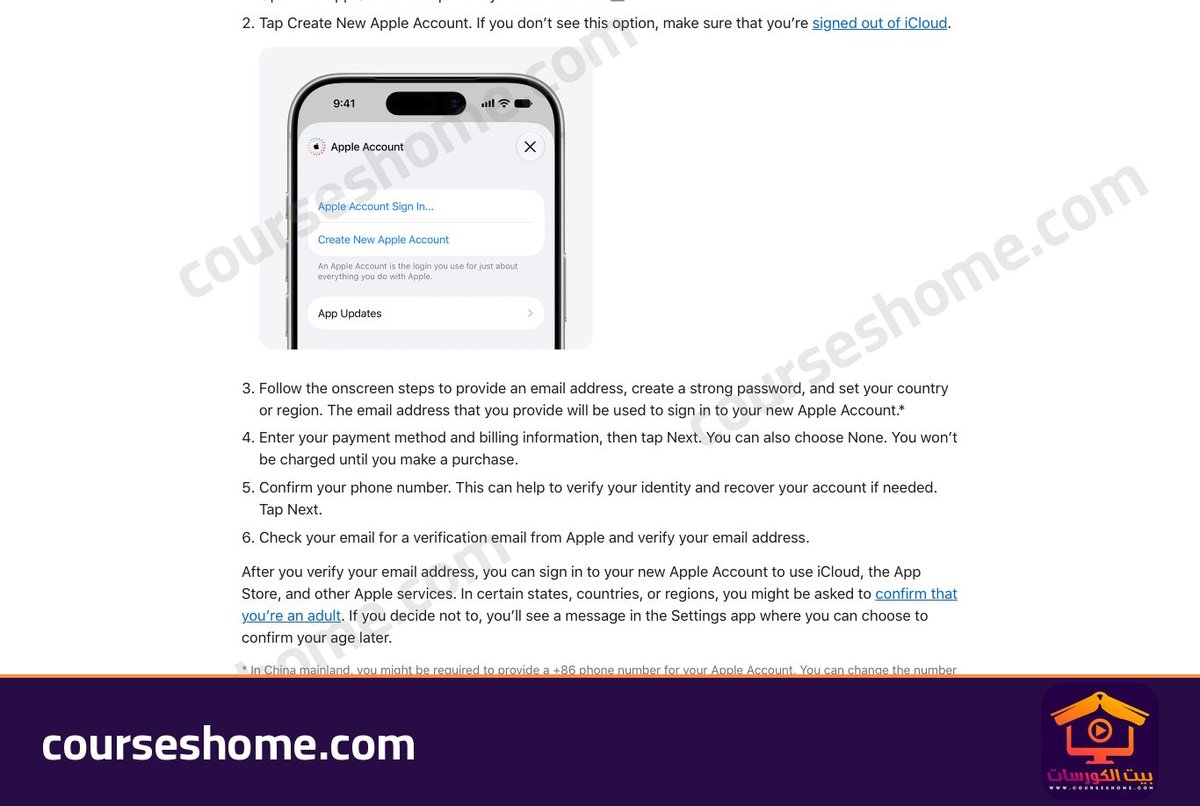
ملحوظة : الصورة السابقة من صفحة الدعم الرسمية لآبل وليست من هاتفي، وفيها الخطوة رقم أربعة التي تذكر خيار “None”.
أسئلة شائعة عن حساب آبل بدون فيزا
هل أستطيع شراء تطبيق مدفوع بعد اختيار None؟
بحسب الصفحة الرسمية فلن تُحاسب إلا عند الشراء، أي أنك ستضيف طريقة دفع وقتها. أما التطبيقات المجانية فالمفترض أن تحمّلها بدون إضافة بطاقة.
هل أستطيع إنشاء الحساب لطفل؟
نعم، ولكن لحساب الطفل خطوات خاصة عبر المشاركة العائلية، وقد ظهرت لي في تجربتي فئة “Child” في أول شاشة. وتجد رابط شرحها داخل صفحة الدعم الرسمية لآبل التي ذكرتها في الخطوات السابقة.