تحميل ويندوز 11 ISO وأداة التثبيت من موقع مايكروسوفت
تحميل ويندوز 11
هل تريد تثبيت ويندوز 11 على جهازك أو على فلاشة، لكنك لا تعرف أي ملف تحمل ومن أي موقع؟ كثير من نتائج البحث تعرض نسخًا جاهزة على مواقع رفع الملفات، وهذه النسخ قد تكون معدلة أو غير آمنة، بينما مايكروسوفت تقدم الملف الرسمي مجانًا. ولهذا أصدقائي من خلال مقال اليوم سنتعرف على طريقة تحميل ويندوز 11 من موقع مايكروسوفت الرسمي، وما الفرق بين الخيارات الثلاثة الموجودة في الصفحة، فقط تابعوا معي.
في الحقيقة أصدقائي فتحت اليوم صفحة تحميل ويندوز 11 الرسمية من مايكروسوفت من متصفح على جهاز ماك بواجهة إنجليزية، فظهرت لي الخيارات الثلاثة: مساعد التثبيت، وأداة إنشاء وسائط التثبيت، وملف ISO. وما أعرضه لكم هنا هو ما تقوله الصفحة نفسها. فقط تابعوا معي الفقرات القادمة.
لا يفوتك : أفضل برنامج حرق ISO على فلاش ميموري وشرح الطريقة بالصور خطوة بخطوة.
معلومات حول تحميل ويندوز 11 من مايكروسوفت
- اسم البرنامج: Windows 11.
- الشركة المطورة: Microsoft.
- الإصدار الحالي حسب الصفحة الرسمية: Windows 11 2026 Update، الإصدار 26H2.
- الأنظمة المدعومة في الأدوات: أجهزة x64، وتوجد ملفات منفصلة لأجهزة Arm64.
- السعر: التحميل من مايكروسوفت مجاني، والتفعيل يحتاج إلى ترخيص.
تحميل ويندوز 11 من الموقع الرسمي
الصفحة الرسمية تعرض ثلاث طرق، ولكل طريقة استخدام مختلف. اختر الطريقة المناسبة لحالتك قبل أن تحمل أي شيء.
- افتح صفحة تحميل ويندوز 11 الرسمية من مايكروسوفت بالضغط هنا.
- ستجد في أعلى الصفحة رقم الإصدار الحالي، وبعده الخيارات الثلاثة بالترتيب.
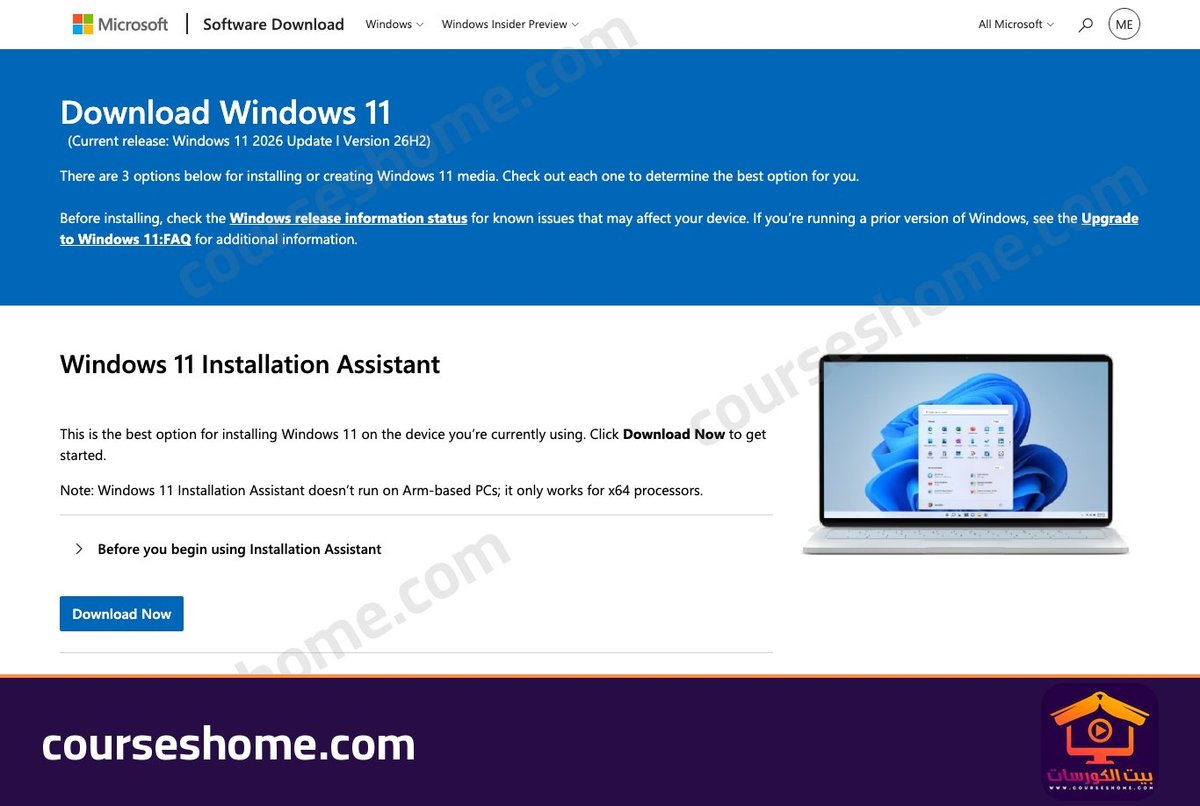
الخيار الأول: Windows 11 Installation Assistant
تقول الصفحة إن هذا هو أفضل خيار لتثبيت ويندوز 11 على الجهاز الذي تستخدمه الآن. تضغط على زر “Download Now” فتنزل أداة صغيرة تكمل التثبيت عنك.
وتنبه الصفحة إلى أن هذه الأداة لا تعمل على أجهزة Arm، وتعمل فقط مع معالجات x64.
الخيار الثاني: Create Windows 11 Installation Media
هذا الخيار للتثبيت من جديد أو لجهاز آخر. تنزل أداة إنشاء الوسائط، وتستخدمها لتجهيز فلاشة USB أو DVD قابلة للإقلاع.
والأداة أيضًا لا تدعم أجهزة Arm حسب الصفحة.
الخيار الثالث: Download Windows 11 Disk Image (ISO)
هذا الخيار هو الذي يبحث عنه من يريد ملف ISO. تفيد الصفحة بأنه ملف ISO واحد يحتوي عدة إصدارات، ويستخدم مفتاح المنتج لفتح الإصدار الصحيح.
- انزل في الصفحة إلى قسم “Download Windows 11 Disk Image (ISO) for x64 devices”.
- من القائمة المكتوب عليها “Select Download” اختر “Windows 11 (multi-edition ISO for x64 devices)” ثم اضغط على “Confirm”.
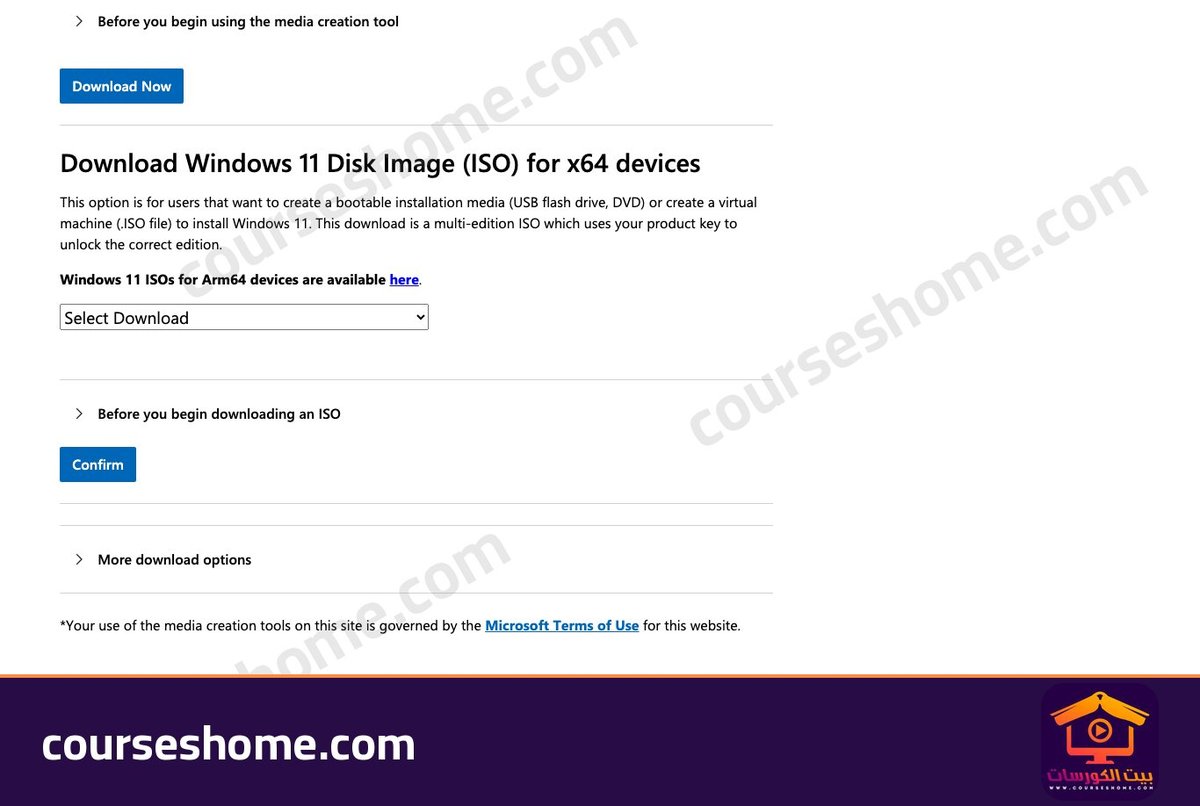
بعد الضغط على “Confirm” تطلب منك الصفحة اختيار لغة المنتج، ثم تعطيك رابط تنزيل الملف. فاختر اللغة العربية أو الإنجليزية حسب رغبتك.
تحميل ويندوز 11 على فلاشة
لتجهيز فلاشة قابلة للإقلاع لديك طريقتان. الأولى أن تستخدم أداة إنشاء الوسائط من الصفحة الرسمية فهي تجهز الفلاشة مباشرة. والثانية أن تنزل ملف ISO ثم تحرقه على الفلاشة ببرنامج حرق، وشرحنا ذلك في المقال الذي ذكرته في أول الصفحة.
هل أحتاج إلى نسخة مفعلة أو كراك؟
في الشرح القديم كنت أذكر طرقًا لتجاوز التفعيل، وحذفتها لأنها غير مناسبة. الملف الذي تنزله من مايكروسوفت هو نفسه للجميع، والتفعيل يتم بترخيص صالح، أو بالترخيص الرقمي المرتبط بجهازك إن كان عليه ويندوز أصلي من قبل.
أسئلة شائعة عن تحميل ويندوز 11
هل أحمل ويندوز 11 من ميديا فاير أو مواقع أخرى؟
لا أنصح بذلك أبدًا. الصفحة الرسمية مجانية وكافية، وأي ملف من مصدر آخر قد يكون معدلًا.
ما الخيار الأنسب لي؟
إذا تريد ترقية جهازك الحالي فاختر مساعد التثبيت. وإذا تريد تثبيتًا جديدًا فاختر أداة الوسائط أو ملف ISO.
رابط صفحة مايكروسوفت الرسمية مرة أخرى بالضغط هنا.