إعدادات الخصوصية في الآيفون التي يجب تفعيلها الآن بالصور
إعدادات الخصوصية في الآيفون
يعتبر الآيفون من أكثر الهواتف اهتمامًا بالخصوصية، لكن الحقيقة أن كثيرًا من إعدادات الحماية لا تكون مفعلة من البداية، أو تكون مخفية داخل قوائم لا يفتحها أحد. وهذا يعني أن هاتفك قد يشارك بيانات استخدامك، أو يسمح للتطبيقات بتتبعك، دون أن تنتبه. ولهذا أصدقائي من خلال مقال اليوم سنتعرف على أهم إعدادات الخصوصية في الآيفون التي يجب أن تراجعها الآن، فقط تابعوا معي .
في الحقيقة أصدقائي اعتمدت في الترتيب على قائمة نشرها موقع MakeUseOf في أكتوبر 2026، ثم راجعت كل إعداد بنفسي على نظام iOS 26 باللغة العربية، وصورت الشاشات كما تظهر بالضبط. وبعض الإعدادات تحتاج حساب Apple مسجلًا على الهاتف، وهذه سأشرحها بالكلام فقط. أو بمعنى أدق هذا دليل لضبط خصوصية الآيفون خطوة بخطوة بأسماء الأزرار العربية، فقط تابعوا معي الفقرات القادمة .
لا يفوتك : كيفية منع التطبيقات من تتبع موقعك الجغرافي على الاندرويد والايفون .
أين توجد إعدادات الخصوصية في الآيفون ؟
أغلب الإعدادات في هذا المقال موجودة في صفحة واحدة. افتح الإعدادات، وانزل حتى تجد “الخصوصية والأمن” واضغط عليه. في أعلى الصفحة ستجد “خدمات الموقع” و”التتبع”، ثم قائمة طويلة بالأذونات مثل الصور والكاميرا والميكروفون.
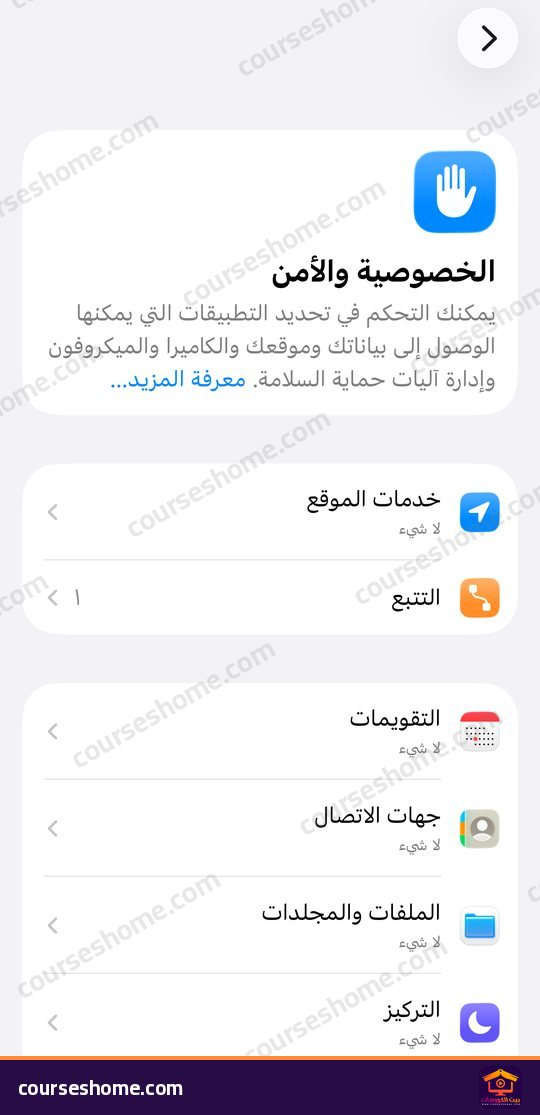
وفي آخر نفس الصفحة ستجد “التحليلات والتحسينات” و”إعلانات Apple” كما هو بتلك الصورة.
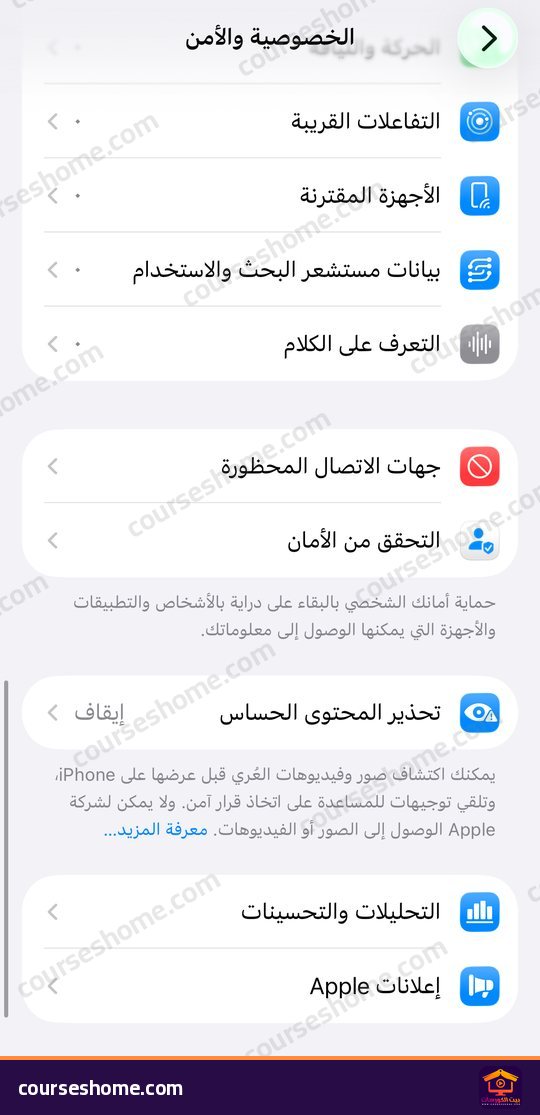
إيقاف مشاركة تحليلات الآيفون
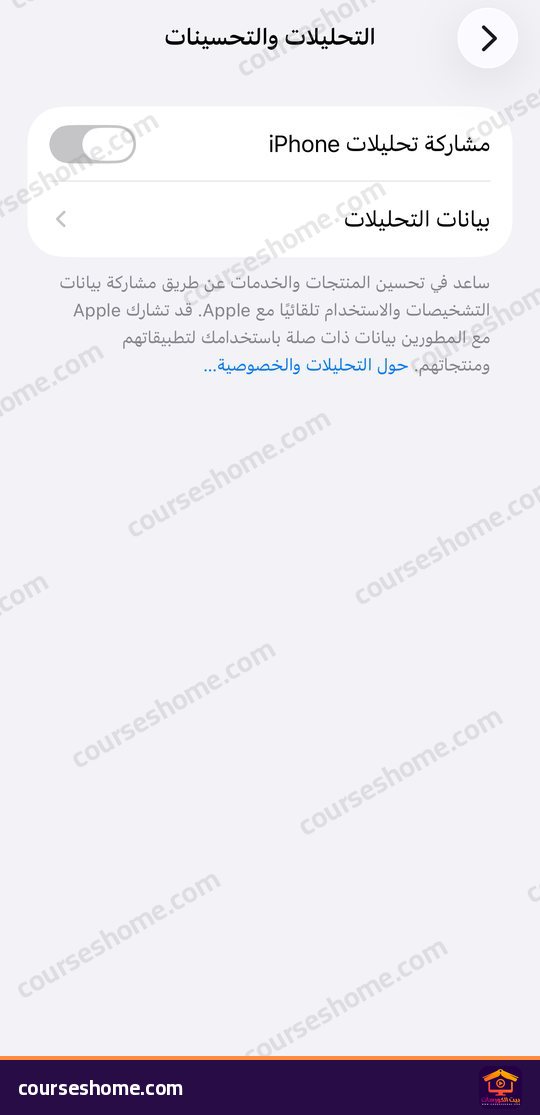
- في البداية اضغط على “التحليلات والتحسينات” من آخر صفحة الخصوصية والأمن .
- بعد ذلك قم بإيقاف مفتاح “مشاركة تحليلات iPhone”، وبهذا يتوقف الهاتف عن إرسال بيانات الاستخدام والأعطال إلى Apple .
إذا كان على هاتفك حساب Apple، فستجد في نفس الصفحة خيارات إضافية ذكرها المصدر، مثل تحسين Siri والإملاء ومشاركة تحليلات iCloud، ويمكنك إيقافها أيضًا. وحسب MakeUseOf فإيقاف هذه الخيارات لا يؤثر على طريقة عمل الهاتف.
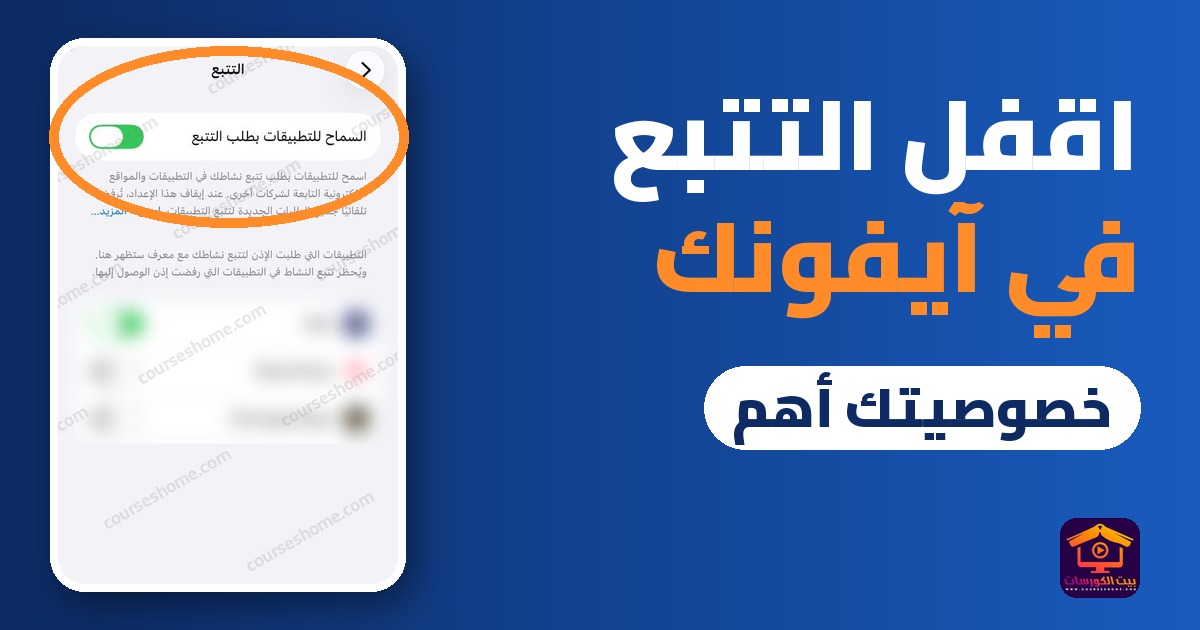
منع التطبيقات من طلب تتبعك
- ارجع إلى صفحة الخصوصية والأمن واضغط على “التتبع” .
- قم بإيقاف مفتاح “السماح للتطبيقات بطلب التتبع”. بعد ذلك سيتم رفض أي طلب تتبع جديد من التطبيقات تلقائيًا، بدل أن تظهر لك رسالة السؤال في كل تطبيق .
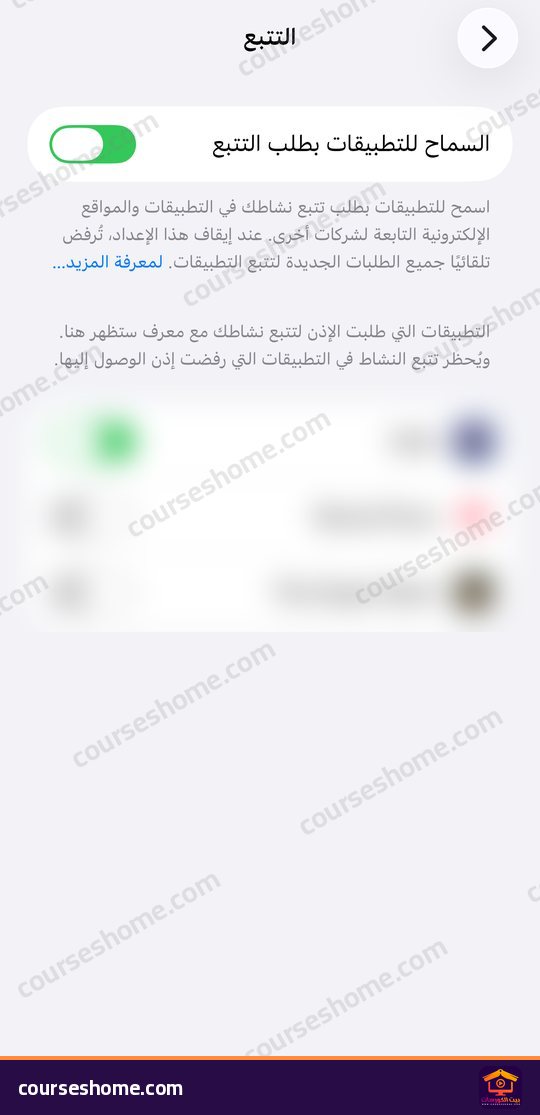
تحت المفتاح ستجد قائمة بالتطبيقات التي طلبت تتبعك من قبل، ويمكنك إيقاف كل تطبيق منها على حدة. وفي صفحة “إعلانات Apple” يوجد خيار الإعلانات المخصصة، لكنه يظهر فقط عند تسجيل الدخول بحساب Apple.
مراجعة أذونات الموقع والكاميرا والميكروفون
هنا ستكتشف التطبيقات التي تعرف موقعك أو تستخدم الميكروفون دون داعٍ :
- من صفحة الخصوصية والأمن اضغط على “خدمات الموقع”، وستظهر لك قائمة بالتطبيقات وبجانب كل تطبيق متى يمكنه معرفة موقعك .
- اضغط على أي تطبيق، وستجد الاختيارات: “مطلقًا”، و”السؤال في المرة القادمة أو عندما أشارك”، و”أثناء استخدام التطبيق”. اختر “أثناء استخدام التطبيق” للتطبيقات التي تحتاج الموقع فعلًا مثل الخرائط، و”مطلقًا” لغيرها .
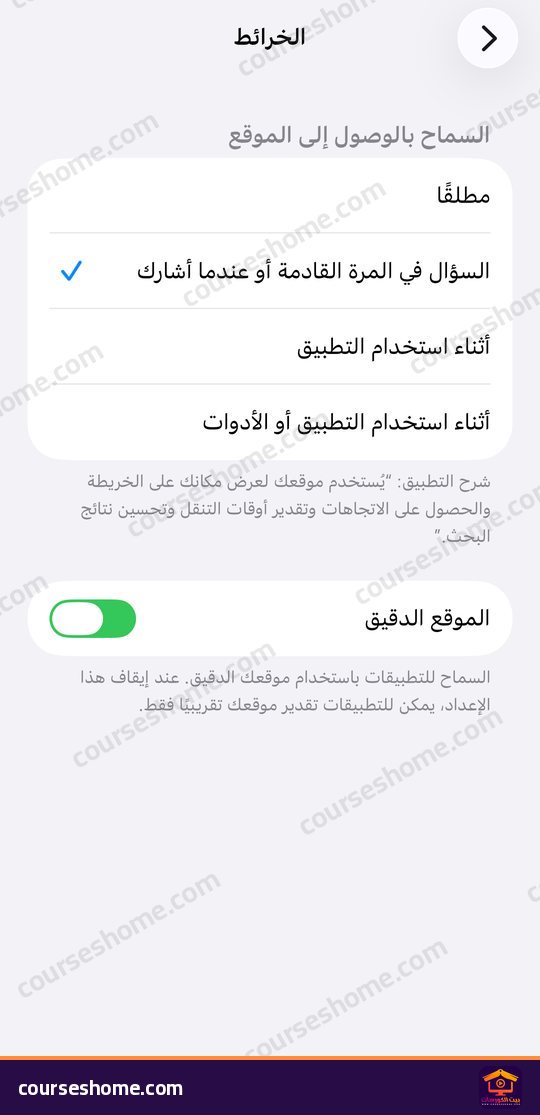
- وفي نفس الصفحة ستجد مفتاح “الموقع الدقيق”. إذا أوقفته فلن يعرف التطبيق إلا موقعك التقريبي، وهذا يكفي لتطبيقات مثل الطقس .
- والآن ارجع وكرر نفس المراجعة مع “الميكروفون” و”الكاميرا” و”الصور”، وأوقف أي تطبيق لا تعرف لماذا يحتاج هذا الإذن .
مهم لك : اسهل واضمن طريقة لمعرفة هاتف الايفون اصلي ام مقلد
إعدادات الخصوصية في متصفح سفاري
في الإصدارات الحديثة من iOS انتقلت إعدادات التطبيقات إلى قسم واحد، فافتح الإعدادات ثم “التطبيقات” ثم “سفاري” :
- انزل حتى قسم “الخصوصية والأمن” داخل إعدادات سفاري، وتأكد أن مفتاح “منع التتبع أثناء تصفح المواقع” مفعل، وهو مفعل من البداية غالبًا .
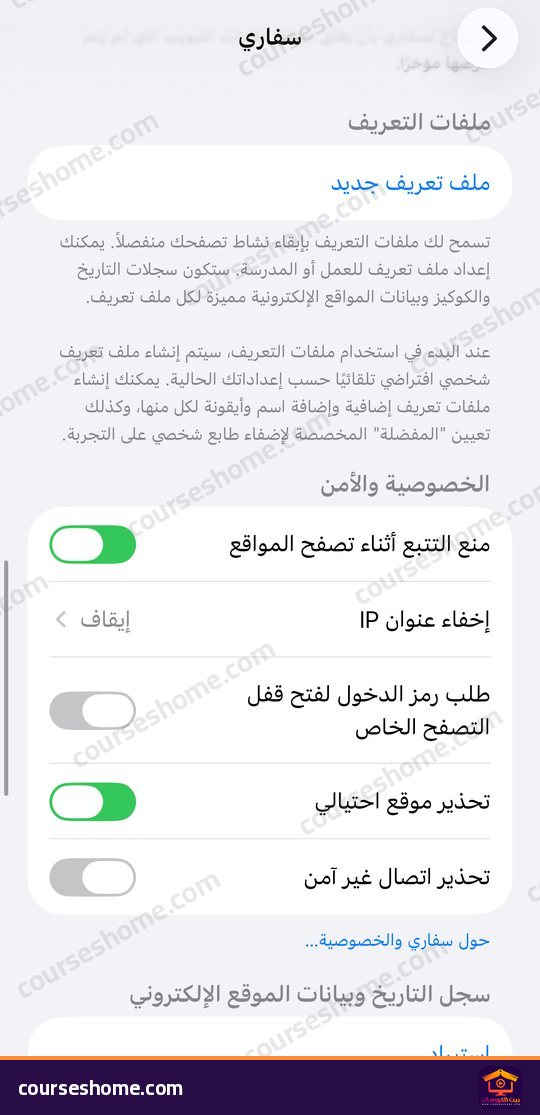
- بعد ذلك اضغط على “إخفاء عنوان IP” واختر “من أدوات التتبع”، وبهذا لا تعرف أدوات التتبع المعروفة عنوان IP الخاص بك .
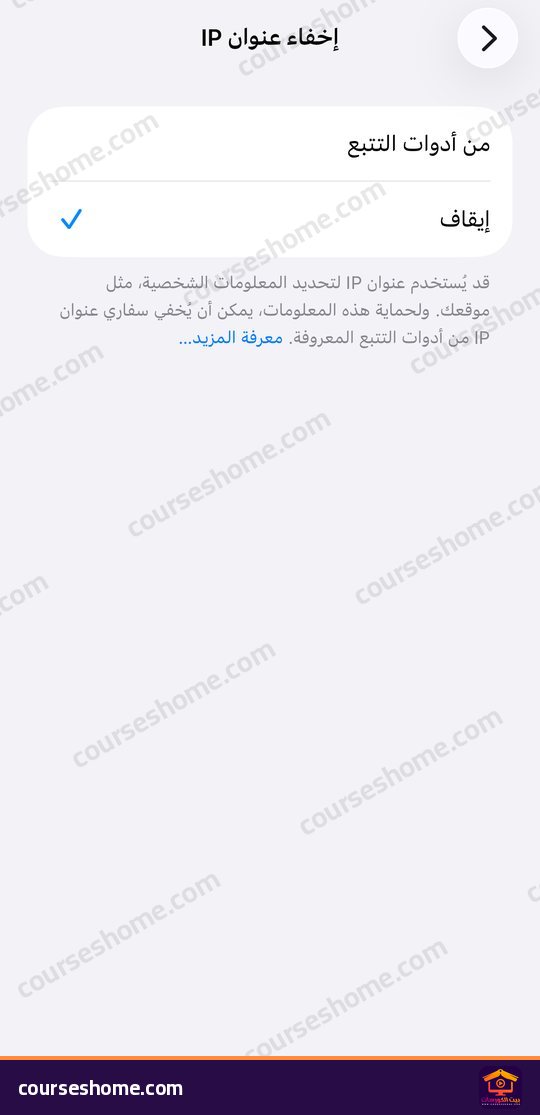
ذكر المصدر خيارًا أقوى يخفي العنوان عن المواقع نفسها أيضًا، لكنه لم يظهر على جهازنا لأنه بدون حساب Apple، فلا تقلق إذا لم تجده.
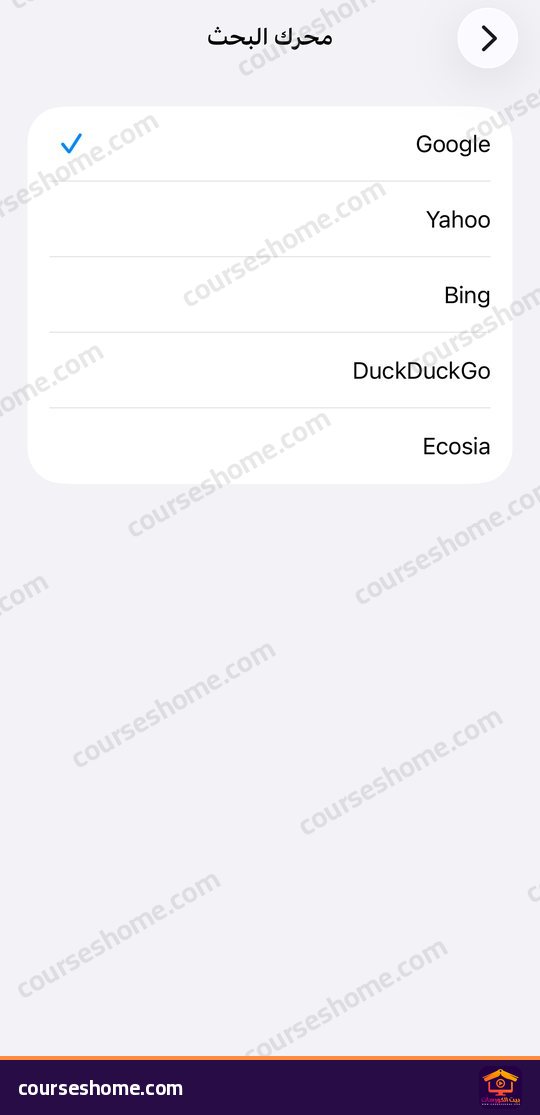
- وأخيرًا يمكنك تغيير محرك البحث من “محرك البحث” في أعلى إعدادات سفاري. المصدر يرشح DuckDuckGo لأنه لا يبني ملفًا عن عمليات بحثك، والاختيار في النهاية يرجع لك .
إعدادات مهمة لم نصورها
هذه الإعدادات من نفس القائمة، لكنها تحتاج حساب Apple أو تطبيق البريد مفعلًا، فسأذكر مكانها فقط حسب المصدر :
- إخفاء معاينة الإشعارات : من الإعدادات ثم الإشعارات ثم “عرض المعاينات”، واختر عند فتح القفل أو مطلقًا، حتى لا تظهر محتويات الرسائل على شاشة القفل .
- حماية نشاط البريد : من الإعدادات ثم التطبيقات ثم البريد ثم حماية الخصوصية، وهي تخفي عنوان IP الخاص بك عن مرسل الرسالة ولا تجعله يعرف متى فتحتها .
- التحديثات التلقائية : من الإعدادات ثم عام ثم تحديث البرامج ثم التحديثات التلقائية، لأن إصلاحات الأمان تصل مع التحديثات .
- المصادقة بخطوتين : من الإعدادات ثم اسمك ثم تسجيل الدخول والأمان، ويجب أن تكون مفعلة دائمًا .
- حماية البيانات المتقدمة : من الإعدادات ثم اسمك ثم iCloud، وهي تشفر أغلب بيانات iCloud تشفيرًا كاملًا، لكنها تطلب منك إعداد مفتاح استرداد أو جهة اتصال للاسترداد، فلا تفعلها إلا إذا فهمت ذلك جيدًا .
هل تغيير إعدادات الخصوصية يؤثر على الآيفون ؟
لا في الغالب. إيقاف التحليلات والتتبع لا يغير طريقة عمل الهاتف، وكل ما يحدث أن الإعلانات قد تصبح أقل تخصيصًا. أما إيقاف إذن الموقع أو الكاميرا عن تطبيق يحتاجه فعلًا، فسيطلب منك التطبيق الإذن مرة أخرى عند استخدام الميزة، ويمكنك السماح له وقتها.