ضبط المنبه في الايفون
يتفاجأ كثير من مستخدمي الآيفون أحيانًا بأن المنبه رن بصوت منخفض جدًا في الصباح بعد خفض صوت الهاتف ليلًا بأزرار الجنب، أو يبحثون عن طريقة جعل المنبه يتكرر في أيام العمل وحدها دون عطلة نهاية الأسبوع وتغيير مدة الغفوة الثابتة. وقد أضاف تحديث iOS 26 ميزة طال انتظارها تتيح التحكم في دقائق الغفوة بمرونة كاملة بدلًا من تقييدها بتسع دقائق فقط. ولهذا أصدقائي سنشرح في مقال اليوم طريقة ضبط المنبه في الايفون وتغيير نغمته ومستوى صوته وتكراره خطوة بخطوة، فقط تابعوا معي.
جربت الخطوات عمليًا بتاريخ 17 نوفمبر 2026 على محاكي آيفون 16 بنظام iOS 26.2 وبواجهة عربية. وبما أن محاكي Xcode لا يتضمن الملف التنفيذي لتطبيق «الساعة» المستقل ولا يعرض قسم «الأصوات والحس اللمسي» داخل الإعدادات، فقد اختبرت وصورت إعدادات منبه الاستيقاظ وتكرار الأيام والنغمات وشريط الصوت وعجلة «مدة الغفوة» الجديدة مباشرة من داخل قسم «النوم» في تطبيق «صحتي» المدمج بالنظام، ووثقت مسار تطبيق «الساعة» وإعدادات مستوى الصوت من دليل أبل الرسمي مع توضيح الفروق البسيطة بين iOS 26 وiOS 27.
لا يفوتك : هل شحن الموبايل طول الليل يضر البطارية؟ وكيف تحمي بطاريتك
خطوات ضبط المنبه في الايفون من تطبيق الساعة
لإضافة منبه يومي سريع في أي وقت من النهار أو الليل دون ربطه بجدول نوم كامل، يوضح دليل مستخدم iPhone الرسمي من أبل المسار الأساسي داخل تطبيق «الساعة» كالتالي:
- افتح تطبيق «الساعة» على هاتفك، ثم انتقل إلى علامة تبويب «المنبهات» في الشريط السفلي واضغط على زر الإضافة «+» في أعلى الشاشة.
- حرك عجلة الأرقام لاختيار الساعة والدقائق، وتأكد بعناية من تحديد «ص» للصباح أو «م» للمساء إذا كان نظام الوقت لديك بنظام 12 ساعة حتى لا يرن المنبه في التوقيت العكسي.
- اضغط على «التكرار» وحدد أيام الأسبوع المطلوبة؛ فإذا اخترت الأيام السبعة سيظهر الوصف «كل يوم»، وإذا اخترت أيام الدوام فقط سيتكرر المنبه فيها تلقائيًا كل أسبوع دون تفعيله يدويًا كل ليلة.
- اضغط على «التسمية» لمنح المنبه اسمًا واضحًا يظهر على شاشة القفل مثل «الدوام» أو «موعد الدواء»، ثم اضغط على علامة الحفظ في الأعلى لاعتماد المنبه.
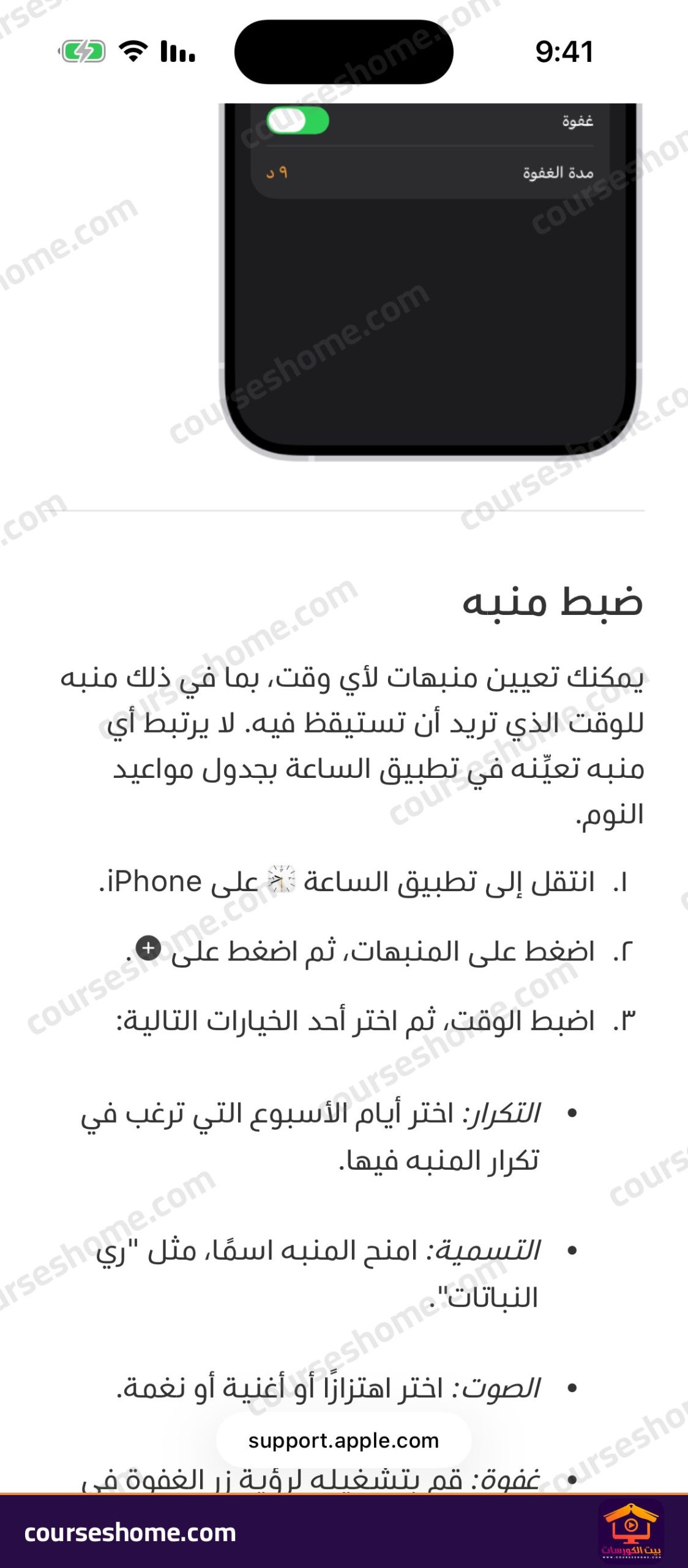
إعداد منبه الاستيقاظ وتكرار الأيام من تطبيق صحتي
إلى جانب المنبهات العادية، يوفر النظام منبه استيقاظ مدمجًا يعمل بالتكامل بين تطبيقي «الساعة» و«صحتي» وفق صفحة جداول مواعيد النوم من أبل، وقد جربته على iOS 26.2 بالخطوات التالية:
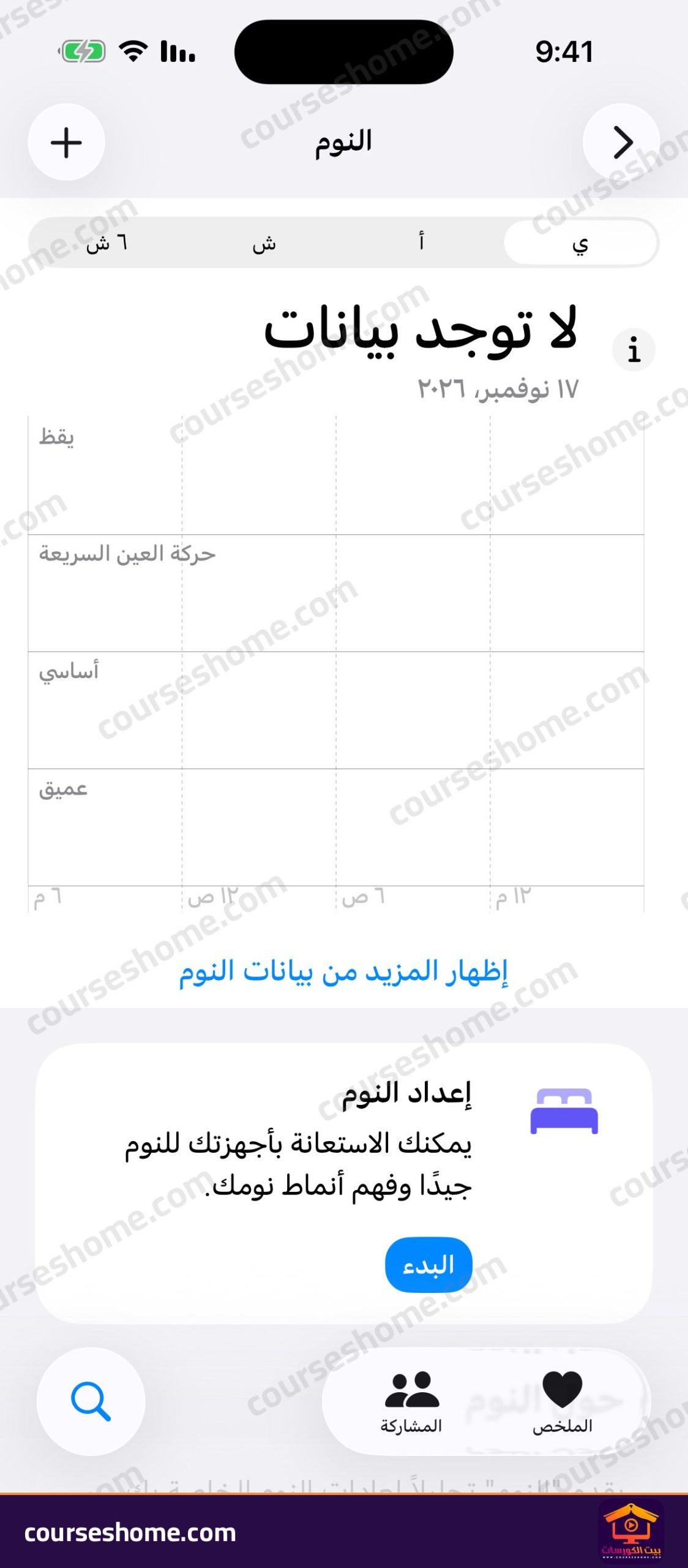
- افتح تطبيق «صحتي»، واضغط على زر «بحث» ذي أيقونة العدسة المكبرة في أسفل اليسار (أو تبويب «تصفح» في iOS 27) ثم اختر فئة «النوم»، واضغط على زر «البدء» الأزرق داخل بطاقة «إعداد النوم».
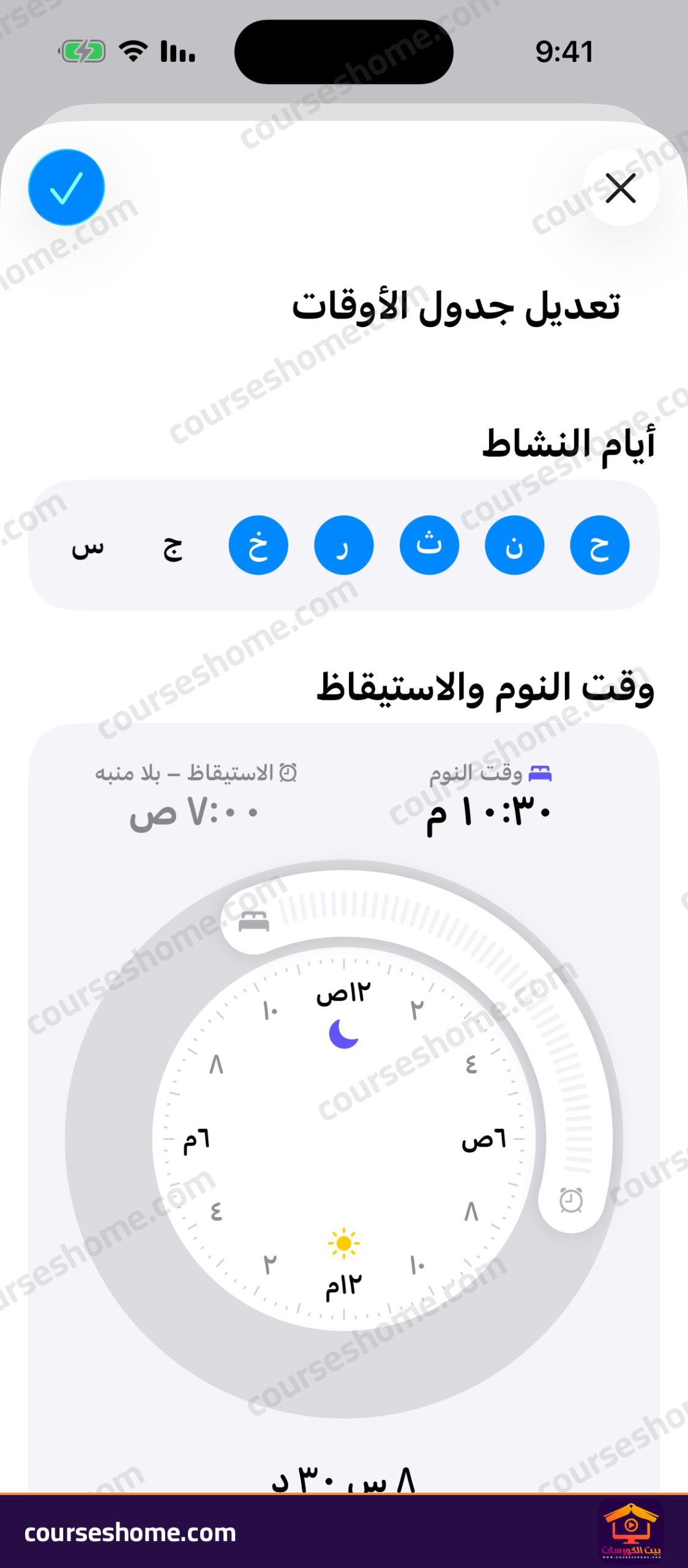
- بعد تحديد هدف ساعات النوم والضغط على «تعديل»، ستظهر دوائر «أيام النشاط» في الأعلى؛ اضغط على أي يوم لإلغائه (مثل الجمعة «ج» والسبت «س» للإبقاء على أيام العمل من الأحد إلى الخميس فقط)، ثم اسحب أيقونة الجرس على القرص الدائري لتحديد وقت الاستيقاظ الدقيق.
مهم لك : إعدادات الخصوصية في الآيفون التي يجب تفعيلها الآن بالصور
ضبط صوت المنبه في الايفون وتخصيص مدة الغفوة
سواء أكنت تضبط منبهًا عاديًا في «الساعة» أم منبه استيقاظ في «النوم»، يمنحك نظام iOS 26.2 خيارات متقدمة للتحكم في النغمة ومستوى الصوت والغفوة:
- مرر إلى أسفل شاشة تعديل الجدول حتى تصل إلى قسم «خيارات المنبه»، ثم شغل مفتاح «المنبه» ليظهر لك خيار النغمة وشريط مستوى الصوت وخيار «الغفوة».
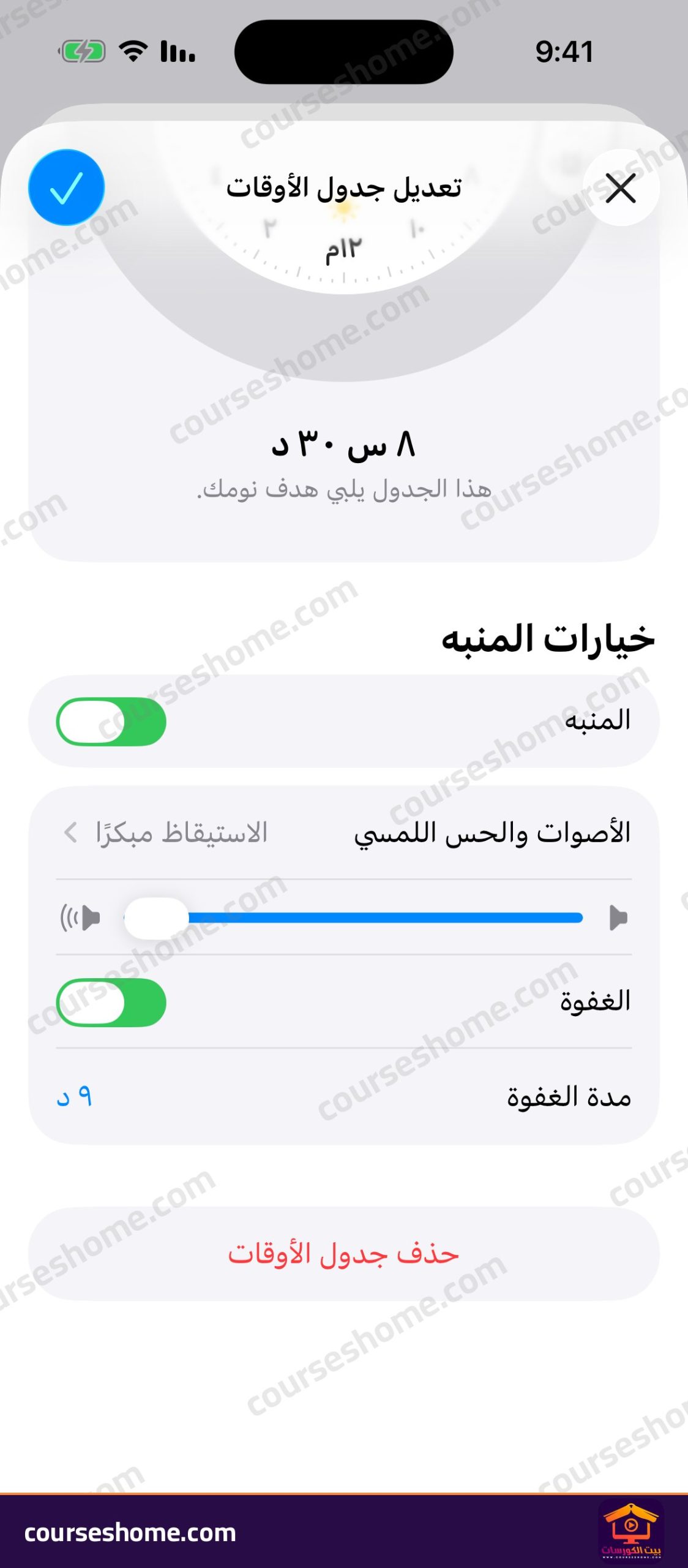
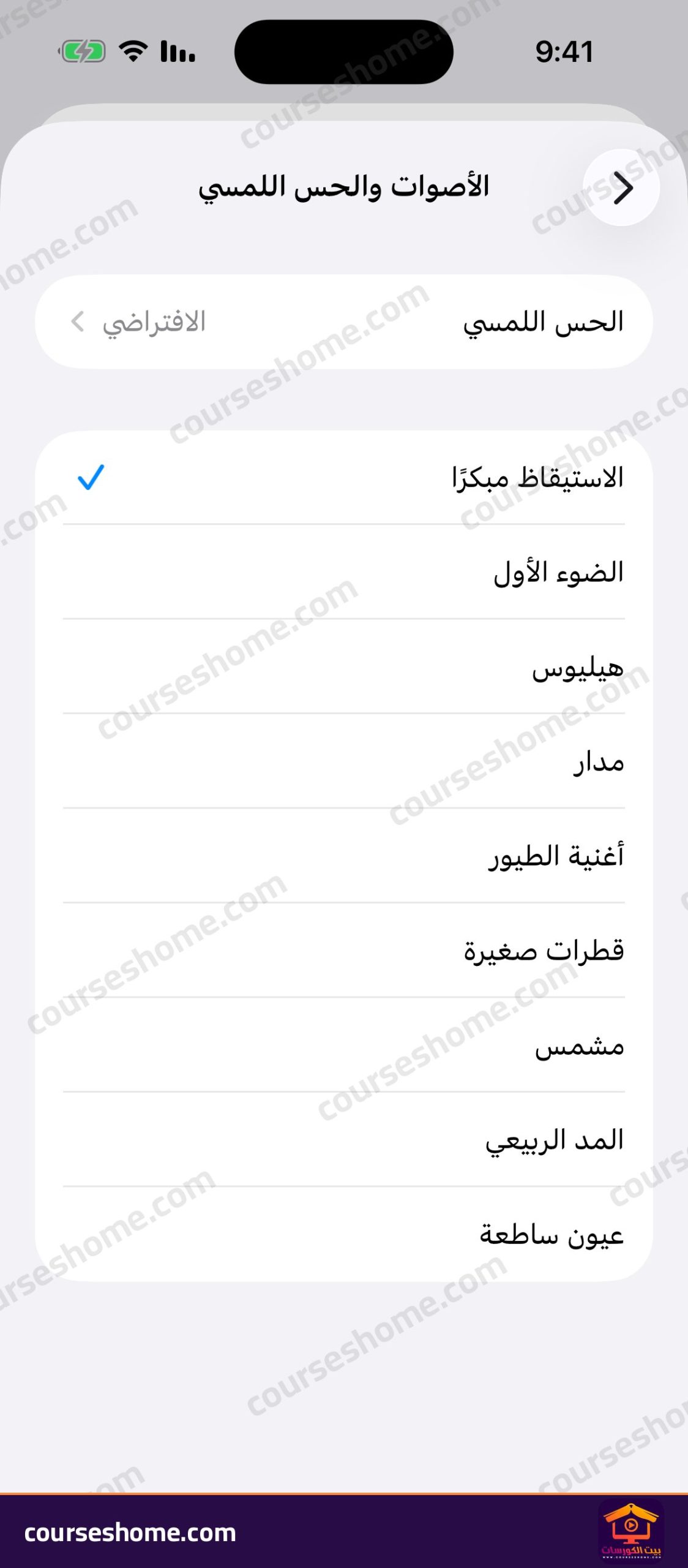
- تغيير نغمة الرنين والاهتزاز: اضغط على «الأصوات والحس اللمسي» (أو خيار «الصوت» في المنبه العادي) لاختيار نغمة هادئة أو قوية من النغمات المدمجة مثل «أغنية الطيور» أو «الضوء الأول» مع تخصيص نمط الاهتزاز من «الحس اللمسي». وفي تطبيق «الساعة» على الهاتف الحقيقي يتيح لك خيار «الصوت» أيضًا اختيار أغنية إلى جانب النغمات والاهتزازات المدمجة حسب دليل أبل.
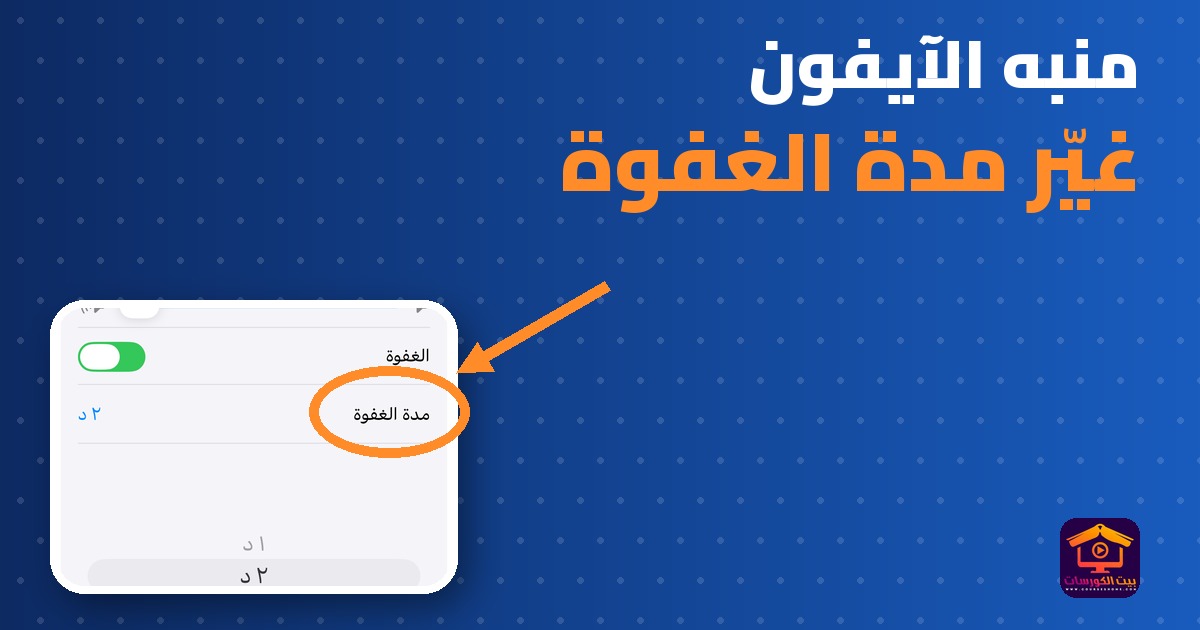
- تخصيص مدة الغفوة في iOS 26.2: بعد تفعيل مفتاح «الغفوة»، اضغط على صف «مدة الغفوة» الجديد كليًا في iOS 26؛ ستفتح أمامك عجلة أرقام تتيح لك اختيار أي مدة من دقيقة واحدة («١ د») حتى خمس عشرة دقيقة («١٥ د») بدلًا من مدة التسع دقائق الإجبارية التي استمرت في الإصدارات السابقة.
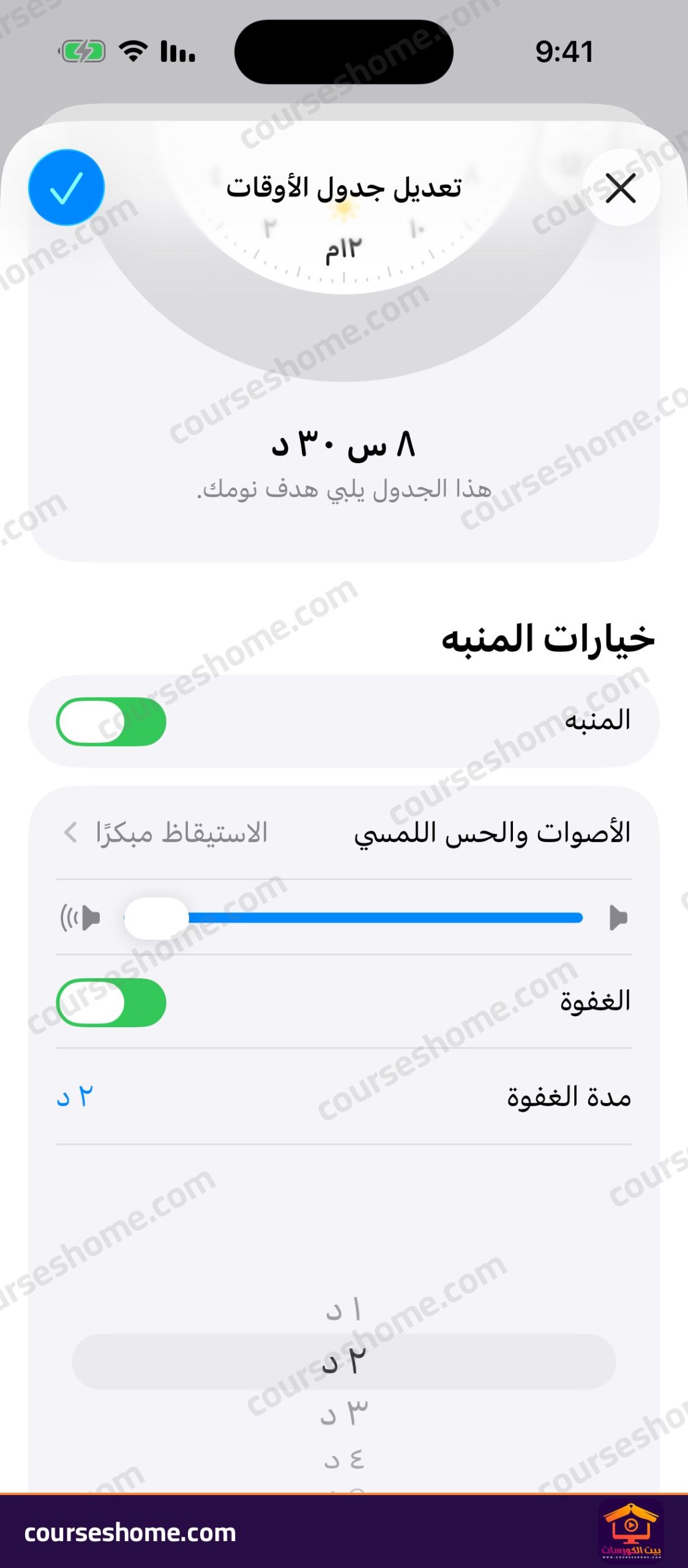
- تثبيت مستوى صوت المنبه ومنع انخفاضه بالخطأ: في منبه الاستيقاظ يمكنك سحب شريط الصوت الظاهر في الصورة السابقة مباشرة. أما للمنبهات العادية على الهاتف الحقيقي فافتح «الإعدادات» ثم «الأصوات والحس اللمسي»؛ ففي iOS 26 اسحب شريط «نغمة الرنين والتنبيهات» إلى المستوى المطلوب وأوقف خيار «التغيير باستخدام الأزرار» حتى لا تخفض أزرار الصوت الجانبية صوت المنبه بالخطأ، وفي iOS 27 انزل إلى قسم «المؤقتات والمنبهات» وأوقف «مطابقة مستوى صوت نغمة الرنين» لتضبط شريط صوت المنبه مستقلًا.
تعديل المنبه أو إيقافه وحذفه نهائيًا
بعد حفظ المنبه يمكنك تعديل موعده أو إزالته في ثوانٍ معدودة:
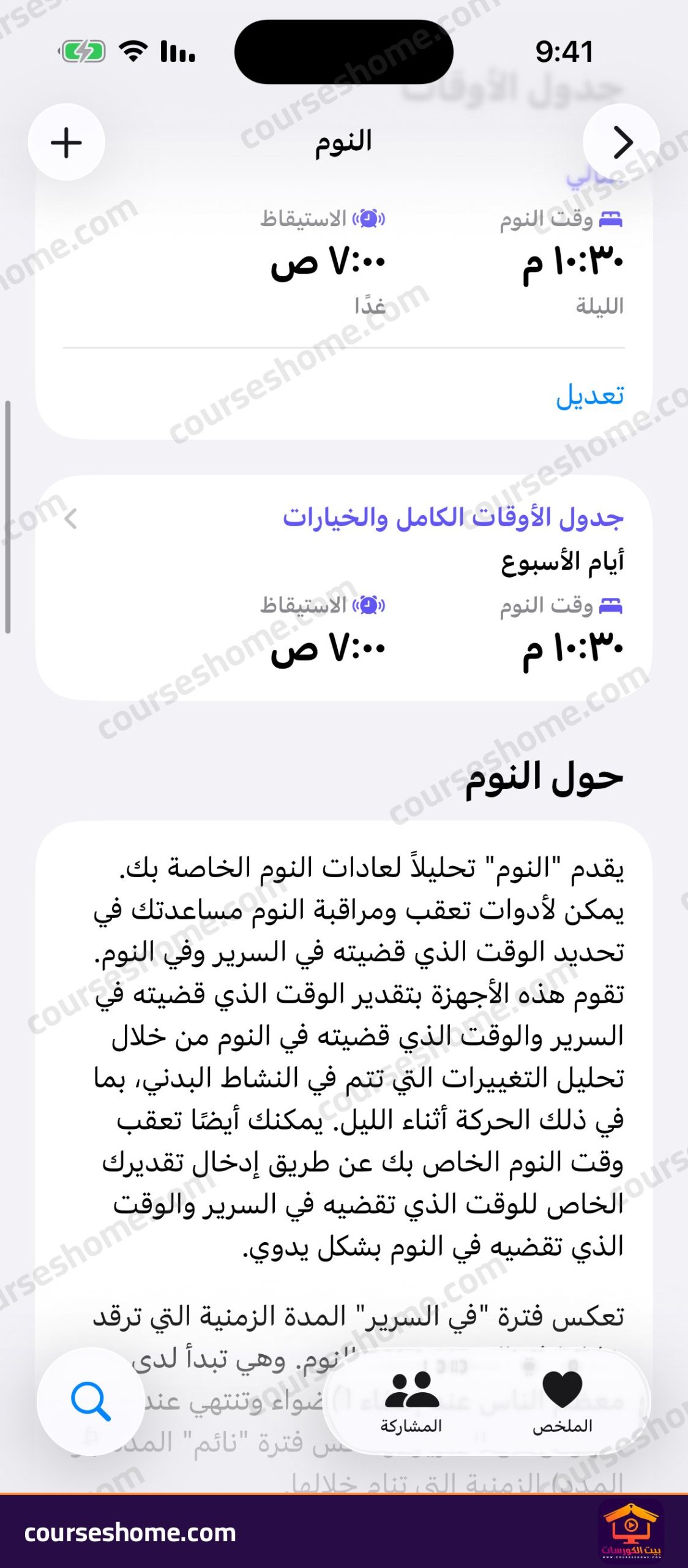
- في منبه الاستيقاظ بتطبيق صحتي: مرر لأسفل صفحة «النوم» لتجد الجدول المحفوظ (ويظهر تحته وصف «أيام الأسبوع» عند تحديد أيام العمل فقط أو «كل يوم» عند تحديد الأسبوع كاملًا)، واضغط على «تعديل» لتغيير الوقت أو الأيام، أو انزل إلى أسفل نافذة التعديل واضغط على «حذف جدول الأوقات» لإزالته تمامًا.
- في تطبيق الساعة: لإيقاف المنبه مؤقتًا مع الاحتفاظ به، أطفئ المفتاح الموجود بجانب وقته. ولتعديله اضغط على وقت المنبه مباشرة (أو اضغط «تعديل» في الأعلى ثم المنبه)، أما لحذفه نهائيًا فاسحب على صف المنبه أفقيًا واضغط على زر «حذف».
أسئلة شائعة
هل يرن منبه الآيفون إذا كان الهاتف على الوضع الصامت أو عدم الإزعاج؟
نعم، تؤكد صفحة دعم أبل الرسمية أن صوت المنبه في تطبيق الساعة يصدر بصورة طبيعية حتى عند تفعيل «النمط صامت» أو تشغيل «عدم الإزعاج» وأي وضع آخر من أوضاع «التركيز».
كيف أغير وقت الغفوة في منبه الآيفون من 9 دقائق إلى 5 دقائق؟
هذه الميزة أصبحت متاحة رسميًا ابتداءً من تحديث iOS 26؛ افتح إعدادات المنبه وتأكد من تفعيل مفتاح «الغفوة»، ثم اضغط على «مدة الغفوة» واختر «٥ د» (أو أي مدة بين ١ و١٥ دقيقة) واضغط حفظ.
ماذا يحدث لصوت المنبه عند توصيل سماعات الرأس بالآيفون؟
بحسب توثيق أبل الرسمي، عند توصيل سماعات رأس بالآيفون يُشغَّل صوت المنبه بمستوى الصوت المحدد عبر السماعات المدمجة في جسم الهاتف نفسه بالإضافة إلى سماعات الرأس معًا حتى تسمعه بوضوح إن لم تكن ترتدي السماعة.