دمج جهات الاتصال المكررة في الايفون
مع السنين تتراكم في الهاتف أسماء مكررة: اسم محفوظ مرتين بنفس الرقم، أو شخص له بطاقتان في كل واحدة رقم مختلف. وهذا يربك البحث ويجعل الرسائل والمكالمات موزعة على بطاقات متعددة. والحل الذي يقدمه النظام نفسه أسهل مما تتخيل، ولا يحتاج إلى أي تطبيق إضافي. ولهذا أصدقائي في مقال اليوم سنشرح دمج جهات الاتصال المكررة في الايفون، وكيف تحذف الأسماء التي لا تحتاجها، فقط تابعوا معي.
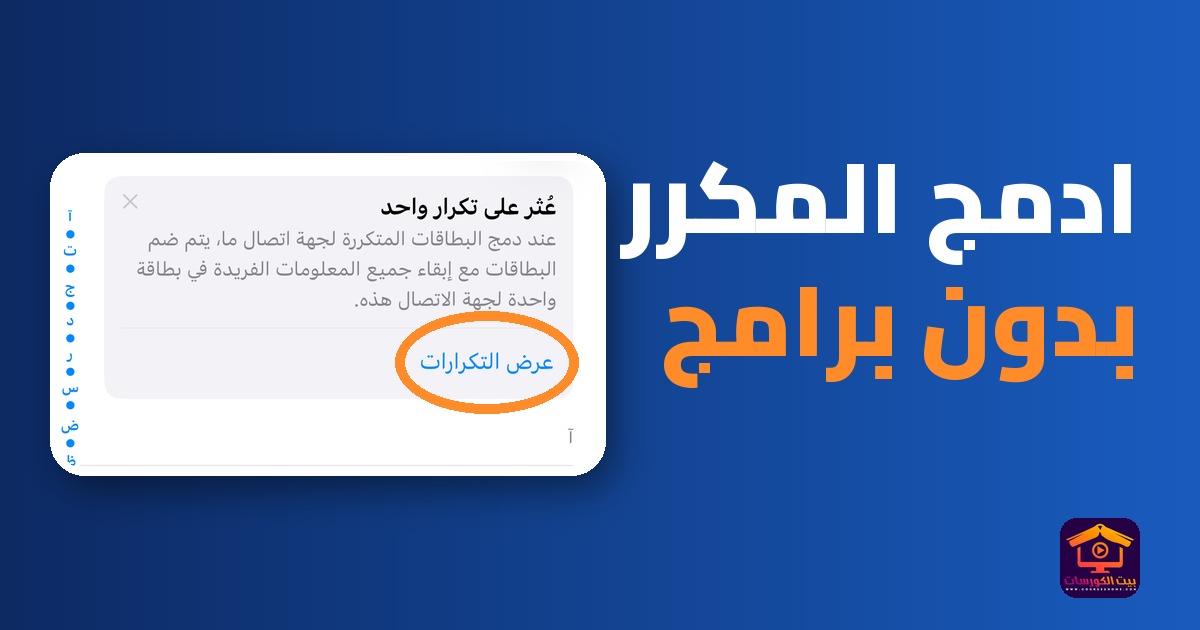
جربت كل الخطوات على محاكي آيفون 16 بنظام iOS 26.2 وبواجهة عربية، وليس على جهاز حقيقي. وأضفت إليه جهات اتصال وهمية بأسماء وأرقام لا وجود لها، بينها بطاقات مكررة عمدًا، ثم حذفتها كلها في النهاية. وسأذكر ما رأيته على الشاشة بالضبط وما لم أستطع تجربته. والأسماء الإنجليزية التي تظهر في بعض اللقطات جهات اتصال تجريبية تأتي مع المحاكي.
تنبيه قبل أن تدمج أو تحذف
قبل أي خطوة، تذكر أن الأسماء قد تكون متزامنة مع حساب بريد أو iCloud. وتقول صفحة الدعم الرسمية من أبل إن حذف جهة اتصال يزيلها نهائيًا من جهازك، وإذا كانت محفوظة في حساب بريد فإنها تُحذف أيضًا من كل جهاز مسجل بهذا الحساب. أي أن الحذف أو الدمج على الايفون قد ينعكس على الآيباد والماك.
ومن الاحتياط أن تحفظ نسخة من الأسماء قبل الحذف الكبير. وحسب دليل أبل تفتح تطبيق «جهات الاتصال»، ثم صفحة «القوائم»، وتضغط مطولًا على قائمة، ثم تختار «تصدير» وتحفظ الملف أو ترسله لنفسك. ولم أجرب التصدير في المحاكي، فالمصدر هنا هو صفحة تصدير جهات الاتصال من أبل.
أين تجد التكرارات في تطبيق جهات الاتصال؟
- افتح تطبيق «جهات الاتصال».
- إذا وجد الايفون أسماء مكررة، سيظهر في أعلى القائمة مربع مكتوب فيه «عُثر على تكرار واحد» (ويتغير العدد حسب ما في هاتفك)، وتحته «عرض التكرارات».
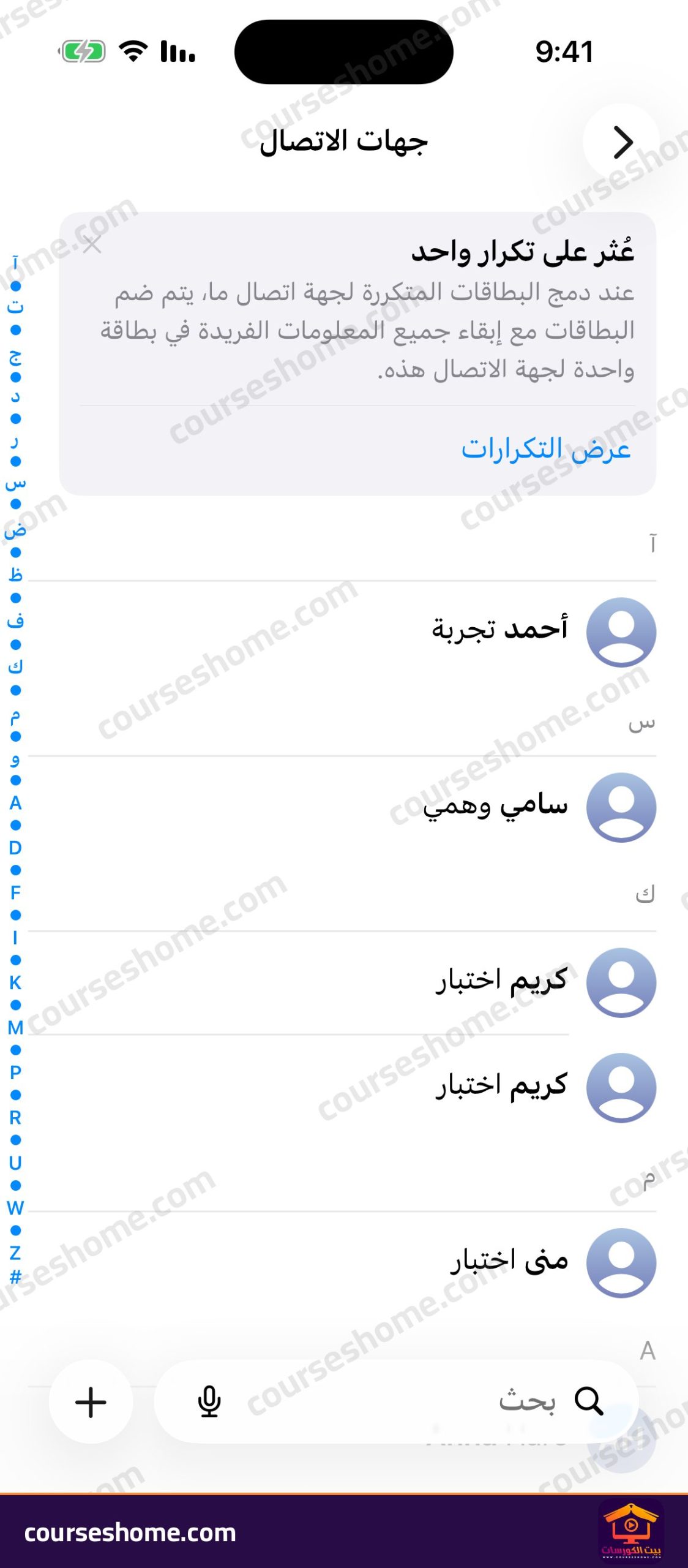
ملاحظة مهمة: بعد أن أضفت الأسماء لم يظهر هذا المربع فورًا. تأخر عدة دقائق، ثم ظهر بعد أن عدت إلى القائمة. فإذا لم تجده بعد إضافة أسماء جديدة، فانتظر قليلًا أو استعمل طريقة «ربط» الموضحة أدناه.
دمج التكرارات خطوة بخطوة
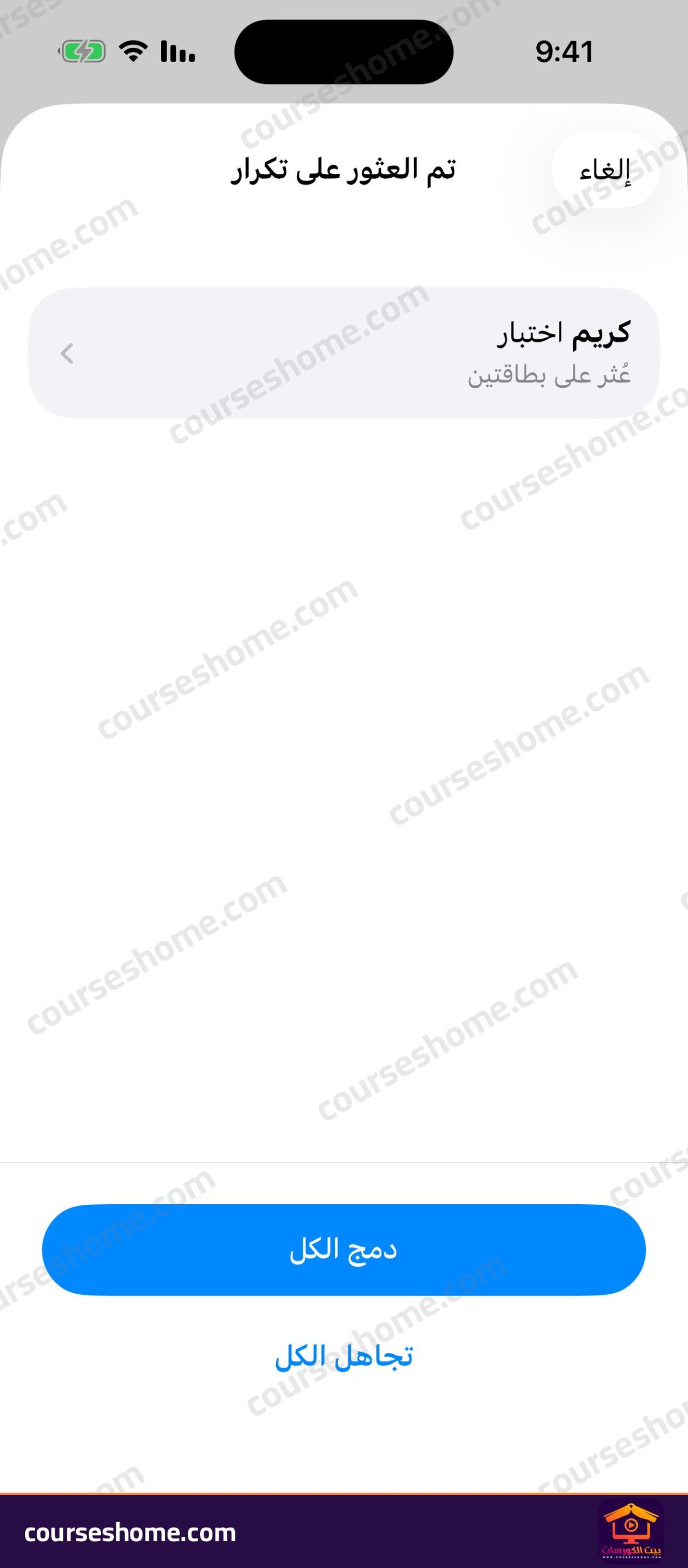
- اضغط على «عرض التكرارات»، فتفتح شاشة «تم العثور على تكرار» وفيها كل اسم مكرر وتحته «عُثر على بطاقتين».
- في أسفل الشاشة زران: «دمج الكل» و«تجاهل الكل».
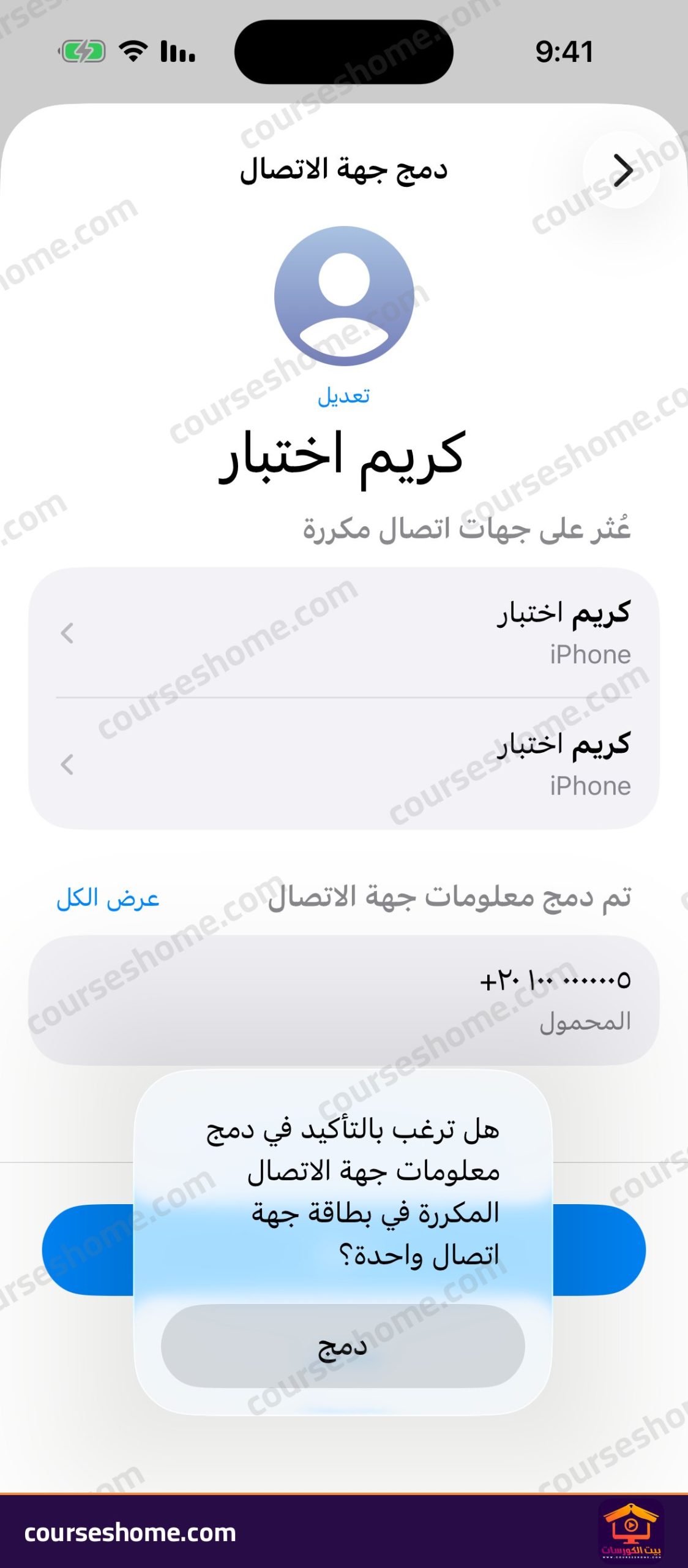
- إذا أردت مراجعة اسم قبل دمجه، اضغط على سطره، فتفتح شاشة «دمج جهة الاتصال» وفيها قسم «عُثر على جهات اتصال مكررة» وقسم «تم دمج معلومات جهة الاتصال» الذي يعرض الأرقام التي ستبقى في البطاقة النهائية.
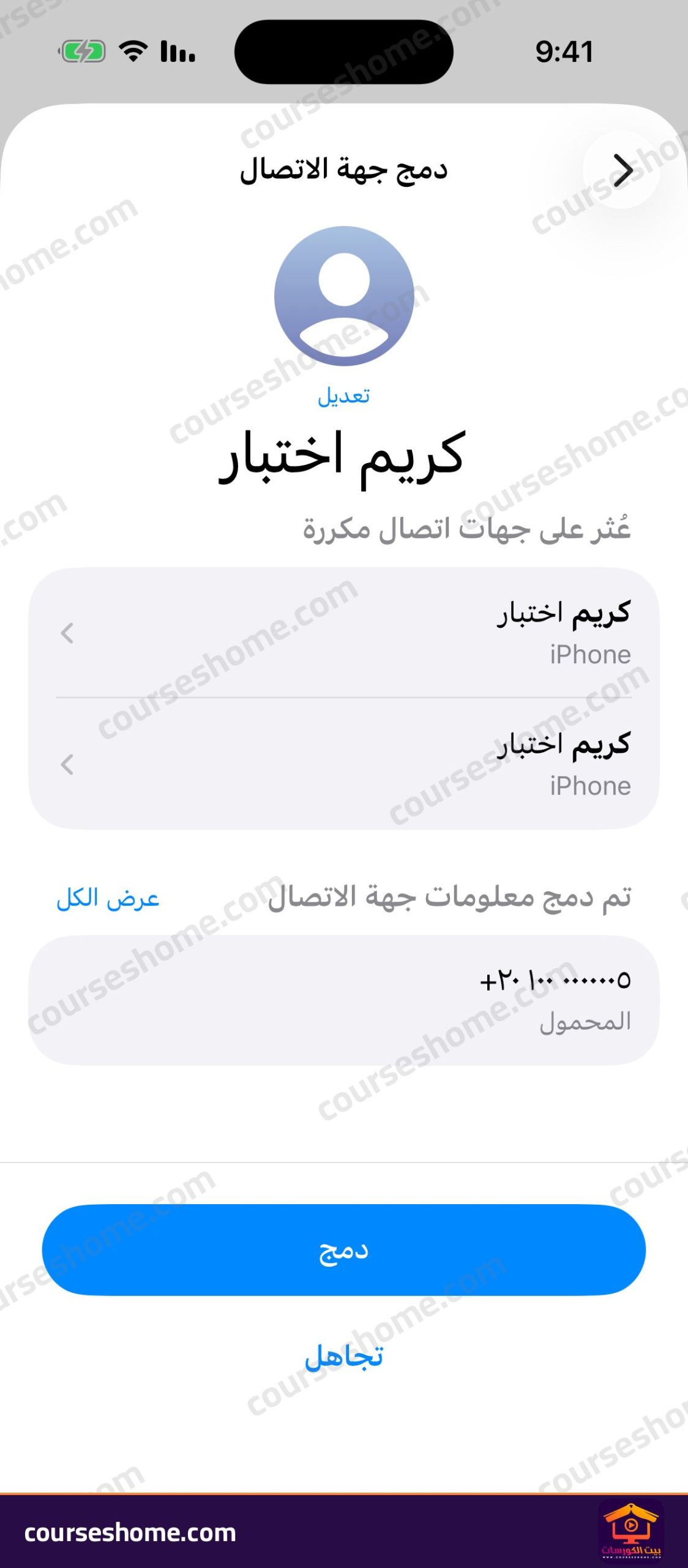
- اضغط على «دمج» (أو «تجاهل» إن كان الاسمان لشخصين مختلفين).
- سيسألك الايفون: «هل ترغب بالتأكيد في دمج معلومات جهة الاتصال المكررة في بطاقة جهة اتصال واحدة؟»، فاضغط «دمج» مرة أخرى.
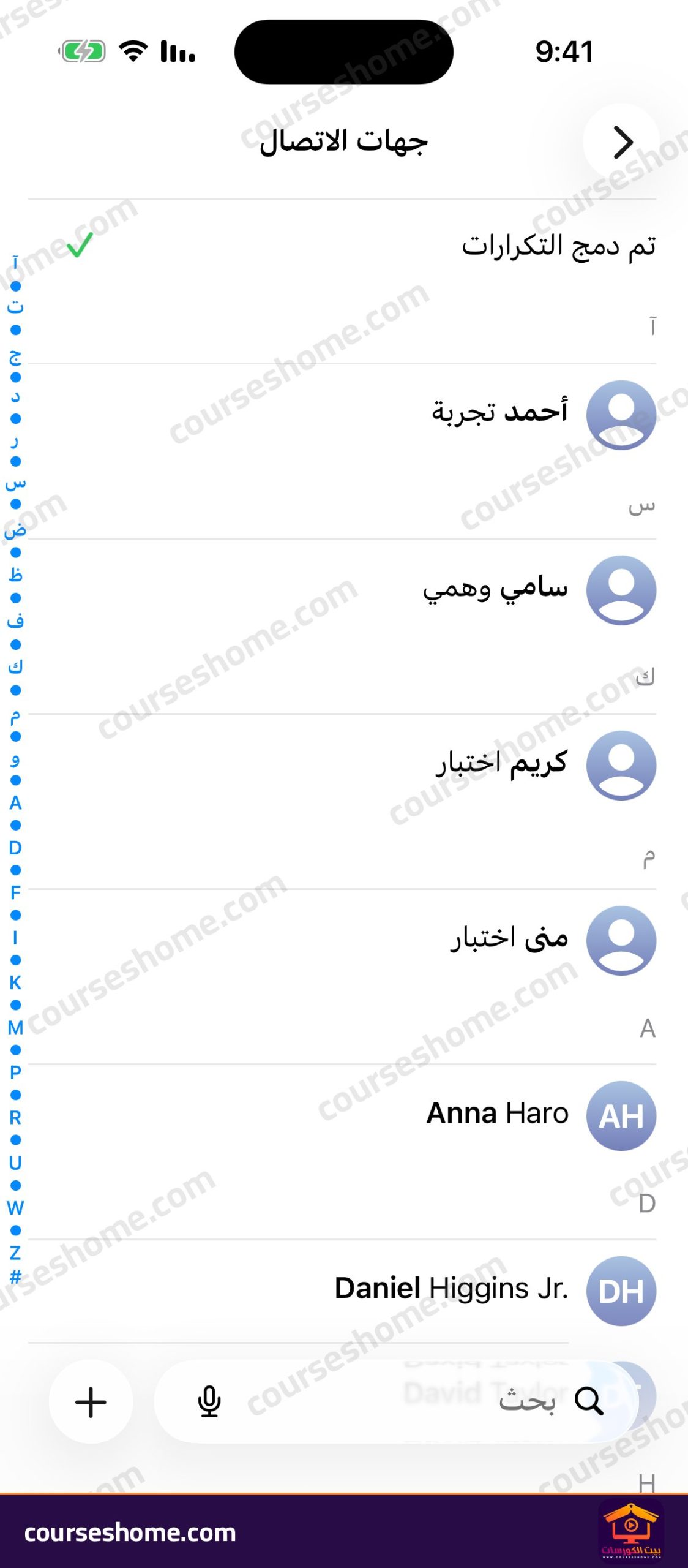
بعد الدمج ظهرت في أعلى القائمة عبارة «تم دمج التكرارات»، وبقي الاسم مرة واحدة فقط.
ماذا يحدث للأرقام بعد الدمج؟
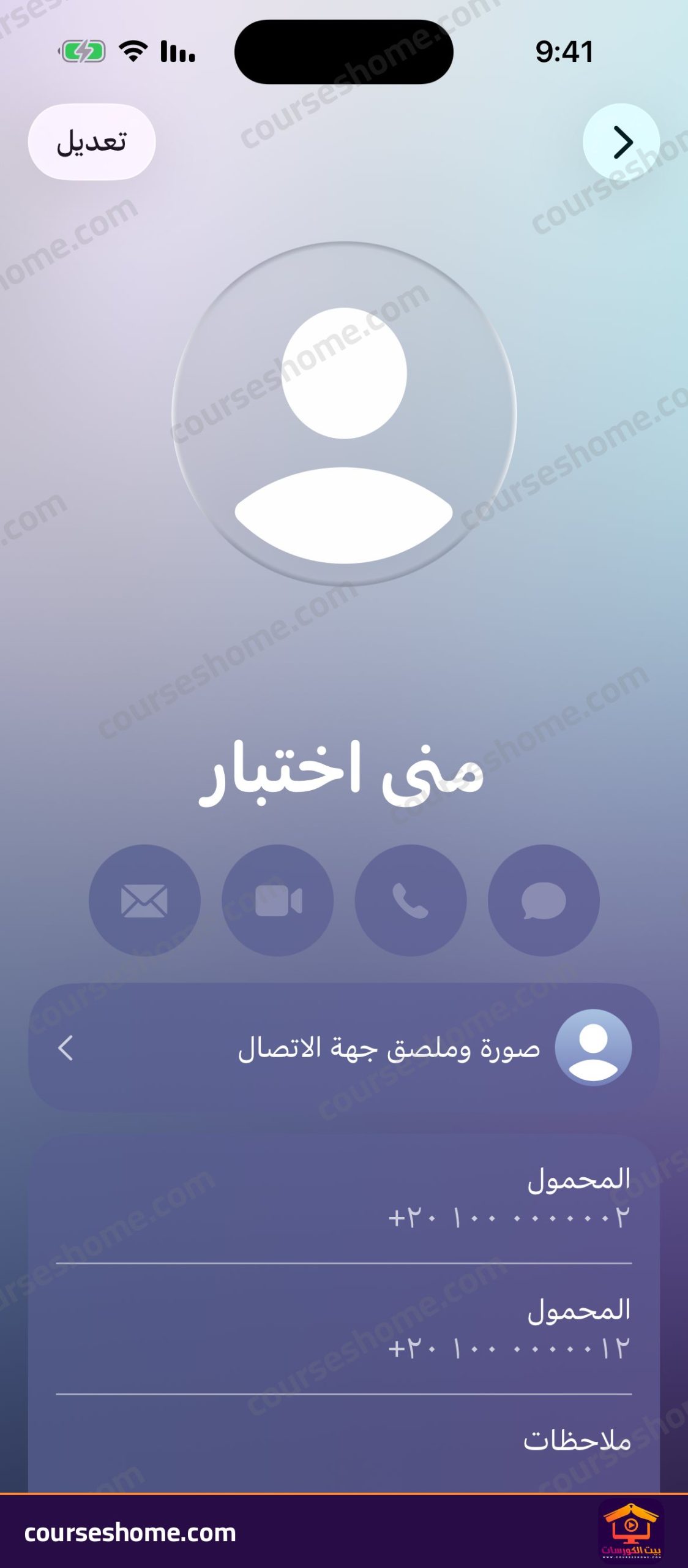
في تجربتي كان للاسم المكرر نفس الرقم في البطاقتين، وعرضت شاشة المعاينة الرقم مرة واحدة تحت «تم دمج معلومات جهة الاتصال». ويقول مربع التكرارات نفسه إن الدمج يضم البطاقات «مع إبقاء جميع المعلومات الفريدة في بطاقة واحدة». أما البطاقتان اللتان تحملان رقمين مختلفين لنفس الشخص فلم أجرب عليهما الدمج التلقائي، بل وحدتهما بزر «ربط»، فظهر الرقمان معًا في بطاقة واحدة، كل رقم تحت عنوان «المحمول».
ولا يغني هذا عن مراجعة البطاقة بعد الدمج للتأكد من الأرقام.
توحيد البطاقتين يدويًا بزر «ربط» إذا لم يظهر مربع التكرارات
انتبه إلى فرق مهم تذكره أبل في دليلها: الربط لا يدمج البطاقتين فعليًا، بل يعرضهما كبطاقة موحدة واحدة في القائمة، وتبقى كل بطاقة محفوظة في حسابها. ولهذا عندما حذفت في تجربتي اسمًا مربوطًا سألني الايفون: «هل ترغب بالتأكيد في حذف البطاقة المحددة وجهة الاتصال المرتبطة بها؟»، أي أن الحذف يشمل البطاقتين معًا.
- افتح إحدى البطاقتين واضغط «تعديل».
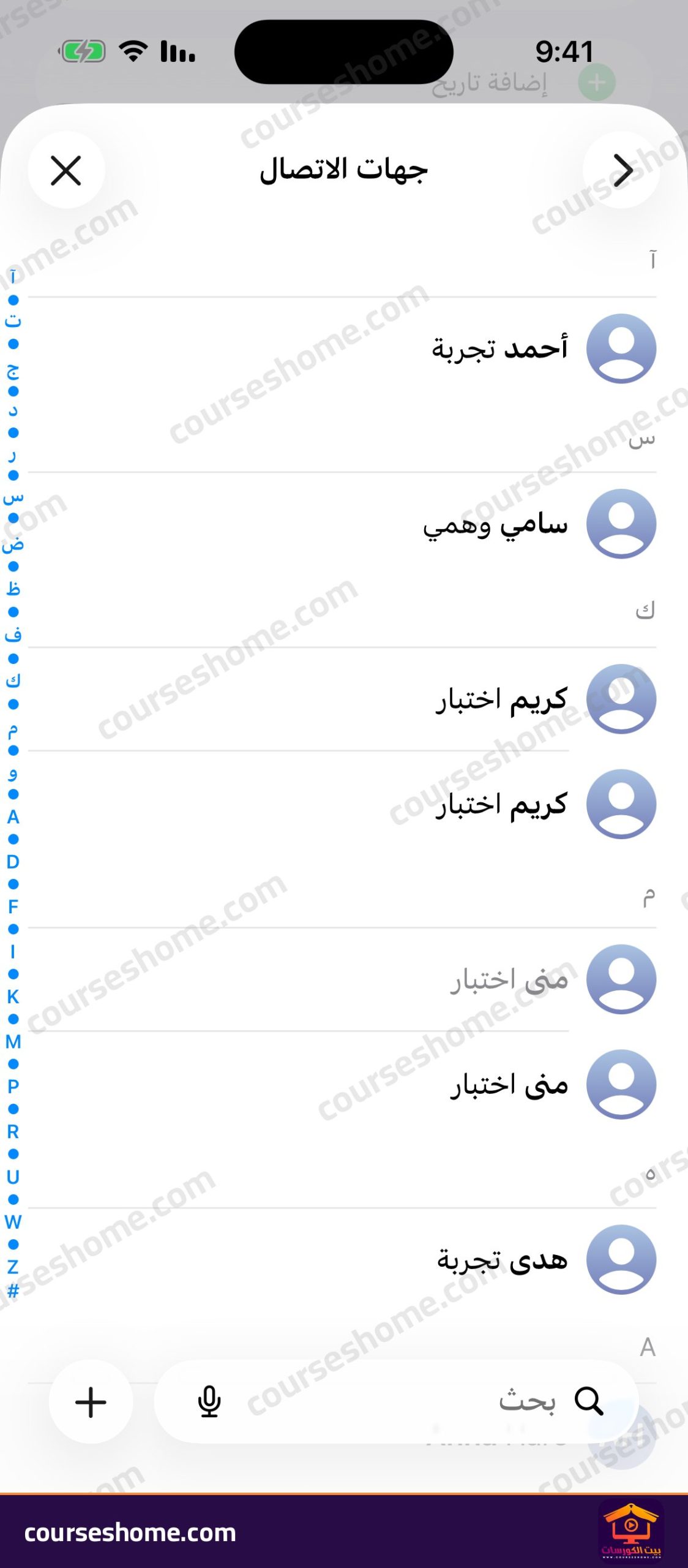
- انزل إلى الأسفل حتى قسم «جهات الاتصال المرتبطة»، واضغط على «ربط جهات الاتصال…».
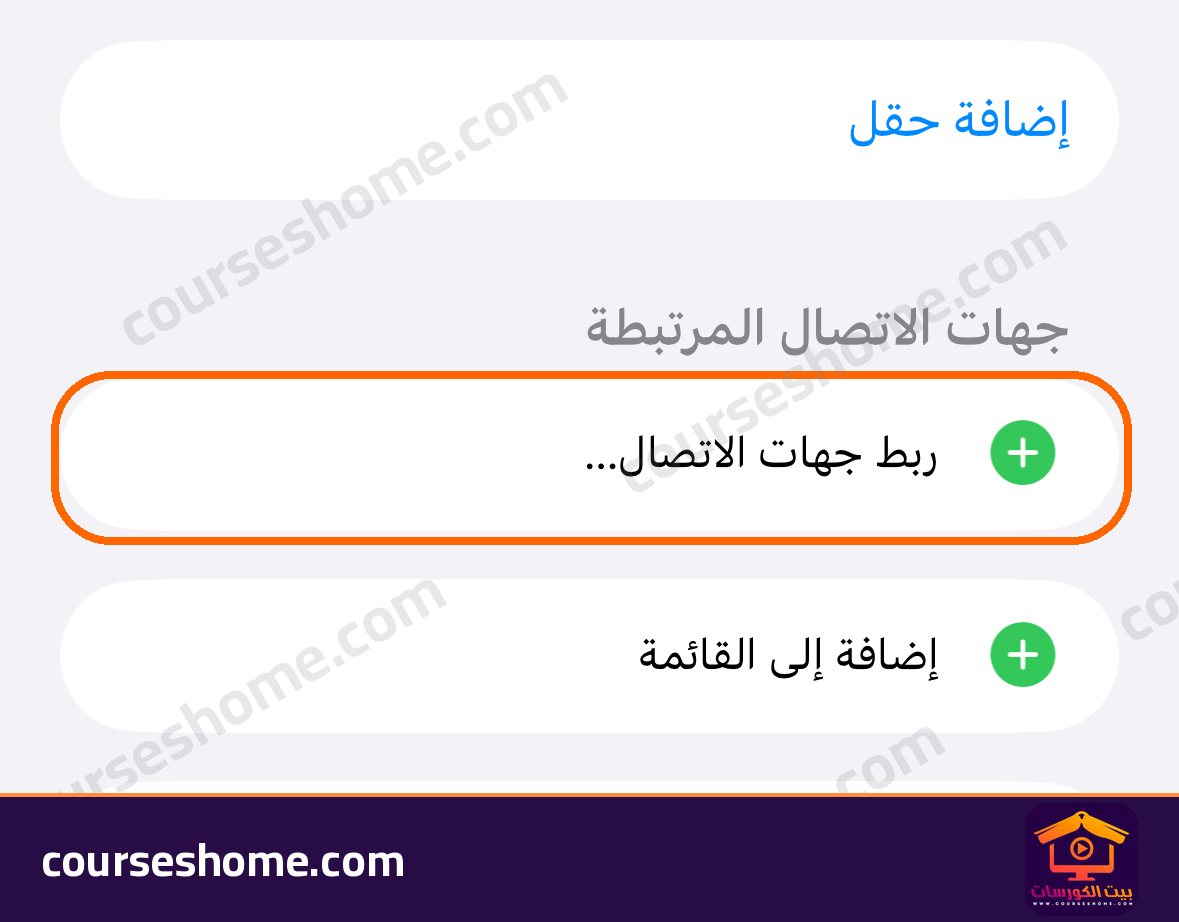
- اختر البطاقة الثانية من القائمة، ثم اضغط «ربط» في أعلى الشاشة.
- اضغط علامة التأكيد (✓) في أعلى الشاشة لحفظ البطاقة.
كيف احذف جهات الاتصال من الايفون
هناك طريقتان لحذف جهة اتصال واحدة.
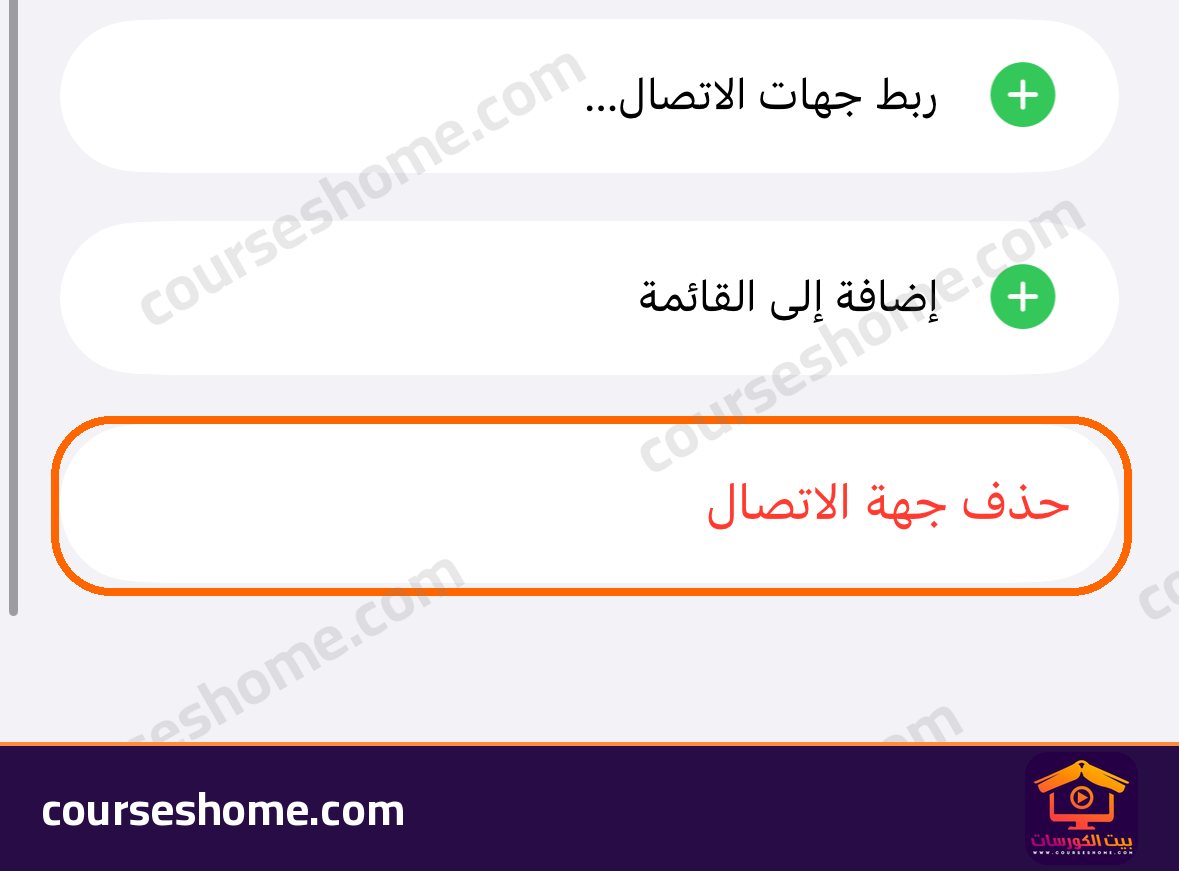
- من البطاقة: افتح الاسم، اضغط «تعديل»، ومرّر إلى الأسفل، ثم اضغط «حذف جهة الاتصال» واضغطها مرة ثانية للتأكيد، وهذه هي الخطوات المذكورة في صفحة أبل.
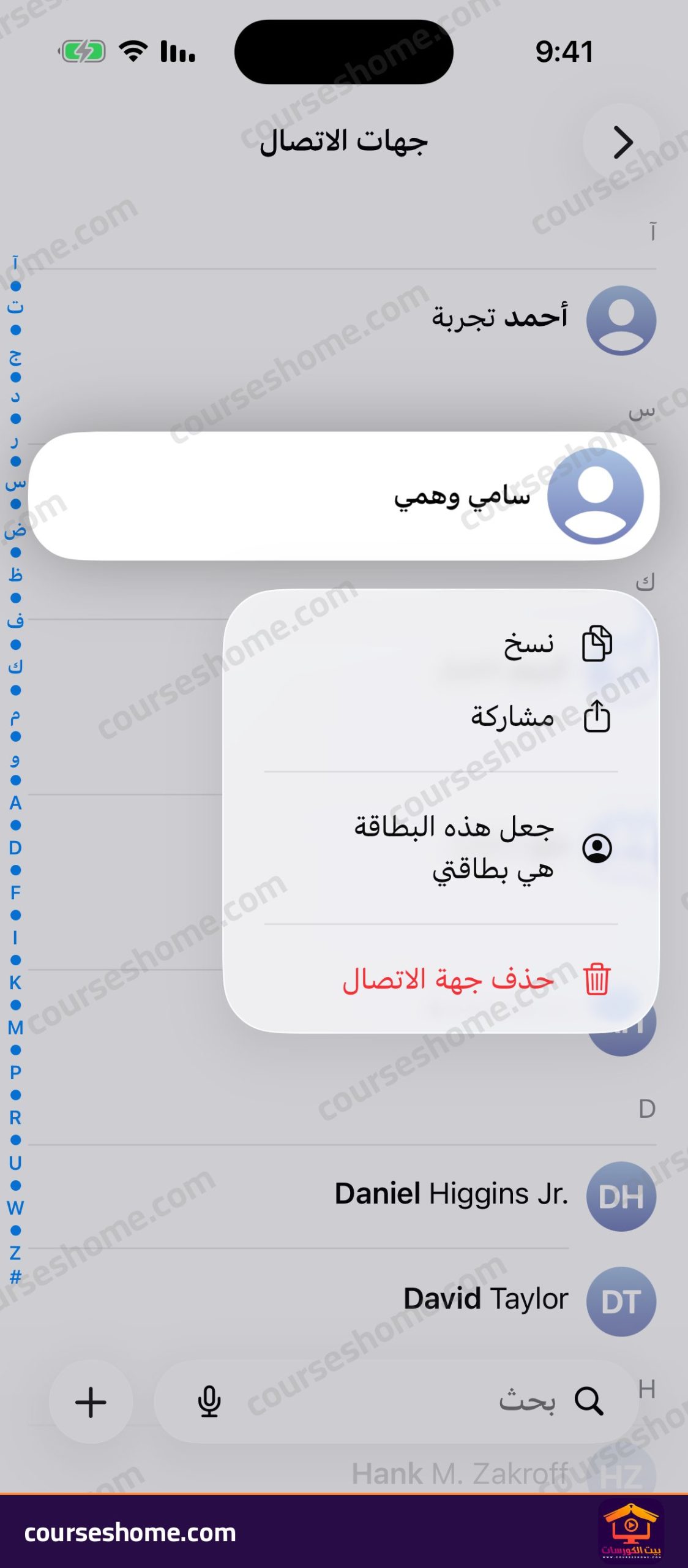
- من القائمة مباشرة: اضغط مطولًا على الاسم، فتظهر قائمة فيها «نسخ» و«مشاركة» و«جعل هذه البطاقة هي بطاقتي» و«حذف جهة الاتصال».
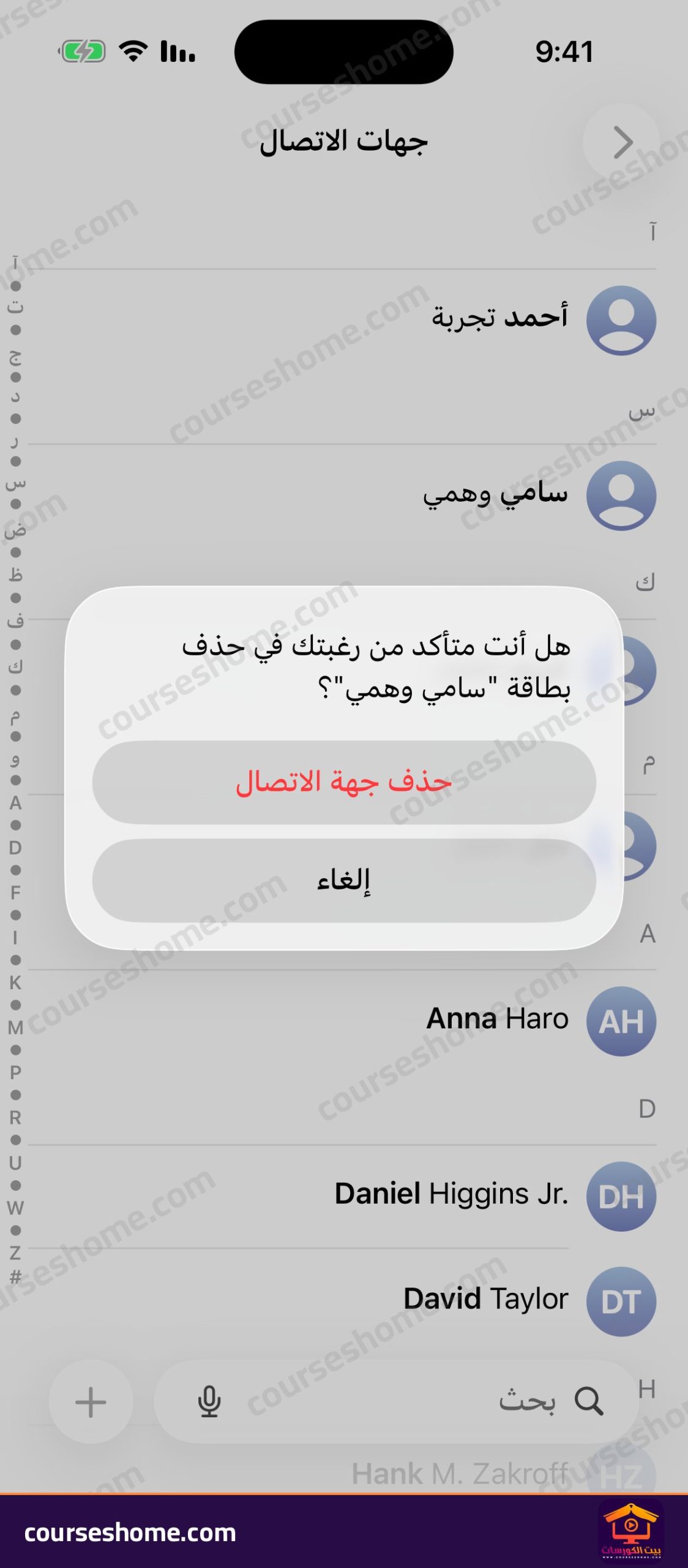
- اختر «حذف جهة الاتصال»، فتظهر رسالة «هل أنت متأكد من رغبتك في حذف بطاقة…؟»، واختر «حذف جهة الاتصال» أو «إلغاء».
هل يمكن حذف عدة جهات اتصال معًا؟
لم أجد في iOS 26.2 زر تحديد متعدد في قائمة الأسماء، فقائمة الضغط المطول لا تحتوي على خيار «تحديد»، ولا تذكر صفحة أبل المذكورة طريقة لحذف عدة أسماء دفعة واحدة. وقد يوجد اختصار بالسحب بإصبعين، لكنني لم أستطع تنفيذ هذه الحركة بأدواتي على المحاكي، فلا أؤكده لك. والحل المضمون هو الحذف اسمًا اسمًا، أو دمج المكرر أولًا فيقل العدد الذي تحذفه.
أسئلة شائعة
كيف أحذف جهات الاتصال من الايفون كلها؟
لا تذكر صفحة أبل زرًا يحذف كل الأسماء دفعة واحدة، ولا أنصح بذلك قبل حفظ نسخة منها. والطريقة التي تذكرها لإزالة كل أسماء حساب معين من الهاتف هي: «الإعدادات» ثم «التطبيقات» ثم «جهات الاتصال» ثم «حسابات جهات الاتصال»، ثم اختيار الحساب وإيقاف «جهات الاتصال» فيه. ولم أجرب ذلك لأن المحاكي بلا حسابات. وتذكر أن حذف اسم محفوظ في حساب بريد يحذفه من كل الأجهزة المسجلة بهذا الحساب.
هل يحذف الدمج رقمًا مهمًا؟
لم أجرب الدمج التلقائي على بطاقتين برقمين مختلفين. وفي تجربتي على بطاقتين بالرقم نفسه ظهر الرقم مرة واحدة، ويقول مربع التكرارات إن الدمج يضم البطاقات «مع إبقاء جميع المعلومات الفريدة في بطاقة واحدة». ومع ذلك افتح البطاقة بعد الدمج وتحقق من الأرقام قبل أن تثق بها.
لماذا لا يظهر مربع «عرض التكرارات»؟
تقول أبل إن الدمج يظهر عندما توجد أكثر من بطاقة بنفس الاسم الأول واسم العائلة، فإذا اختلف الاسمان في حرف فلن يظهر المربع. وقد يتأخر ظهوره أيضًا بعد إضافة الأسماء كما حدث معي. وفي الحالتين يمكنك توحيد البطاقتين بزر «ربط جهات الاتصال…» من شاشة التعديل.
المصادر الرسمية: إدارة جهات الاتصال وحذفها على iPhone أو iPad والتخلص من جهات الاتصال المتكررة على iPhone.