تحميل برنامج ZArchiver للاندرويد لضغط وفك ضغط الملفات
تحميل برنامج ZArchiver للأندرويد
هل وصلك ملف مضغوط على الهاتف بصيغة ZIP أو 7z أو RAR ولا تعرف كيف تفتحه بدون كمبيوتر؟ أو تريد ضغط مجموعة ملفات في ملف واحد لإرسالها بسهولة؟ ولهذا أصدقائي من خلال مقال اليوم سنتعرف على تحميل برنامج ZArchiver للأندرويد من متجر جوجل بلاي الرسمي، وكيف تضغط الملفات وتفك ضغطها خطوة بخطوة بالصور، فقط تابعوا معي.
في الحقيقة أصدقائي ثبّتُّ البرنامج اليوم من متجر جوجل بلاي على هاتف شاومي ريدمي نوت 8 برو بنظام أندرويد 11 وبالواجهة العربية، وضغطت أربعة ملفات تجريبية صنعتها بنفسي ثم فككت أرشيفًا آخر، وصورت لك كل خطوة. فقط تابعوا معي الفقرات القادمة.
ما هو برنامج ZArchiver
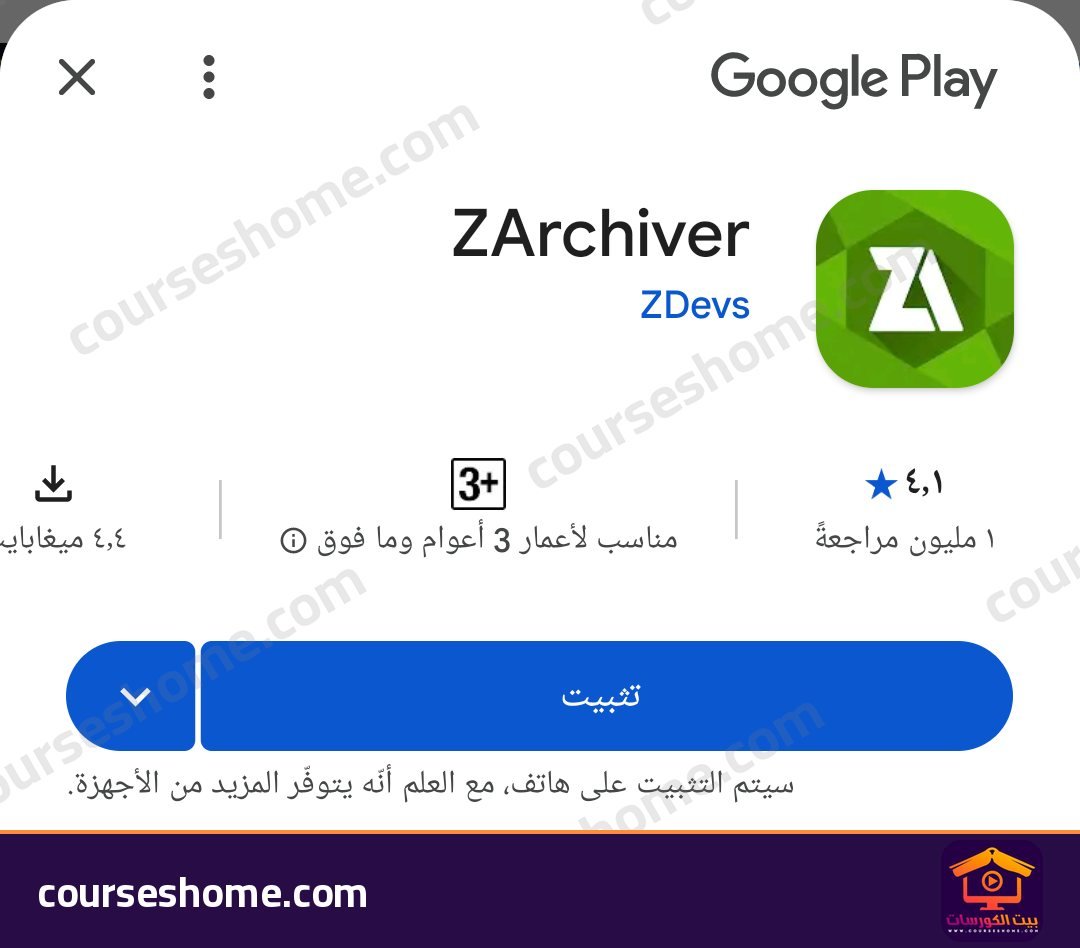
ZArchiver برنامج لإدارة الملفات المضغوطة على الأندرويد من المطور ZDevs. ومكتوب في صفحته على جوجل بلاي أنه مناسب لأعمار 3 أعوام وما فوق.
- يضغط الملفات إلى صيغ مثل 7z وZIP وTAR.
- فككت به أرشيفات ZIP و7z، ويُعرف عنه أنه يفتح صيغًا أخرى مثل RAR ولم أجربها.
- يضغط بكلمة مرور وبتشفير AES-256 كما ظهر لي في نافذة الضغط.
- حجمه حوالي 4.4 ميجابايت في صفحة المتجر.
وقت مراجعتي كان تقييمه في المتجر 4.1 نجمة من حوالي مليون مراجعة، وهذه الأرقام تتغير فراجعها في الصفحة قبل التحميل.
خطوات تحميل ZArchiver من جوجل بلاي
- اضغط هنا لتفتح صفحة البرنامج في متجر جوجل بلاي، وتأكد أن اسم المطور ZDevs.
- اضغط زر “تثبيت” وانتظر حتى ينتهي التحميل.
- اضغط “فتح” لتشغيل البرنامج.
وعلى هاتفي ظهرت لي بعد التثبيت شاشة فحص أمان من نظام شاومي قبل زر “فتح”، وهذه الشاشة ليست من البرنامج وقد لا تظهر على هاتفك.
إعطاء البرنامج إذن الوصول للملفات
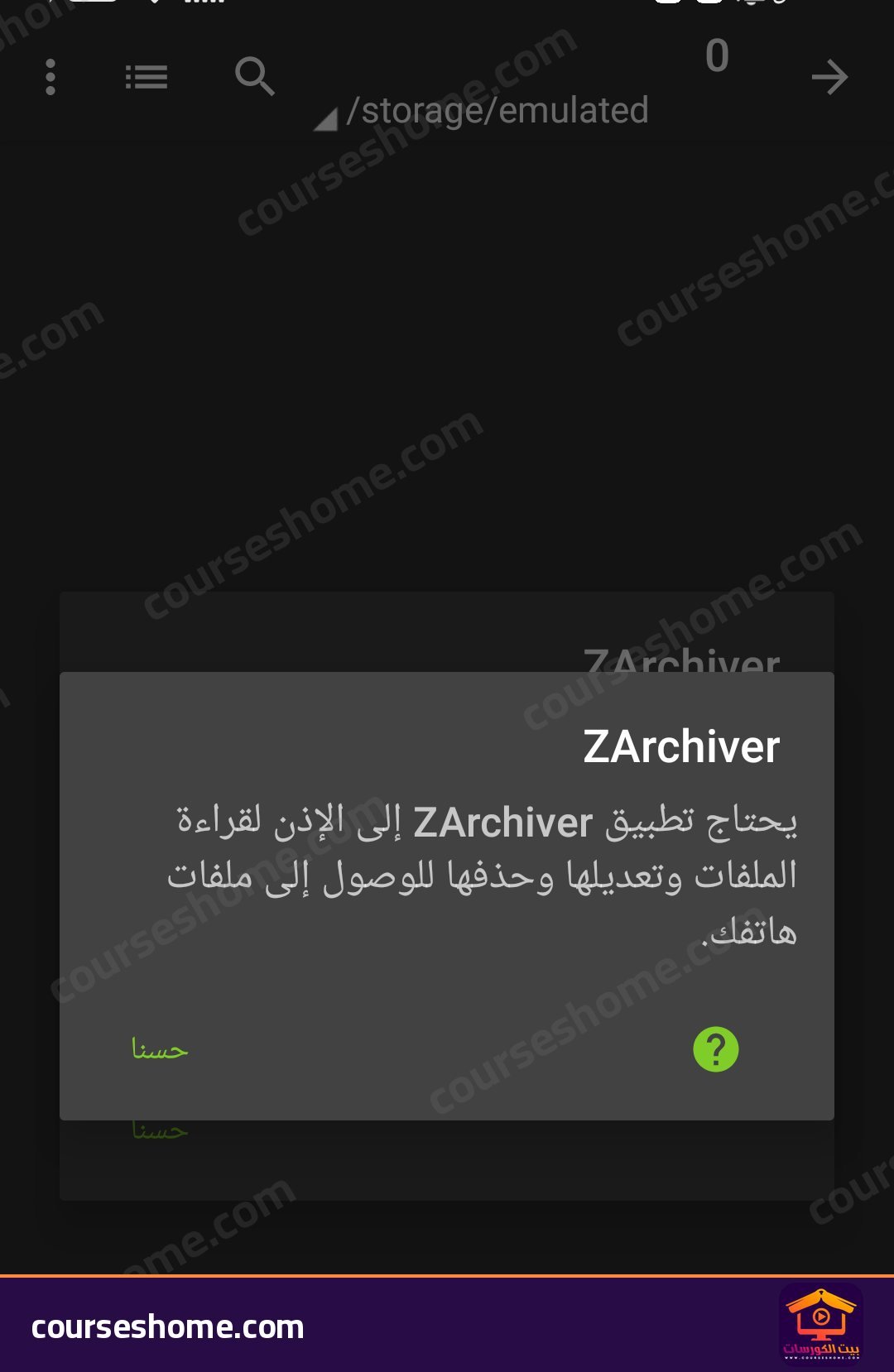
عند أول تشغيل ظهرت لي نافذة تقول: “يحتاج تطبيق ZArchiver إلى الإذن لقراءة الملفات وتعديلها وحذفها للوصول إلى ملفات هاتفك.”
- اضغط “حسنا” في النافذة.
بعدها تنتقل إلى صفحة إعدادات الهاتف بعنوان “الوصول إلى كل الملفات”:
- فعّل خيار “السماح بالوصول إلى كل الملفات لإدارتها”.
- ارجع إلى البرنامج بزر الرجوع.
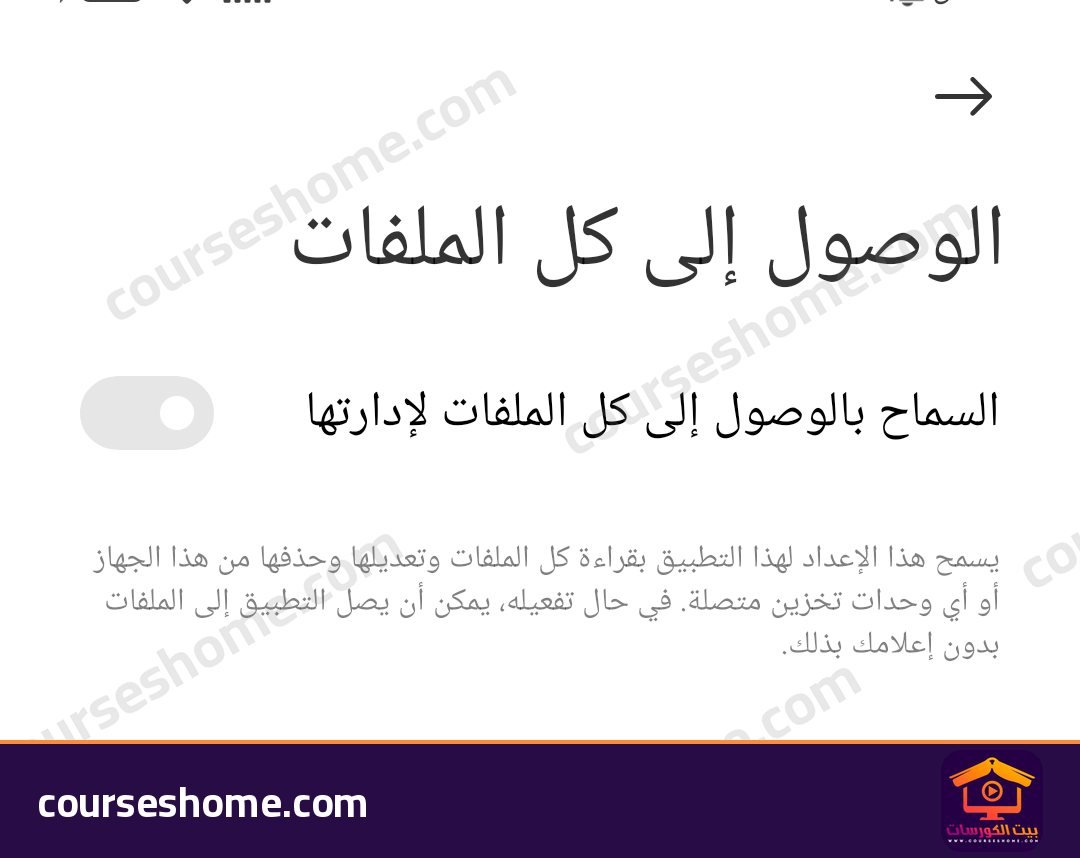
بدون هذا الإذن لن يعرض لك البرنامج ملفات الهاتف. وعلى إصدار أندرويد آخر قد تظهر لك شاشة مختلفة قليلًا.
شرح بالفيديو
ضغط الملفات على الأندرويد بـ ZArchiver
جهزت مجلدًا تجريبيًا اسمه courseshome-demo فيه ثلاثة ملفات نصية وصورة وأرشيف ZIP. وأنت افتح مجلد الملفات التي تريد ضغطها من قائمة البرنامج.
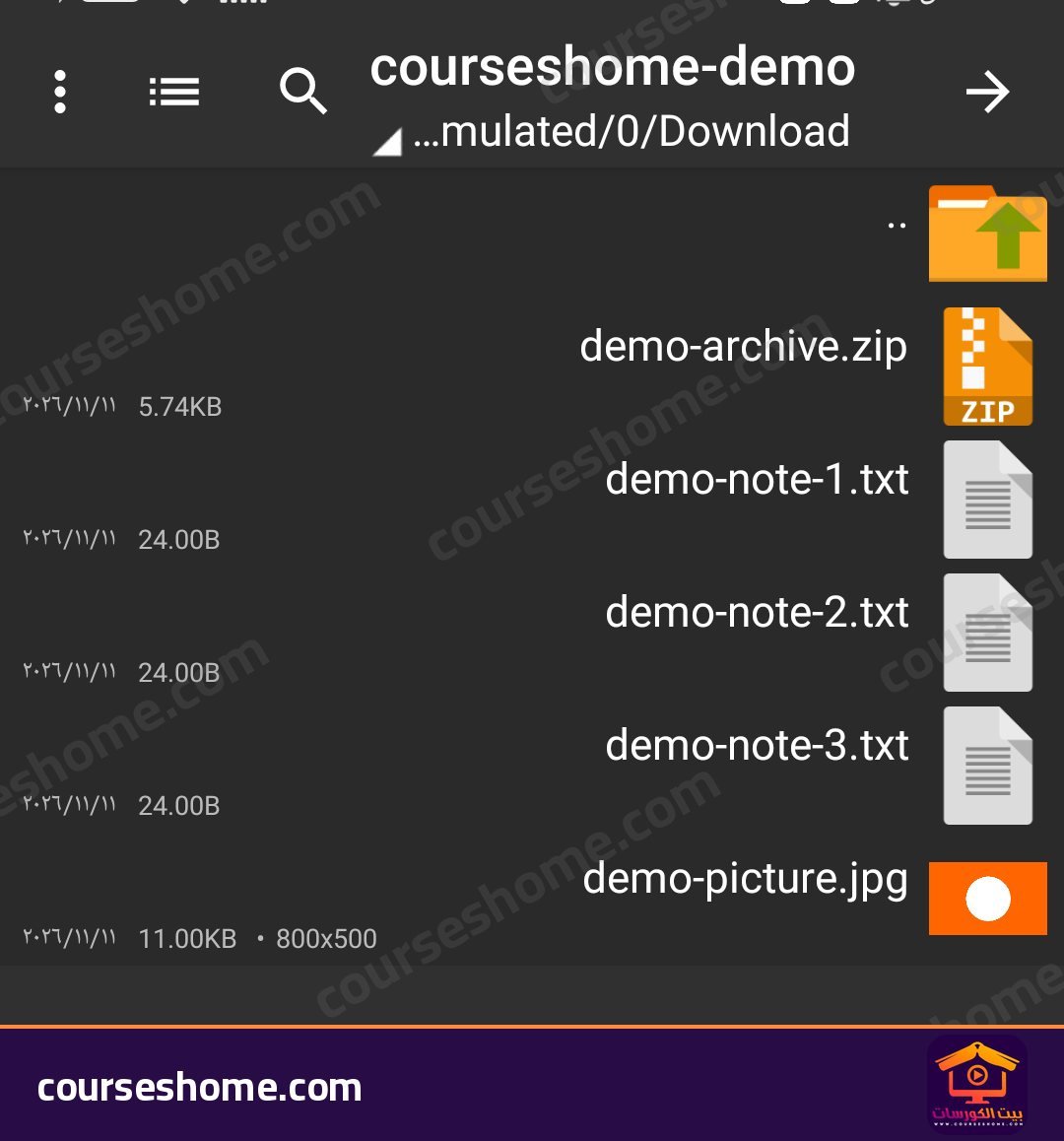
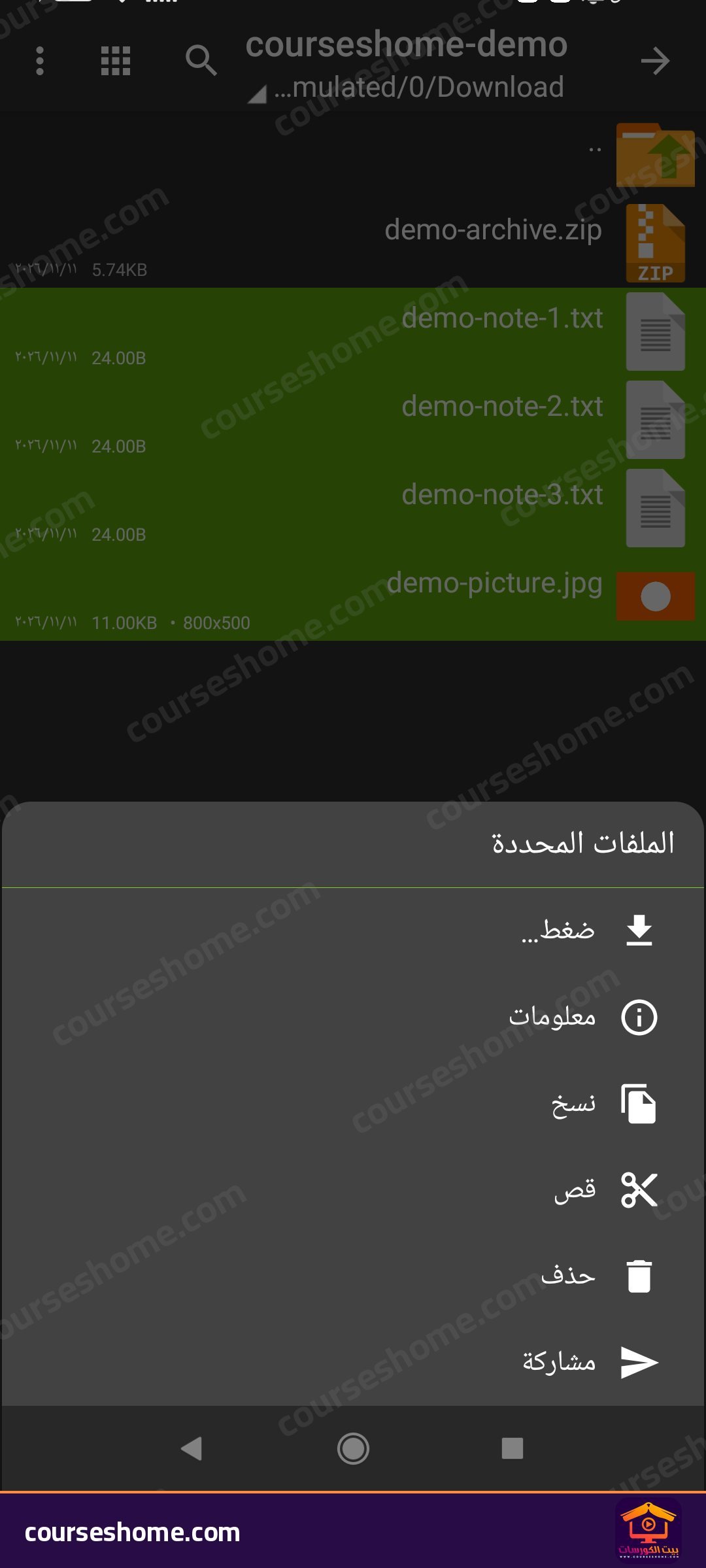
- اضغط على أيقونة كل ملف تريد ضغطه، فيتلون الملف بالأخضر عند تحديده.
- اضغط ضغطة طويلة على أحد الملفات المحددة لتظهر قائمة “الملفات المحددة”.
- اختر “ضغط…”.
تظهر لك نافذة “إنشاء أرشيف” وفيها هذه الخيارات:
- “الأرشيف”: اسم الملف الناتج، وكان الاسم الافتراضي عندي courseshome-demo.7z.
- “تنسيق الأرشيف”: كان 7z، وتستطيع تغييره إلى صيغة أخرى مثل ZIP.
- “مستوى الضغط”: كان “عادي”.
- “التشفير”: كان “البيانات (AES-256)”، وتكتب كلمة المرور في خانة “أدخل كلمة المرور” إذا أردت حماية الأرشيف.
- “تقسيم إلى مجلدات” وخيارا “حذف الملفات الأصلية بعد الضغط” و”إنشاء أرشيف منفصل” وكلها غير مفعلة افتراضيًا.
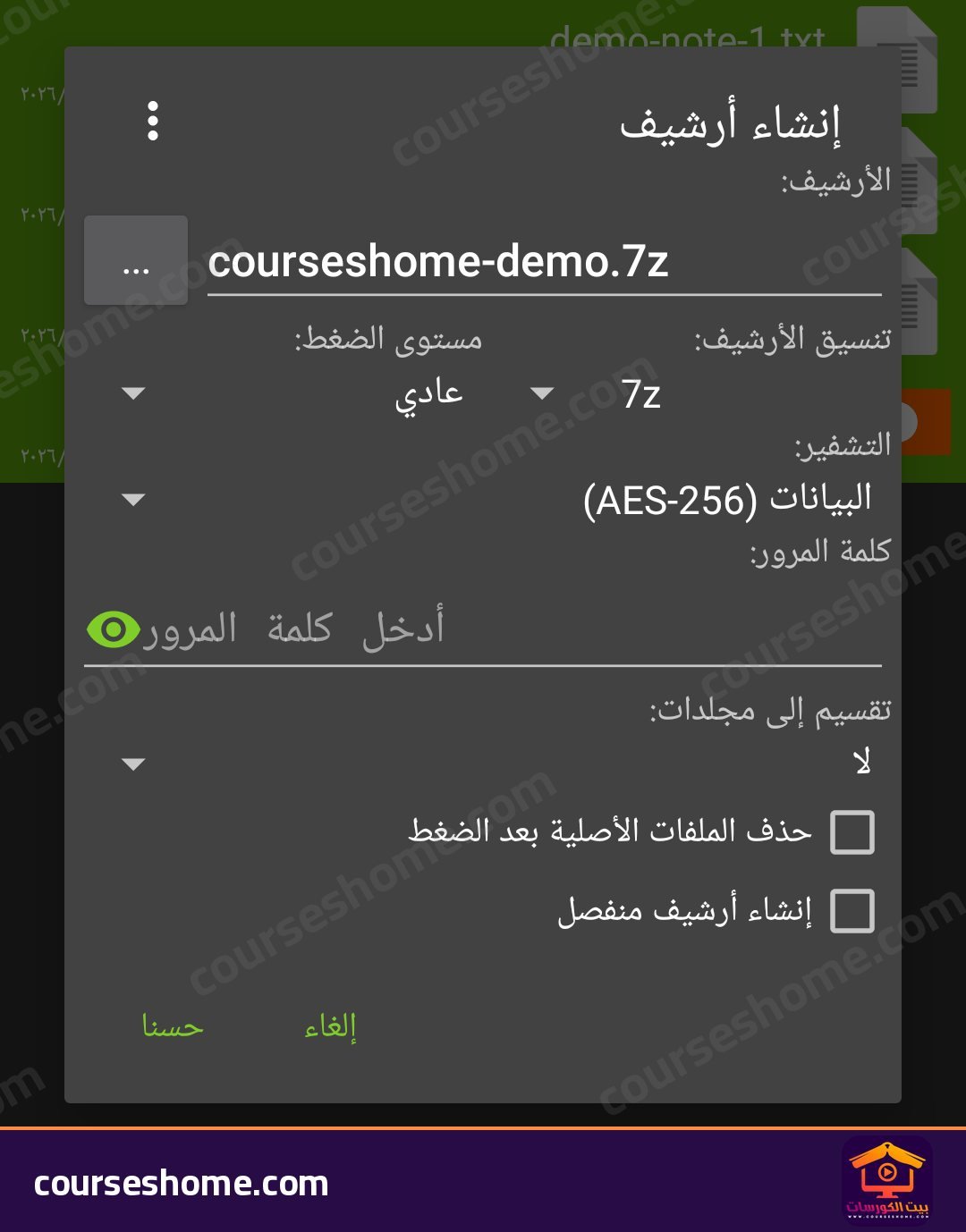
- اضغط “حسنا” ليبدأ الضغط.
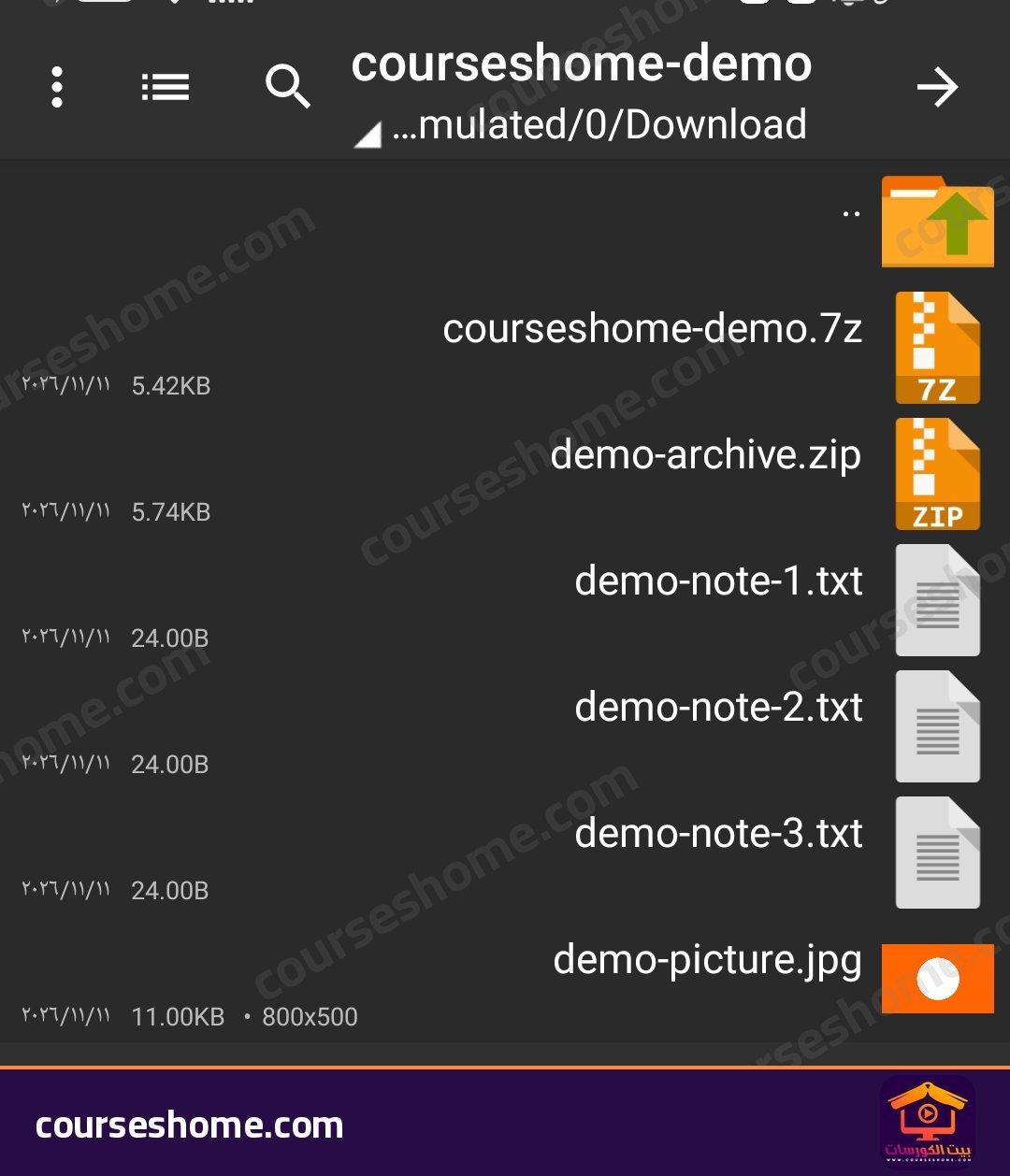
وبعد ثوان ظهر الأرشيف الجديد في نفس المجلد بحجم 5.42 كيلوبايت:
ملحوظة : لا تفعل “حذف الملفات الأصلية بعد الضغط” إلا إذا اطمأننت أن الأرشيف سليم، لأن الملفات الأصلية ستُحذف من الهاتف.
فك ضغط الملفات على الأندرويد بـ ZArchiver
- اضغط على الملف المضغوط، وكان عندي demo-archive.zip.
- تظهر قائمة باسم الملف فيها “مشهد” و”إستخراج هنا” و”إستخراج إلي ./<إسم الأرشيف>/” و”إستخراج…” و”إختبار” و”ضغط…”.
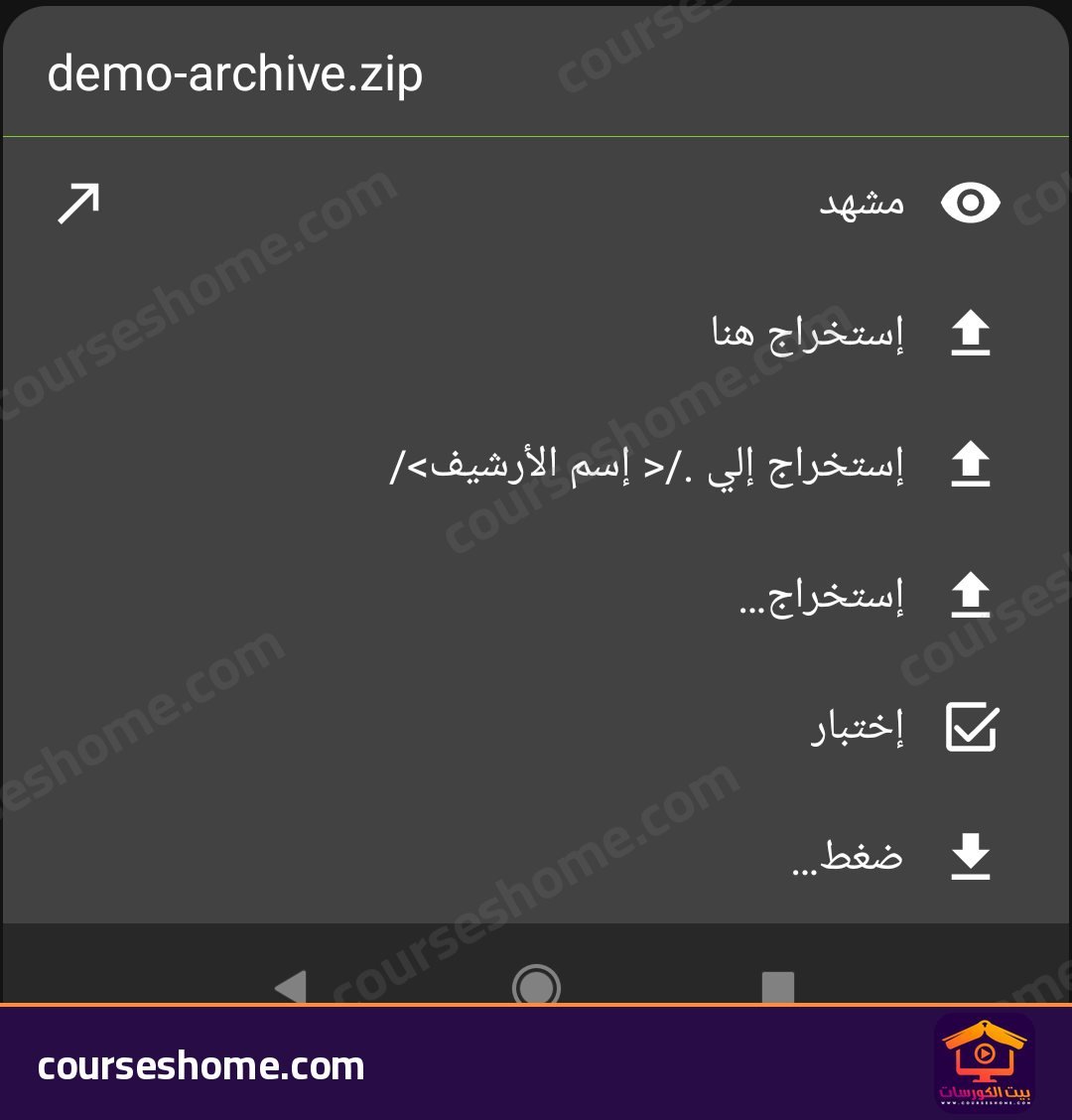
وهذا معنى كل خيار كما جربته:
- “مشهد”: يعرض محتويات الأرشيف بدون فكه.
- “إستخراج هنا”: يضع الملفات في نفس المجلد.
- “إستخراج إلي ./اسم الأرشيف/”: ينشئ مجلدًا باسم الأرشيف ويضع الملفات بداخله، وهو الأفضل حتى لا تختلط الملفات بغيرها.
- “إستخراج…”: تختار أنت مكان الاستخراج.
- “إختبار”: يتأكد أن الأرشيف سليم.
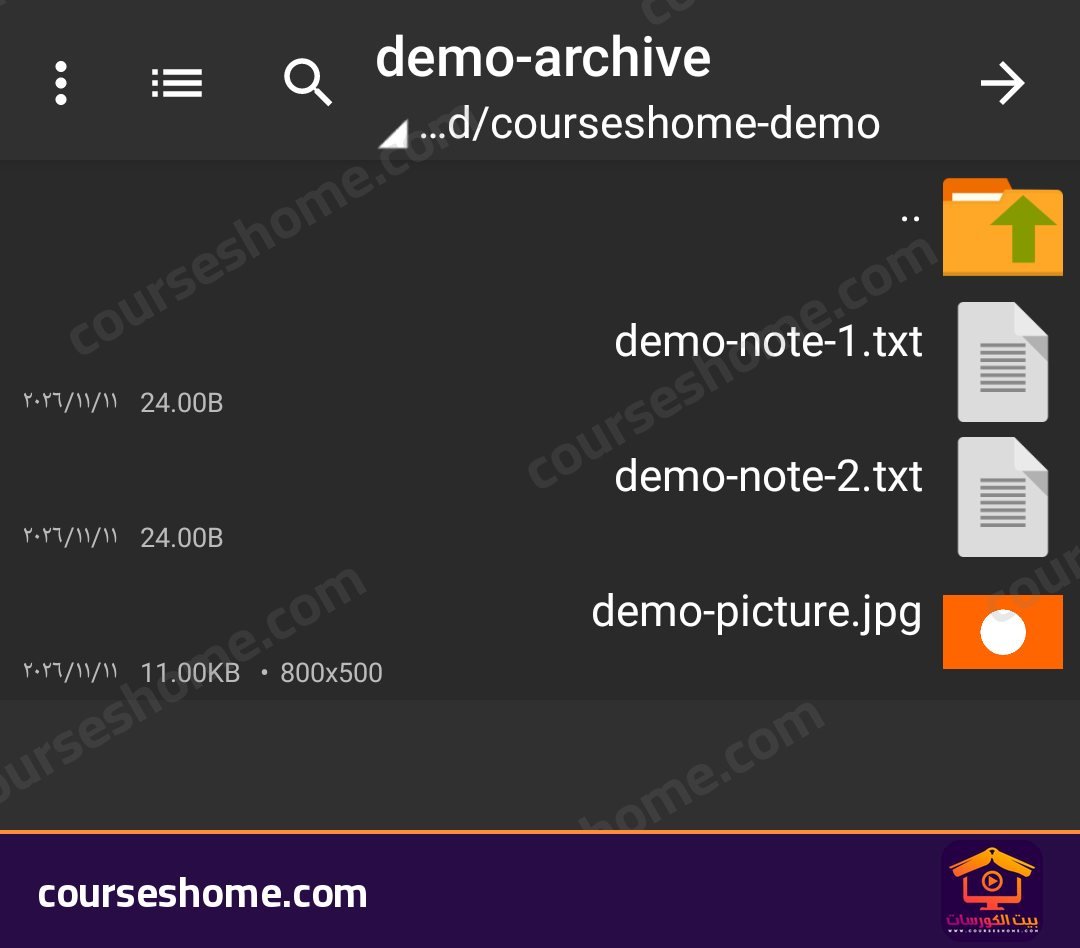
اخترت “إستخراج إلي ./اسم الأرشيف/” فظهر مجلد جديد باسم demo-archive فيه ثلاثة عناصر، وعند فتحه وجدت الملفين النصيين والصورة:
أسئلة شائعة عن ZArchiver
هل يفك البرنامج ملفات RAR؟
لم أجربها بنفسي، فالذي جربته اليوم هو ZIP و7z فقط. جرب ملف RAR صغير عندك قبل الاعتماد عليه.
كيف أحمي الأرشيف بكلمة مرور؟
في نافذة “إنشاء أرشيف” اكتب كلمة المرور في خانة “أدخل كلمة المرور”، وتأكد من حفظها لأنك ستحتاجها عند الفك.