تحويل بوربوينت الى بي دي اف بدون برامج بالصور
تحويل بوربوينت الى بي دي اف
هل جهزت عرضًا تقديميًا وتريد إرساله لزميل أو طباعته، لكنك خايف أن تتغير الخطوط والصور لو فتحه على جهاز لا يحتوي على نفس البرنامج؟ هنا يأتي دور تحويل بوربوينت الى بي دي اف، فالملف يظهر بنفس الشكل على أي جهاز ولا يمكن أن يتبدل ترتيب الشرائح بالخطأ. ولهذا أصدقائي من خلال مقال اليوم سنتعرف على طريقتين، من داخل البرنامج نفسه ومن موقع مجاني بدون برامج، فقط تابعوا معي.
في الحقيقة أصدقائي جربت الموقع بنفسي اليوم بواجهته العربية، ورفعت عرضًا تجريبيًا من ثلاث شرائح صنعته بنفسي، شريحة بخلفية داكنة وشريحة فيها صورة وشريحة فيها نقاط، وحصلت على ملف PDF من ثلاث صفحات بنفس الشكل. أما خطوات برنامج بوربوينت فهي منقولة من صفحة الدعم الرسمية لمايكروسوفت، وأسماء الأزرار فيها تختلف قليلًا بين إصدارات البرنامج. فقط تابعوا معي الفقرات القادمة.
لا يفوتك : قوالب بوربوينت جاهزة للكتابة عليها بطريقة احترافية مجانًا بعدة طرق جديدة.
متى تحتاج إلى تحويل البوربوينت إلى PDF؟
الملف بصيغة PDF مناسب لمشاركة العرض أو طباعته أو رفعه على موقع الجامعة، لأنه يظهر بنفس الشكل على معظم الأجهزة. وهذا ما تذكره مايكروسوفت نفسها في صفحة الدعم.
لكن انتبه، فالـ PDF لا يصلح للتقديم بالحركات والانتقالات. احتفظ دائمًا بنسخة البوربوينت الأصلية للتعديل.
طريقة تحويل بوربوينت الى بي دي اف من داخل البرنامج
إذا كان برنامج بوربوينت مثبتًا على جهازك فهذه أسهل طريقة، ولا ترفع فيها أي ملف على الإنترنت. حسب صفحة الدعم الرسمية لمايكروسوفت، الخطوات هي:
- افتح العرض ثم اضغط على علامة التبويب “ملف”.
- اختر “تصدير” ثم اختر إنشاء مستند PDF/XPS، أو اختر “حفظ باسم” وحدد النوع PDF.
- اكتب اسمًا للملف، وفي قائمة “حفظ بنوع” اختر PDF.
- لو تريد جودة طباعة عالية اختر “Standard” ولو يهمك حجم الملف أكثر اختر “الحجم الأدنى”.
- اضغط على “حفظ” وستجد الملف في المكان الذي اخترته.
ملحوظة: أسماء الأزرار تختلف قليلًا بين إصدارات البرنامج.
طريقة تحويل بوربوينت الى بي دي اف أون لاين من iLovePDF
إذا لم يكن بوربوينت عندك، أو كنت تكتب من الموبايل أو من جهاز مكتبة، فالموقع حل ممتاز. الموقع مجاني ولا يطلب تسجيل حساب في هذه الأداة. قم بتنفيذ الخطوات التالية:
- في البداية ادخل إلى الأداة من خلال بالضغط هنا وستظهر لك صفحة بعنوان “تحويل PowerPoint إلى PDF” وفيها زر أحمر كبير مكتوب عليه “حدد ملفات PowerPoint” كما هو بتلك الصورة بالضبط.

- اضغط على الزر واختر ملف العرض من جهازك، أو اسحبه وأسقطه في الصفحة. الأداة تقبل صيغتي PPT و PPTX حسب وصف الصفحة.
- وهنا ستظهر لك بطاقة الملف باسمه، وفي أسفل الصفحة زر أحمر مكتوب عليه “تحويل إلى PDF”.
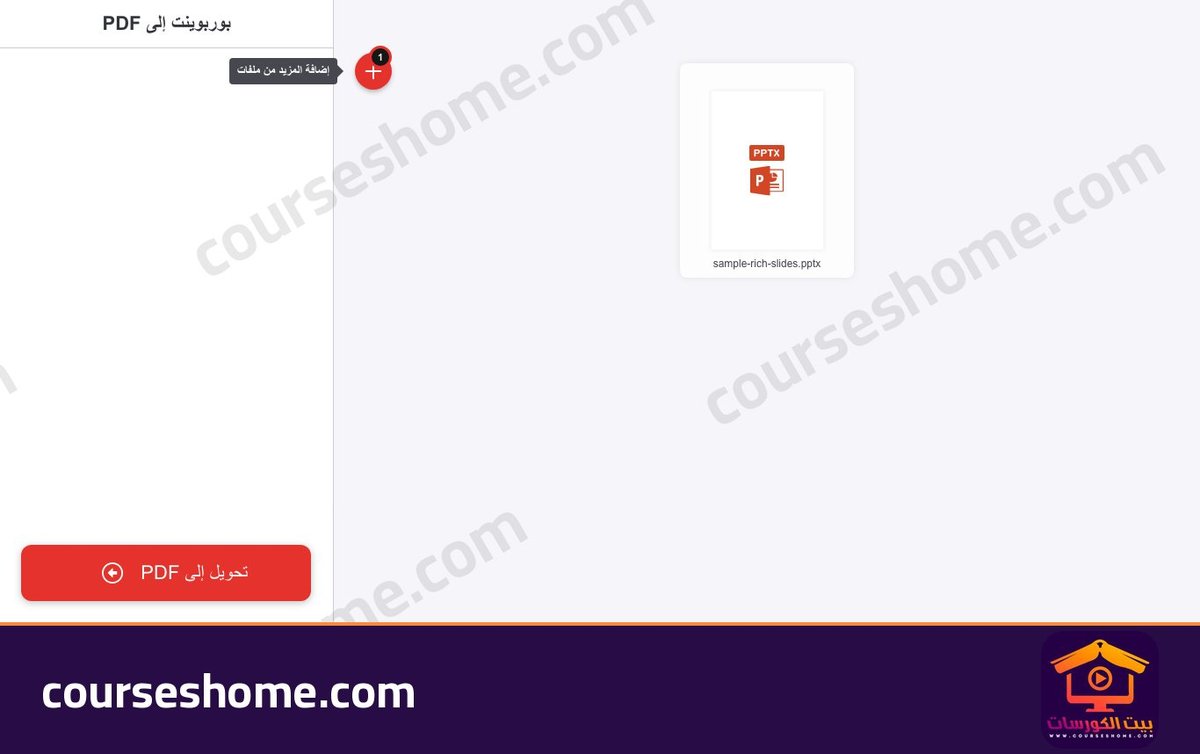
- اضغط على زر “تحويل إلى PDF” وانتظر ثواني. في تجربتي استغرقت العملية أقل من نصف دقيقة لعرض من ثلاث شرائح.
- بعدها ستظهر صفحة بعنوان “تم تحويل ملف POWERPOINT إلى PDF” وفيها زر “تحميل PDF”. اضغط عليه ليبدأ تنزيل الملف.
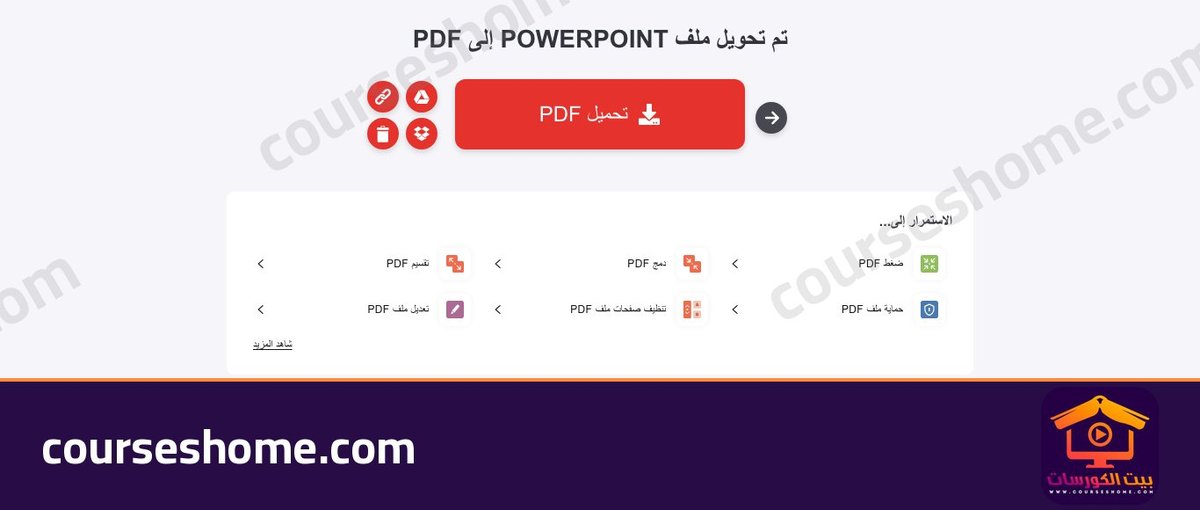
وهكذا انتهينا. فتحت الملف الناتج وكانت صفحاته الثلاث بنفس الشكل: الخلفية الداكنة للشريحة الأولى والصورة في الثانية والنقاط في الثالثة.

ملاحظات قبل رفع الملف
- لا ترفع عرضًا فيه بيانات سرية أو أسماء عملاء على أي موقع، واستخدم خطوات البرنامج نفسه بدلًا من ذلك.
- الأداة لا تحتفظ بحركات الانتقال بين الشرائح، لأن ملف PDF صفحات ثابتة.
- الخطوط غير الموجودة على أجهزة الموقع قد تتغير، فراجع الملف الناتج قبل إرساله.
أسئلة سريعة
هل تحويل البوربوينت إلى PDF يحافظ على الصور؟
في تجربتي نعم، الصورة التي وضعتها في الشريحة الثانية ظهرت في مكانها بالألوان نفسها.
هل يمكن تعديل ملف PDF بعد التحويل؟
التعديل صعب، والأفضل أن تعدل في ملف البوربوينت ثم تحول من جديد. لو أردت تحويل العرض إلى مستند قابل للتعديل فاقرأ مقالنا عن تحويل البوربوينت إلى وورد.