حذف الصوت من الفيديو اونلاين مجانًا بدون برامج
حذف الصوت من الفيديو
هل صورت فيديو وفيه ضوضاء أو كلام لا تريد نشره، أو تريد وضع موسيقى جديدة بدل صوته الأصلي، وتحتاج إلى حذف الصوت من الفيديو بسرعة بدون برنامج مونتاج؟ الحل هو موقع مجاني ترفع عليه الفيديو وتحمّله صامتًا، أو أداة جاهزة داخل الآيفون نفسه. ولهذا أصدقائي من خلال مقال اليوم سنتعرف على طريقة حذف الصوت من الفيديو أونلاين وبدون برامج، فقط تابعوا معي.

في الحقيقة أصدقائي جربت هذا الموضوع اليوم بنفسي، فصنعت فيديو تجريبيًا مدته خمس ثوانٍ فيه ألوان ونغمة صوتية، ورفعته على موقعين من متصفح الكمبيوتر بواجهتهما الإنجليزية، ثم جربت زر كتم الصوت داخل تطبيق الصور على محاكي آيفون بواجهة عربية. وفحصت الفيديو الناتج من الموقع الأول بأداة خاصة فلم أجد فيه مسار صوت. فقط تابعوا معي.
حذف الصوت من الفيديو أونلاين بموقع Ezgif
هذا هو الموقع الذي أنصحك به أولًا، لأنه مجاني ولا يطلب حسابًا، وتظهر على صفحته معلومات واضحة: أقصى حجم للملف 200 ميجابايت، وكل الملفات المرفوعة تُحذف تلقائيًا بعد ساعة من رفعها.
- في البداية قم بالضغط هنا وستظهر لك صفحة بعنوان “Mute video (remove soundtrack)” وفيها زر “Choose File” كما هو بتلك الصورة بالضبط.
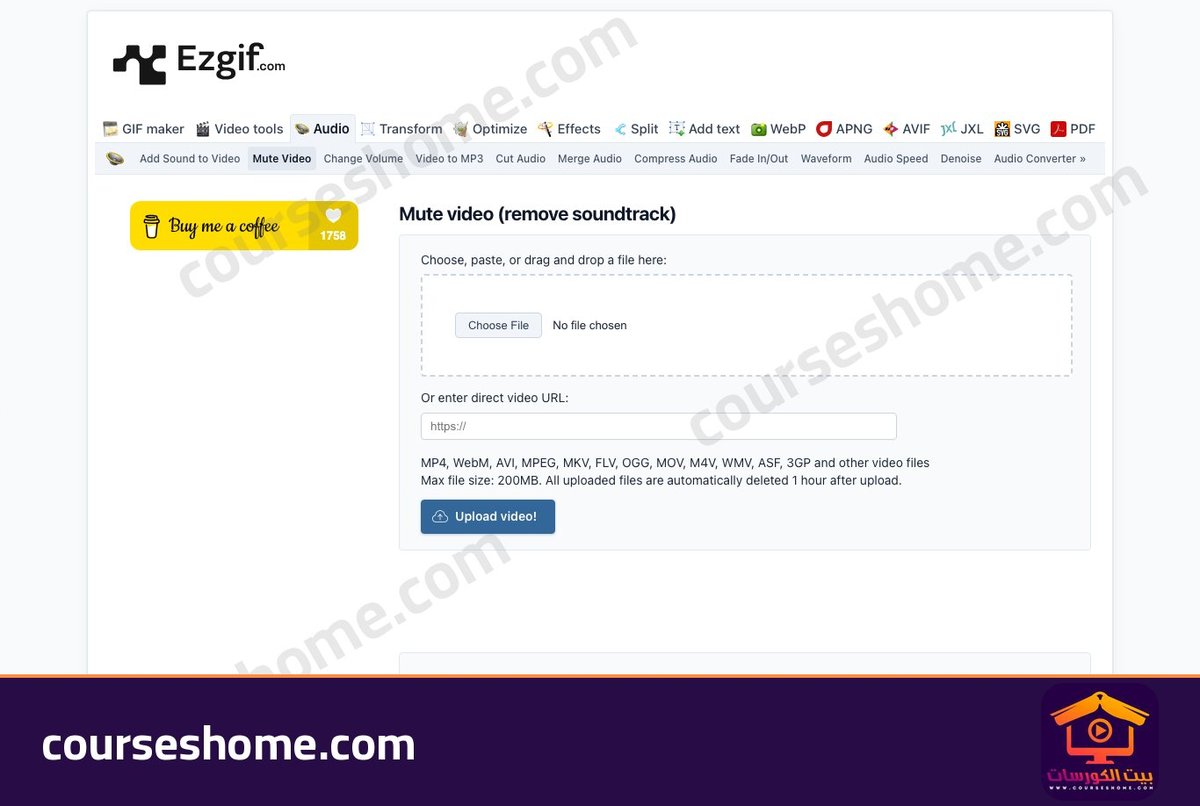
- اضغط على “Choose File” واختر الفيديو من جهازك، ثم اضغط على الزر الأزرق “Upload video!” وانتظر حتى ينتهي الرفع.
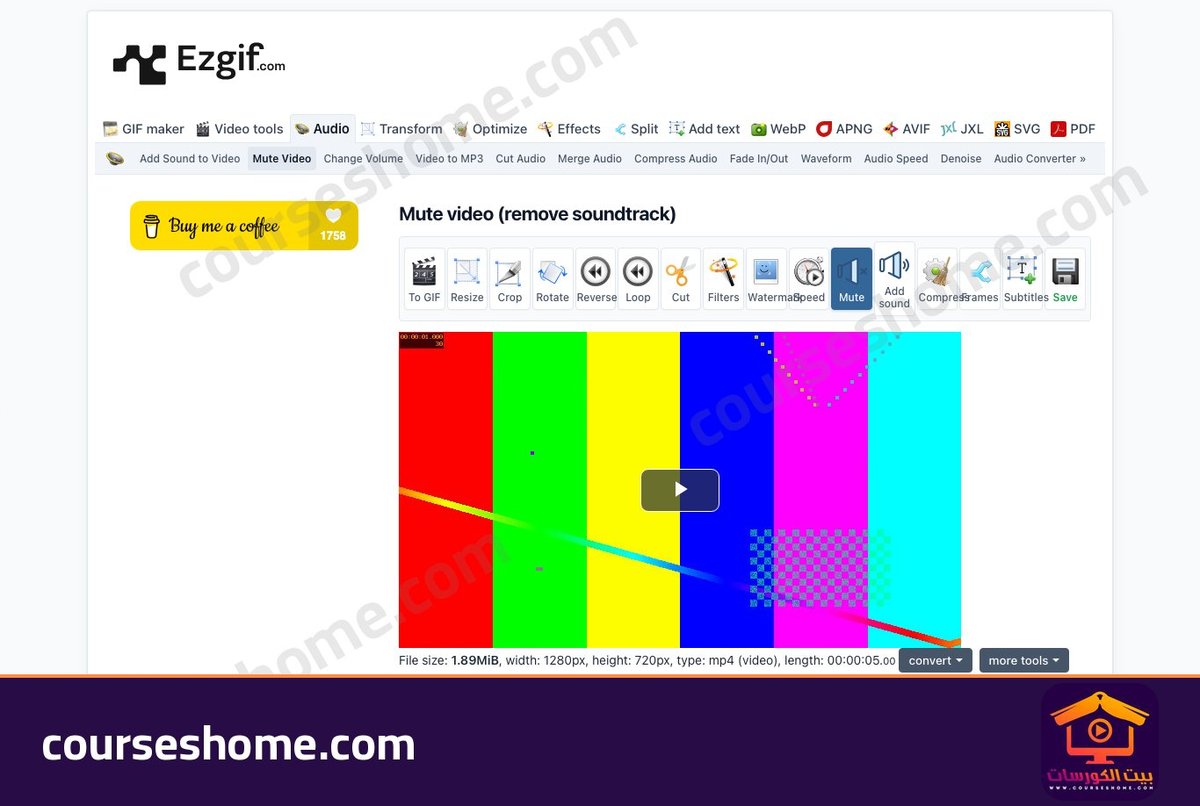
- وهنا ستفتح صفحة فيها الفيديو الذي رفعته ومعه شريط أدوات، وأداة “Mute” مظللة باللون الأزرق، كما هو بتلك الصورة.
- انزل قليلًا تحت الفيديو، واضغط على الزر “Mute video!”.
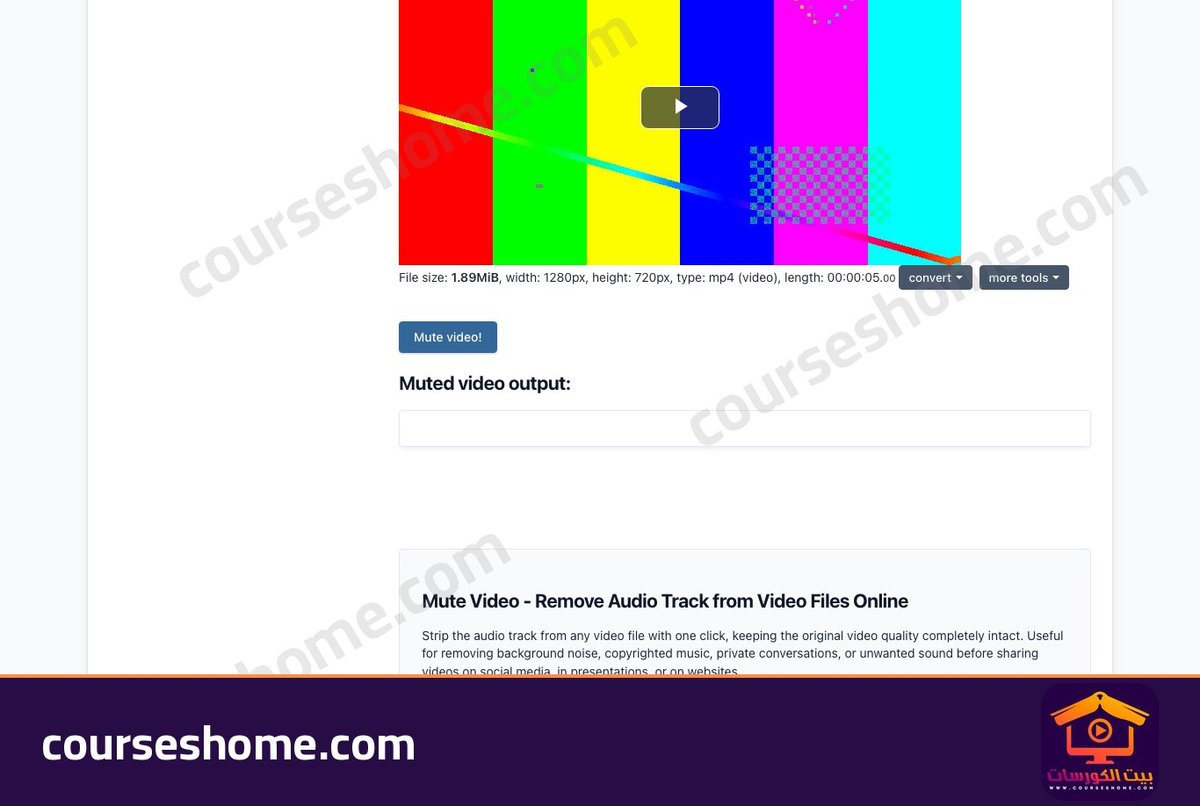
- وبعد ثوانٍ سيظهر تحته عنوان “Muted video output” ومعه الفيديو الجديد، وحجمه عندي 1.85MiB بدلًا من 1.89MiB للأصلي. وللتحميل اضغط على “Save” من شريط الأدوات تحت الفيديو الناتج.
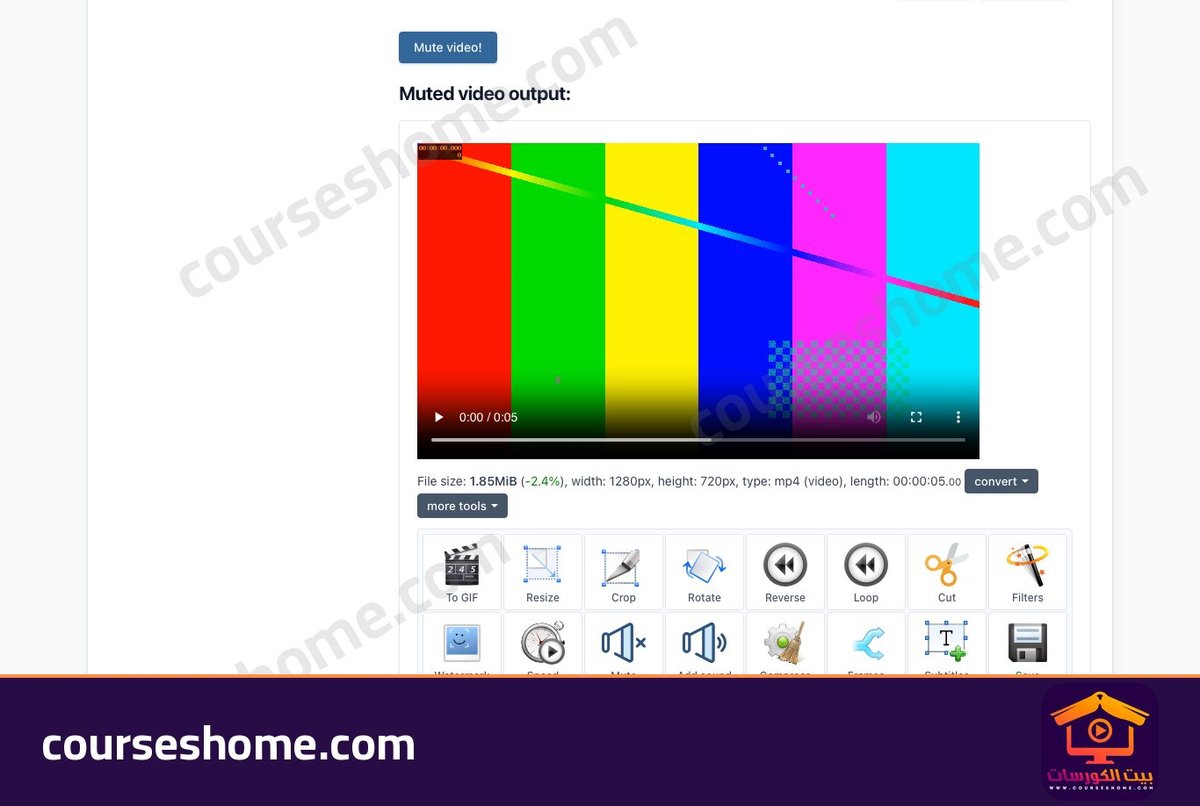
- وبهذا تكون قد انتهيت، وقد حمّلت أنا الملف وفحصته بأداة ffprobe فوجدت فيه مسار فيديو فقط، بينما الأصلي فيه فيديو وصوت.
ملحوظة : الموقع فيه إعلانات، ولا ترفع عليه فيديو خاصًا أو فيه وجوه عائلتك، لأن الملف يبقى على سيرفرات الموقع ساعة كاملة حسب ما هو مكتوب في صفحته.
كتم الصوت من الفيديو بموقع Clideo
الموقع الثاني الذي جربته هو Clideo، وهو سهل جدًا، لكن مجانيته لها ثمن كما سترى.
- قم بالضغط هنا وستظهر لك صفحة بعنوان “Remove Audio from Video” وفيها زر “Choose file”.

- اضغط على “Choose file” واختر الفيديو. وفي تجربتي كتم الموقع الصوت تلقائيًا بدون أي زر، وظهرت لي شاشة “Exporting…” ثم صفحة النتيجة، وهي تلك التي في الصورة التالية.
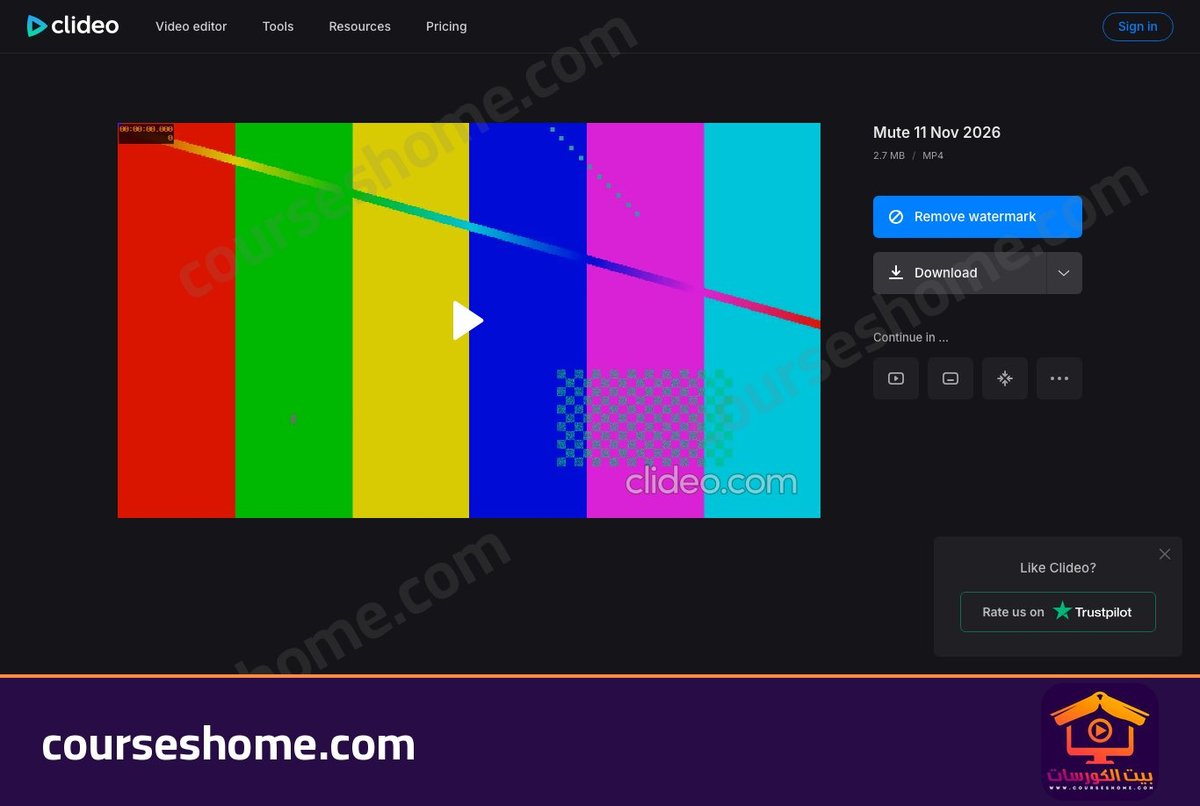
- لاحظ أن الفيديو الناتج عليه كلمة “clideo.com” كعلامة مائية، وبجانبه زر “Remove watermark” وزر “Download”. والعلامة ظاهرة على المعاينة، وقد تكون في النسخة المحمّلة أيضًا في الحساب المجاني.
ملحوظة : إذا كنت ستنشر الفيديو فالأفضل أن تستخدم Ezgif أو طريقة الهاتف، لأن العلامة المائية ستشوّه الفيديو.
حذف الصوت من الفيديو في الآيفون بدون موقع
لو الفيديو على آيفون، فلا تحتاج إلى رفعه على أي موقع، لأن تطبيق “الصور” فيه زر لكتم الصوت داخل شاشة التعديل.
- افتح تطبيق “الصور” واختر الفيديو، ثم اضغط على “تعديل” في أسفل الشاشة. وستفتح شاشة فيها شريط الفيديو، وفي أعلاها أيقونة سماعة كما هو بتلك الصورة بالضبط.
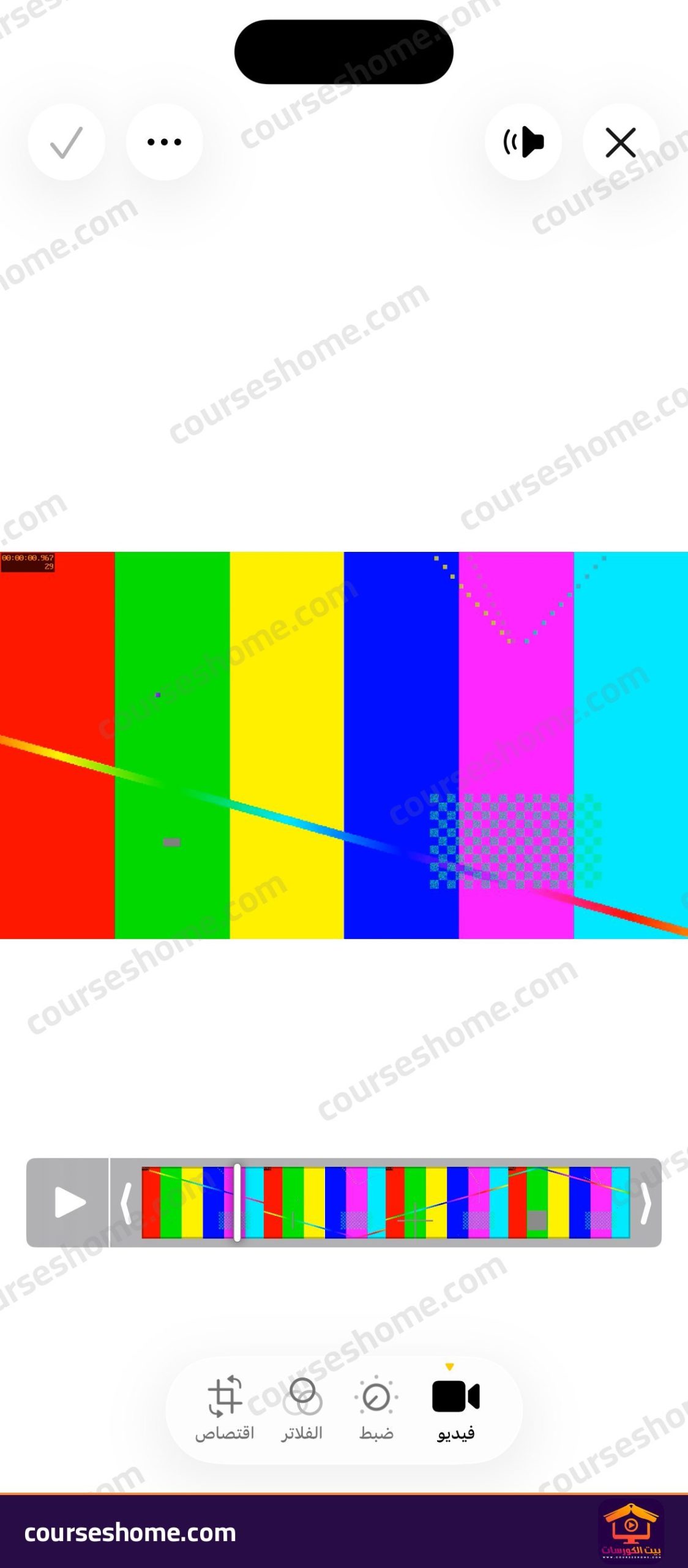
- اضغط على أيقونة السماعة في أعلى الشاشة، فتتحول إلى سماعة عليها خط مائل، أي أن الصوت أصبح مكتومًا، ويتحول زر العلامة الصحيحة في الجهة الأخرى إلى اللون الأصفر.
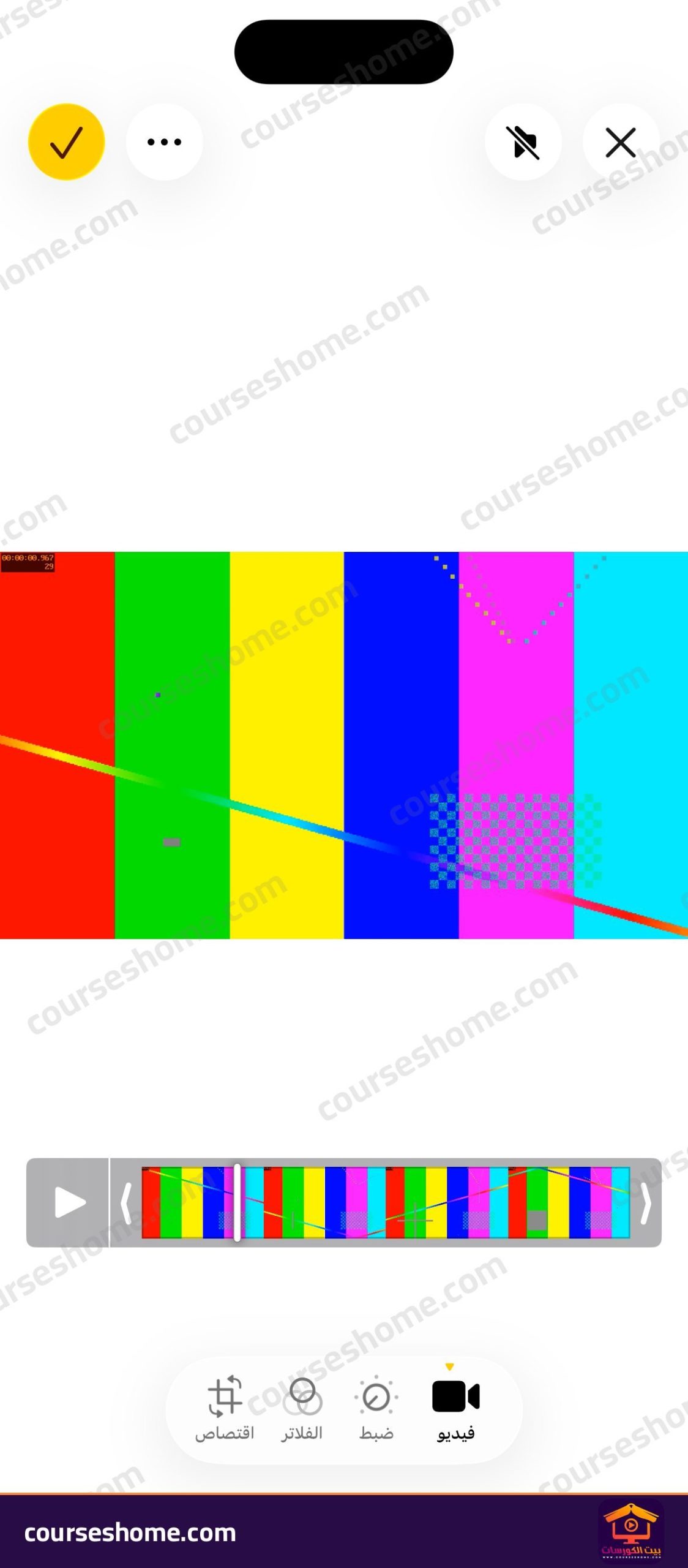
- اضغط على العلامة الصفراء لحفظ الفيديو بدون صوت.
ملحوظة : هذه الطريقة خاصة بتطبيق الصور في الآيفون، أما هواتف أندرويد ففيها تطبيقات مختلفة حسب الشركة.
أسئلة شائعة عن حذف الصوت من الفيديو
هل تقل جودة الفيديو بعد حذف الصوت؟
في تجربتي مع Ezgif بقي الفيديو بنفس الأبعاد 1280×720 ونفس المدة، وقل الحجم قليلًا لأن مسار الصوت أُزيل. وهذا فيديو تجريبي قصير، ولا أضمن نفس النتيجة مع فيديو طويل.
هل أستطيع إضافة صوت جديد بعد الحذف؟
نعم، في موقع Ezgif نفسه توجد أداة “Add sound” بجانب “Mute” في شريط الأدوات.